Capítulo 8Cópia de segurança e restauro
Este capítulo destina-se ao técnico de apoio e ao administrador informático do laboratório. Abrange:
- como o programa guarda os dados do laboratório por si próprio todos os dias e onde coloca as cópias de segurança;
- como garantir que uma cópia de segurança pode mesmo ser restaurada;
- como manter uma segunda cópia fora da máquina;
- como restaurar o laboratório a partir de uma cópia de segurança, no mesmo computador ou num novo.
Termina com uma tabela de problemas e do que fazer em cada um, e uma lista de verificação de rotina.
8.1 Como o programa guarda o laboratório
8.1.1 A cópia de segurança diária automática
Quando é instalado, o programa cria uma tarefa de cópia de segurança diária com o código LOCAL-DAILY. Funciona assim:
- A tarefa fica vencida logo após a instalação, pelo que a primeira cópia de segurança é feita nos primeiros minutos do programa, e não no dia seguinte.
- O programa procura tarefas vencidas de quinze em quinze minutos enquanto está em execução no servidor, e faz todas as cópias de segurança cuja hora chegou.
- Após cada cópia de segurança bem-sucedida, a seguinte fica marcada para vinte e quatro horas depois.
- Se o computador estava desligado à hora prevista, a cópia de segurança é feita na primeira verificação após o arranque, de modo que nenhum dia fica por fazer.
A cópia de segurança corre dentro do próprio programa, e não como tarefa agendada separada do Windows, pelo que nada é copiado enquanto o programa não estiver em execução no servidor. O programa arranca sozinho, sem janela, em cada início de sessão do Windows no servidor (consulte 4.3 Como o programa arranca); assim, num servidor que foi reiniciado e em que ninguém iniciou sessão, o programa não está em execução. É a primeira coisa a verificar quando a página diz que não há cópia de segurança recente (consulte 8.11 Problemas e o que fazer).
8.1.2 O que contém uma cópia de segurança
Uma cópia de segurança é um conjunto de ficheiros que partilham um nome e que são sempre mantidos e removidos em conjunto. O nome é o código da tarefa, seguido da data e da hora a que a cópia de segurança foi feita, em tempo universal (UTC). Uma cópia de segurança feita em 2026-11-03 às 02:00:00 UTC chama-se:
| Ficheiro | O que contém |
|---|---|
LOCAL-DAILY-20261103-020000.postgres.dump | Toda a base de dados do laboratório: utentes, pedidos, resultados, faturas, definições, catálogo e utilizadores |
LOCAL-DAILY-20261103-020000.manifest.json | O cartão da cópia de segurança: a impressão digital do ficheiro (SHA-256), quando foi feita e uma assinatura que prova que este programa a escreveu |
LOCAL-DAILY-20261103-020000.media.tar.gz | Os anexos: imagens e documentos carregados. Não é criado quando o laboratório não tem nenhum |
O ficheiro é escrito primeiro com um nome temporário terminado em .part e depois renomeado quando está completo. Um ficheiro terminado em .part é uma cópia de segurança inacabada, e nada se restaura a partir dele.
O botão Transferir uma cópia de segurança agora reúne todo o conjunto num só ficheiro cujo nome termina em .clarus-backup.zip. Esse ficheiro é o modo mais fácil de levar o laboratório para outro computador.
8.1.3 Cifragem
As cópias de segurança não são cifradas por predefinição, e isto é deliberado. Uma cópia de segurança restaura-se em qualquer computador sem código nem chave que possam perder-se. O preço é que quem tiver o ficheiro o pode ler. Proteger o suporte é, por isso, responsabilidade do laboratório:
- onde se guarda o disco externo;
- quem pode aceder ao computador;
- se o disco do computador está cifrado.
Isto é igual para todos os sistemas médicos que funcionam dentro do laboratório.
A página indica, para cada cópia de segurança, se está cifrada ou não cifrada. Quando uma instalação cifra mesmo as suas cópias de segurança, o código que as abre noutro computador é o Código de recuperação (consulte 8.8 O código de recuperação).
8.2 Onde ficam as cópias de segurança
O instalador coloca as cópias de segurança fora da pasta do programa e fora da pasta de dados, para que nem a desinstalação do programa nem a eliminação da pasta de dados as possam levar:
| Computador | Pasta predefinida das cópias de segurança |
|---|---|
| Tem uma unidade fixa D utilizável | D:\Clarus\Clarus_prime-backups |
| Não tem unidade D | C:\ProgramData\Clarus\Clarus_prime-backups |
A própria pasta de dados é D:\Clarus\Clarus_prime\data num computador com unidade D e C:\ProgramData\Clarus\Clarus_prime\data em qualquer outro.
A pasta das cópias de segurança altera-se na página, no campo A pasta das cópias de segurança neste computador (consulte 8.5 Conservação e a pasta das cópias de segurança). Isto é obrigatório depois de restaurar um laboratório vindo de outro computador, porque a tarefa continua a indicar a pasta do computador antigo.
8.3 A página das cópias de segurança
Abra a página a partir do menu Definições, depois Dados e continuidade e depois o separador Cópias de segurança. É vista pelos utilizadores com a permissão Gerir as definições ou Importar dados de um sistema anterior. Fazer, verificar e restaurar cópias de segurança exige Gerir cópias de segurança.
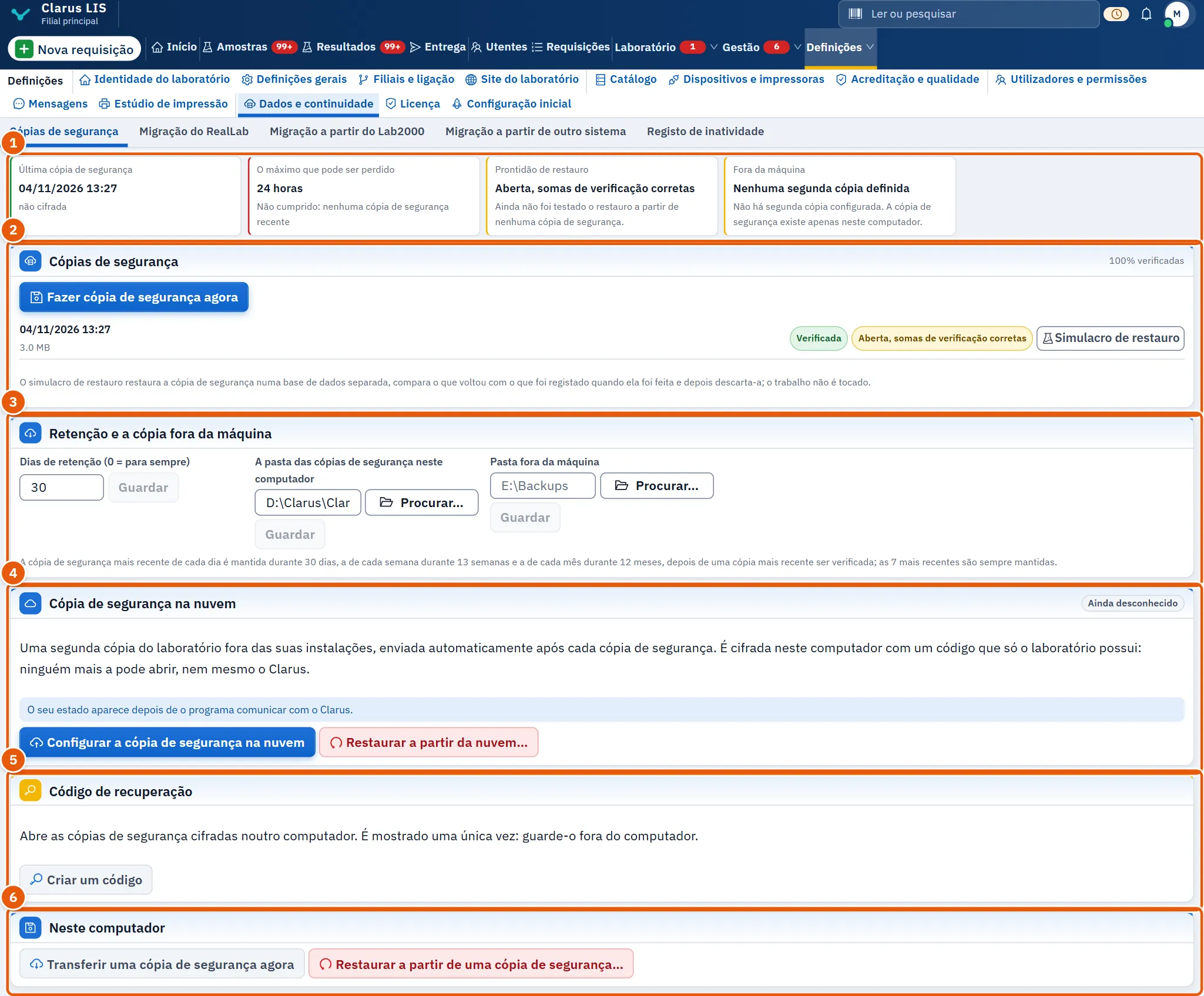
A partir do topo da página:
- 1 Os quatro factos: o estado da proteção num relance.
- 2 Cópias de segurança: as cópias de segurança feitas, com os botões para as fazer, verificar e submeter a simulacro.
- 3 Retenção e a cópia fora da máquina: durante quanto tempo se mantêm as cópias de segurança, a pasta das cópias de segurança e a segunda cópia.
- 4 Cópia de segurança na nuvem: o serviço pago para uma cópia fora do edifício.
- 5 Código de recuperação: para abrir cópias de segurança cifradas noutro computador.
- 6 Neste computador: transferir já uma cópia de segurança e restaurar a partir de uma.
8.3.1 Os quatro factos

| Facto | O que significa | Quando preocupar-se |
|---|---|---|
| 1 Última cópia de segurança | Quando foi feita a última cópia de segurança bem-sucedida e se está cifrada | Quando indica Ainda nenhuma cópia de segurança ou a data tem mais de um dia |
| 2 O máximo que pode ser perdido | O máximo de trabalho que pode perder-se: vinte e quatro horas, isto é, pelo menos uma cópia de segurança por dia | Quando aparece Não cumprido: nenhuma cópia de segurança recente por baixo |
| 3 Prontidão de restauro | Se o restauro de uma cópia de segurança recente foi experimentado e bem-sucedido | Quando indica Restauro não testado ou Simulacro de restauro reprovado |
| 4 Fora da máquina | A pasta para onde vai uma segunda cópia e se pode ser alcançada neste momento | Quando indica Nenhuma segunda cópia definida ou a pasta não pode ser alcançada |
A cor de cada facto resume-o: verde é íntegro, amarelo precisa de atenção, vermelho exige ação imediata.
Quando o espaço livre no disco é pouco, uma nota di-lo acima da lista de cópias de segurança:
- Aviso: com dez gigabytes ou menos, ou com 15 % ou menos num disco de cinquenta gigabytes ou menos.
- Crítico: com três gigabytes ou menos.
- Emergência: com um gigabyte ou menos. A nota diz então que a base de dados está prestes a parar.
8.3.2 A lista de cópias de segurança

A lista mostra as últimas doze cópias de segurança. Cada uma tem uma linha com a hora, o tamanho e se está cifrada, e os seus distintivos de estado:
- Verificada, Não verificada ou Verificação reprovada: o resultado da verificação.
- Simulacro de restauro aprovado ou Simulacro de restauro reprovado: o resultado do simulacro de restauro, se foi feito.
- Uma cópia de segurança que não pôde ser feita tem um único distintivo vermelho e não conta como cópia de segurança.
Os botões da lista:
- 1 Fazer cópia de segurança agora: faz uma cópia de segurança de imediato, fora do horário. Use-o antes de qualquer trabalho de vulto: uma atualização, uma migração, um restauro ou uma mudança.
- Verificar: aparece em todas as cópias de segurança bem-sucedidas ainda não verificadas (consulte 8.4 Verificação e simulacro de restauro).
- 3 Simulacro de restauro: aparece em todas as cópias de segurança bem-sucedidas (consulte 8.4.2 O simulacro de restauro).
A linha 2 é a cópia de segurança mais recente. O topo da lista indica a proporção de cópias de segurança verificadas.
8.4 Verificação e simulacro de restauro
Entre «foi feita uma cópia de segurança» e «pode ser restaurada» existem dois passos, cada um com o seu botão.
8.4.1 Verificação
O botão Verificar verifica a cópia de segurança onde ela está, de três maneiras, e não altera nada:
- A impressão digital do ficheiro (SHA-256) continua a ser a que está escrita no seu cartão quando foi feita, pelo que nem um byte seu se alterou.
- A assinatura do cartão é válida, pelo que este programa escreveu o cartão e ninguém o editou.
- A base de dados consegue ler o índice da cópia de segurança.
O êxito muda o distintivo para Verificada. A verificação, por si só, não prova que um restauro seria bem-sucedido: isso é trabalho do simulacro.
8.4.2 O simulacro de restauro
O botão Simulacro de restauro restaura mesmo a cópia de segurança, mas para uma base de dados temporária separada cujo nome começa por clarus_restore_drill_. Conta as linhas das tabelas e compara-as com o que foi registado quando a cópia de segurança foi feita, e depois elimina a base de dados temporária. O trabalho do laboratório não é tocado em momento algum.
- Quando todas as contagens coincidem, a mensagem diz que o simulacro terminou e que todas as contagens coincidiram, com o número de linhas e de tabelas, e Prontidão de restauro fica verde.
- Quando não coincidem, a mensagem diz «O teste de restauro terminou, e a cópia restaurada não coincidiu com o que foi registado quando foi feita.». Não se pode confiar nessa cópia de segurança: faça uma nova e submeta-a a simulacro, e se voltar a falhar siga 8.11 Problemas e o que fazer.
- O simulacro pode ser entregue à tarefa do sistema e correr em segundo plano. A mensagem di-lo então, e o resultado aparece na cópia de segurança alguns minutos depois, quando a página for recarregada.
8.5 Conservação e a pasta das cópias de segurança

O cartão tem três campos, cada um com o seu botão Guardar:
- 1 Dias de retenção (0 = para sempre): durante quantos dias as cópias de segurança se mantêm antes de as mais antigas serem removidas.
- 2 A pasta das cópias de segurança neste computador: onde se escrevem as cópias de segurança diárias.
- 3 Pasta fora da máquina: a pasta da segunda cópia (consulte 8.6 A segunda cópia fora da máquina).
A regra de conservação:
| Valor | O que se mantém |
|---|---|
| Nada escolhido (a predefinição) | Uma cópia de segurança por dia durante trinta dias, depois uma por semana até treze semanas e depois uma por mês até doze meses |
| Um número | As cópias de segurança mais recentes do que esse número de dias |
| 0 | Todas as cópias de segurança; nunca se remove nada |
Dois mínimos abaixo dos quais nenhuma escolha pode descer:
- mantêm-se sempre pelo menos sete cópias de segurança;
- nenhuma cópia de segurança com menos de sete dias é removida.
Assim, escrever «1» não pode deixar um laboratório apenas com a cópia de segurança feita nessa manhã. As cópias de segurança antigas são removidas após cada cópia de segurança bem-sucedida, um conjunto inteiro de cada vez, de modo que uma base de dados nunca fica sem o seu cartão.
8.6 A segunda cópia fora da máquina
Uma cópia de segurança no próprio computador não protege contra a avaria do disco nem contra o roubo. No campo Pasta fora da máquina, defina uma pasta num destes locais:
- um disco externo ligado ao computador, como
E:\Backups; - uma pasta partilhada noutro computador da rede, como
\\NAS\ClarusBackups.
Depois prima Guardar.
A pasta funciona então assim:
- Após cada cópia de segurança bem-sucedida, a mais recente é copiada para lá automaticamente.
- A pasta é indicada no quarto facto, Fora da máquina.
- «Disponível» significa que a pasta existe e pode ser alcançada neste momento. Quando o disco externo está desligado, não está disponível, e nada lhe é copiado até regressar.
- Copiar agora para lá a última cópia de segurança copia para lá de imediato a última cópia de segurança, por exemplo quando o disco externo é ligado de novo após uma ausência.
8.7 Cópia de segurança na nuvem

Cópia de segurança na nuvem é um serviço pago, adquirido a partir do próprio cartão. Oferece:
- uma segunda cópia fora do edifício, enviada automaticamente após cada cópia de segurança;
- cifrada no computador do laboratório antes de sair, com um código que só o laboratório possui, pelo que mais ninguém a pode abrir, nem sequer a empresa.
Antes de ser ativado, o programa mostra os termos do serviço, e o serviço não funciona até o laboratório os aceitar:
- o que sai do computador: a cópia de segurança, cifrada; o seu tamanho; quando foi feita; e esta cópia da licença do programa;
- a cópia contém dados de saúde e pode ser guardada fora do país do laboratório, pelo que o serviço só é ativado onde as regras do país permitem que os dados de saúde saiam dele;
- o código é a única chave: se se perder juntamente com o computador, ninguém consegue abrir as cópias;
- as cópias são eliminadas trinta dias após o fim do serviço.
Para o ativar:
- Prima Configurar a cópia de segurança na nuvem, leia os termos e assinale Li e concordo.
- Prima Criar o código. Anote o código apresentado ou guarde-o com Guardar o código num ficheiro num suporte guardado longe do computador.
- Escreva o último grupo do código para confirmar e depois prima Ativar a cópia de segurança na nuvem.
Depois de ativado, o cartão mostra:
- a última cópia na nuvem, o número de cópias mantidas e o espaço utilizado;
- o resultado do último Simulacro de restauro a partir da nuvem.
Os seus botões enviam uma cópia agora, fazem um simulacro de restauro a partir da nuvem, restauram a partir dela, param o envio e eliminam todas as cópias na nuvem.
8.8 O código de recuperação

O Código de recuperação abre as cópias de segurança cifradas noutro computador:
- 1 Criar um código cria o código e mostra-o uma só vez; o programa não o guarda.
- Anote o código e guarde-o fora do computador e depois prima Já o guardei.
- Criar um código novo com Criar um código novo torna inútil o anterior.
Não é necessário código enquanto as cópias de segurança não estiverem cifradas, o que é a predefinição (8.1 Como o programa guarda o laboratório).
8.9 Restaurar a partir de uma cópia de segurança
Um restauro substitui todos os dados atuais do laboratório pelos da cópia de segurança. Por isso nunca é um único botão, mas uma janela vermelha que pede o nome do laboratório.
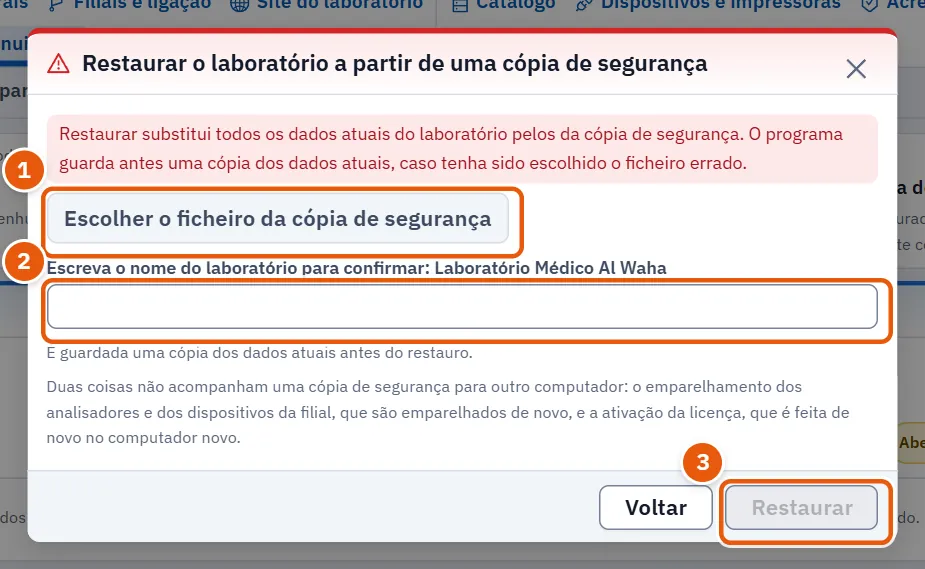
Os passos:
- Se o programa estiver a funcionar, prima primeiro Fazer cópia de segurança agora, para ter uma cópia do estado atual.
- Prima Restaurar a partir de uma cópia de segurança no cartão Neste computador.
- 1 Prima Escolher o ficheiro da cópia de segurança e escolha o ficheiro. O programa aceita um ficheiro
.clarus-backup.zip, um ficheiro.postgres.dumpda pasta das cópias de segurança ou um ficheiro de exportação de uma versão anterior. - 2 Escreva o nome do laboratório tal como está escrito acima do campo. Se o laboratório não tiver nome em Identidade do laboratório, escreva-o primeiro aí.
- 3 Prima Restaurar e não feche o programa até terminar.
Antes de começar, o programa guarda uma cópia de segurança dos dados atuais e nunca a elimina. Se foi escolhido o ficheiro errado, os dados regressam a partir dessa cópia.
Após o restauro, a página recarrega-se sozinha, exceto em dois casos, em que a janela permanece aberta e diz o que aconteceu:
- Um ficheiro sem anexos: a base de dados regressou, mas o ficheiro escolhido não contém imagens nem documentos. Escolha o ficheiro
.clarus-backup.zippara os restaurar. - Uma exportação antiga, recuperada: o programa lista o que regressou dela e o que não regressou, tabela a tabela, de modo que nenhuma parte do laboratório é restaurada em silêncio.
Duas coisas não viajam com uma cópia de segurança para outro computador e voltam a fazer-se no novo:
- o emparelhamento dos analisadores e dos dispositivos das filiais, que se emparelham de novo como descreve o capítulo dos analisadores;
- a ativação da licença, que se ativa de novo como descreve o capítulo da licença.
8.10 Mudar o laboratório para um computador novo
Há duas maneiras. Ambas partem de uma cópia de segurança recente e verificada, feita no computador antigo.
8.10.1 A primeira maneira: através do instalador
- No computador antigo, prima Fazer cópia de segurança agora e depois Verificar, e copie toda a pasta das cópias de segurança para um disco externo.
- No computador novo, copie a pasta para
D:\Clarus\Clarus_prime-backupsantes de executar o instalador. - Execute o instalador. Quando encontra os dados ou as cópias de segurança de uma instalação anterior, mostra a página «Já existe um laboratório neste computador», com três opções:
- usar os dados do laboratório encontrados;
- restaurar a cópia de segurança mais recente, indicando o seu ficheiro;
- iniciar um laboratório novo, deixando os dados anteriores onde estão.
- Escolha «Restaurar a cópia de segurança mais recente» e conclua a instalação.
O instalador procura o ficheiro *.postgres.dump não vazio mais recente nas pastas de cópias de segurança de todas as unidades fixas e na pasta de cópias de segurança em ProgramData. Não se elimina nada, seja qual for a escolha.
8.10.2 A segunda maneira: a partir do próprio programa
- No computador antigo, prima Transferir uma cópia de segurança agora e guarde o ficheiro
.clarus-backup.zipnum disco externo. - Instale o programa no computador novo como um laboratório novo.
- Na página das cópias de segurança, restaure a partir do ficheiro como em 8.9 Restaurar a partir de uma cópia de segurança.
Este modo leva os anexos juntamente com a base de dados num só ficheiro.
8.10.3 Após a mudança, seja qual for o modo utilizado
- Ative a licença no computador novo.
- Emparelhe de novo os analisadores e os dispositivos das filiais.
- Corrija A pasta das cópias de segurança neste computador se ainda indicar a pasta do computador antigo.
- Defina de novo a pasta da segunda cópia.
- Faça uma cópia de segurança e execute Simulacro de restauro sobre ela.
8.11 Problemas e o que fazer
| O que aparece | Causa provável | O que fazer |
|---|---|---|
| Ainda nenhuma cópia de segurança uma hora após a instalação | O programa não está em execução no servidor ou não é possível escrever na pasta das cópias de segurança | Certifique-se de que o programa está em execução no servidor, prima Fazer cópia de segurança agora e leia a recusa, se aparecer |
| Não cumprido: nenhuma cópia de segurança recente | Nenhuma cópia de segurança bem-sucedida há mais de vinte e quatro horas | Leia a última linha da lista: uma cópia de segurança falhada tem um distintivo vermelho. As causas habituais são uma pasta em falta, um disco cheio ou um computador deixado desligado muito tempo |
| Um distintivo vermelho numa cópia de segurança | Não pôde ser feita e nada foi escrito | Corrija a causa e faça uma nova cópia de segurança. Uma cópia de segurança ainda «em execução» após seis horas é encerrada como falhada por si própria e o seu ficheiro temporário é removido |
| Verificação reprovada | O ficheiro mudou depois de feito, foi danificado no disco ou o seu cartão foi editado | Não confie nesta cópia de segurança. Faça uma nova e verifique-a; se voltar a acontecer, verifique o disco |
| Simulacro de restauro reprovado | A cópia restaurada não coincide com o que foi registado quando foi feita | Faça uma nova cópia de segurança e submeta-a a simulacro. Se voltar a falhar, abra um caso junto do apoio técnico, indicando a hora da cópia de segurança |
| O simulacro foi recusado por falta de permissão | A conta de administrador da base de dados não está configurada | Execute o instalador de novo sobre a mesma instalação |
| Fora da máquina não disponível | O disco externo está desligado ou a pasta partilhada não pode ser alcançada | Ligue de novo o disco e prima Copiar agora para lá a última cópia de segurança |
| Uma nota de espaço livre acima da lista | O disco está a encher | Passe as cópias de segurança antigas para outro suporte, reduza a conservação ou mude a pasta das cópias de segurança para um disco maior |
| Uma mensagem ao restaurar a dizer que o ficheiro não contém cópia de segurança | O ficheiro escolhido não é uma cópia de segurança do programa | Escolha o ficheiro cujo nome termina em .clarus-backup.zip |
| A base de dados regressou sem anexos | O ficheiro escolhido não contém imagens nem documentos | Restaure de novo a partir do ficheiro .clarus-backup.zip |
8.12 Uma lista de verificação de rotina para o técnico
Em cada visita:
- Última cópia de segurança tem menos de um dia e O máximo que pode ser perdido indica Cumprido.
- A última cópia de segurança está Verificada.
- Fora da máquina está definido e disponível.
Uma vez por mês:
- Simulacro de restauro sobre a cópia de segurança mais recente, com o resultado Simulacro de restauro aprovado.
- O espaço livre no disco das cópias de segurança chega para pelo menos mais trinta dias.
Após cada atualização, mudança ou restauro:
- Uma nova cópia de segurança, verificada e depois submetida a simulacro.
- A pasta das cópias de segurança e a pasta da segunda cópia apontam para os locais certos neste computador.