الفصل 8النسخ الاحتياطي والاستعادة
هذا الفصل لفنيّ الدعم ومسؤول الحاسوب في المختبر. وفيه:
- كيف يحفظ البرنامج بيانات المختبر وحده كل يوم، وأين يضع النسخ.
- كيف يُتحقق من أن النسخة تصلح للاستعادة فعلًا.
- كيف تُحفظ نسخة ثانية خارج الجهاز.
- كيف يُستعاد المختبر من نسخة، على الحاسوب نفسه أو على حاسوب جديد.
ويُختم الفصل بجدول المشكلات وما يُفعل في كل منها، وبقائمة فحص دورية.
8.1 كيف يحفظ البرنامج المختبر
8.1.1 النسخ اليومي التلقائي
ينشئ البرنامج عند تنصيبه مهمة نسخ يومية، رمزها LOCAL-DAILY. وهي تعمل هكذا:
- تُستحق المهمة فورًا بعد التنصيب، فتؤخذ النسخة الأولى في الدقائق الأولى من تشغيل البرنامج، لا في اليوم التالي.
- يفحص البرنامج المهام المستحقة كل خمس عشرة دقيقة ما دام البرنامج يعمل على الخادم. ويأخذ كل نسخة حان وقتها.
- بعد كل نسخة ناجحة يُحدَّد موعد التالية بعد أربع وعشرين ساعة.
- إن كان الحاسوب مطفأً وقت الموعد أُخذت النسخة في أول فحص بعد تشغيله، فلا يضيع يوم.
والنسخ يجري داخل البرنامج نفسه، لا بمهمة مجدولة مستقلة في Windows. فلا نسخ ما دام البرنامج لا يعمل على الخادم. والبرنامج يبدأ وحده، بلا نافذة، عند كل تسجيل دخول إلى Windows على الخادم (انظر 4.3 كيف يبدأ البرنامج)، فالخادم الذي أُعيد تشغيله ولم يدخله أحد لا يعمل فيه البرنامج. وهذا أول ما يُفحص إذا قالت الصفحة إنه لا نسخة حديثة (انظر 8.11 المشكلات وما يُفعل فيها).
8.1.2 ما تحويه النسخة الواحدة
النسخة الواحدة مجموعة ملفات تحمل الاسم نفسه، وتُحفظ معًا وتُحذف معًا. ويتكون الاسم من رمز المهمة، ثم تاريخ أخذ النسخة ووقته بالتوقيت العالمي (UTC). فالنسخة المأخوذة يوم 2026-11-03 الساعة 02:00:00 بالتوقيت العالمي اسمها:
| الملف | ما فيه |
|---|---|
LOCAL-DAILY-20261103-020000.postgres.dump | قاعدة بيانات المختبر كاملة: المرضى والطلبات والنتائج والفواتير والإعدادات والكتالوج والمستخدمون |
LOCAL-DAILY-20261103-020000.manifest.json | بطاقة النسخة: بصمة الملف (SHA-256)، ووقت أخذه، وتوقيع يثبت أن هذا البرنامج كتبها |
LOCAL-DAILY-20261103-020000.media.tar.gz | المرفقات: الصور والمستندات المرفوعة. ولا يُنشأ هذا الملف إن لم يكن في المختبر مرفقات |
ويُكتب الملف أولًا باسم مؤقت ينتهي بـ.part، ثم يُعاد تسميته بعد اكتماله. فالملف الذي ينتهي بـ.part نسخة لم تكتمل، ولا يُستعاد منها شيء.
أما زر نزّل نسخة الآن فيجمع المجموعة كلها في ملف واحد ينتهي اسمه بـ.clarus-backup.zip. وهذا الملف هو الأنسب لنقل المختبر إلى حاسوب آخر.
8.1.3 التشفير
النسخ غير مشفّرة في الإعداد الافتراضي، وهذا مقصود. فالنسخة تُستعاد على أي حاسوب بلا رمز ولا مفتاح يُخشى ضياعه. وثمن ذلك أن من يحمل ملف النسخة يستطيع قراءته. ولذلك فحماية الوسيط مسؤولية المختبر:
- أين يُحفظ القرص الخارجي.
- ومن يصل إلى الحاسوب.
- وهل قرص الحاسوب مشفّر.
وهذا شأن كل نظام طبي يعمل داخل المختبر.
ويُكتب على كل نسخة في الصفحة هل هي مشفّرة أو غير مشفّرة. وإن شُفّرت النسخ في تنصيب ما، فالرمز الذي يفتحها على حاسوب آخر هو رمز الاسترداد (انظر 8.8 رمز الاسترداد).
8.2 أين تُحفظ النسخ
يضع برنامج التثبيت النسخ خارج مجلد البرنامج وخارج مجلد البيانات معًا، فلا تذهب بإزالة البرنامج ولا بحذف مجلد البيانات:
| الحاسوب | مجلد النسخ الافتراضي |
|---|---|
| فيه قرص D ثابت صالح | D:\Clarus\Clarus_prime-backups |
| ليس فيه قرص D | C:\ProgramData\Clarus\Clarus_prime-backups |
ومجلد البيانات نفسه هو D:\Clarus\Clarus_prime\data على الحاسوب الذي فيه قرص D، وC:\ProgramData\Clarus\Clarus_prime\data على غيره.
ويُغيَّر مجلد النسخ من الصفحة، من الحقل مجلد النسخ على هذا الحاسوب (انظر 8.5 الاحتفاظ ومجلد النسخ). وهذا ضروري بعد استعادة مختبر جاء من حاسوب آخر، لأن المهمة تحمل مجلد الحاسوب القديم.
8.3 صفحة النسخ الاحتياطي
تُفتح الصفحة من قائمة الإعدادات، ثم البيانات والاستمرارية، ثم تبويب النسخ الاحتياطي. ويراها من له صلاحية إدارة الإعدادات أو الترحيل من برنامج سابق، ويطلب تنفيذ النسخ والاستعادة صلاحية إدارة النسخ الاحتياطية.
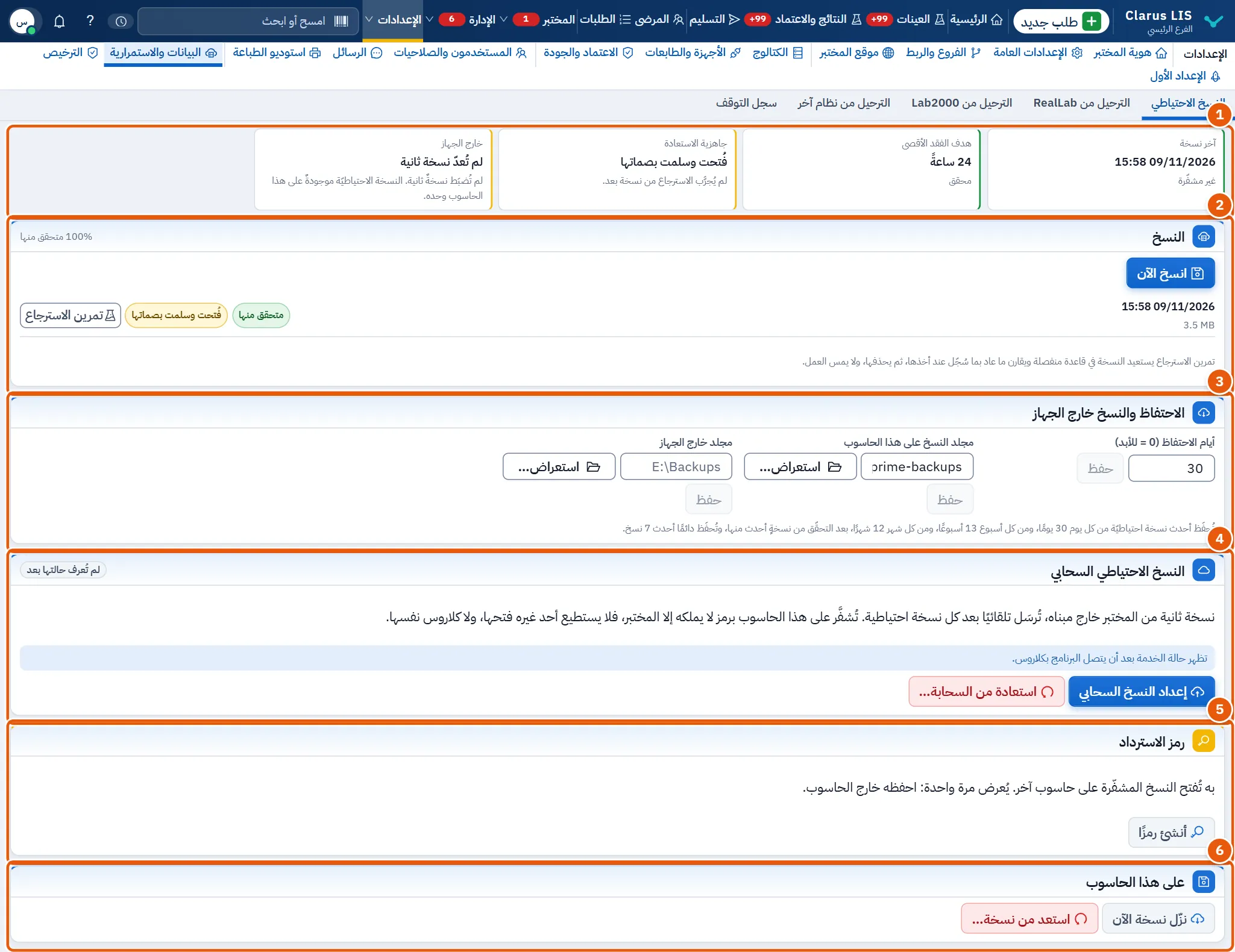
وأقسام الصفحة من أعلاها:
- 1 الحقائق الأربع: حالة الحماية بنظرة واحدة.
- 2 النسخ: النسخ المأخوذة، وأزرار الأخذ والتحقق والتمرين.
- 3 الاحتفاظ والنسخ خارج الجهاز: مدة الاحتفاظ، ومجلد النسخ، والنسخة الثانية.
- 4 النسخ الاحتياطي السحابي: الخدمة المدفوعة لنسخة خارج المبنى.
- 5 رمز الاسترداد: لفتح النسخ المشفّرة على حاسوب آخر.
- 6 على هذا الحاسوب: تنزيل نسخة الآن، والاستعادة من نسخة.
8.3.1 الحقائق الأربع

| الحقيقة | ما تعنيه | متى تُقلق |
|---|---|---|
| 1 آخر نسخة | وقت آخر نسخة ناجحة، وهل هي مشفّرة | إذا قالت لا نسخة بعد، أو كان التاريخ أقدم من يوم |
| 2 هدف الفقد الأقصى | أقصى ما يُقبل فقده من العمل. وهو أربع وعشرون ساعة، أي نسخة كل يوم على الأقل | إذا ظهر تحتها غير محقق: لا نسخة حديثة |
| 3 جاهزية الاستعادة | هل جُرّبت استعادة نسخة حديثة ونجحت | إذا قالت لم يُجرَّب الاسترجاع أو فشل تمرين الاسترجاع |
| 4 خارج الجهاز | المجلد الذي تُنسخ إليه نسخة ثانية خارج الحاسوب، وهل هو متاح الآن | إذا قالت لم تُعدّ نسخة ثانية، أو كان المجلد غير متاح |
ولون كل حقيقة يلخّصها: الأخضر سليم، والأصفر يحتاج انتباهًا، والأحمر يحتاج عملًا الآن.
وإذا قلّت المساحة الحرة على القرص ظهرت فوق قائمة النسخ ملاحظة بذلك:
- التحذير: حين تبقى عشرة جيجابايت أو أقل، أو حين يبقى 15٪ أو أقل من قرص سعته خمسون جيجابايت أو أقل.
- الخطر: حين تبقى ثلاثة جيجابايت أو أقل.
- الطوارئ: حين يبقى جيجابايت واحد أو أقل. فتقول الملاحظة إن قاعدة البيانات توشك أن تتوقف.
8.3.2 قائمة النسخ

تعرض القائمة آخر اثنتي عشرة نسخة. ولكل نسخة سطر فيه وقتها وحجمها وهل هي مشفّرة، وشارات حالتها:
- متحقق منها أو لم يُتحقق منها أو فشل التحقق: نتيجة التحقق.
- نجح تمرين الاسترجاع أو فشل تمرين الاسترجاع: نتيجة تمرين الاسترجاع إن أُجري.
- النسخة التي فشل أخذها تحمل شارة حمراء واحدة، ولا تُعدّ نسخة.
وأزرار القائمة:
- 1 انسخ الآن: يأخذ نسخة فورًا خارج الموعد. يُستعمل قبل أي عمل كبير: تحديث، أو ترحيل، أو استعادة، أو نقل.
- تحقق منها: يظهر على كل نسخة ناجحة لم يُتحقق منها بعد (انظر 8.4 التحقق وتمرين الاسترجاع).
- 3 تمرين الاسترجاع: يظهر على كل نسخة ناجحة (انظر 8.4.2 تمرين الاسترجاع).
والسطر 2 هو أحدث نسخة. ويُكتب في رأس القائمة نسبة النسخ المتحقق منها.
8.4 التحقق وتمرين الاسترجاع
بين «أُخذت نسخة» و«يمكن الاستعادة منها» خطوتان، ولكل منهما زر.
8.4.1 التحقق
زر تحقق منها يفحص النسخة في مكانها ثلاثة فحوص، ولا يمس شيئًا:
- أن بصمة الملف (SHA-256) ما زالت كما سُجلت في بطاقته عند أخذه، فلم يتغير منه بايت واحد.
- أن توقيع البطاقة صحيح، فالبطاقة كتبها هذا البرنامج ولم تُعدَّل.
- أن قاعدة البيانات تقرأ فهرس النسخة.
والنجاح يجعل الشارة متحقق منها. لكن التحقق وحده لا يثبت أن الاستعادة ستنجح. فذلك عمل التمرين.
8.4.2 تمرين الاسترجاع
زر تمرين الاسترجاع يستعيد النسخة فعلًا، لكن في قاعدة بيانات منفصلة مؤقتة يبدأ اسمها بـclarus_restore_drill_. ثم يعدّ صفوف الجداول ويقارنها بما سُجّل عند أخذ النسخة، ثم يحذف القاعدة المؤقتة. ولا يمس عمل المختبر في أي لحظة.
- إن طابق كل عدد قالت الرسالة إن التمرين انتهى وإن كل عدد طابق، مع عدد الصفوف والجداول. وصارت جاهزية الاستعادة خضراء.
- إن لم يطابق قالت الرسالة: «انتهى التمرين، ولم تطابق النسخة المستعادة ما سُجّل عند أخذها.». وهذه نسخة لا يُعتمد عليها. فخذ نسخة جديدة وجرّب التمرين عليها، وإن تكرر الفشل فاتبع 8.11 المشكلات وما يُفعل فيها.
- قد يُسلَّم التمرين إلى مهمة النظام فيجري في الخلفية. حينئذ تقول الرسالة ذلك، وتظهر النتيجة على النسخة بعد دقائق، بعد إعادة تحميل الصفحة.
8.5 الاحتفاظ ومجلد النسخ

في البطاقة ثلاثة حقول، ولكل حقل زر حفظ:
- 1 أيام الاحتفاظ (0 = للأبد): كم يومًا تبقى النسخ قبل حذف الأقدم منها.
- 2 مجلد النسخ على هذا الحاسوب: أين تُكتب النسخ اليومية.
- 3 مجلد خارج الجهاز: مجلد النسخة الثانية (انظر 8.6 النسخة الثانية خارج الجهاز).
وقاعدة الاحتفاظ:
| القيمة | ما يُحتفظ به |
|---|---|
| لم يُختر شيء (الافتراضي) | نسخة لكل يوم مدة ثلاثين يومًا، ثم نسخة لكل أسبوع حتى ثلاثة عشر أسبوعًا، ثم نسخة لكل شهر حتى اثني عشر شهرًا |
| رقم | النسخ الأحدث من هذا العدد من الأيام |
| 0 | كل النسخ، فلا يُحذف شيء أبدًا |
وحدّان لا ينزل عنهما أي اختيار:
- يُحتفظ دائمًا بسبع نسخ على الأقل.
- لا تُحذف نسخة عمرها أقل من سبعة أيام.
فمن كتب «1» لم يبق له نسخة واحدة أُخذت هذا الصباح وحدها. والحذف يكون بعد كل نسخة ناجحة، ويحذف مجموعة النسخة كلها معًا، فلا تبقى قاعدة بلا بطاقتها.
8.6 النسخة الثانية خارج الجهاز
النسخة على الحاسوب نفسه لا تحمي من تعطل قرصه ولا من سرقته. فاضبط في الحقل مجلد خارج الجهاز مجلدًا على أحد هذين:
- قرص خارجي متصل بالحاسوب، مثل
E:\Backups. - مجلد مشترك على حاسوب آخر في الشبكة، مثل
\\NAS\ClarusBackups.
ثم اضغط حفظ.
ويعمل المجلد هكذا:
- بعد كل نسخة ناجحة يُنسخ أحدثها إلى هذا المجلد تلقائيًا.
- يُكتب المجلد في الحقيقة الرابعة خارج الجهاز.
- «متاح» معناه أن المجلد موجود ويمكن الوصول إليه الآن. فإذا فُصل القرص الخارجي صار غير متاح، ولم تُنسخ إليه النسخ حتى يعود.
- زر انسخ آخر نسخة إليه الآن ينسخ آخر نسخة إلى المجلد في الحال، كأن يُوصل القرص الخارجي بعد غياب.
8.7 النسخ الاحتياطي السحابي

النسخ الاحتياطي السحابي خدمة مدفوعة تُشترى من البطاقة نفسها. وفيها:
- نسخة ثانية خارج المبنى تُرسَل تلقائيًا بعد كل نسخة احتياطية.
- تُشفَّر على حاسوب المختبر قبل أن تغادره، برمز لا يملكه إلا المختبر. فلا يستطيع أحد غيره فتحها، ولا الشركة نفسها.
وقبل التفعيل يعرض البرنامج شروطها، ولا تعمل الخدمة حتى يوافق عليها المختبر:
- ما يغادر الحاسوب: النسخة مشفّرة، وحجمها، ووقت أخذها، وترخيص هذه النسخة من البرنامج.
- أن النسخة بيانات صحية، قد تُحفظ خارج بلد المختبر. فلا تُفعَّل الخدمة إلا إذا كانت أنظمة البلد تسمح بخروج البيانات الصحية.
- أن الرمز هو المفتاح الوحيد. فإن ضاع مع الحاسوب لم يستطع أحد فتح النسخ.
- أن النسخ تُحذف بعد ثلاثين يومًا من انتهاء الخدمة.
خطوات التفعيل:
- اضغط إعداد النسخ السحابي، واقرأ الشروط، ثم ضع العلامة على قرأتُ ما سبق وأوافق عليه.
- اضغط أنشئ الرمز. ثم اكتب الرمز الظاهر، أو احفظه بزر احفظ الرمز في ملف على وسيط خارج الحاسوب.
- اكتب المجموعة الأخيرة من الرمز للتأكيد، ثم اضغط فعّل النسخ السحابي.
وبعد التفعيل تعرض البطاقة:
- آخر نسخة سحابية، وعدد النسخ المحفوظة، والمساحة المستعملة.
- نتيجة آخر تمرين استعادة من السحابة.
وفيها أزرار للإرسال الآن، ولتمرين الاستعادة من السحابة، والاستعادة منها، وإيقاف الإرسال، وحذف النسخ السحابية كلها.
8.8 رمز الاسترداد

رمز الاسترداد يفتح النسخ المشفّرة على حاسوب آخر. ويعمل هكذا:
- 1 زر أنشئ رمزًا ينشئ الرمز ويعرضه مرة واحدة، ولا يحفظه البرنامج.
- يُكتب الرمز ويُحفظ خارج الحاسوب، ثم يُضغط حفظته.
- إنشاء رمز جديد بزر أنشئ رمزًا جديدًا يُبطل الرمز السابق.
ولا حاجة إلى الرمز ما دامت النسخ غير مشفّرة، وهو الإعداد الافتراضي (8.1 كيف يحفظ البرنامج المختبر).
8.9 الاستعادة من نسخة
الاستعادة تستبدل كل بيانات المختبر الحالية ببيانات النسخة. ولذلك لا تتم بزر واحد، بل بنافذة حمراء تطلب كتابة اسم المختبر.
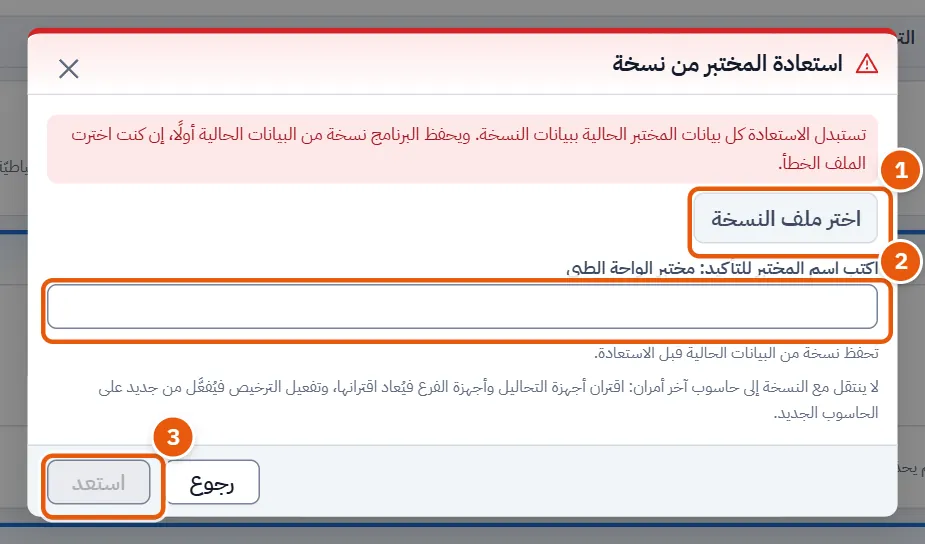
الخطوات:
- اضغط انسخ الآن أولًا إن كان البرنامج يعمل، لتكون لديك نسخة من الحال الحاضرة بيدك.
- اضغط استعد من نسخة في بطاقة على هذا الحاسوب.
- 1 اضغط اختر ملف النسخة، واختر الملف. يقبل البرنامج ملف
.clarus-backup.zip، أو ملف.postgres.dumpمن مجلد النسخ، أو ملف تصدير قديم من الإصدارات السابقة. - 2 اكتب اسم المختبر كما هو مكتوب فوق الحقل. فإن لم يكن للمختبر اسم في هوية المختبر، فاكتبه هناك أولًا.
- 3 اضغط استعد، ولا تغلق البرنامج حتى تنتهي.
قبل أن يبدأ يحفظ البرنامج نسخة أمان من البيانات الحالية، ولا يحذفها. فإن اختير ملف خطأ عادت البيانات من هذه النسخة.
وبعد الاستعادة تُعاد الصفحة وحدها. إلا في حالتين، فتبقى النافذة مفتوحة وتقول ما جرى:
- ملف بلا مرفقات: عادت قاعدة البيانات، والملف المختار لا يحمل الصور والمستندات. فاختر ملف
.clarus-backup.zipلاستعادتها. - تصدير قديم استُنقذ: يسرد البرنامج ما عاد منه وما لم يعد، جدولًا جدولًا. فلا يُستعاد جزء من المختبر في صمت.
ولا ينتقل مع النسخة إلى حاسوب آخر أمران، فيُعادان على الحاسوب الجديد:
- اقتران أجهزة التحاليل وأجهزة الفرع، فيُعاد اقترانها كما في فصل أجهزة التحاليل.
- تفعيل الترخيص، فيُفعَّل من جديد كما في فصل الترخيص.
8.10 نقل المختبر إلى حاسوب جديد
طريقتان، وكلتاهما تبدأ بنسخة حديثة متحقق منها من الحاسوب القديم.
8.10.1 الطريقة الأولى: من برنامج التثبيت
- على الحاسوب القديم اضغط انسخ الآن ثم تحقق منها، ثم انسخ مجلد النسخ كله إلى قرص خارجي.
- على الحاسوب الجديد، انسخ المجلد إلى
D:\Clarus\Clarus_prime-backupsقبل تشغيل برنامج التثبيت. - شغّل برنامج التثبيت. فإذا وجد بيانات أو نسخًا لتنصيب سابق عرض صفحة «مختبر سابق على هذا الحاسوب»، وفيها ثلاثة اختيارات:
- استعمل بيانات المختبر الموجودة.
- استرجع أحدث نسخة احتياطية، ويُذكر اسم ملفها.
- ابدأ مختبرًا جديدًا، وتبقى البيانات السابقة في مكانها.
- اختر «استرجع أحدث نسخة احتياطية» وأكمل التثبيت.
يبحث برنامج التثبيت عن أحدث ملف *.postgres.dump غير فارغ في مجلدات النسخ على الأقراص الثابتة كلها، وفي مجلد النسخ تحت ProgramData. ولا يُحذف شيء أيًّا كان الاختيار.
8.10.2 الطريقة الثانية: من داخل البرنامج
- على الحاسوب القديم اضغط نزّل نسخة الآن، واحفظ ملف
.clarus-backup.zipعلى قرص خارجي. - نصّب البرنامج على الحاسوب الجديد مختبرًا جديدًا.
- من صفحة النسخ الاحتياطي، استعد من الملف كما في 8.9 الاستعادة من نسخة.
وهذه الطريقة تحمل المرفقات مع قاعدة البيانات في ملف واحد.
8.10.3 بعد النقل، أيًّا كانت الطريقة
- فعّل الترخيص على الحاسوب الجديد.
- أعد اقتران أجهزة التحاليل وأجهزة الفرع.
- صحّح الحقل مجلد النسخ على هذا الحاسوب إن كان يشير إلى مجلد الحاسوب القديم.
- اضبط مجلد النسخة الثانية من جديد.
- خذ نسخة، ثم أجرِ عليها تمرين الاسترجاع.
8.11 المشكلات وما يُفعل فيها
| ما يظهر | السبب المرجّح | ما يُفعل |
|---|---|---|
| لا نسخة بعد بعد ساعة من التنصيب | البرنامج لا يعمل على الخادم، أو تعذّر الكتابة في مجلد النسخ | تأكد أن البرنامج يعمل على الخادم، ثم اضغط انسخ الآن واقرأ رسالة الرفض إن ظهرت |
| غير محقق: لا نسخة حديثة | لم تُؤخذ نسخة ناجحة منذ أكثر من أربع وعشرين ساعة | اقرأ آخر سطر في قائمة النسخ: نسخة فشلت تحمل شارة حمراء. والأسباب المعتادة مجلد غير موجود، أو قرص ممتلئ، أو حاسوب مطفأ طويلًا |
| شارة حمراء على نسخة | فشل أخذها، ولم تُكتب نسخة | صحّح السبب، ثم خذ نسخة جديدة. والنسخة التي ظلت تعمل أكثر من ست ساعات تُغلق وحدها بحالة الفشل، وتُحذف بقايا ملفها المؤقت |
| فشل التحقق | تغيّر الملف بعد أخذه، أو تلف على القرص، أو عُدّلت بطاقته | لا تعتمد على هذه النسخة. خذ نسخة جديدة وتحقق منها. وإن تكرر الأمر فافحص القرص |
| فشل تمرين الاسترجاع | النسخة المستعادة لا تطابق ما سُجّل عند أخذها | خذ نسخة جديدة وأعد التمرين عليها. وإن تكرر الفشل فارفع الحالة إلى الدعم مع وقت النسخة |
| رفض التمرين بسبب الصلاحية | إعداد حساب المدير في قاعدة البيانات ناقص | شغّل برنامج التثبيت من جديد فوق التنصيب نفسه |
| خارج الجهاز غير متاح | القرص الخارجي مفصول، أو المجلد المشترك غير متاح | أعد وصل القرص، ثم اضغط انسخ آخر نسخة إليه الآن |
| ملاحظة المساحة الحرة فوق القائمة | القرص يقترب من الامتلاء | انقل النسخ القديمة إلى وسيط آخر، أو قلّل مدة الاحتفاظ، أو انقل مجلد النسخ إلى قرص أكبر |
| رسالة عند الاستعادة تقول إن الملف لا يحتوي نسخة احتياطية | الملف المختار ليس نسخة من البرنامج | اختر الملف الذي ينتهي اسمه بـ.clarus-backup.zip |
| عادت قاعدة البيانات بلا مرفقات | الملف المختار لا يحمل الصور والمستندات | أعد الاستعادة من ملف .clarus-backup.zip |
8.12 قائمة فحص دورية للفني
عند كل زيارة:
- آخر نسخة أحدث من يوم، وحالة هدف الفقد الأقصى محقق.
- آخر نسخة متحقق منها.
- خارج الجهاز مضبوطة ومتاحة.
مرة في الشهر:
- تمرين الاسترجاع على أحدث نسخة، والنتيجة نجح تمرين الاسترجاع.
- المساحة الحرة على قرص النسخ تكفي ثلاثين يومًا أخرى على الأقل.
بعد كل تحديث أو نقل أو استعادة:
- نسخة جديدة، ثم التحقق منها، ثم التمرين عليها.
- مجلد النسخ ومجلد النسخة الثانية يشيران إلى مكانين صحيحين على هذا الحاسوب.