الفصل 10الطلبات
القائمة: الطلبات. العنوان: /orders.
10.1 غرض هذه الشاشة
هذه قائمة بكل طلب سجّله المختبر. تستعملها لتجد طلبًا، وترى ماله وتحاليله، ثم تنتقل إلى الشاشة التي تؤدي الخطوة التالية فيه. أما العمل اليومي نفسه فيجري في الطابور الذي يملكه: العينات أو النتائج أو التسليم.
تُعدّ القائمة بحسب الحالة، ويُوجد الطلب برقمه أو باسم المريض أو بهاتفه أو باسم الطبيب. ويُظهر الطلب المختار إجماليه وما دُفع وما بقي، وكل تحليل فيه مع كونه معتمدًا أو لا، وأزرار تسمح بها حالته: التسليم، والتعديل، وفتح نتائجه، والطباعة.
10.2 من يراها
من يملك قراءة الطلبات. وداخل الشاشة:
| تستطيع… | …إن كان دورك يملك |
|---|---|
| فتح القائمة ورؤية الطلب المختار | قراءة الطلبات |
| الضغط على طلب جديد | إنشاء الطلبات |
| الضغط على عدّل الطلب | تعديل الطلبات المسجّلة |
| الضغط على سلّم | نشر التقارير |
| الضغط على الإيصال | طباعة الإيصالات، أو طباعة التقارير والإيصالات والباركود |
| الضغط على الباركود وورقة العمل | طباعة التقارير والإيصالات والباركود |
| الضغط على النتائج | إدخال النتائج، أو اعتماد النتائج |
الزر الذي لا يحق لك استعماله لا يظهر. (وزر التسليم يفتح شاشة التسليم، ولا يدخلها إلا دور ينشر التقارير.) ويختفي الإيصال ما دام الطلب ينتظر سعرًا.
10.3 الشاشة في نظرة
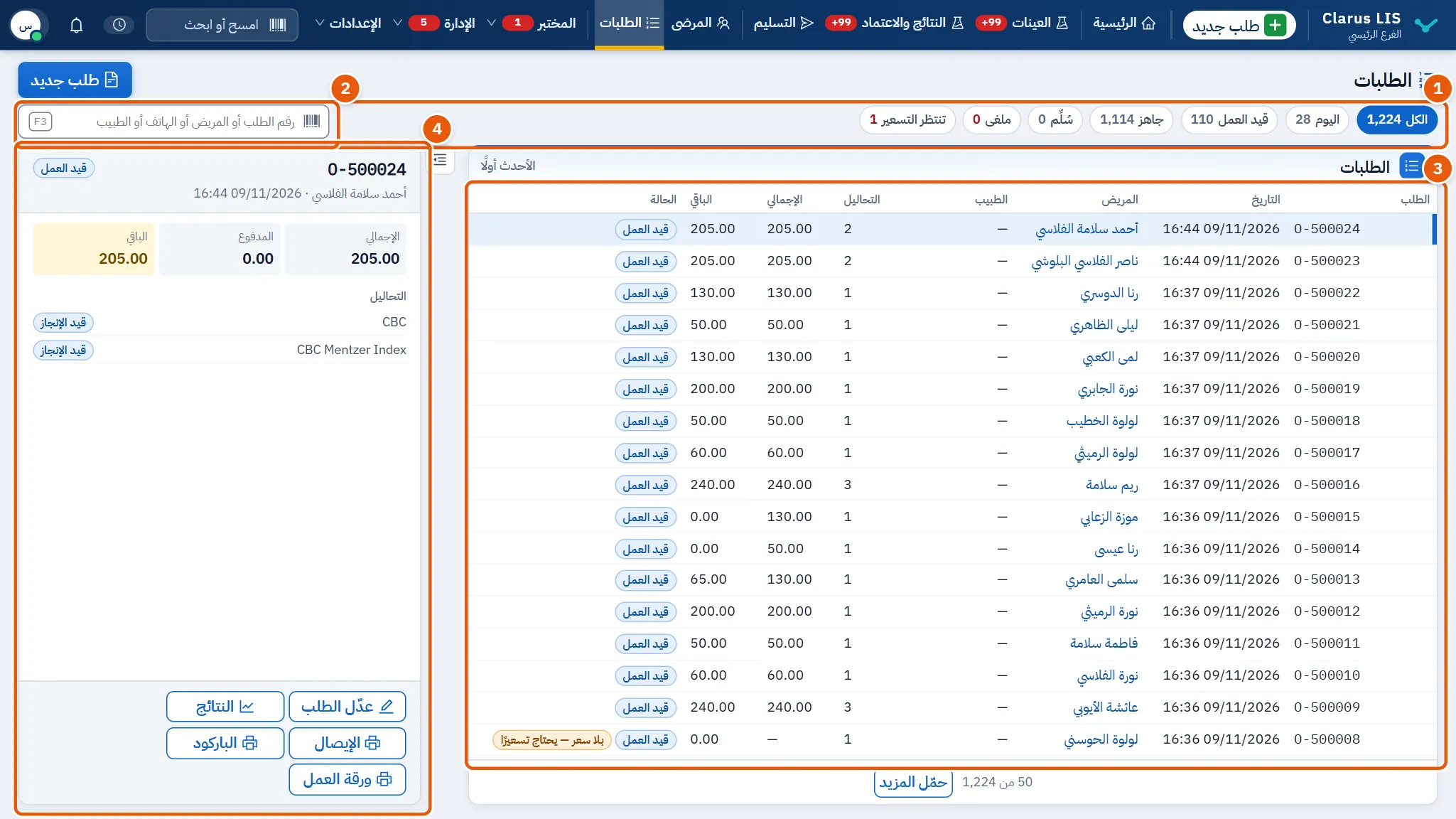
- مرشحات الحالة: حالة الطلب، وعلى كل مرشح عدد ما يحويه.
- مربع البحث: رقم الطلب أو المريض أو الهاتف أو الطبيب.
- القائمة: الطلبات، الأحدث أولًا.
- الطلب المختار: الطلب المختار، بمالِه وتحاليله وأزراره.
10.4 مرشحات الحالة
| المرشح | ما يعرضه |
|---|---|
| الكل | كل الطلبات |
| اليوم | طلبات اليوم |
| قيد العمل | الطلبات التي ما زال العمل جاريًا فيها |
| جاهز | الطلبات الجاهزة نتائجها |
| سُلِّم | الطلبات التي سُلِّمت |
| ملغى | الطلبات الملغاة |
| تنتظر التسعير | طلبات فيها تحليل بلا سعر. لا يظهر هذا المرشح إلا ما دام طلب واحد على الأقل ينتظر سعرًا (أو ما دام هو المرشح الذي اخترتَه). |
اختيار مرشح يُلغي اختيارك للطلب السابق. ويمكن لرابط من شاشة أخرى (مثل الصفحة الرئيسية) أن يفتح القائمة على أحد هذه المرشحات.
10.5 القائمة
| العمود | معناه |
|---|---|
| الطلب | رقم الطلب |
| التاريخ | وقت تسجيله |
| المريض | المريض |
| الطبيب | الطبيب الطالب، أو شرطة |
| التحاليل | عدد تحاليل الطلب |
| الإجمالي والباقي | المبلغ وما بقي دفعه. لا يظهر هذان العمودان إلا إذا حملت القائمة مبالغ. |
| الحالة | الحالة، أو عدد المعتمد من التحاليل («معتمد 3 من 8»). وإن كان في الطلب تحليل بلا سعر فعليه علامة: «بلا سعر — يحتاج تسعيرًا». |
تقرأ القائمة خمسين طلبًا في كل مرة، وفي أسفلها زر لقراءة المزيد. وتحدّث نفسها كل دقيقة.
10.6 الطلب المختار
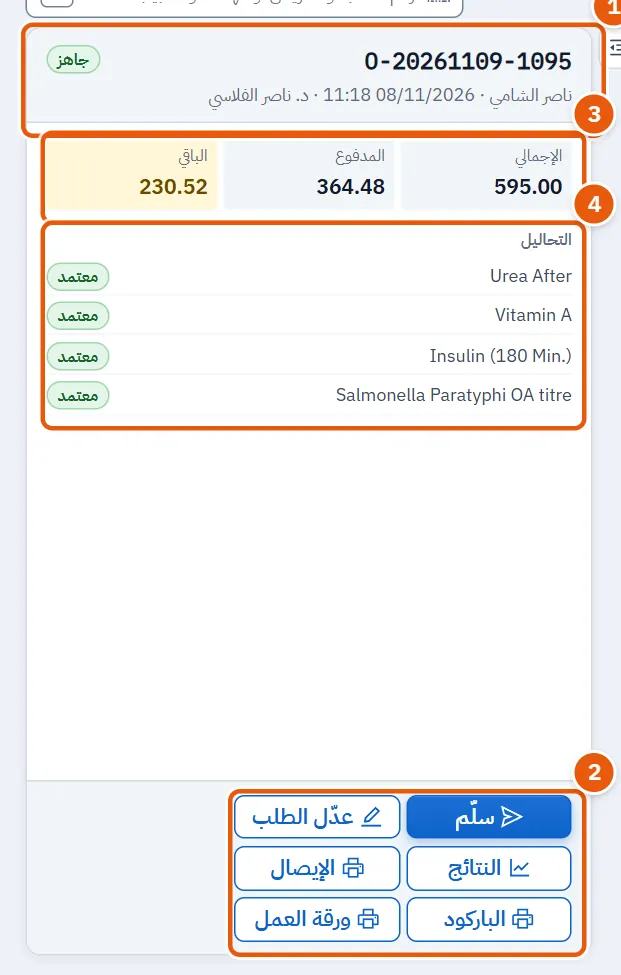
يعرض العنوان رقم الطلب وحالته، ثم المريض والتاريخ والطبيب. وإن لم تختر طلبًا عُرض أول طلب في القائمة.
| العنصر | عمله |
|---|---|
| سلّم | يفتح شاشة التسليم باحثًا عن هذا الطلب. لا يظهر إلا لطلب جاهز غير ملغى. |
| عدّل الطلب | يفتح الطلب للتعديل. لا يظهر لطلب ملغى. |
| النتائج | يفتح شاشة النتائج على هذا الطلب. لا يظهر إلا لدور يُدخل النتائج أو يعتمدها، ولا يتوقف على حالة الطلب. |
| الإيصال | يطبع الإيصال. |
| الباركود | يفتح نافذة ملصقات الباركود للطلب. |
| ورقة العمل | يطبع ورقة العمل. |
| الإجمالي والمدفوع والباقي | أرقام الفاتورة، وتظهر إن كان للطلب فاتورة. ويُعلَّم الباقي إن كان مستحقًا. |
| التحاليل | كل تحليل في الطلب، مع كونه معتمدًا أو قيد العمل. |
| سُلِّم | وقت تسليم الطلب، ويظهر إن كان قد سُلِّم. |
وإن كان تحليل قد طلبه نظام خارجي وليس له سعر هنا، ظهر تنبيه يسمّيه: لا تصدر فاتورة ولا يُطبع إيصال حتى يُكتب سعره. عدّل الطلب واكتب السعر، ويُحفظ اسم من كتبه.
10.7 المهام خطوة خطوة
10.7.1 المهمة 1 — إيجاد طلب
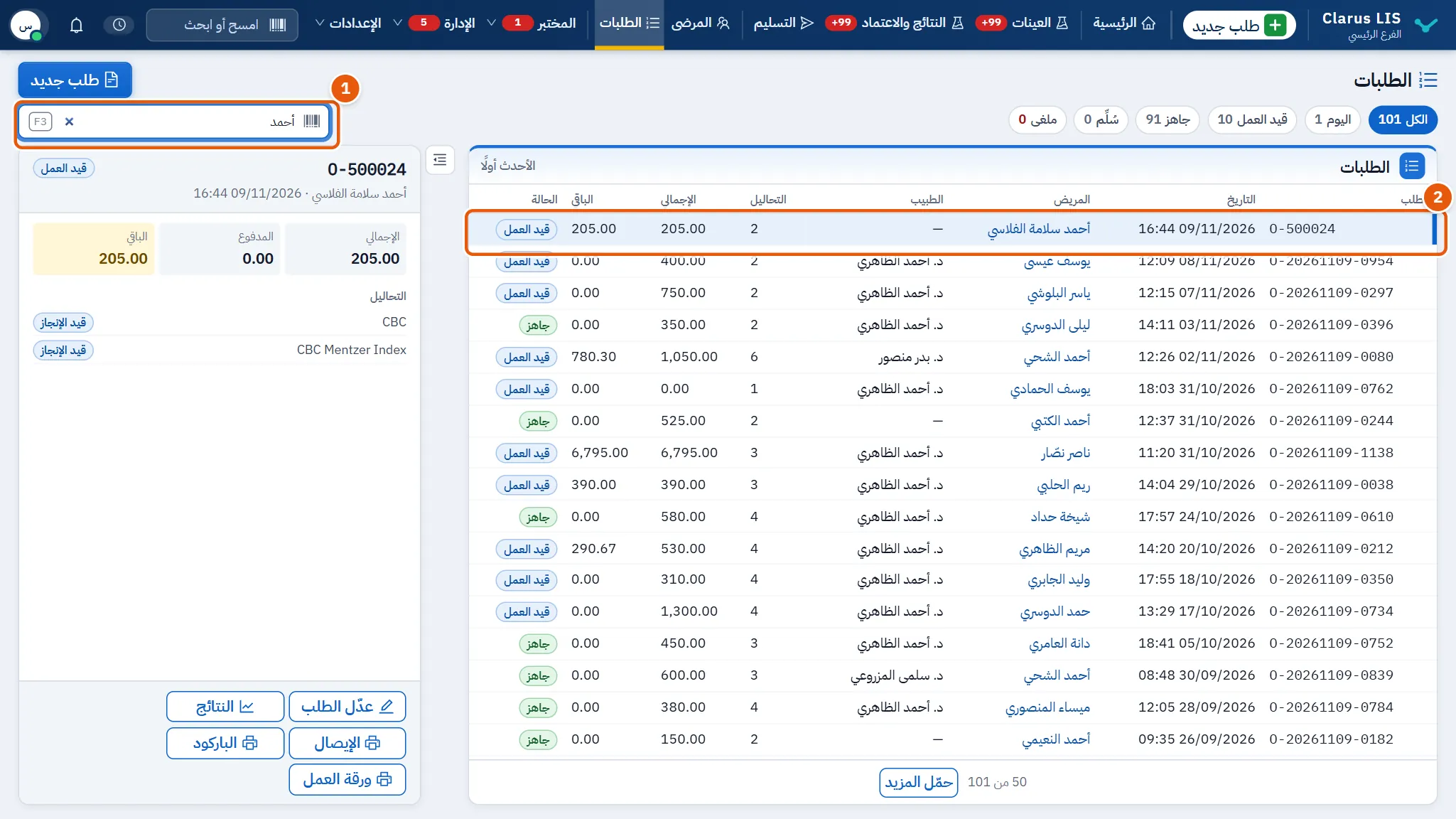
- انقر مربع البحث واكتب رقمًا أو اسم مريض أو هاتفًا أو اسم طبيب.
- تضيق القائمة بعد لحظة. انقر الطلب الذي تريد فيُفتح طلبًا مختارًا.
- وإن أردت التضييق بالحالة أولًا فاضغط أحد مرشحات الحالة.
وإن لم يطابق شيء قالت القائمة إنه لا طلب يطابق ما كتبت.
10.7.2 المهمة 2 — تسجيل طلب جديد
- اضغط طلب جديد (يظهر لمن يحق له إنشاء الطلبات فقط).
- تُفتح شاشة الطلب؛ املأها هناك.
10.7.3 المهمة 3 — تسليم طلب جاهز
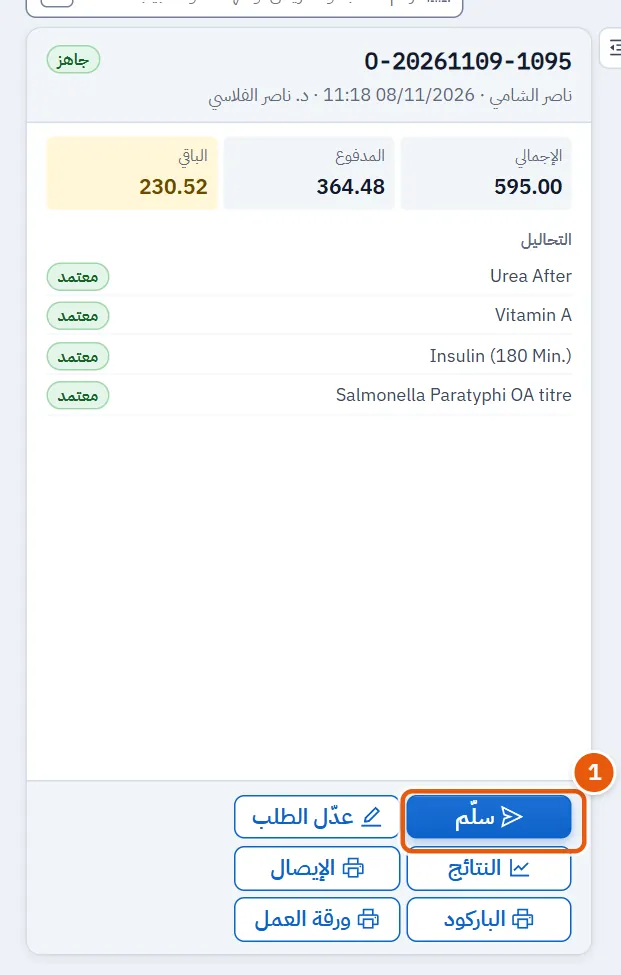
- اضغط حالة الطلب ثم جاهز، ثم اختر الطلب.
- اضغط سلّم. تُفتح شاشة التسليم وقد بُحث فيها عن هذا الطلب.
- أتمّ التسليم هناك.
10.7.4 المهمة 4 — تسعير طلب ينتظر سعرًا
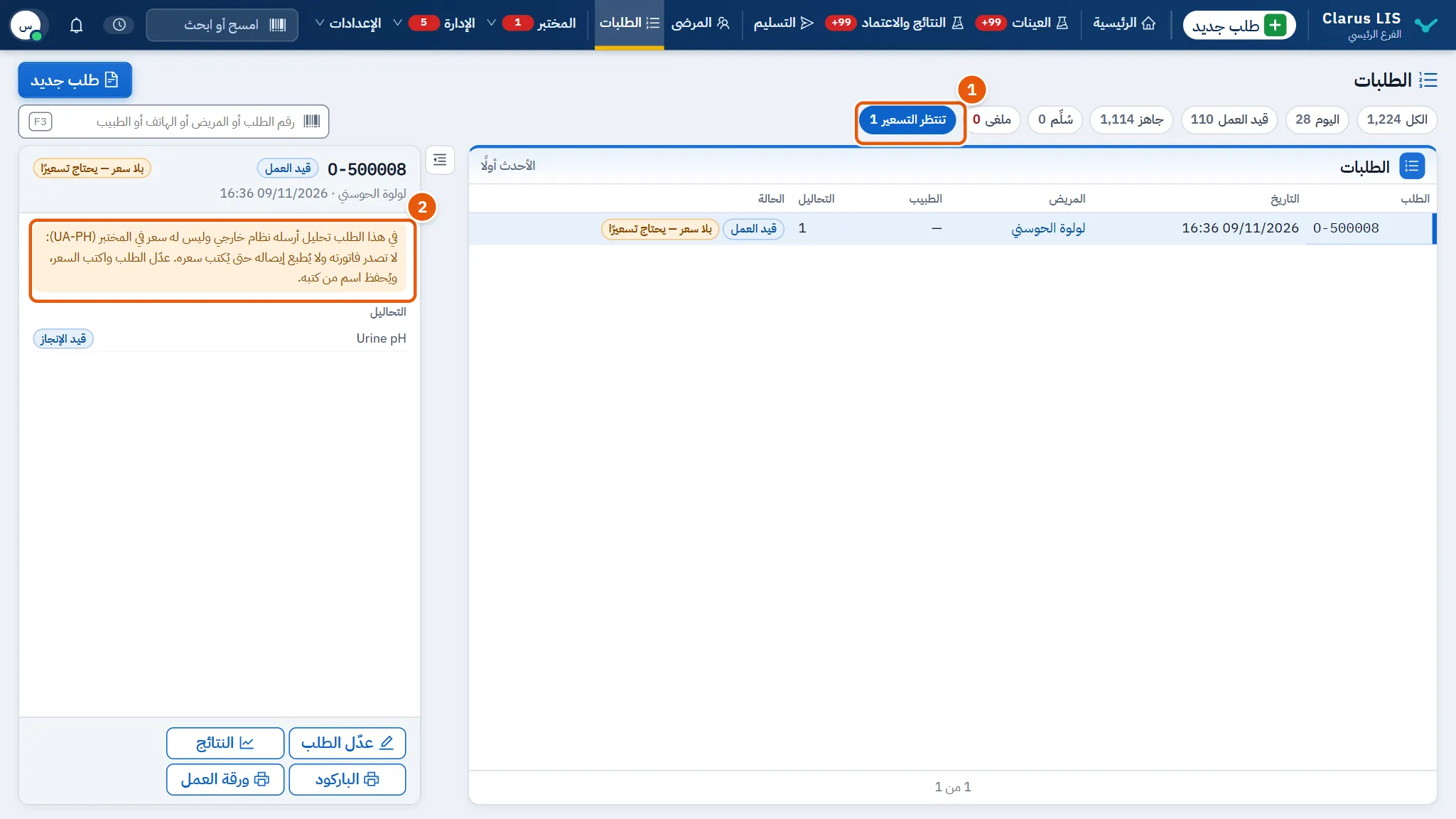
- اضغط تنتظر التسعير ثم اختر الطلب.
- اقرأ التنبيه؛ فهو يسمّي التحاليل التي بلا سعر.
- اضغط عدّل الطلب واكتب السعر في الطلب.
10.7.5 المهمة 5 — طباعة أوراق الطلب
- اختر الطلب.
- اضغط الإيصال أو الباركود أو ورقة العمل.
- يفتح الباركود نافذة لملصقات الباركود، ويرسل الآخران الورقة إلى الطباعة.
10.8 الرسائل وما يُفعل
| تقول الشاشة | معناها | ما يُفعل |
|---|---|---|
| تُقرأ الطلبات… | القائمة قيد التحميل | انتظر |
| تعذّر قراءة الطلبات. | عطل في قراءة القائمة | استعمل أداة إعادة المحاولة وافحص الاتصال |
| لا طلب يطابق «…». | البحث لم يجد شيئًا | راجع الكتابة أو امسح البحث |
| لا طلب بعد. / لا طلب اليوم. / لا طلب قيد العمل. | لا شيء في هذا المرشح | اختر مرشحًا آخر |
| اختر طلبًا من القائمة. | لم يُختر طلب | انقر طلبًا |
| بلا سعر — يحتاج تسعيرًا | في الطلب تحليل بلا سعر | انظر 10.7.4 المهمة 4 — تسعير طلب ينتظر سعرًا |
10.9 انظر أيضًا
الطلب الجديد (التسجيل)، العينات، النتائج والاعتماد، التسليم، الأسعار (تسعير التحليل)، الإعدادات والمستخدمون (الصلاحيات أعلاه).