الفصل 33المستخدمون والصلاحيات
القائمة: المستخدمون والصلاحيات. العنوان: /setup/users.
33.1 غرض هذه الشاشة
هنا يقرّر المختبر من يستطيع الدخول إلى البرنامج وما يحق لكل شخص أن يفعله. تُنشئ الحساب وتعطيه دورًا، ويحمل الدور مجموعة من الصلاحيات. وإذا احتاج شخص إلى أكثر مما يعطيه دوره أو أقل، فإنك تمنحه صلاحية واحدة أو تسحبها منه في فرع واحد، دون أن تغيّر الدور لجميع أصحابه.
وفي الشاشة أيضًا سياسة الدفع لكل دور (مقدار الخصم وأدنى مقدَّم)، وصفحة تشغيل تطبيق المدير على الهاتف وتسمية شاشات البرنامج.
33.2 من يراها
تُفتح الشاشة لمن يملك إدارة حسابات المستخدمين أو إدارة الإعدادات، ولها وجهان.
| أنت… | …فترى |
|---|---|
| المدير العام (يملك إدارة الإعدادات) | خمسة تبويبات: المستخدمون والأدوار والصلاحيات والاستثناءات وسياسة الدفع، ومعها الهواتف والشاشات إن ملكت إدارة حسابات المستخدمين. وتنشئ الحسابات وتعدّلها. والأدوار والصلاحيات وسياسة الدفع يلزمهما إدارة الإعدادات؛ ومن يملك إدارة حسابات المستخدمين وحده يرى المستخدمون (بلا زر مستخدم جديد) والهواتف والشاشات. |
| مدير فرع (سمّاه المدير العام) | تبويبين فقط: موظفو فرعي واستثناءات فرعي، وشارة بأسماء فروعك. تمنح وتسحب ما تملكه أنت فقط، ولموظفي فرعك وحدهم؛ والحسابات والأدوار ليست لك. |
إن كنت تدير أكثر من فرع ظهر فوق التبويبات صفّ أزرار للفروع. اختر فرعًا فيتحدث عمود التعديلات والاستثناءات ونافذة المستخدم عن ذلك الفرع.
33.3 الشاشة في نظرة
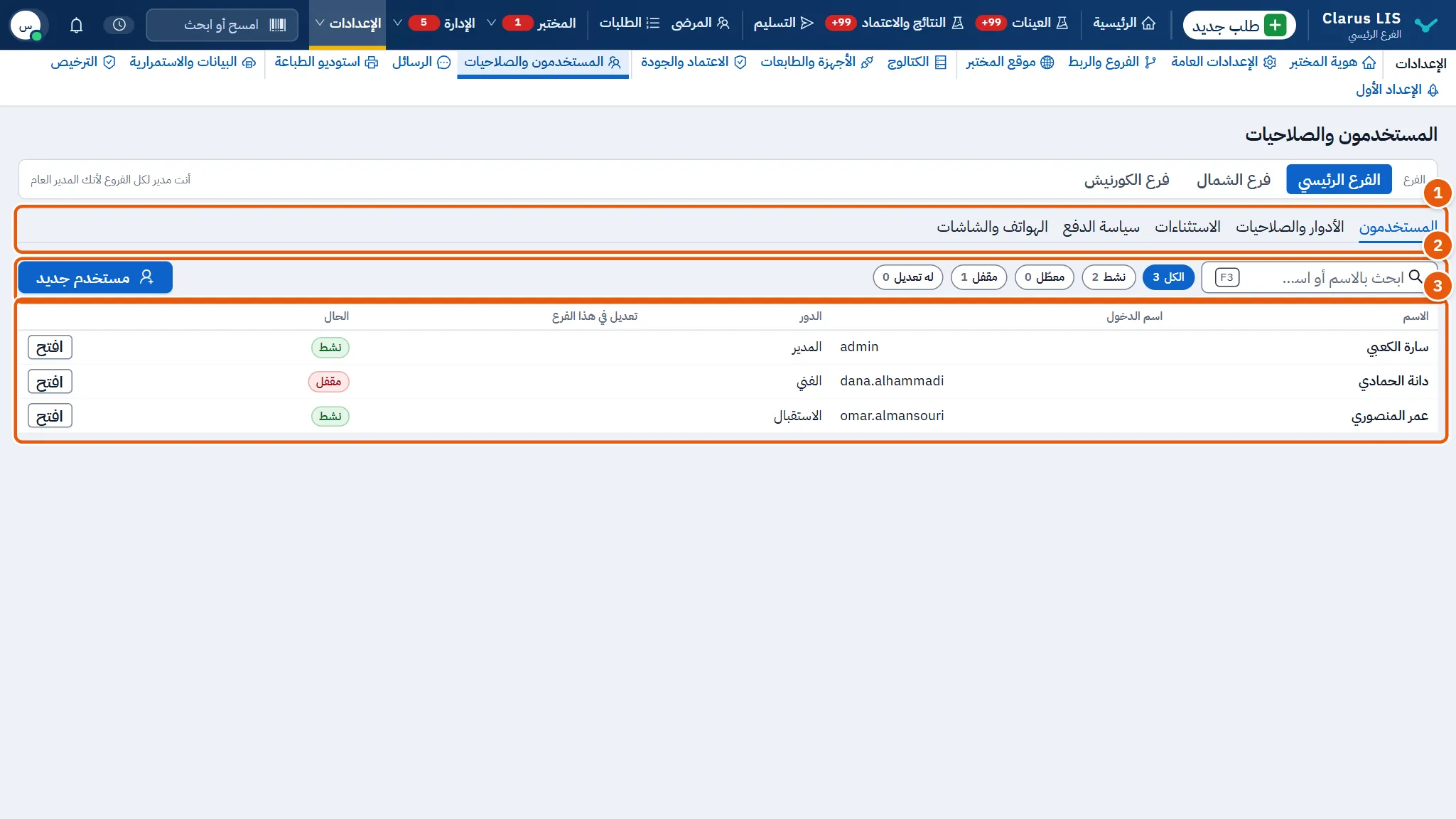
- التبويبات كما سبق.
- مربع البحث والمرشّحات وزر مستخدم جديد.
- جدول الموظفين، سطر لكل حساب، وفيه زر افتح.
33.4 تبويب المستخدمون
| العنصر | عمله |
|---|---|
| ابحث بالاسم أو اسم الدخول (المفتاح F3 ينقلك إليه) | يبحث في الحسابات بالاسم أو اسم الدخول، ولا يعبأ بعلامات التشكيل. |
| المرشّحات الكل ونشط ومعطّل ومقفل | تضيّق الجدول بحال الحساب، ويبيّن كل منها عدده. ولا يرى مدير الفرع غير الكل. |
| له تعديل | يظهر حين تتوافر استثناءات الفرع، ويُبقي من لهم منح أو سحب في الفرع المختار. |
| مستخدم جديد | يفتح نافذة المستخدم لحساب جديد. للمدير العام وحده. |
| الأعمدة الاسم واسم الدخول والدور | الشخص، وبماذا يدخل، ودوره. |
| عمود تعديل في هذا الفرع | شارة خضراء +n لصلاحيات مُنحت لهذا الشخص في الفرع، وشارة برتقالية −n لصلاحيات سُحبت منه. |
| عمود الحال | نشط أو معطّل أو مقفل. لا يظهر لمدير الفرع. |
| افتح | يفتح نافذة المستخدم لذلك السطر. |
وإذا لم يطابق أحد قالت الشاشة «لا مستخدم بهذا الوصف.».
33.5 تبويب الأدوار والصلاحيات
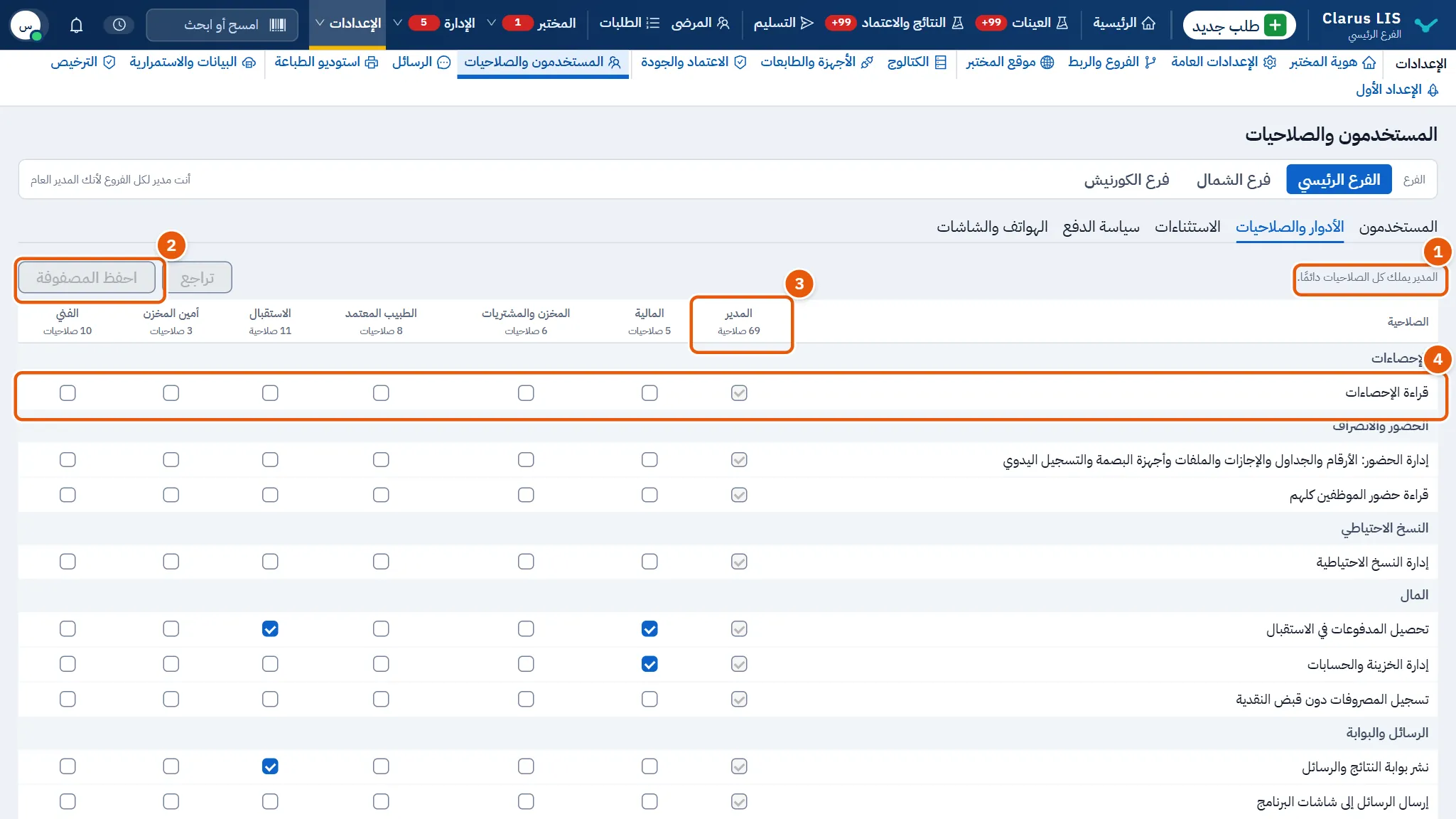
جدول فيه كل صلاحية على جانبه، مجمّعة بوحدتها (النتائج والمال وغيرها)، وكل دور في رأسه. ويعرض عنوان الدور عدد صلاحياته. العلامة تعني أن الدور يملك الصلاحية.
| العنصر | عمله |
|---|---|
| خانات الاختيار | تعطي الدور صلاحية أو تأخذها منه، فيتغير ذلك لكل من له الدور. |
| عمود المدير | مفعّل دائمًا ومقفل. فالمدير يملك كل الصلاحيات مهما حُفظ. |
| الوسم البرتقالي | يسمّي الأدوار التي غيّرتها ولم تحفظها بعد. |
| تراجع | يلغي كل التغييرات غير المحفوظة. وهو باهت حتى يتغير دور. |
| احفظ المصفوفة | يحفظ الأدوار التي غيّرتها واحدًا بعد آخر، ولا يمسّ ما لم تغيّره. وهو باهت حتى يتغير دور. |
33.6 تبويب الاستثناءات
قائمة بكل منح وسحب جرى لأشخاص بعينهم في الفرع المختار: المستخدم والصلاحية والنوع (منح أو سحب) والفرع وعدّلها ومتى. والسطر الرمادي المكتوب عليه «لا يسري: مانحه لم يعد يملكه» محفوظ للسجل ولا أثر له. وإن لم يكن استثناء قالت الشاشة «لا استثناء: كل موظف بصلاحيات دوره.». ويسمّى التبويب نفسه عند مدير الفرع استثناءات فرعي.
33.7 تبويب سياسة الدفع
سطر لكل دور، ويُحفظ كل سطر وحده.
| العنصر | عمله |
|---|---|
| أقصى خصم | أكبر خصم بالنسبة المئوية يعطيه صاحب هذا الدور. |
| أدنى مقدَّم | أقل ما يدفعه المريض مقدَّمًا بالنسبة المئوية. |
| يتجاوز حد الخصم | يسمح للدور بتجاوز حد الخصم. |
| يتجاوز حد المقدَّم | يسمح للدور بالنزول دون حد المقدَّم. |
| ملاحظة | ملاحظة حرة عن سياسة الدور. |
| حفظ | يحفظ ذلك السطر. وهو باهت حتى يتغير شيء في السطر. |
33.8 تبويب الهواتف والشاشات
يلزمه إدارة حسابات المستخدمين، وفيه ثلاث بطاقات.
| البطاقة والعنصر | عمله |
|---|---|
| تطبيق المدير: التطبيق يعمل | يشغّل تطبيق المدير أو يوقفه. يُحفظ فورًا. |
| وصول الهواتف | مباشر أو كلاروس لينك أو كلاهما. يُحفظ فورًا. |
| يُحذف الهاتف الغائب، والشاشة غير المسمّاة، بعد | عدد الأيام (من 1 إلى 365) التي يُحذف بعدها الهاتف الصامت والشاشة غير المسمّاة. يُحفظ حين تغادر الخانة. |
| الهواتف المقترنة | الهواتف المقترنة بصاحبها واسم جهازها. واحذفه يحذف أحدها. وإن لم يقترن هاتف ذكرت البطاقة كم شخصًا يحق له حمل التطبيق. |
| شاشات البرنامج | المتصفحات التي فُتح فيها البرنامج. تبدأ بـهذه الشاشة، ثم الشاشات المسمّاة بأعمدة اسم الشاشة والفرع وآخر من دخل منها والجهاز وآخر ظهور. وتُعدّ الشاشات غير المسمّاة، واعرض آخرها ظهورًا يسردها (وتُحمَّل الزيادة على دفعات؛ وأخفِها يطويها). |
وما يمنحه تطبيق الهاتف لدور من صلاحيات يُضبط في مصفوفة الأدوار (مجموعة تطبيق المدير)، لا هنا.
33.9 نافذة المستخدم
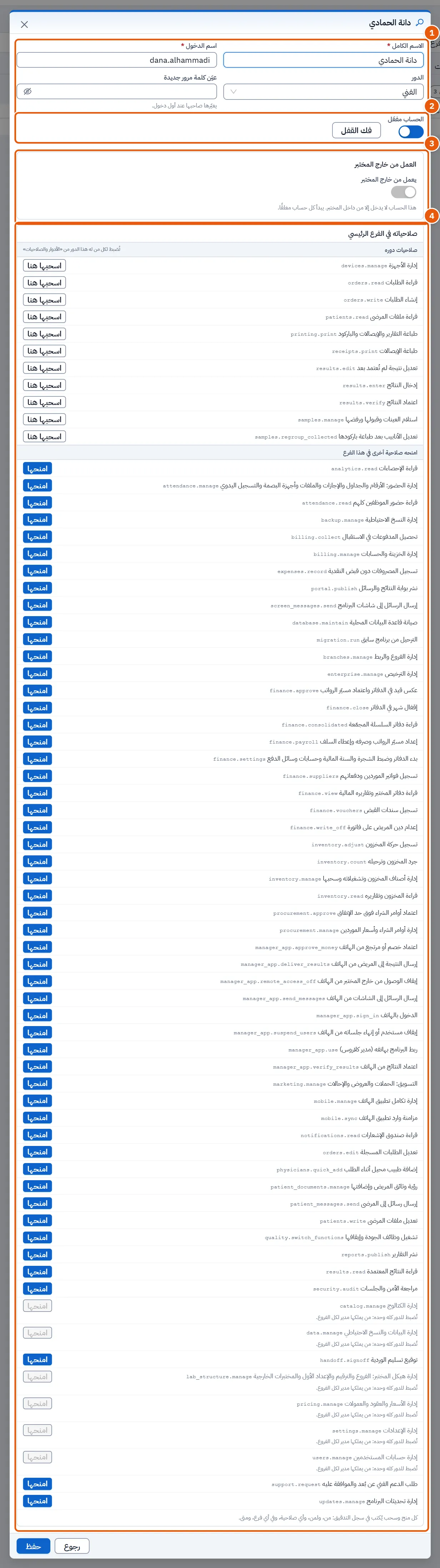
تُفتح بـافتح أو مستخدم جديد. وجزء الحساب للمدير العام وحده؛ أما مدير الفرع فلا يرى إلا جزء الصلاحيات.
| العنصر | عمله |
|---|---|
| الاسم الكامل واسم الدخول | كلاهما مطلوب. |
| الدور | اختر دورًا؛ والكتابة تصفّي القائمة باسم الدور. |
| كلمة المرور (حساب جديد) / عيّن كلمة مرور جديدة (حساب قائم) | مطلوبة للحساب الجديد؛ وفي القائم لا تملؤها إلا لتغيير كلمة المرور. ويغيّرها صاحبها عند أول دخول. |
| الحساب مفعّل | يفعّل الحساب أو يعطّله. يسري فورًا. |
| فك القفل | لا يظهر إلا والحساب مقفل. يسري فورًا. |
| حفظ | يحفظ الحساب (وكلمة المرور الجديدة إن كتبتها) ويغلق النافذة. وهو باهت حتى يُملأ الاسم واسم الدخول (وكلمة المرور للحساب الجديد). |
| رجوع | يغلق النافذة. |
33.9.1 العمل من خارج المختبر
يظهر لحساب قائم حين يدعمه الخادم. كل حساب يبدأ مغلقًا.
| العنصر | عمله |
|---|---|
| يعمل من خارج المختبر | يتيح للحساب الدخول من الخارج. يسري فورًا. |
| العامل الثاني عند الدخول من الخارج | تطبيق «مدير كلاروس» (الافتراضي) أو تطبيق مصادقة أو الجهاز الموثوق. وتحته ملاحظة بما ينقص العامل المختار: هاتف يُقرن، أو تطبيق مصادقة يُعدّ، أو جهاز فرع موثوق. |
33.9.2 الصلاحيات في الفرع
تحت صلاحياته في … ثلاث مجموعات. وكل منح وسحب يُكتب في سجل التدقيق: من، ولمن، وأي صلاحية، وأي فرع، ومتى.
| المجموعة | الأزرار |
|---|---|
| صلاحيات دوره (تُضبط لكل من له الدور) | اسحبها هنا يسحبها من هذا الشخص في هذا الفرع. وما سُحب يظهر مشطوبًا بوسم مسحوبة هنا وفيه أعدها. |
| ممنوحة فوق دوره في هذا الفرع | ألغِ المنح. |
| امنحه صلاحية أخرى في هذا الفرع | امنحها. |
والزر الذي لا يسمح الخادم باستعماله باهت وبجانبه السبب: صلاحية تُضبط للدور كله وحده («تُضبط للدور كله وحده: من يملكها يدير كل الفروع.»)، أو صلاحية لا تملكها أنت («لا تملكها أنت…»).
33.10 المهام خطوة خطوة
33.10.1 المهمة 1 — إنشاء مستخدم
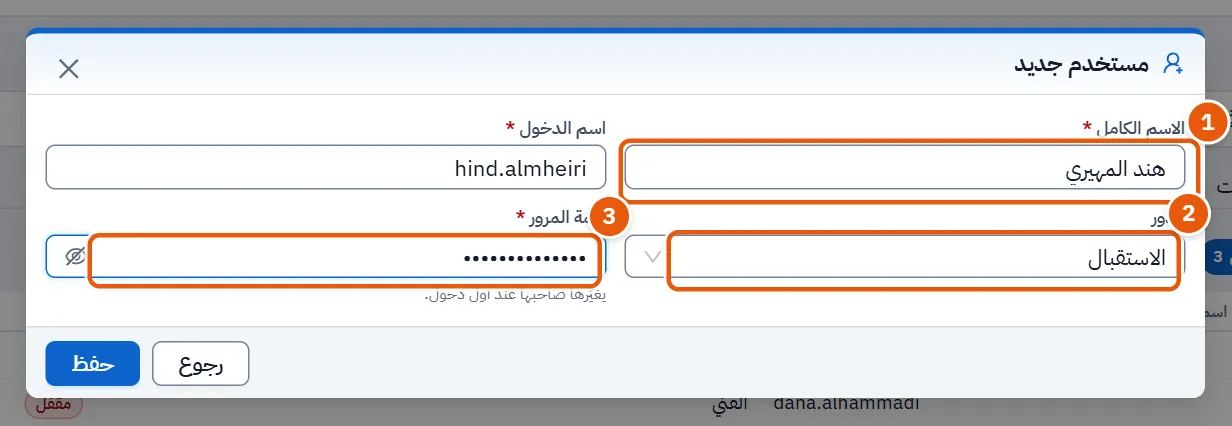
- افتح المستخدمون والصلاحيات، تبويب المستخدمون.
- اضغط مستخدم جديد.
- املأ الاسم الكامل واسم الدخول، واختر الدور، واكتب كلمة المرور أولى.
- اضغط حفظ. يقول البرنامج «أُنشئ المستخدم.».
33.10.2 المهمة 2 — تعديل مستخدم أو فك قفله أو تعطيله
- ابحث عن الشخص بمربع البحث أو بمرشّح، واضغط افتح.
- غيّر الاسم أو اسم الدخول أو الدور، أو اكتب كلمة مرور جديدة في عيّن كلمة مرور جديدة، ثم اضغط حفظ.
- لإيقاف عمل الحساب أطفئ الحساب مفعّل.
- إن كانت الحال مقفل فاضغط فك القفل. يقول البرنامج «فُك القفل.».
33.10.3 المهمة 3 — منح صلاحية لشخص أو سحبها منه
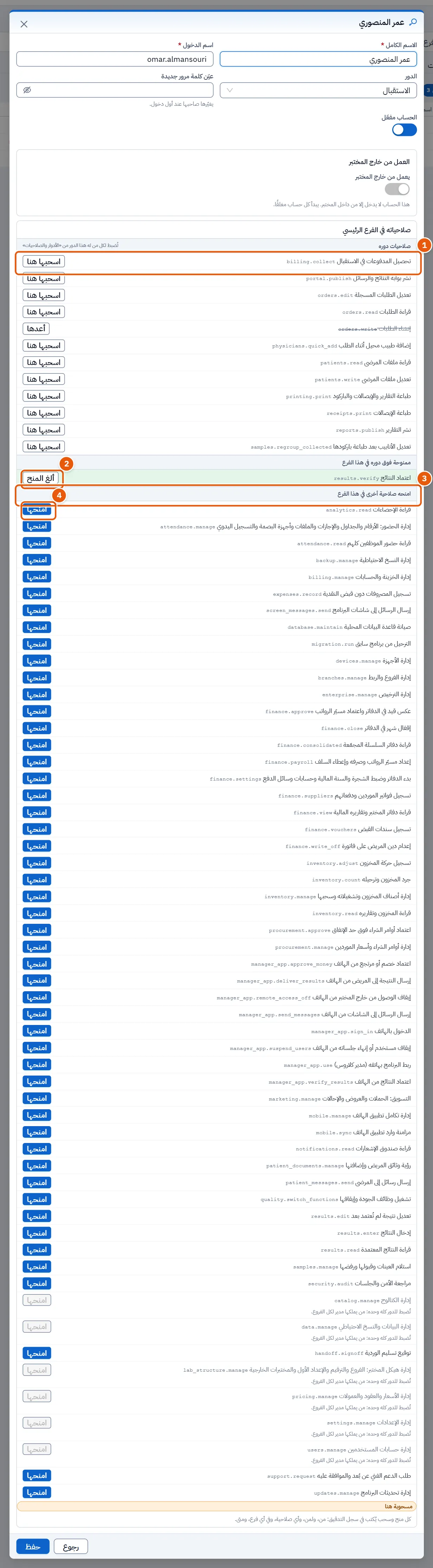
- اختر الفرع إن كنت تدير عدة فروع، ثم افتح الشخص.
- لسحب صلاحية دوره منه هنا اضغط اسحبها هنا، ولإعادتها اضغط أعدها.
- لإضافة صلاحية ليست في دوره ابحث عنها تحت امنحه صلاحية أخرى في هذا الفرع واضغط امنحها. ولإلغاء منح كهذا اضغط ألغِ المنح.
- كل ضغطة تسري فورًا، ويظهر أثرها في عمود تعديل في هذا الفرع من الجدول وفي تبويب الاستثناءات.
33.10.4 المهمة 4 — تغيير ما يحق للدور
- افتح تبويب الأدوار والصلاحيات.
- علّم الخانات في عمود الدور أو ألغِ تعليمها. يسمّي الوسم البرتقالي الدور بأنه تغيّر.
- اضغط احفظ المصفوفة. يقول البرنامج «حُفظت المصفوفة.». أو اضغط تراجع لإسقاط التغييرات.
33.10.5 المهمة 5 — ضبط سياسة الدفع لدور
- افتح تبويب سياسة الدفع.
- في سطر الدور اضبط النسبتين (من 0 إلى 100) والمفتاحين والملاحظة.
- اضغط حفظ في ذلك السطر. يقول البرنامج «حُفظت سياسة الدور.».
33.10.6 المهمة 6 — تسمية شاشة
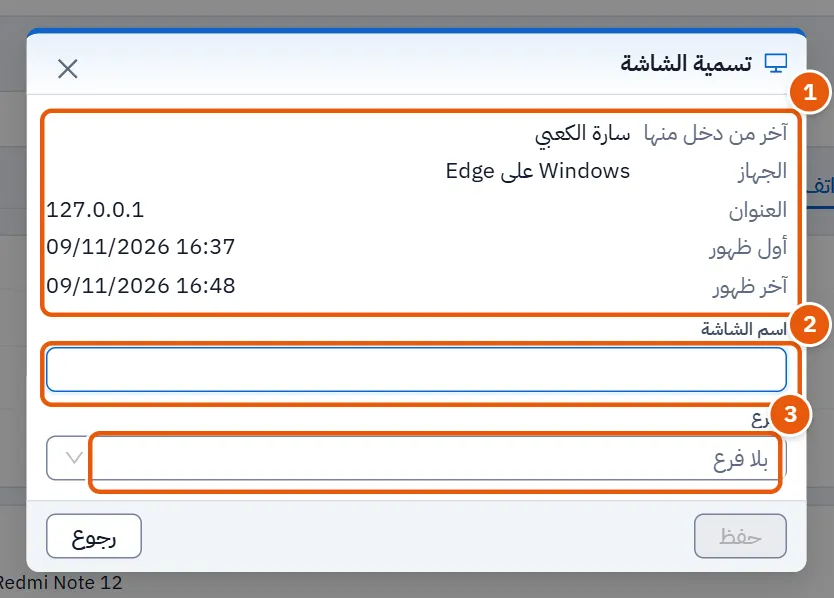
- افتح تبويب الهواتف والشاشات. تحت شاشات البرنامج ابحث عن الشاشة: هذه الشاشة هي التي تعمل عليها.
- اضغط سمِّها (أو عدّل لشاشة مسمّاة). تعرض نافذة تسمية الشاشة آخر من دخل منها ومتصفحها وعنوانها وأوقاتها.
- اكتب اسم الشاشة (حتى 80 حرفًا)، واختر الفرع إن شئت.
- اضغط حفظ. يقول البرنامج «حُفظ اسم الشاشة.». وحذف الشاشة (يسأل أولًا) يرفع شاشة مسمّاة من القائمة، وتعود بلا اسم إن فُتح البرنامج فيها ثانية.
لا يلزمك تسمية كل الشاشات؛ سمِّ ما يعمل منها.
33.11 الرسائل وما يُفعل
| تقول الشاشة | معناها | ما يُفعل |
|---|---|---|
| تعذّر الحفظ. أعد المحاولة. | لم يصل الحفظ إلى الخادم ولم يُذكر سبب. | اضغط الزر ثانية؛ فإن تكرر فافحص الاتصال. |
| تعذّر التحميل. | لم تصل بيانات الصفحة. | استعمل زر إعادة المحاولة المعروض معها. |
| ملاحظة حمراء في أعلى نافذة (بكلام الخادم) | رفض الخادم، مثل اسم دخول مستعمل. | اقرأها وصحّح الحقل واحفظ ثانية. |
| لا تملكها أنت، فلا تمنحها ولا تسحبها. | الصلاحية ليست لك لتمنحها غيرك. | اطلبها ممن يملكها من المديرين. |
| تُضبط للدور كله وحده… | لا تُمنح هذه الصلاحية لفرع واحد. | غيّرها في مصفوفة الأدوار بوصفك مديرًا عامًا. |
| لا يسري: مانحه لم يعد يملكه | فقد مانح المنح صلاحيته فتوقف المنح عن العمل. | امنحها من جديد ممن يملكها. |
33.12 انظر أيضًا
- الأمن والتدقيق — سجل التدقيق الذي يُكتب فيه كل منح وسحب.