Capítulo 3Primeira execução, licença, ativação e transferência
Este capítulo destina-se ao técnico de apoio que entrega a um laboratório o programa instalado. Explica:
- Os passos da configuração inicial após a instalação.
- O período experimental e a ativação da licença, com e sem Internet.
- A transferência da licença para outro computador e o que acontece quando o trabalho para.
3.1 A configuração inicial
Após a instalação, e depois de criado o primeiro administrador (consulte 11.1 O primeiro administrador), abre-se o ecrã Configuração inicial. Abre-se também a partir do menu Definições até estar concluído. Os seus passos:
| Passo | O que nele se define |
|---|---|
| Boas-vindas | O início |
| Identidade do laboratório | O nome e os dados do laboratório, tal como se imprimem nos seus documentos |
| Região | O país, a moeda, o fuso horário e o idioma do programa. O instalador sugere-os a partir do que encontrou no computador |
| Por onde começar | Onde o laboratório começa: uma migração a partir do RealLab, um início limpo ou uma filial numa cadeia |
| Filial principal | A filial principal |
| Utilizadores | Os primeiros utilizadores |
| Impressão | Como o programa imprime (consulte 7.1 Como o programa imprime) |
| Preços | A tabela de preços |
| Intervalos de referência | Os intervalos de referência |
| Site público | O sítio do laboratório para os utentes |
| Rever e concluir | Uma revisão do que precede e, depois, Concluir a configuração |
Cada passo tem um botão Concluir depois. «Concluir a configuração inicial: falta … passo» fica no topo do início até ser concluída Um servidor que seja uma filial numa cadeia vê menos passos, porque a cadeia decide o resto.
Tudo isto pode ser definido mais tarde a partir das definições (consulte Apêndice D: Referência das definições).
3.1.1 O site do laboratório
O site fica alojado no serviço de sites da Clarus, com um nome que o laboratório escolhe em Site do laboratório, no separador Endereço e publicação, com Reservar o nome. O nome pode ser alterado uma vez, com Alterar o nome.
Quando o serviço já não tem o site. Uma cópia pode guardar a chave de um site que o serviço de sites já não tem. O separador volta então a mostrar Escolha o nome do site, com o nome antigo já preenchido, e deixa de oferecer a alteração do nome. Prima Reservar o nome para criar o site novamente com o mesmo nome e, depois, publique-o. Até lá, uma alteração do nome ou uma publicação é recusada com uma única frase que diz o mesmo.
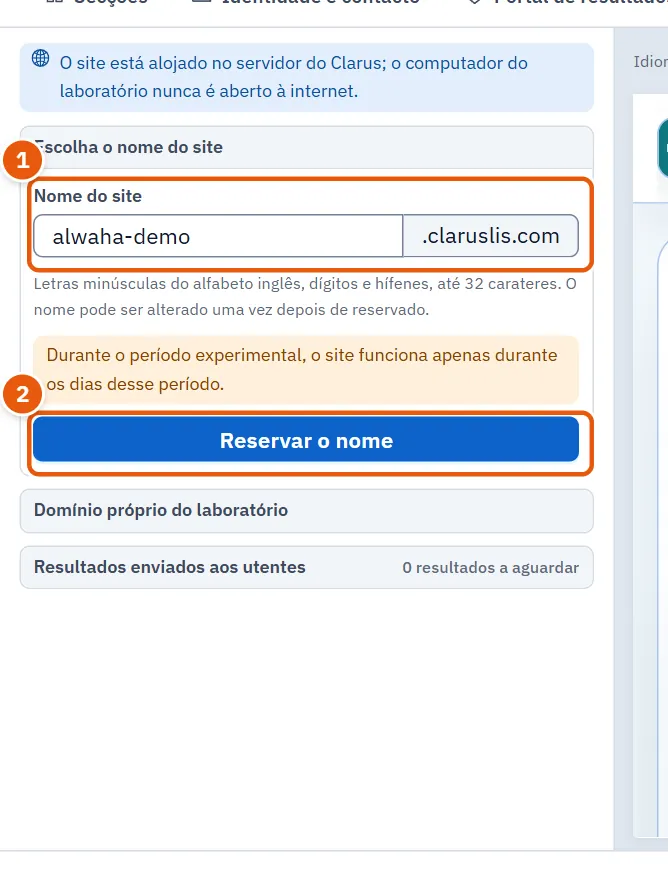
Todas as recusas do serviço de sites aparecem na língua do programa, e não no inglês do próprio serviço. Isto abrange escolher o nome, alterá-lo e publicar.
3.2 O período experimental
Após a instalação, o programa funciona durante 14 dias como período experimental, com tudo o que contém. O período experimental começa com uma assinatura do fornecedor:
- Com Internet: a assinatura chega automaticamente.
- Sem Internet: na janela Iniciar o período experimental, Leia com o telemóvel para transferir o ficheiro do período experimental e, depois, Escolher o ficheiro do período experimental.
O início do período experimental fica guardado em mais do que um local do computador (consulte B.5 Fora das três pastas). Assim, desinstalar e reinstalar o programa não reinicia o período experimental.
3.3 Ativar a licença
A licença é por computador. Está ligada ao computador por uma impressão digital das suas peças, que tolera a mudança de algumas delas. Substituir uma ou duas peças não faz parar o programa, mas substituir a maioria delas faz com que o programa o considere outro computador.
O ecrã Licença abre-se a partir do menu Definições e, depois, Licença. Mostra o estado da licença (Em funcionamento ou Parada), Ativada, Termina, Código de instalação, Última verificação e Versão.
Com Internet:
- Em Ativação com o número do cartão, escreva o número do cartão.
- Prima Ativar com o número do cartão. Quando for bem-sucedida: A licença foi ativada.
Sem Internet (Ativação com um ficheiro, sem internet):
- O pedido de ativação: um pequeno ficheiro com o código de instalação. Prima Guardar o ficheiro de pedido.
- Envie-o ao Clarus pelo WhatsApp, e o ficheiro da licença volta.
- O ficheiro da licença: escolha o ficheiro recebido. Prima Escolher o ficheiro.
3.4 Transferir a licença para outro computador
O programa pára neste computador assim que a licença é movida, e todos os dados continuam guardados nele. Depois, ative o mesmo número no computador novo.
- Se o novo computador for trabalhar com os dados do laboratório, faça primeiro uma cópia de segurança e transfira-a (consulte 8.10 Mudar o laboratório para um computador novo).
- Em Licença, prima Mover para outro computador.
- Escreva o nome do laboratório para confirmar e, depois, Mover a licença.
- Aparece o Código de devolução. Copie-o antes de fechar a janela e entregue-o ao fornecedor: prova que a licença foi devolvida.
- Ative o mesmo número no novo computador.
3.5 Quando o trabalho para
Se o período experimental terminar, a licença terminar, o computador mudar ou o programa tiver estado desligado durante demasiado tempo, aparece a página O trabalho parou neste computador. Todos os seus dados estão seguros e intactos neste computador. Nada foi eliminado, e pode exportar uma cópia completa a qualquer momento.
A partir dessa mesma página:
- Ative a licença e o trabalho continua: escreva Código do cartão, Nome do laboratório e Telefone com código do país e, depois, Ativar. O nome e o telefone seguem com o código para o fornecedor do programa, para que possa assinar a licença deste computador.
- Exportar: uma cópia completa dos dados do laboratório, a qualquer momento.
| O que aparece | Causa | O que fazer |
|---|---|---|
| O período experimental terminou | Passaram 14 dias sem ativação | Ative a licença |
| O computador não corresponde à licença | A maioria das peças do computador mudou, ou os dados foram levados para outro computador | Transfira a licença como acima, ou contacte o fornecedor |
| Muito tempo sem contactar a Clarus | Uma cópia ativada através da Internet não se ligou durante muito tempo | Ligue a Internet durante um minuto |
| Não foi possível ler a licença. | O ficheiro de licença guardado não pode ser lido | Contacte o fornecedor com Código de instalação |
| Não foi possível criar o ficheiro de pedido. | Não foi possível criar o ficheiro de pedido | Tente novamente ou contacte o fornecedor |