Capítulo 14IA clínica
Menu: IA clínica. Endereço: /lab/clinical-ai.
14.1 Para que serve este ecrã
IA clínica reúne os rascunhos que o serviço de IA clínica da Clarus escreveu: um comentário sobre um resultado ou um relatório de caso para uma requisição inteira. São de natureza científica, não diagnóstica. Um especialista lê cada rascunho e aprova-o, edita-o e depois aprova-o, ou rejeita-o.
O ecrã serve para revisão. Aqui não se pede um rascunho: o rascunho de relatório de caso pede-se no ecrã de resultados (ver 14.7 Pedir um rascunho), e o comentário sobre um resultado pede-se na janela de ferramentas desse resultado, com o botão Rascunho de comentário. O programa declara-o no próprio ecrã: Nenhum rascunho entra no relatório antes de ser validado. Um rascunho nunca é um resultado e nunca entra num relatório enquanto uma pessoa não o aprovar.
14.2 Quem o vê
| Pode… | …se o seu perfil tiver |
|---|---|
| Abrir o ecrã, ler os rascunhos, aprovar, editar, rejeitar e remover um relatório de caso aprovado | Validar resultados |
| Abrir a janela Definições e a janela Recarregar | Gerir as definições |
| Abrir a janela Extrato | Gerir as definições ou Gerir a faturação |
Um botão que não pode usar não é apresentado.
14.3 O ecrã num relance
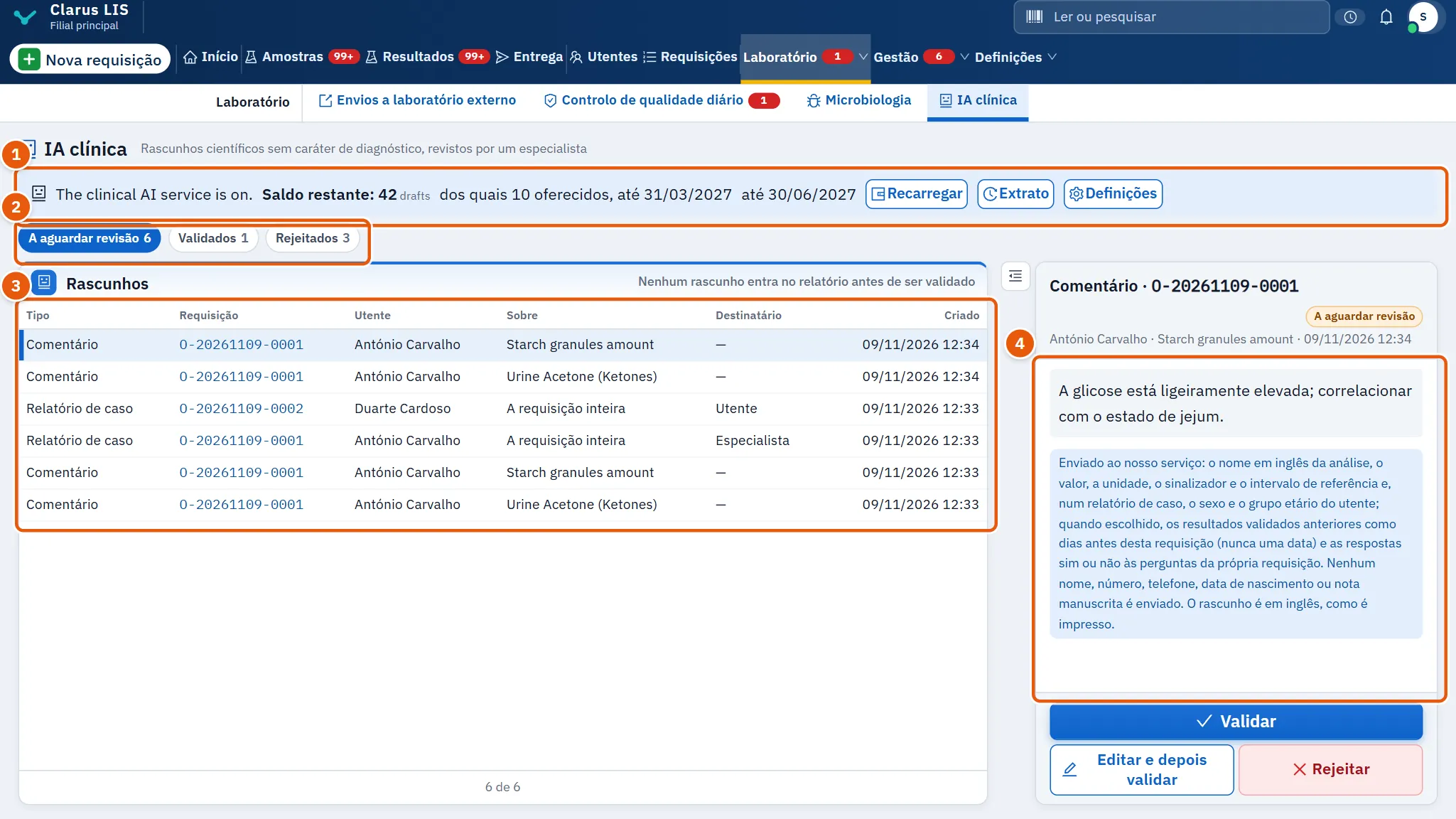
- A barra do serviço: o estado do serviço na frase do próprio servidor, o saldo e os botões.
- O filtro Estado do rascunho: três estados, cada um com a sua contagem.
- A lista Rascunhos.
- O painel do rascunho O rascunho: o texto e os botões para decidir.
Quando o serviço está desativado para este laboratório, o ecrã mostra apenas a barra do serviço e um cartão intitulado O serviço ainda não foi ativado. O cartão explica o que é o serviço e que os rascunhos à espera de revisão aparecerão aqui quando for ativado. Não há filtros nem lista.
14.4 A barra do serviço

| Elemento | O que faz |
|---|---|
| A frase | O estado do serviço tal como o servidor o indica: ativo, sem saldo, inacessível ou desativado. |
| Saldo restante: | Os rascunhos que restam no saldo. Apresentado quando o serviço está ativo. |
| dos quais … oferecidos, até … | Apresentado quando parte do saldo é oferta, e até quando é válida. |
| até … | Apresentado quando o serviço é válido até uma data definida. |
| Recarregar | Abre a janela de recarga do saldo. Apresentado a quem gere as definições, quando o serviço está ativo ou sem saldo (ou quando o servidor oferece a compra de rascunhos). |
| Extrato | Abre o extrato do saldo. Apresentado quando o serviço está ativo ou sem saldo. |
| Ativar agora | Leva ao ecrã da licença. Apresentado apenas quando o servidor indica que a licença tem de ser comprada e esta cópia não tem licença válida. |
| Tentar novamente | Apresentado quando não foi possível contactar o serviço; volta a tentar. |
| Definições | Abre a janela de definições. Apresentado a quem gere as definições. |
Enquanto o saldo estiver esgotado ou o serviço inacessível, o pedido de um novo rascunho é recusado com um motivo. A aprovação ou rejeição de rascunhos já existentes continua.
14.4.1 Recarregar o saldo
- Prima Recarregar.
- Escreva o Número do cartão. Tem dezasseis carateres depois de CAI; os hífenes e os espaços não contam. O botão Recarregar fica esbatido até o número ser considerado válido.
- Prima Recarregar. A janela indica então o novo saldo. Prima Concluir.
Apenas os últimos quatro carateres do cartão ficam guardados no registo. Se o servidor recusar o cartão, o motivo aparece a vermelho na janela e nada é acrescentado.
14.4.2 O extrato
A janela Extrato do saldo da IA clínica indica o saldo atual e, por baixo, lista todos os movimentos: Data, Movimento, Rascunhos, Detalhes e Por. Os movimentos são: Cartão de carregamento, Rascunho, Oferta, Oferta automática, Reembolso, Correção e Expirado. Uma oferta mostra até quando é válida. Prima Voltar para a fechar.
14.4.3 A janela de definições
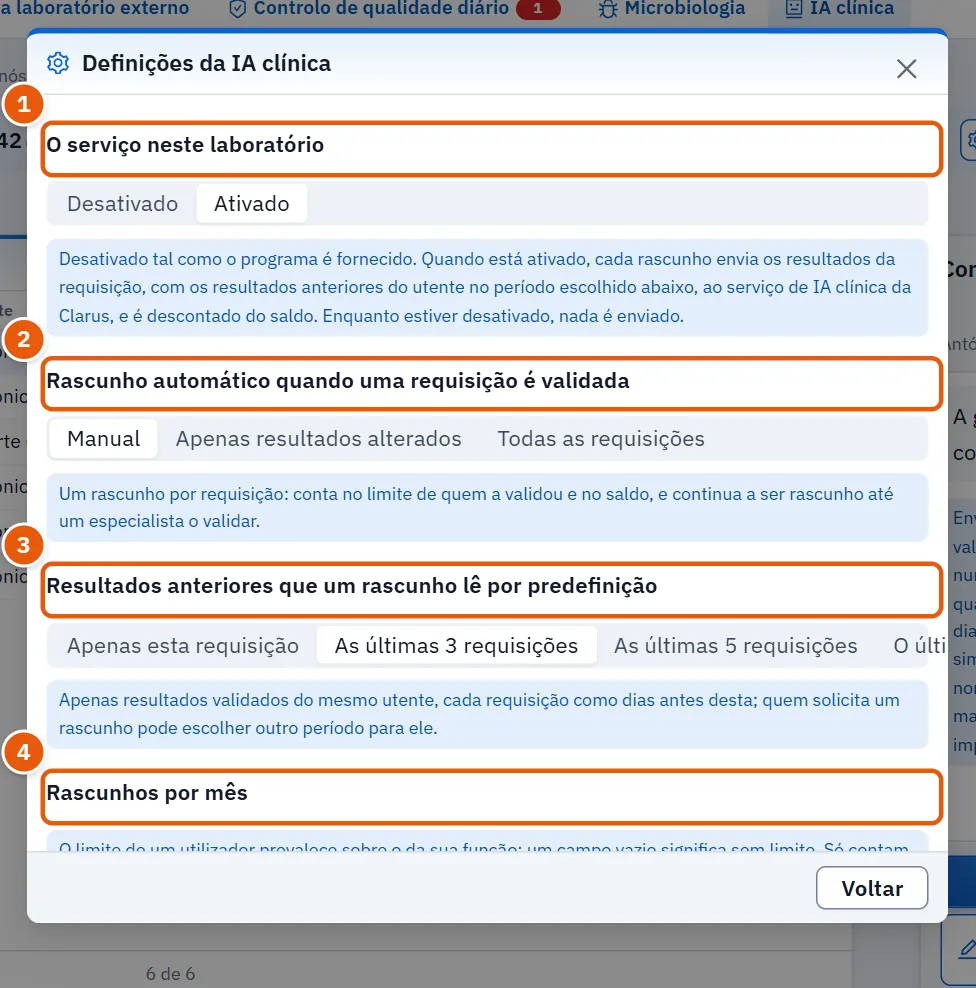
Cada escolha é guardada no momento em que é feita; o ecrã responde com a mensagem Guardado.
| Definição | O que faz |
|---|---|
| O serviço neste laboratório: Desativado / Ativado | O serviço é entregue desativado. Enquanto estiver desativado, nada é enviado. Quando está ativo, cada rascunho envia os resultados da requisição, com os resultados anteriores do utente no intervalo escolhido, ao serviço de IA clínica da Clarus e é descontado do saldo. |
| Rascunho automático quando uma requisição é validada: Manual / Apenas resultados alterados / Todas as requisições | Se um rascunho é escrito automaticamente quando uma requisição é validada. Um rascunho por requisição, descontado do limite de quem validou e do saldo; continua a ser rascunho até um especialista o aprovar. |
| Resultados anteriores que um rascunho lê por predefinição | Os resultados validados anteriores do mesmo utente que um rascunho lê: Apenas esta requisição, As últimas 3 requisições, As últimas 5 requisições, O último ano ou Todas. Quem pede um rascunho pode escolher outro intervalo para ele. |
| Rascunhos por mês, Funções | Um limite por perfil. Uma caixa vazia significa Sem limite. Guardar fica esbatido até alterar o número; prima-o para o guardar. A linha ao lado indica quem o definiu e quando. |
| Rascunhos por mês, Utilizadores | Um limite para um utilizador, que prevalece sobre o do perfil. A tabela mostra Neste mês face ao limite e se o limite é Próprio ou Da função. Seguir a função devolve o utilizador ao perfil. |
A contagem renova-se na data indicada pela janela. Só se contam os rascunhos do próprio serviço.
14.5 A lista de rascunhos
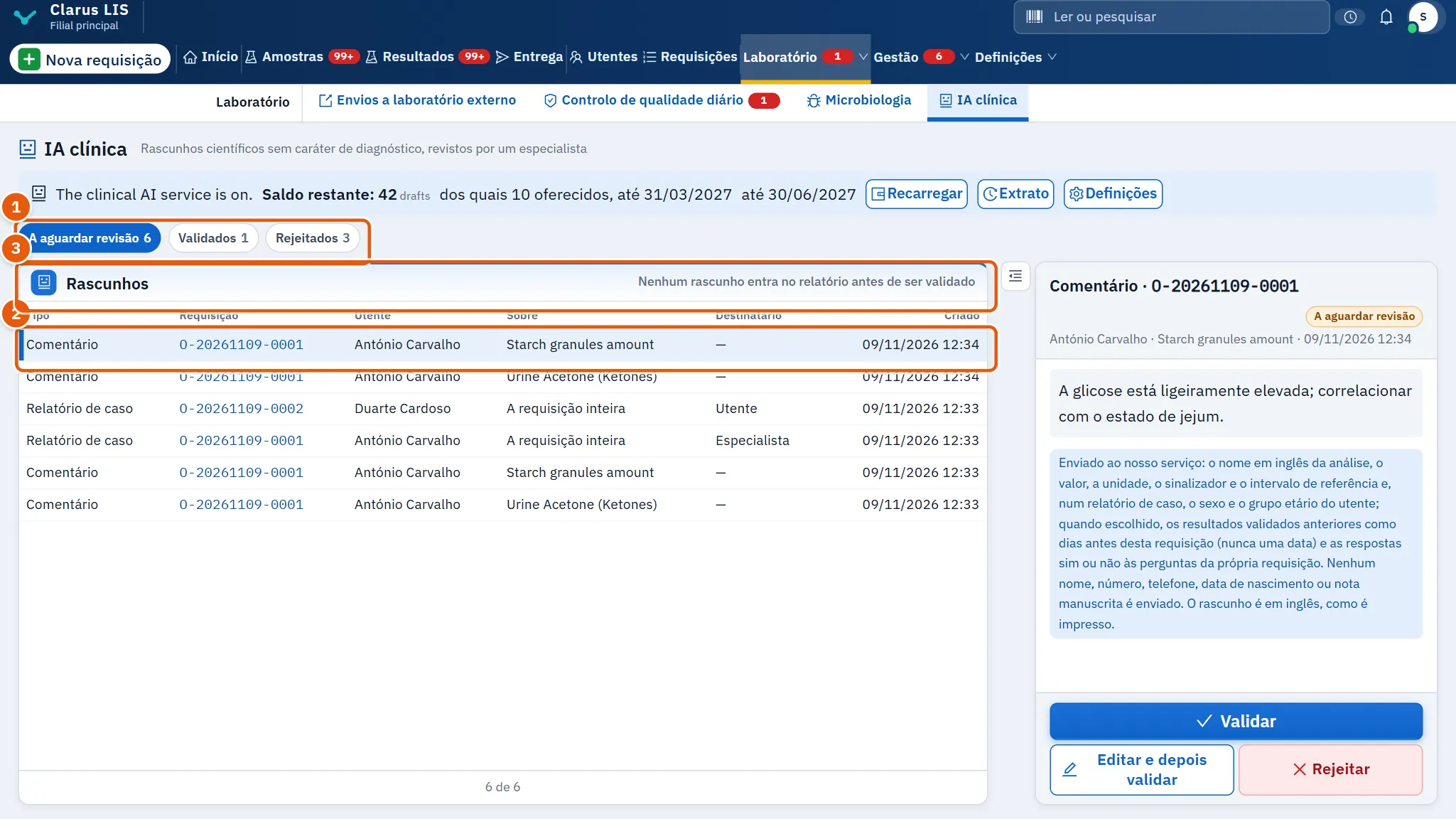
O filtro Estado do rascunho tem três botões de estado: A aguardar revisão, Validados e Rejeitados, cada um com o número que contém. O ecrã abre em A aguardar revisão. Alterar o filtro limpa o rascunho que tinha escolhido.
| Coluna | Significado |
|---|---|
| Tipo | Relatório de caso ou Comentário. |
| Requisição | O número da requisição, com ligação à requisição. |
| Utente | O nome do utente. |
| Sobre | Num comentário, a análise a que se refere. Num relatório de caso, A requisição inteira. |
| Destinatário | Num relatório de caso, a quem se destina: Utente, Médico assistente ou Especialista. Um traço num comentário. |
| Criado | Quando o rascunho foi escrito. |
Prima o botão de mais linhas no fim da lista quando houver mais do que as que cabem. Um filtro vazio di-lo, por exemplo Nenhum rascunho a aguardar revisão. A lista atualiza-se sozinha cerca de uma vez por minuto. Se não puder ser carregada, a lista diz Não foi possível carregar os rascunhos. com um botão para tentar de novo. Num caso o servidor devolve uma lista incompleta; o ecrã diz então Os rascunhos são mostrados sem o nome do utente, e os comentários só enquanto aguardam revisão, até o servidor devolver a lista completa.
14.6 Rever um rascunho
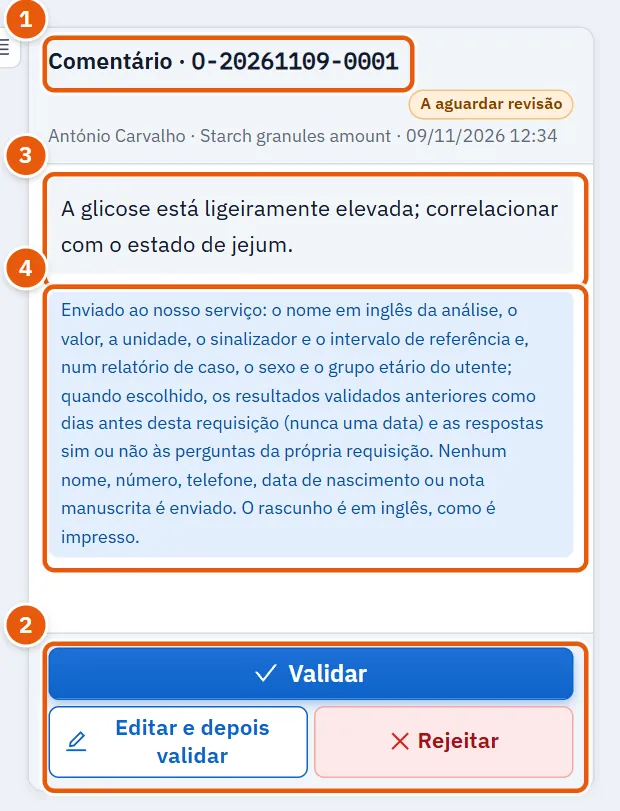
Selecione uma linha. O painel O rascunho mostra o tipo e o número da requisição, o estado (A aguardar revisão, Validado ou Rejeitado), uma etiqueta Automático se o programa o escreveu sozinho, e uma linha com o utente, o destinatário ou a análise, a data e o modelo. Abaixo está o texto do rascunho, em inglês e da esquerda para a direita, tal como é impresso. Uma nota por baixo indica exatamente o que é enviado ao serviço, e que não é enviado nome, número, telefone, data de nascimento nem nota manuscrita.
Para um rascunho A aguardar revisão, os botões são:
| Botão | O que faz |
|---|---|
| Validar | Aprova o texto tal como está. O ecrã diz O rascunho foi validado. |
| Editar e depois validar | Transforma o texto numa caixa onde pode escrever. |
| Validar o texto editado | Substitui Validar durante a edição. Esbatido se a caixa estiver vazia. O ecrã diz O texto editado foi validado. |
| Cancelar a edição | Sai da edição sem guardar. |
| Rejeitar | Rejeita o rascunho. O ecrã diz O rascunho foi rejeitado. |
Um relatório de caso aprovado tem um único botão, Retirar dos validados. Retira o relatório, e o ecrã diz Retirado dos validados; continua no registo de auditoria. Um rascunho rejeitado e um comentário aprovado não têm botão.
14.6.1 Tarefa 1 — Aprovar um rascunho tal como está
- Abra IA clínica. O botão A aguardar revisão está selecionado.
- Selecione uma linha. Leia o texto todo.
- Prima Validar.
- A mensagem O rascunho foi validado. aparece e o rascunho sai da lista. Encontre-o em Validados.
14.6.2 Tarefa 2 — Corrigir um rascunho e aprová-lo
- Selecione o rascunho.
- Prima Editar e depois validar. O texto passa a ser uma caixa.
- Corrija o texto.
- Prima Validar o texto editado. Para desistir, prima Cancelar a edição.
14.6.3 Tarefa 3 — Rejeitar um rascunho
- Selecione o rascunho.
- Prima Rejeitar. Passa para Rejeitados.
14.6.4 Tarefa 4 — Remover um relatório de caso aprovado
- Prima o botão Validados.
- Selecione um relatório de caso.
- Prima Retirar dos validados. É retirado da lista de aprovados e, como a mensagem indica, permanece no registo de auditoria.
Se uma ação falhar, o ecrã mostra o motivo do servidor ou Não foi possível concluir a ação. Tente novamente.
14.7 Pedir um rascunho
O rascunho de relatório de caso pede-se no ecrã de resultados (Resultados e validação), não neste. O botão Rascunho de relatório de caso no fundo de uma requisição aberta só é apresentado a quem pode aprovar resultados, e só quando o serviço não está desativado.
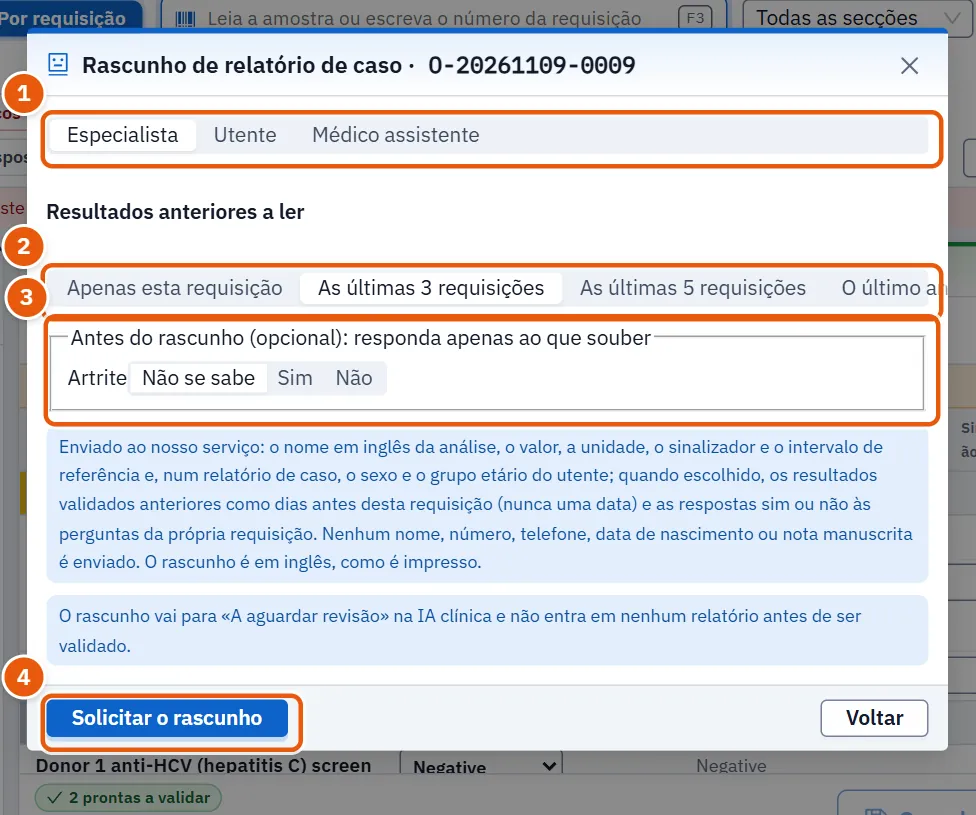
- Abra a requisição e prima Rascunho de relatório de caso. A janela Rascunho de relatório de caso abre com o número da requisição.
- Escolha o destinatário: Utente, Médico assistente ou Especialista. Nada pode ser pedido enquanto não for escolhido um.
- Em Resultados anteriores a ler escolha o intervalo. Começa no intervalo definido pelo gestor, ou nas últimas 3 requisições se nenhum foi definido.
- Se a requisição trouxer perguntas clínicas, Antes do rascunho (opcional): responda apenas ao que souber mostra até três. Responda Sim ou Não; Não se sabe não envia nada para essa pergunta.
- Prima Solicitar o rascunho. O rascunho chega aqui a A aguardar revisão e não entra em nenhum relatório antes da aprovação.
Se o serviço não estiver ativo, a janela mostra o motivo e Solicitar o rascunho fica esbatido. Uma recusa do servidor aparece a vermelho na janela.
14.8 Mensagens e o que fazer
| O ecrã diz | Significado | O que fazer |
|---|---|---|
| O serviço ainda não foi ativado | O serviço está desativado neste laboratório. | Um gestor pode ativá-lo em Definições. |
| Não foi possível carregar os rascunhos. | Não foi possível carregar os rascunhos. | Prima o botão de tentar de novo na lista. |
| Não foi possível concluir a ação. Tente novamente. | Uma aprovação, rejeição ou remoção não foi concluída. | Tente de novo. |
| Escolha um rascunho para rever. | Nenhum rascunho está selecionado. | Selecione uma linha. |
| Nenhum rascunho aqui. | O filtro não tem rascunhos. | Escolha outro botão de estado. |
| Ainda não há movimentos do saldo. | O saldo não teve movimentos. | Nada a fazer. |
14.9 Ver também
- Resultados e validação: onde se pede um rascunho de relatório de caso e onde os resultados são aprovados.