Capítulo 26Definições gerais
Menu: Definições gerais (grupo Definições). Endereço: /setup/general.
26.1 Para que serve este ecrã
É a referência das definições do programa para todo o laboratório: o idioma dos ecrãs e do que se imprime, o formato regional, os hábitos da receção, as regras dos resultados e dos valores críticos, o dinheiro, a ligação e uma série de tabelas que o próprio laboratório mantém (formas de pagamento, numeração, títulos de utentes, rubricas de despesas, análises STAT, locais de armazenamento, tipos de documento, idiomas).
A página é uma lista de secções com um índice e uma caixa de pesquisa. Algumas secções são definições simples, que se alteram e se guardam em conjunto; outras são tabelas com janelas próprias, que se guardam a si mesmas quando se prime o respetivo Guardar. Uma secção com uma alteração por guardar mostra um ponto no índice.
26.2 Quem o vê
Quem tiver Gerir as definições. O menu oculta o ecrã a todos os outros.
Numa filial ligada a um centro do laboratório, uma definição que o centro decide para todas as filiais é apresentada, mas não pode ser alterada aí: a secção indica «O centro do laboratório define isto para todas as filiais; é alterado lá.»
26.3 O ecrã num relance
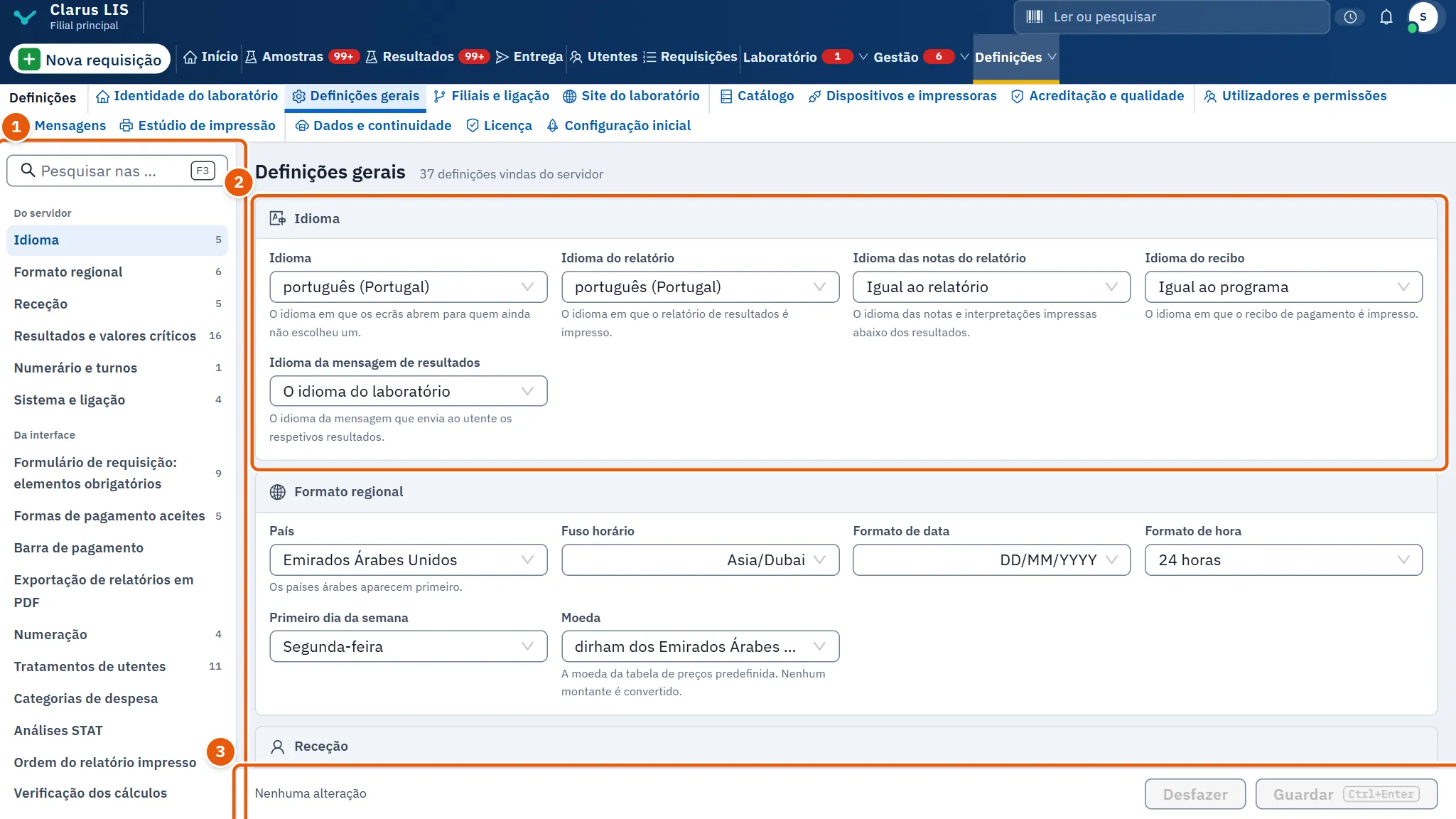
- O índice e a pesquisa: todas as secções pelo nome, com um ponto junto às que têm uma alteração por guardar. Ao escrever na caixa de pesquisa, ficam apenas as secções e as definições que coincidem.
- As secções, uma após outra. As primeiras seis vêm do servidor (idioma, formato regional, receção, resultados e valores críticos, dinheiro, sistema); as restantes são descritas adiante.
- A barra no fundo: quantas alterações aguardam e os seus nomes, Desfazer para as descartar e Guardar (também Ctrl+S) para as manter.
As alterações nas secções de definições simples, no impresso de requisição, na barra de pagamento e na exportação de PDF são guardadas em conjunto por um único Guardar. Algumas definições estão marcadas como exigindo confirmação: ao premir Guardar, cada uma é mostrada com o valor antigo e o novo, e pede-se um motivo escrito que a auditoria conserva.
26.4 Definições simples
26.4.1 Idioma
| Definição | O que altera | Opções |
|---|---|---|
| Idioma | O idioma em que os ecrãs abrem para quem não escolheu o seu. | Árabe, inglês e os idiomas que o laboratório instalou |
| Idioma do relatório | O idioma em que o relatório de resultados é impresso. | Árabe, inglês e os idiomas instalados |
| Idioma das notas do relatório | O idioma das notas e interpretações sob os resultados. | Igual ao relatório, árabe ou inglês |
| Idioma do recibo | O idioma em que o recibo de pagamento é impresso. | Igual ao programa, ou um idioma indicado |
| Idioma da mensagem de resultados | O idioma da mensagem que envia os resultados ao utente. | O idioma do laboratório, ou um idioma indicado |
26.4.2 Formato regional
| Definição | O que altera | Opções |
|---|---|---|
| País | O país; os países árabes aparecem primeiro. | Uma lista de países |
| Fuso horário | O fuso horário usado nas horas mostradas e impressas. | Uma lista de fusos, ou a hora do computador |
| Formato de data | A ordem em que as datas são escritas. | DD/MM/YYYY, MM/DD/YYYY, YYYY-MM-DD, DD-MM-YYYY, DD.MM.YYYY, YYYY/MM/DD, YYYY.MM.DD |
| Formato de hora | Como a hora é escrita. | 12 horas, 24 horas |
| Primeiro dia da semana | O primeiro dia nas vistas semanais. | De sábado a sexta-feira |
| Moeda | A moeda da tabela de preços predefinida. Nenhum montante é convertido. | Uma lista de moedas |
26.4.3 Receção
| Definição | O que altera | Opções |
|---|---|---|
| Prioridade predefinida de uma requisição | A prioridade com que começa uma nova requisição. | Rotina, Urgente, STAT |
| Imprimir as instruções de colheita ao guardar uma requisição | Ativado: as instruções de colheita abrem para impressão por si, depois de guardar uma requisição. Desativado: só se imprimem quando se prime o respetivo botão. | Ativado, Desativado |
| Idioma do nome do utente | O idioma em que o campo do nome escreve quando se regista um utente. Os nomes já guardados não mudam. | O idioma da interface, árabe, inglês, árabe e inglês (um botão alterna) ou um idioma instalado |
| O telefone do utente é obrigatório | Ativado: um novo utente precisa de um número de telefone, ou «Sem telefone» com um motivo (uma criança, uma pessoa idosa, uma amostra enviada por outro laboratório, ou outro motivo escrito). Desativá-lo pede um motivo escrito que a auditoria conserva. | Ativado, Desativado |
| Mostrar o nome da análise no idioma do ecrã na lista de análises da requisição | Desativado: cada análise mostra apenas o nome em inglês. Ativado: por baixo aparece o nome no idioma do ecrã de cada utilizador. Em ambos os casos, uma análise encontra-se por qualquer dos nomes. | Ativado, Desativado |
26.4.4 Resultados e valores críticos
Esta secção abre também a partir da roda dentada do ecrã Resultados.
| Definição | O que altera | Opções |
|---|---|---|
| A hemoglobina tomada como 100% (Hb%) | O valor de hemoglobina contado como 100%; use o valor impresso para o seu equipamento. | Uma lista de 13,8 a 16,0 g/dL |
| Tempo de protrombina normal médio (reagente de TP) | O TP médio normal do seu reagente, a média geométrica de pelo menos 20 amostras frescas de pessoas saudáveis de ambos os sexos ao longo de três dias úteis; repete-se para cada lote. | Não indicado, ou de 8,0 a 20,0 segundos em passos de 0,1 |
| ISI do lote do reagente de TP | O ISI impresso no lote de tromboplastina; altera-se com o lote. | Não indicado, ou de 0,80 a 3,00 em passos de 0,01 |
| aPTT normal médio (segundos) | O TTPa médio normal, de pelo menos 20 amostras frescas de pessoas saudáveis; repete-se para cada lote. | Não indicado, ou de 20,0 a 50,0 segundos em passos de 0,1 |
| Equação do LDL | A equação que calcula o LDL. | As equações que o programa oferece |
| Capacidade de fixação do ferro medida | Se o analisador mede a capacidade de ligação do ferro. | Conforme oferecido |
| Limite superior normal da AST (U/L) | O limite superior do seu intervalo de referência da AST. | Não indicado, ou de 20 a 80 U/L |
| Limite superior normal da LDH sérica (U/L) | O limite superior do seu intervalo de referência da LDH. | Não indicado, ou de 150 a 800 U/L |
| Intervalo de escalonamento de valor crítico | Um valor crítico não comunicado dentro deste prazo é escalonado. | 15, 30 ou 60 minutos |
| Canal de notificação predefinido | O canal por onde um valor crítico é comunicado por predefinição. | Telefone, WhatsApp, E-mail |
| Atribuir o valor crítico ao notificar | Atribui automaticamente o valor crítico quando é comunicado. | Ativado, Desativado |
| Validado por alguém diferente de quem registou | Ativado: só uma segunda pessoa qualificada liberta um resultado, como a acreditação exige; toda a libertação pelo próprio fica registada. Se uma filial ficasse com menos de duas pessoas autorizadas a libertar, a confirmação nomeia-a primeiro. | Ativado, Desativado |
| A validação em lote inclui valores altos e baixos que não são críticos | Desativado: a aprovação dos casos simples abrange apenas análises totalmente normais. Ativado: abrange também valores altos e baixos, registando quem os aprovou. Um valor crítico nunca entra numa aprovação em lote. | Ativado, Desativado |
| Introduzir o valor crítico duas vezes | Exige que cada valor crítico seja escrito uma segunda vez antes de guardar. | Ativado, Desativado |
| O médico pode aprovar o próprio texto de interpretação | Ativado: num laboratório com um só médico, quem escreveu ou reviu um texto de interpretação pode aprová-lo. Desativado: tem de o aprovar uma terceira pessoa. | Ativado, Desativado |
| Norma de pontos de corte de sensibilidade | A norma impressa sob cada tabela de sensibilidade; nada é impresso até a escolher. | As normas oferecidas |
26.4.5 Numerário e turnos
| Definição | O que altera | Opções |
|---|---|---|
| Nenhum pagamento sem turno aberto | Ativado: um pagamento ou reembolso é recusado se a pessoa não tiver um turno aberto na sua filial, de modo que cada unidade monetária fica numa caixa contada. Desativado: um turno é usado por quem o abre, e recebe-se dinheiro sem ele. | Ativado, Desativado |
26.4.6 Sistema e ligação
| Definição | O que altera | Opções |
|---|---|---|
| Atualização automática dos ecrãs | Com que frequência os ecrãs se atualizam por si. | Sem atualização, De 30 em 30 segundos, De 60 em 60 segundos, De 5 em 5 minutos |
| Tempo limite de sessão inativa | Quanto tempo dura uma sessão inativa antes de terminar. | 15, 30, 60 minutos, 4 horas ou Nunca |
| Verificar atualizações online | De seis em seis horas, o programa pergunta ao servidor da Clarus se há atualizações, enviando o código da instalação, a impressão digital do computador, a licença, contagens do trabalho do laboratório e o seu horário de funcionamento. Nenhum nome nem dado de utentes é enviado. | Ativado, Desativado |
| Concordo em enviar o nome e o telefone do laboratório ao fornecedor do programa | Envia ao fornecedor o nome e o telefone do laboratório. Nada sobre utentes, utilizadores ou médicos é enviado. Desativá-lo pede ao fornecedor que elimine o que guarda. | Ativado, Desativado |
26.5 Formulário de requisição: elementos obrigatórios
Um interruptor para cada item que o impresso de requisição deve conter; o interruptor está ativado quando o item é obrigatório. Os itens são: Identificação do utente, Sexo e data de nascimento do utente, Médico requisitante e contacto, Análises requisitadas, Tipo e local da amostra, Data e hora da colheita, Indicação clínica, Prioridade e Autorização do requisitante. Abre também a partir da roda dentada de Nova requisição.
26.6 Barra de pagamento
| Definição | O que altera | Opções |
|---|---|---|
| O montante começa em | O valor com que começa o montante do ecrã da requisição. | Vazio, O total a receber, O mínimo |
| Teto do desconto manual na requisição | O limite de um desconto manual na requisição. | Apenas o limite da função, Uma percentagem da conta, Um montante; depois Teto |
| As palavras fixas do recibo | As palavras fixas do recibo. | Texto livre |
26.7 Exportação de relatórios em PDF
| Definição | O que altera |
|---|---|
| Gravar cada relatório validado como PDF numa pasta deste computador | Ativa a exportação. Só são escritos os relatórios libertados depois de ativada; um relatório retificado é um novo ficheiro e o ficheiro anterior nunca é eliminado. Desativada: não se escrevem novos ficheiros e os antigos ficam. |
| Pasta | Para onde vão os ficheiros. Vazio significa a pasta predefinida dentro da pasta de dados do programa; use Pasta predefinida para voltar a ela. Cada relatório vai para uma pasta do seu ano e mês. |
| Estado da pasta, Último ficheiro | Só de leitura: o estado da pasta, o último ficheiro escrito, quantos relatórios foram escritos e quantos falharam três vezes e aguardam revisão. |
26.8 Tabelas que o laboratório mantém
| Secção | O que contém | Colunas e opções |
|---|---|---|
| Numeração | Os contadores da fatura, da requisição, da ficha do utente e do código de barras da amostra. | Contador, Próximo número, Reinicia (nunca, todos os dias, todos os meses, todos os anos), Modos |
| Tratamentos de utentes | Sr., Sr.ª e semelhantes. Abre também a partir da roda dentada de Utentes. | Tratamento, Usado para, Idade, Estado, Utentes |
| Categorias de despesa | As rubricas em que as despesas são lançadas. Uma rubrica é suspensa, nunca eliminada. | Categoria, Estado; campos da janela Nome em árabe, Nome em inglês, Ordem, Ativa |
| Análises STAT | As análises aceites como STAT, cada uma com o seu prazo de comunicação. Sem nenhuma listada, uma requisição STAT é medida pelo prazo habitual da análise, limitado a uma hora. | Código da análise, Análise, Prazo do relatório (minutos) |
| Ordem do relatório impresso | A ordem das famílias dentro de um departamento e das análises dentro de uma família. | Ver adiante |
| Verificação dos cálculos | Cada equação com a sua fonte e versão, e exemplos fixos calculados junto dos valores esperados. Assine-a na instalação e após uma atualização que altere uma equação. | Equação, Versão, Exemplo, Esperado, Calculado, Resultado; botão Assinar como verificado |
| Locais de armazenamento das amostras | Os frigoríficos e prateleiras, com limites de temperatura e conservação. | Local, Prateleiras (uma por linha), Limites de temperatura (°C), Conservada durante (dias) |
| Documentos do utente: tipos | Os tipos de documento que a ficha de um utente guarda. Um tipo com documentos é desativado, não eliminado; um tipo que o programa fornece nunca é eliminado. | Nome, Documentos, Em uso |
| Idiomas do laboratório | Os idiomas instalados além do inglês. | Idioma, Versão, Em uso para |
| Saúde operacional | Factos sobre a instalação, só de leitura: Última cópia de segurança (em dia ou em atraso, e se foi ensaiada uma restauração), Licença (o seu estado e os dias restantes) e Segredos selados (se tudo o que esta cópia selou abre com a sua chave; se não, são listados os locais com itens ilegíveis). | Nenhuma |
26.8.1 A verificação dos cálculos
Se a verificação mostrar «Um exemplo não dá o valor esperado», não assine: contacte o apoio. Se uma equação mudou desde a última assinatura, a secção di-lo e pede que assine de novo. Quando a concentração de protrombina é lida a partir de uma curva (Curva de concentração de protrombina), introduza os seus pontos como TP (segundos) contra Concentração (%), prima Adicionar um ponto e depois Guardar a curva; introduza-a de novo a cada novo lote de reagente. Sem curva, a concentração é escrita a cada TP.
26.8.2 A ordem do relatório impresso
Um painel ou um pacote imprime sempre numa página própria, e uma análise isolada fica sempre com a sua família. Ordenam-se as famílias dentro de um departamento e as análises dentro de uma família; o ecrã da requisição segue a mesma ordem. Escolha o Secção, mova uma família ou uma análise para cima ou para baixo com as suas setas e prima Guardar a ordem. Voltar à ordem do programa repõe a ordem do programa.
26.9 Tarefas passo a passo
26.9.1 Tarefa 1 — Definir um formato de numeração
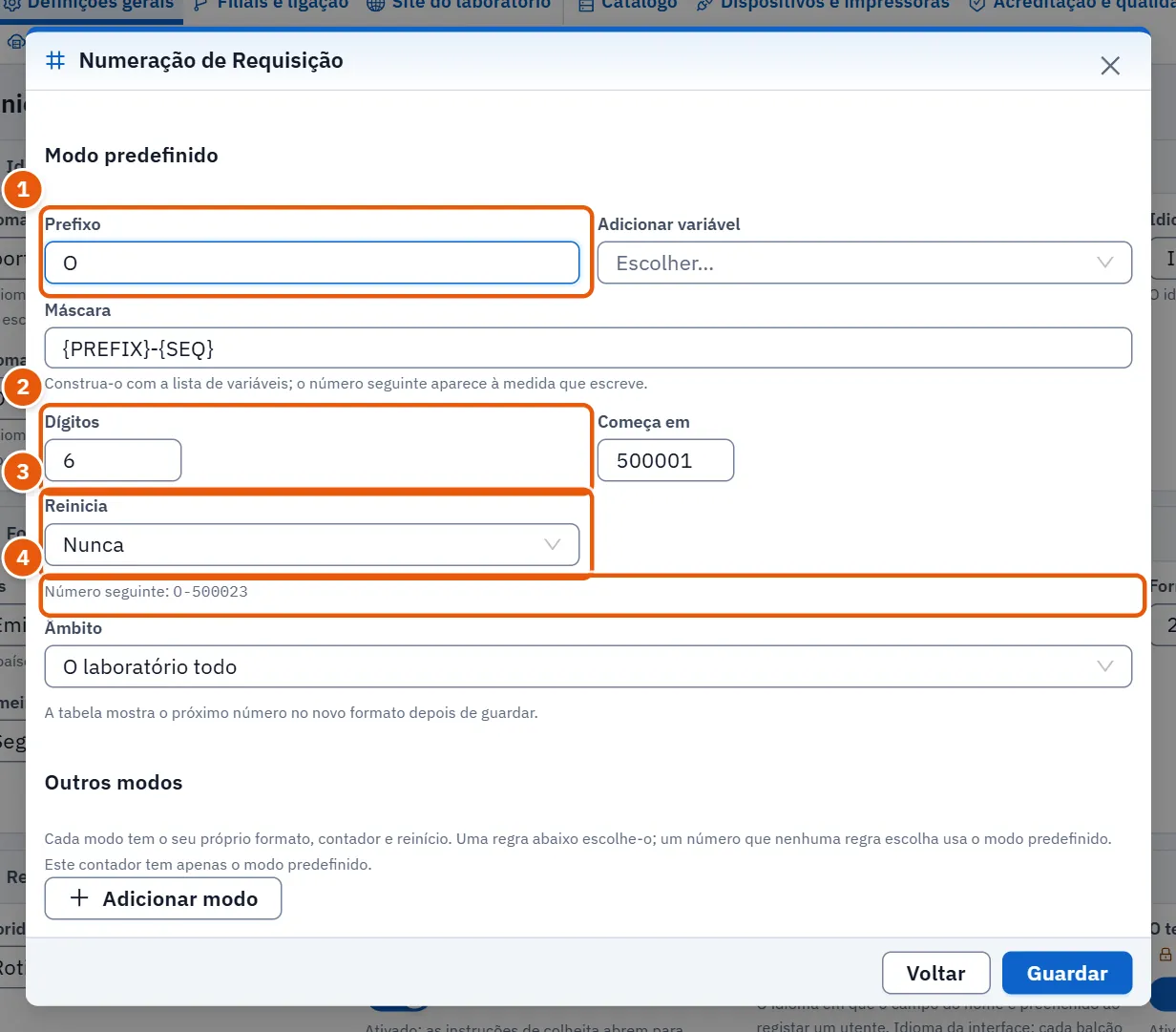
- Em Numeração, prima Editar na linha do contador. Abre-se a janela Numeração de ….
- Escreva o Prefixo.
- Construa a Máscara com as variáveis: escolha uma em Adicionar variável. Exemplos de variáveis: o ano com dois ou quatro dígitos, o mês, o dia, o código da filial, o contador. A linha Número seguinte: mostra o número seguinte à medida que escreve.
- Defina Dígitos, Começa em e Reinicia.
- Escolha o Âmbito: Cada filial em separado ou O laboratório todo.
- Apenas para o contador da fatura, escolha opcionalmente Uma série própria para cada um dos campos, ou mantenha Uma série para todos. Os outros contadores não o oferecem.
- Guarde. A tabela mostra o número seguinte na nova forma. Enquanto escreve, se o código de barras do número for demasiado largo para a etiqueta, surge uma nota vermelha sob a pré-visualização; encurte o formato. Um contador cujo botão Editar está esbatido está bloqueado e não pode ser alterado.
Para números que devem ser escritos de forma diferente em certos casos, a mesma janela oferece Outros modos. Cada modo tem o seu formato, contador e reinício. Adicionar modo, dê-lhe um Nome do modo e, em Regras, adicione regras: quando um campo é um de certos valores, use o modo. A primeira regra a que um número responde escolhe o seu modo; um número que nenhuma regra escolhe usa o modo predefinido. Mova as regras com Subir e Descer e depois Guardar as regras. Um modo nunca é eliminado: desligado, conserva o seu contador. Os códigos que as variáveis escrevem para um referenciador ou uma parte de um acordo definem-se em Códigos de numeração: de uma a oito letras maiúsculas ou algarismos para cada opção.
26.9.2 Tarefa 2 — Adicionar um título de utente
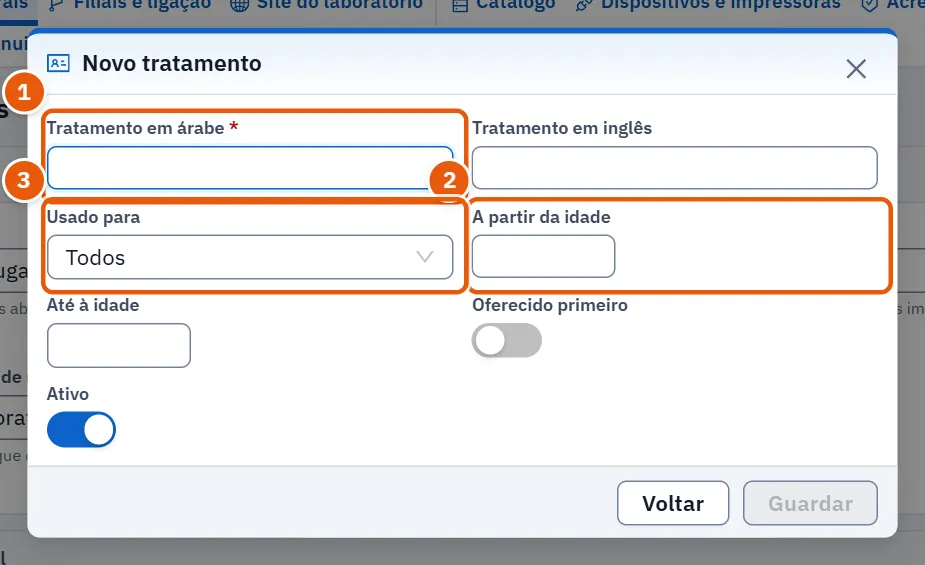
- Em Tratamentos de utentes, prima Adicionar um tratamento.
- Escreva Tratamento em árabe (obrigatório; Guardar fica esbatido até ser preenchido) e Tratamento em inglês.
- Escolha para quem é o Usado para: Todos, Mulheres ou Homens.
- Opcionalmente, defina A partir da idade e Até à idade; vazio significa todas as idades.
- Mantenha Ativo ativado e guarde. A tabela mostra o intervalo de idades e, com a marca de primeiro oferecido, qual o título sugerido em primeiro lugar.
O botão Remover só aparece quando se abre um título existente. Um título usado por utentes é desativado, não eliminado, quando o remove.
26.9.3 Tarefa 3 — Adicionar uma forma de pagamento
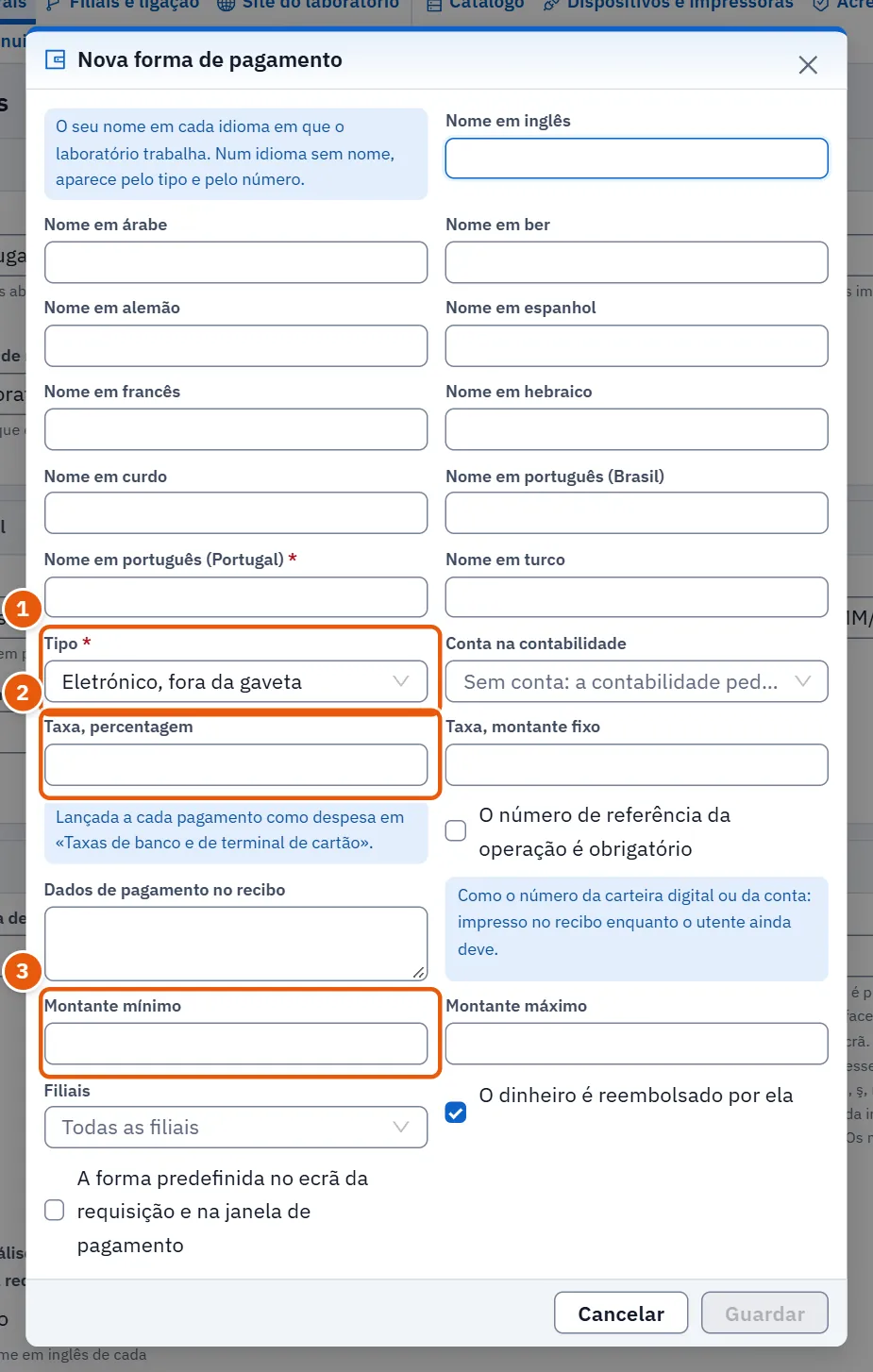
- Em Formas de pagamento aceites, prima Adicionar uma forma de pagamento.
- Escreva o Nome em cada idioma apresentado (pelo menos um; Guardar fica esbatido até se escrever um nome).
- Escolha o Tipo: numerário para a caixa, eletrónico que não entra na caixa, ou seguro e diferido. O tipo de uma forma fornecida pelo programa, ou já usada num pagamento, não muda.
- Para uma forma sem numerário, defina a Conta na contabilidade na contabilidade (sem ela, a contabilidade pede-a antes de lançar) e a comissão como Taxa, percentagem ou Taxa, montante fixo; a comissão é lançada a cada pagamento como despesa.
- Marque O número de referência da operação é obrigatório se o operador de caixa tiver de escrever a referência da operação. Escreva Dados de pagamento no recibo, como um número de carteira, para imprimir no recibo enquanto o utente ainda deve.
- Opcionalmente, defina Montante mínimo e Montante máximo, as Filiais e O dinheiro é reembolsado por ela.
- Marque A forma predefinida no ecrã da requisição e na janela de pagamento se deve vir pré-selecionada e depois Guardar.
Use Mover para cima e Mover para baixo para ordenar as formas, e o interruptor Aceite para deixar de aceitar uma. Uma forma usada num pagamento não pode ser eliminada, apenas desativada. Algumas formas mostram «Sempre aceite».
26.9.4 Tarefa 4 — Adicionar um local de armazenamento de amostras
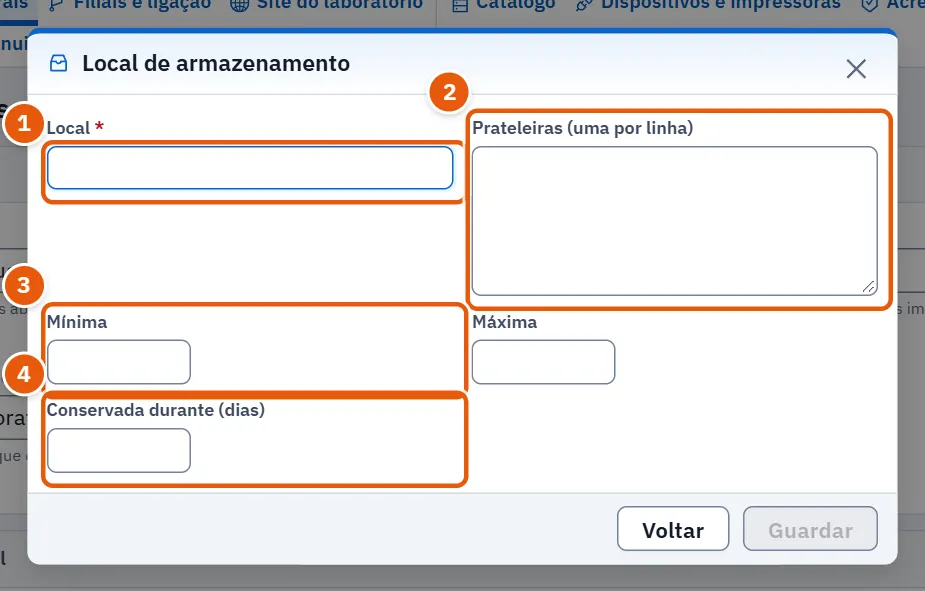
- Em Locais de armazenamento das amostras, prima Adicionar um local.
- Escreva o nome do Local.
- Escreva as Prateleiras (uma por linha), uma por linha.
- Preencha os limites de temperatura: Mínima e Máxima.
- Preencha Conservada durante (dias) (1 a 3650 dias) e depois Guardar. O nome é obrigatório; Guardar fica esbatido sem ele.
O local é guardado de imediato pelo seu próprio Guardar, não pelo Guardar da página. Remover o local numa linha elimina o local imediatamente, sem pedir confirmação.
26.9.5 Tarefa 5 — Listar uma análise STAT
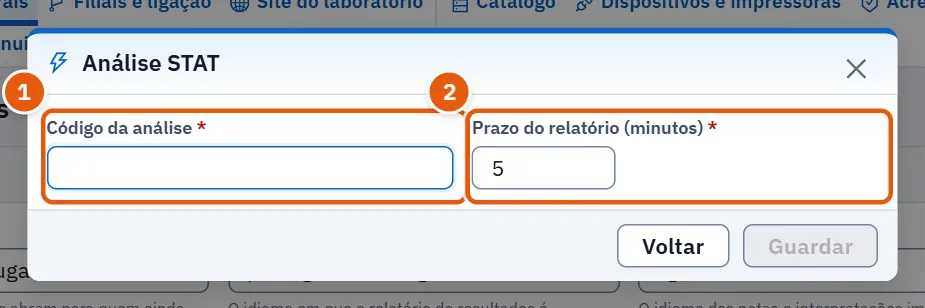
- Em Análises STAT, prima Adicionar uma análise.
- Escreva o Código da análise; se não estiver no catálogo, a linha di-lo.
- Escreva os Prazo do relatório (minutos), contados desde a receção da amostra; a janela só aceita valores entre o mais baixo e o mais alto que o servidor permite.
- Prima Guardar (esbatido até se escrever um código). A lista é guardada de imediato. Uma requisição STAT desta análise passa a ser medida por esse prazo. Remover da lista numa linha retira-a de imediato, sem confirmação.
26.9.6 Tarefa 6 — Instalar um idioma
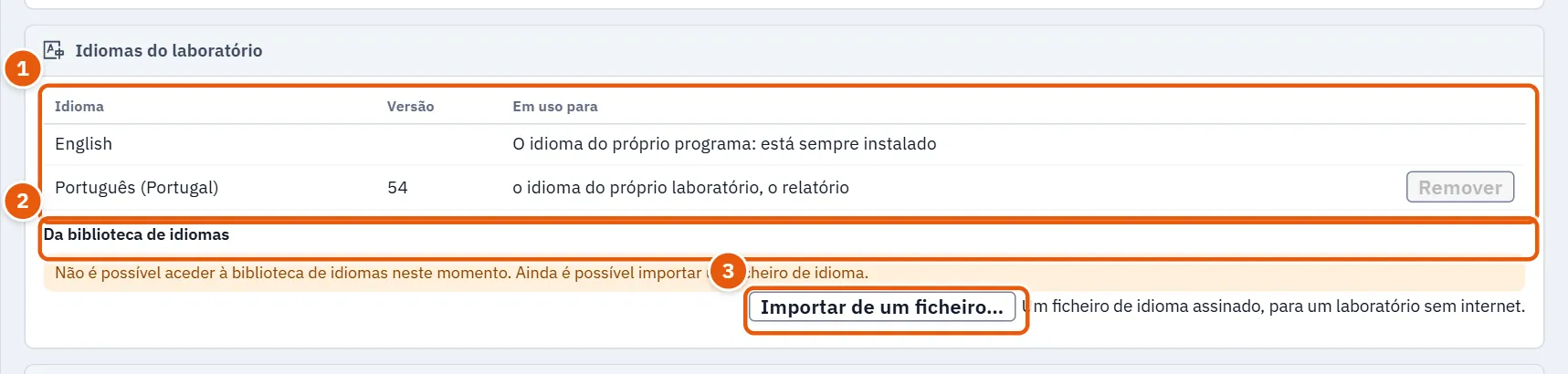
- Abra Idiomas do laboratório. A tabela lista os idiomas instalados; o inglês está sempre instalado.
- Em Da biblioteca de idiomas, encontre o idioma e prima Instalar (ou Atualizar para a versão … para uma versão mais recente). Um idioma marcado como exigindo uma versão mais recente do programa não pode ser instalado até o programa ser atualizado.
- Uma janela mostra o idioma, a sua versão, quantos textos mudaram, foram acrescentados ou removidos, e notas (textos que aparecerão em inglês, experimental). Prima Aplicar. Uma primeira instalação oferece o idioma a todos.
- Sem internet, prima Importar de um ficheiro e escolha um ficheiro de idioma assinado.
- Para remover um idioma, prima Remover e confirme: quem trabalha nele volta ao inglês e nada é eliminado. Um idioma usado para o laboratório, o relatório, as suas notas, o recibo ou a mensagem de resultados não pode ser removido até se escolher outro aí primeiro.
26.9.7 Tarefa 7 — Adicionar uma rubrica de despesas ou um tipo de documento
- Em Categorias de despesa, prima Adicionar uma categoria; preencha Nome em árabe, Nome em inglês e Ordem; basta um nome (o do idioma em que trabalha é o obrigatório); guarde com o Guardar da janela, que o guarda de imediato. Para suspender uma rubrica, desative Ativa.
- Em Documentos do utente: tipos, escreva o nome em Nome de um novo tipo e prima Adicionar um tipo.
26.10 Mensagens e o que fazer
| O ecrã diz | Significado | O que fazer |
|---|---|---|
| Não foi possível carregar as definições. | O servidor não respondeu. | Prima o botão de tentar novamente. |
| Não foi possível guardar as definições. Tente novamente. | A gravação falhou. | Tente novamente; se se repetir, verifique a ligação. |
| Definições guardadas. | Todas as alterações pendentes foram guardadas. | Nada. |
| Um exemplo não dá o valor esperado. Não assine; contacte o apoio. | Uma verificação de cálculo falhou. | Não assine; contacte o apoio. |
| O código de barras deste número não cabe na etiqueta: reduza o formato. | O formato da numeração é demasiado longo para imprimir como código de barras. | Encurte a máscara ou os dígitos. |
| O título foi desativado, não eliminado. | Há utentes que usam o título. | Nada; continua disponível para eles. |
| Nestas filiais, menos de duas pessoas podem libertar um resultado… | Ativar a libertação separada bloquearia essas filiais. | Dê primeiro o direito a uma segunda pessoa. |
| A biblioteca de idiomas não está acessível neste momento. | Sem internet. | Importe um ficheiro de idioma. |
26.11 Ver também
- Identidade do laboratório para o nome, os contactos, o logótipo e as cores do laboratório.
- Resultados e Requisições para os ecrãs sobre os quais estas definições atuam.