Capítulo 4Início
Menu: Início (o primeiro item da barra). Endereço: /.
4.1 Para que serve este ecrã
O Início é a página com que o programa abre. Mostra o que o aguarda hoje, para que comece pelo trabalho e não por uma pesquisa. Cada número é atualizado em tempo real e, ao premir um cartão, abre-se o ecrã onde esse trabalho é feito.
É construído a partir das suas próprias permissões, e não do nome da sua função. Quem dirige o laboratório vê o que aguarda a sua decisão; quem valida resultados vê primeiro os valores críticos; quem introduz resultados vê a sua própria lista; a receção vê as últimas requisições. Se as suas permissões mudarem, o seu Início muda de imediato.
4.2 Quem o vê
Todos os que iniciaram sessão veem o Início. O que nele consta depende do que a sua função possui:
| Vê… | …se a sua função possuir |
|---|---|
| Os botões rápidos Novo utente, Nova requisição, Receber uma amostra | Editar fichas de utentes para o primeiro; Criar requisições para os outros dois |
| Os cartões A colher e A receber (não no Início do médico validador) | Ver requisições |
| Os cartões A registar e o dos resultados a validar; a lista dos seus resultados pendentes | Registar resultados |
| Os valores críticos por nome | Validar resultados com Registar resultados |
| O laboratório num relance (os números do laboratório) | Ver os indicadores |
| O painel Em espera por secção | Registar resultados |
| A aguardar a minha decisão, Hoje até agora e Serviços do Clarus | Gerir as definições (Hoje até agora exige também Ver os indicadores) |
| O cartão dos pedidos de dinheiro em A aguardar a minha decisão | Gerir a faturação com Aprovar um desconto ou um reembolso pelo telefone |
| O cartão A aguardar preço | Ver requisições com Editar requisições registadas, nos Inícios dos responsáveis e da receção |
| A linha para concluir a primeira configuração | Gerir a estrutura do laboratório: filiais, numeração, configuração inicial, laboratórios externos |
Um cartão continua a contar mesmo quando a sua função não pode abrir o ecrã que está por trás dele; o facto de levar até lá depende apenas de esse ecrã existir no programa. Um local que o servidor recusa ler fica de fora.
4.3 O ecrã num relance
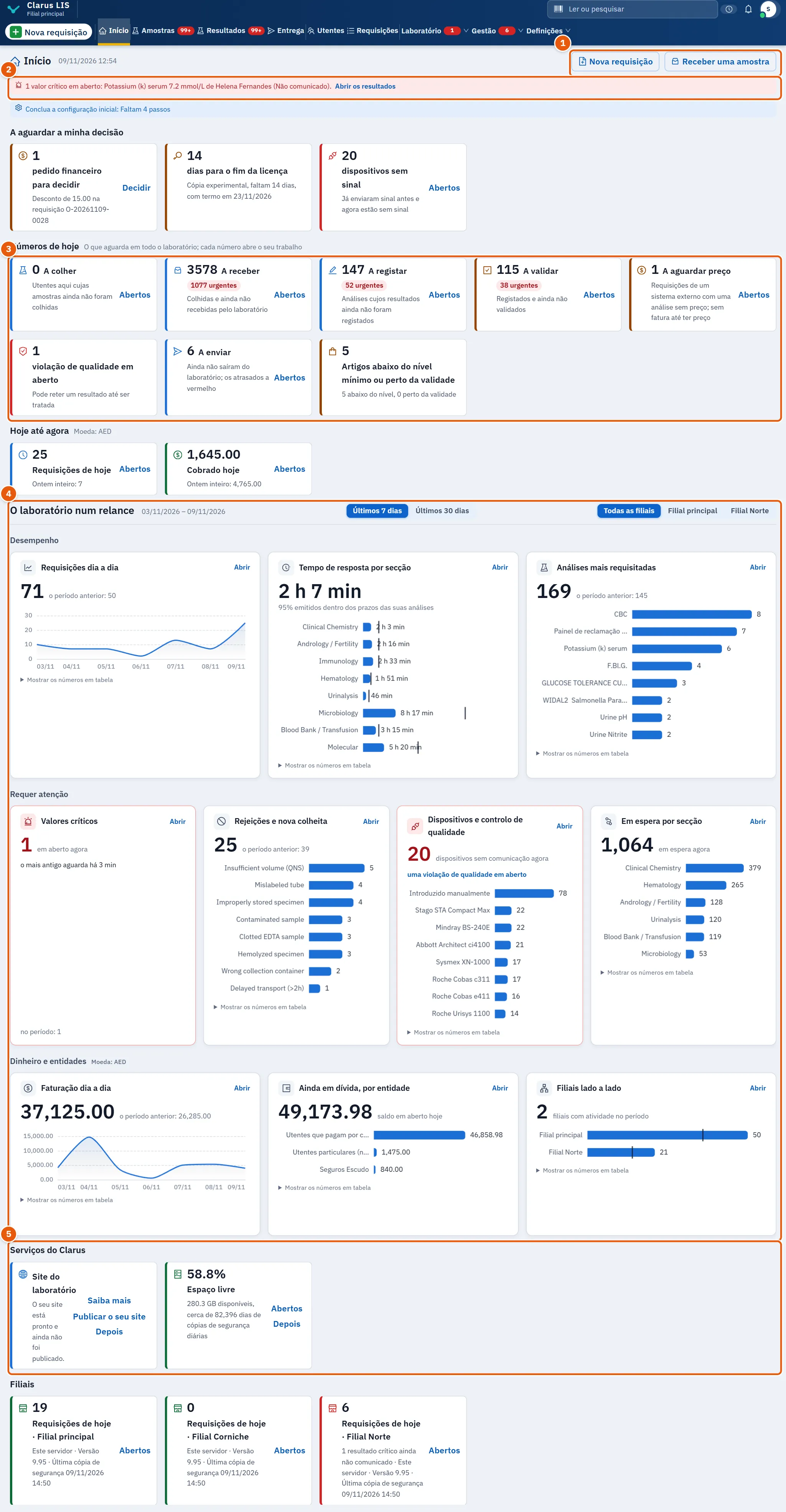
A página é composta por estas partes, de cima para baixo:
- O título e os botões rápidos: o título mostra a data e a hora a que a página foi aberta e, nos Inícios de validação, de bancada e de receção, a palavra que nomeia o seu tipo de Início.
- O alerta de valores críticos: só aparece quando algum valor crítico está em aberto.
- A lista de trabalho: as últimas requisições ou os seus primeiros resultados pendentes.
- Os cartões do que aguarda: contagens que abrem os respetivos ecrãs.
- O laboratório num relance: gráficos e números de um período.
- Serviços do Clarus: o estado dos serviços do programa.
As partes que aparecem dependem das permissões indicadas na tabela acima.
4.4 O seu tipo de Início
O seu Início é escolhido a partir das suas permissões, verificadas por esta ordem (prevalece a primeira que se aplicar). Os tipos de validação, de bancada e de receção colocam a sua palavra junto à data no título; o dos responsáveis e o Início simples não mostram nenhuma.
| Início | Para quem… | O que vem primeiro |
|---|---|---|
| A aguardar a minha decisão | possui Gerir as definições | A secção A aguardar a minha decisão, depois os números do dia |
| A aguardar a minha validação | possui Validar resultados e não possui Criar requisições | Os valores críticos em aberto, depois os cartões de validação |
| O meu trabalho | possui Registar resultados | A lista dos seus resultados pendentes |
| Fila da receção | possui Criar requisições | A lista Últimas requisições |
| Início | qualquer outra pessoa | As contagens que as suas permissões abrem |
4.5 O topo da página
| Elemento | O que faz |
|---|---|
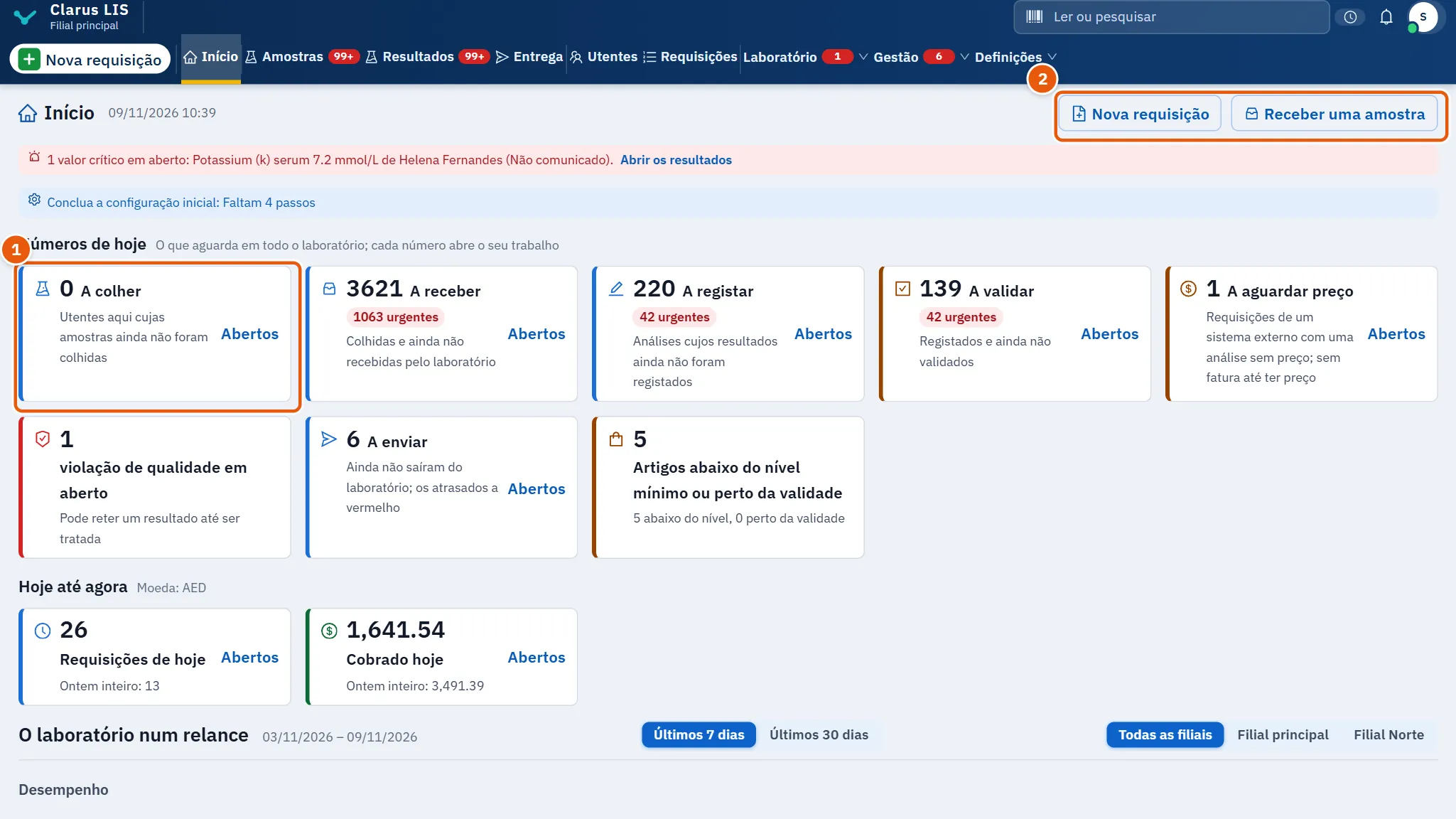
| Novo utente | Abre o formulário para registar um utente. |
| Nova requisição | Abre uma nova requisição. |
| Receber uma amostra | Abre o ecrã das amostras. |
| Conclua a configuração inicial: … | Uma linha que aparece enquanto a primeira configuração não estiver concluída, com o número de passos que faltam (Faltam … passos). Ao premi-la, abre-se a configuração. Quando já não falta nenhum passo mas a configuração ainda não está marcada como concluída, a linha diz Conclua a configuração inicial; depois de concluída, a linha desaparece. Num laboratório que nem começou a configuração nem a adiou, a configuração abre-se sozinha na primeira vez que o Início é carregado, e nesse momento a linha não é apresentada. |
Um botão rápido só aparece a quem o pode utilizar, e apenas se o respetivo ecrã existir no programa.
4.6 O alerta de valores críticos
Quando há um valor crítico em aberto, um alerta vermelho surge antes de tudo o resto.
| Elemento | O que faz |
|---|---|
| O alerta para um utilizador que introduz e valida resultados | Nomeia até dois valores em aberto com a análise, o valor, o utente e o ponto em que está a comunicação, e indica quantos mais existem. |
| O alerta para os restantes | Apresenta apenas o número e a antiguidade do mais antigo, com a quantidade que ultrapassou o tempo de escalonamento, e indica que o médico validador os acompanha e que um médico que ligue deve ser passado. |
| Abrir os resultados | Vai para o ecrã dos resultados. |
| Valores críticos em aberto (uma tabela no Início do médico validador, que substitui o alerta) | Colunas Utente, Análise, Valor, Estado; uma linha em atraso é marcada como urgente. Abrir uma linha leva ao ecrã dos resultados. |
O estado de um valor crítico é um destes: Não comunicado, Comunicado, sem confirmação, Comunicado e confirmado ou Fora do prazo (o tempo de escalonamento passou e a linha é marcada como urgente).
4.7 A lista de trabalho
| Lista | Quem a vê e o que contém |
|---|---|
| Últimas requisições | O Início da receção. Colunas Requisição, Utente, Médico, Análises (validadas sobre o total) e Hora. |
| Os primeiros resultados pendentes | Os Inícios de bancada e de validação: no máximo dez linhas, da própria lista de resultados, com uma primeira coluna (Amostra na lista de bancada, Requisição na lista de validação), Utente, Análise e Estado; a lista de bancada acrescenta Secção. A lista de validação mantém apenas os resultados que já têm valor. O estado diz Registar ou Validar, e Urgente · … quando a requisição é urgente. |
| Todos os resultados | Uma ligação acima da lista para o ecrã dos resultados. |
Enquanto a lista carrega, diz A carregar a lista; se falhar, Não foi possível carregar a lista.. Uma lista vazia diz Nada aguarda agora., ou Ainda sem requisições. no caso das requisições.
4.8 Os cartões do que aguarda
Cada cartão mostra um número, uma nota breve e, quando o respetivo ecrã existe, conduz até ele. Os cartões do trabalho urgente mostram quantos são urgentes.
| Cartão | O que conta |
|---|---|
| A colher | Utentes aqui cujas amostras ainda não foram colhidas |
| A receber | Colhidas e ainda não recebidas pelo laboratório |
| A registar | Análises cujos resultados ainda não foram registados. |
| O cartão dos resultados a validar | Registados e ainda não validados |
| A aguardar preço | Requisições de um sistema externo com uma análise sem preço; sem fatura até ter preço |
| Pode reter um resultado até ser tratada | Violações de qualidade em aberto. Abre o ecrã da qualidade. |
| Já enviaram sinal antes e agora estão sem sinal | Dispositivos silenciosos. Abre o ecrã dos dispositivos. Não é apresentado aqui no Início dos responsáveis, onde está em A aguardar a minha decisão. |
| A enviar | Ainda não saíram do laboratório; os atrasados a vermelho |
| Artigos abaixo do nível mínimo ou perto da validade | … abaixo do nível, … perto da validade (Início dos responsáveis). |
| Acordos perto do fim | Um acordo terminado deixa de definir preços; uma semana ou menos a vermelho (Início dos responsáveis). |
| Marcações pelo site hoje | As marcações feitas através do site para hoje que não estão canceladas nem já transformadas em requisições: O mais próximo às …, ou Nenhuma marcação aguarda hoje (Início da receção, para quem pode ler requisições). |
Os quatro cartões do trabalho diário (colher, receber, introduzir, validar) aparecem mesmo a 0 depois de os seus números terem sido lidos. Os outros só aparecem quando algo aguarda aí. O cartão A aguardar preço aparece apenas nos Inícios dos responsáveis e da receção.
4.9 O que aguarda a minha decisão (responsáveis)
A secção A aguardar a minha decisão reúne os cartões que precisam de uma decisão. Quando nada aguarda, diz Nada aguarda a sua decisão neste momento..
| Cartão | O que mostra |
|---|---|
| pedidos financeiros para decidir | Pedidos de desconto ou de reembolso; a nota indica o montante e a requisição dos dois primeiros. Decidir abre a página de pedidos da tesouraria. Mostrado apenas a quem possui Gerir a faturação com Aprovar um desconto ou um reembolso pelo telefone. |
| dias para o fim da licença | Aparece apenas nas últimas duas semanas da licença; vermelho quando faltam três dias ou menos. |
| dispositivos sem sinal | Dispositivos ouvidos antes e agora silenciosos. |
| A trabalhar em papel neste momento | Aparece enquanto o laboratório trabalha em papel; diz Tempo de inatividade declarado em …. |
Abaixo dos cartões, a secção Hoje até agora contabiliza Requisições de hoje e Cobrado hoje em comparação com Ontem inteiro: …, na moeda indicada em Moeda: ….
4.10 O laboratório num relance
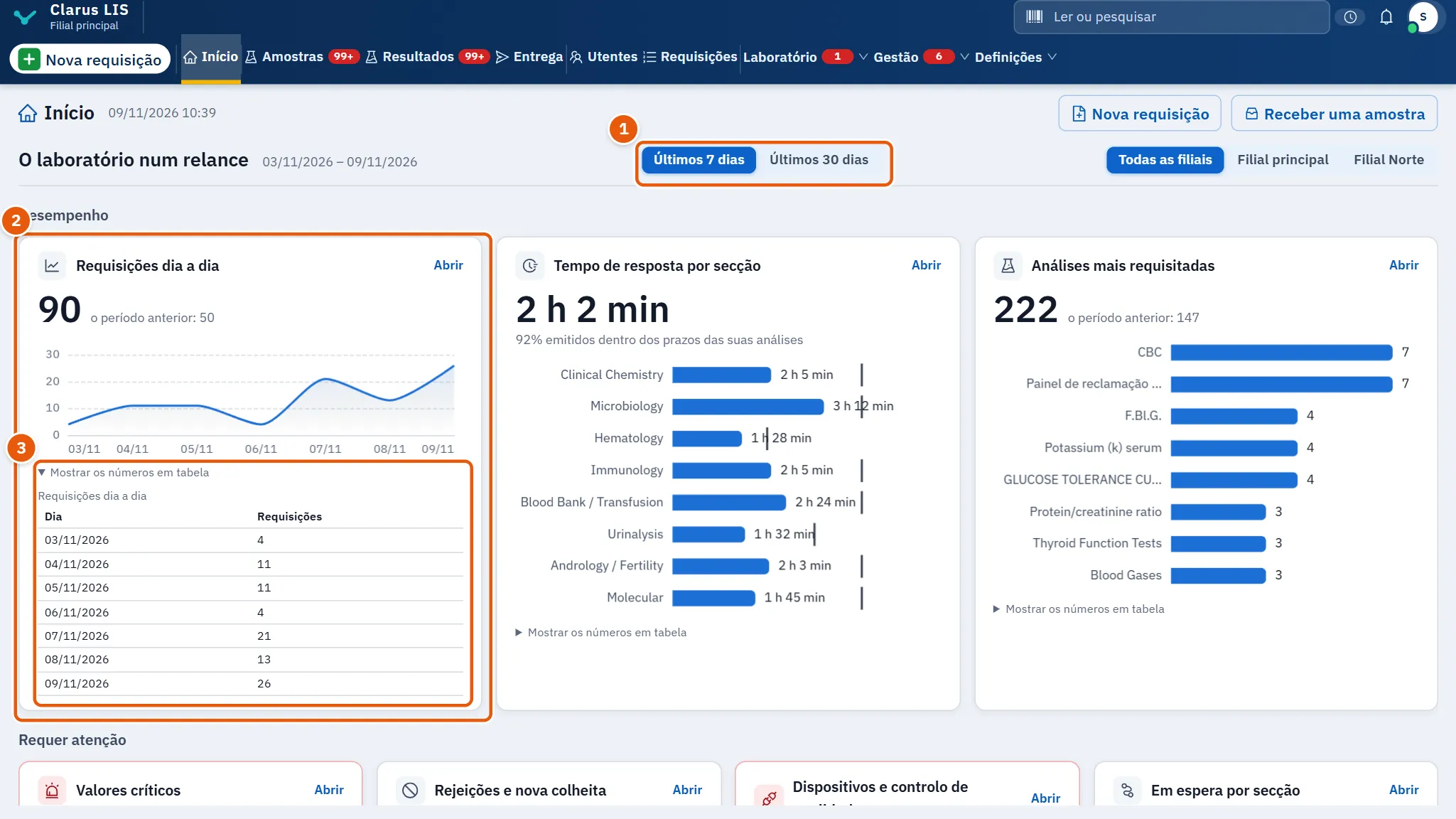
O laboratório num relance é apresentado a quem pode ler os indicadores. Escolha o Período (7 dias ou 30 dias; começa em 7); quando os seus números abrangem mais de uma filial, pode também escolher a Filial, ou Todas as filiais. As datas do período estão escritas junto à escolha.
Os painéis estão em três linhas:
| Linha | Painéis |
|---|---|
| Desempenho | Requisições dia a dia, Tempo de resposta por secção, Análises mais requisitadas |
| Requer atenção | Valores críticos, Rejeições e nova colheita, Dispositivos e controlo de qualidade, Em espera por secção |
| Dinheiro e entidades | Faturação dia a dia, Ainda em dívida, por entidade, Filiais lado a lado |
A linha Dinheiro e entidades só é apresentada quando o dinheiro pode ser mostrado a si ou quando há filiais listadas, e Faturação dia a dia e Ainda em dívida, por entidade ficam de fora quando não pode.
Um painel mostra um número grande, uma nota e um gráfico. o período anterior: … compara com o período anterior. Abrir só aparece quando pode abrir o ecrã que está por trás do painel, e leva até ele. Sob cada gráfico, Mostrar os números em tabela mostra os mesmos números em tabela. O resumo é lido de novo a cada cinco minutos.
Quando um painel ainda não tem nada, di-lo e pode oferecer o primeiro passo, como Registar a primeira requisição, Abrir os resultados ou Ligar um dispositivo. Enquanto os números são lidos, o ecrã diz A ler os números do laboratório.
4.11 Serviços Clarus e filiais
A secção Serviços do Clarus é apresentada no Início dos responsáveis. Mostra cartões dos serviços em uso, da cópia de segurança e do espaço em disco, de um serviço que aguarda a sua atenção e, no máximo, de uma oferta de um serviço ainda não ativado. Um serviço que não utiliza diz que não está ativado e o que lhe daria, e tem Comprar o serviço quando está à venda.
Cada cartão tem Depois: oculta o cartão da sua página durante sete dias (Este cartão deixa a sua página durante sete dias.).
| Cartão | O que diz |
|---|---|
| A licença | Mostrado aqui apenas enquanto o seu cartão não estiver já em A aguardar a minha decisão (esse cartão assume nas últimas duas semanas): os dias que restam e, ou a data de fim, ou que terminou. |
| A cópia de segurança | Última cópia … (…), ou Nenhuma cópia ainda, e onde mais é guardada uma cópia (e uma cópia na nuvem, e uma segunda cópia fora deste computador ou A sua única cópia está neste computador). |
| O disco | … disponíveis, cerca de … dias de cópias de segurança diárias. |
| A ligação entre filiais | Não está ativado, Ligado desde … ou Ativado, mas sem ligação neste momento. |
| A aplicação do telemóvel | Visto pela última vez … ou Nenhum telemóvel emparelhado. |
| O assistente clínico | Não está ativada, ou a utilização por dia e o saldo. |
| As atualizações | Versão atual …; mostrado apenas quando há uma atualização pronta a instalar. |
| O site do laboratório | O seu site está pronto e ainda não foi publicado. até ser publicado, depois o seu endereço e a data da última atualização. |
Quando um cartão não pode ser lido, diz Não foi possível ler este cartão agora.; se os serviços no seu conjunto não puderem ser lidos, a secção diz Não foi possível ler os serviços agora..
A secção Filiais aparece quando há mais de uma filial ou quando um computador precisa de atenção. Para cada local, indica se chegaram números (Este servidor, Números recebidos …, Nada recebido desde … ou Nada recebido até agora), a sua Versão …, a sua última cópia de segurança (Última cópia de segurança … ou Nenhuma cópia de segurança registada), os computadores sem licença e os de versão mais antiga, depois Requisições de hoje · … e os resultados críticos ainda não comunicados.
4.12 Tarefas, passo a passo
4.12.1 Tarefa 1 — Começar o dia pelo Início
- Abra o programa. O Início é a primeira página.
- Se o alerta vermelho estiver presente, leia-o primeiro e prima Abrir os resultados.
- Leia os cartões. Cada número é a contagem do que aguarda; prima um para abrir o ecrã onde isso se faz.
- Prima Nova requisição para iniciar uma requisição, ou escolha uma linha da lista.
4.12.2 Tarefa 2 — Concluir a primeira configuração
- Prima a linha Conclua a configuração inicial.
- Siga os passos que a configuração mostra. A linha indica o número de passos que faltam até não restar nenhum.
4.12.3 Tarefa 3 — Decidir um desconto ou um reembolso
- No Início dos responsáveis, encontre o cartão em A aguardar a minha decisão cujo título é «solicitações financeiras para decidir».
- Leia o montante e o número da requisição na sua nota.
- Prima Decidir. Abre-se a página de pedidos da tesouraria, onde os pedidos são decididos.

4.12.4 Tarefa 4 — Alterar o período do resumo
- Vá a O laboratório num relance.
- Prima outra opção em Período.
- Se aparecerem várias filiais, escolha uma em Filial.
- Para ler um gráfico em números, prima Mostrar os números em tabela.
4.12.5 Tarefa 5 — Publicar o site do laboratório
Quando o cartão do site diz O seu site está pronto e ainda não foi publicado.:
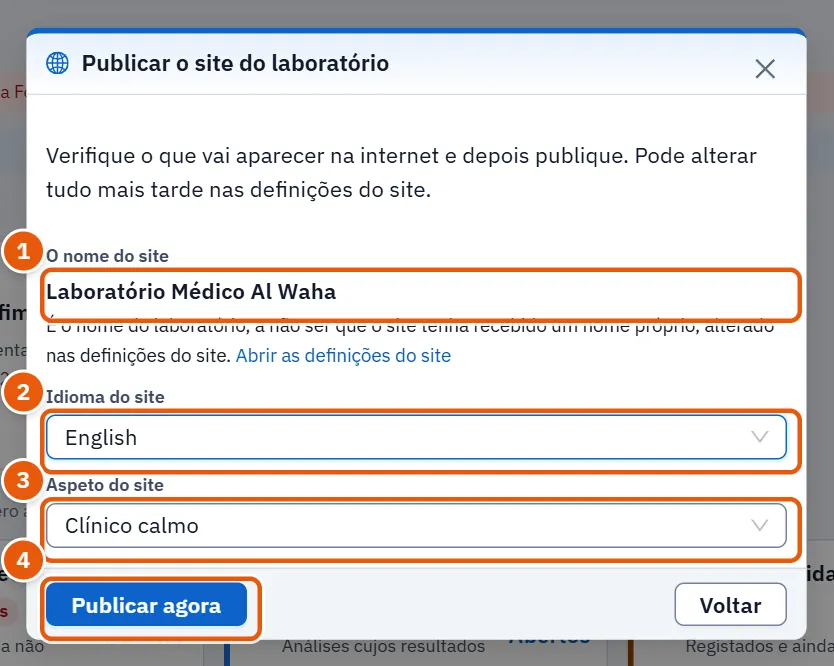
- Prima Publicar o seu site. Abre-se a janela Publicar o site do laboratório.
- Leia o que aparecerá na internet: o O nome do site, depois escolha o Aspeto do site (Clínico calmo, Escuro, Moderno ou Acolhedor) e, quando a janela oferece mais de um, o Idioma do site.
- Para alterar o nome, prima Abrir as definições do site (leva ao ecrã das definições do site, quando esse ecrã está disponível).
- Prima Publicar agora. A janela diz O seu site está publicado em …., e o seu único botão fecha-a. Antes de publicar, Voltar fecha a janela sem publicar. Se o servidor recusar, o motivo é mostrado na janela.
- Depois, o cartão oferece Abrir o site e Editar as definições.
4.13 Mensagens e o que fazer
| O ecrã diz | Significado | O que fazer |
|---|---|---|
| Não foi possível carregar a lista. | Não foi possível obter a lista do servidor | Recarregue a página; se persistir, verifique a ligação |
| Não foi possível ler o resumo. Será pedido novamente dentro de alguns minutos. | Não foi possível ler o resumo; volta a tentar após alguns minutos | Aguarde ou recarregue |
| Os valores destas filiais não foram incluídos porque não há uma taxa de câmbio registada para a respetiva moeda nesse mês: …. Introduza-a em «Taxas de câmbio». | O dinheiro de uma filial fica de fora porque não há taxa de câmbio escrita para a sua moeda nesse mês | Escreva a taxa em Taxas de câmbio |
| Não foi possível ler os serviços agora. | Não foi possível ler os serviços | Recarregue mais tarde |
| Não foi possível ler este cartão agora. | Um cartão não pode ser lido | Tente de novo mais tarde |
| Nada aguarda a sua decisão neste momento. | Nada precisa da sua decisão | Nada |
4.14 Ver também
Resultados e validação (para onde levam os cartões de introdução e validação), Amostras (colheita e receção), Requisições (nova requisição e a aguardar preço), Qualidade diária, Dispositivos, Definições e utilizadores (as permissões acima), Tesouraria (pedidos de dinheiro).