Capítulo 11Envios externos
Menu: Envios a laboratório externo. Endereço: /lab/sendouts.
11.1 Para que serve este ecrã
Algumas análises não são feitas no seu laboratório: são enviadas para um laboratório externo. Este ecrã acompanha cada uma delas desde o momento em que é criada com a requisição, passando pela chamada do estafeta e pela entrega das amostras, até ao regresso do resultado, e depois mantém a conta do que é devido a cada laboratório externo.
Tem quatro páginas, indicadas na barra Páginas de envios: Envios, Remessas, Contas correntes e Laboratórios externos. As análises que ainda não têm laboratório são reunidas numa janela aberta por A aguardar laboratório.
11.2 Quem o vê
| Pode… | …se o seu perfil tiver |
|---|---|
| Abrir o ecrã, a fila e os lotes (também a janela A aguardar laboratório) | Ver requisições |
| Registar que um laboratório recebeu um lote | Criar requisições |
| Registar os resultados devolvidos; anexar o relatório do laboratório externo | Registar resultados |
| Imprimir de novo o manifesto do lote | Imprimir relatórios, recibos e etiquetas |
| Abrir a página de contas | Gerir a faturação ou Ver os indicadores |
| Registar ou anular um pagamento; exportar as contas; abrir o extrato das amostras enviadas | Gerir a faturação |
| Imprimir o extrato mensal de um laboratório | Gerir a faturação e Imprimir relatórios, recibos e etiquetas em conjunto |
| Abrir a página Laboratórios externos e, nela, adicionar, editar, suspender e eliminar laboratórios; atribuir análises; editar linhas da tabela de preços e regras de encaminhamento; abrir a biblioteca de listas | Gerir a estrutura do laboratório: filiais, numeração, configuração inicial, laboratórios externos |
| Adicionar uma linha da tabela de preços ao catálogo como nova análise | Gerir a estrutura do laboratório: filiais, numeração, configuração inicial, laboratórios externos e Gerir as definições em conjunto |
Uma página ou um botão para o qual não tem permissão fica oculto, não esbatido: um perfil sem Gerir a estrutura do laboratório: filiais, numeração, configuração inicial, laboratórios externos não tem o separador Laboratórios externos, e um perfil sem Gerir a faturação não vê nenhum botão de pagamento ou de exportação. Os botões próprios da fila (chamar o estafeta, entregar, mudar de laboratório, manter internamente) não são ocultados por perfil; se o servidor recusar algum para o seu perfil, di-lo na janela.
11.3 O ecrã num relance
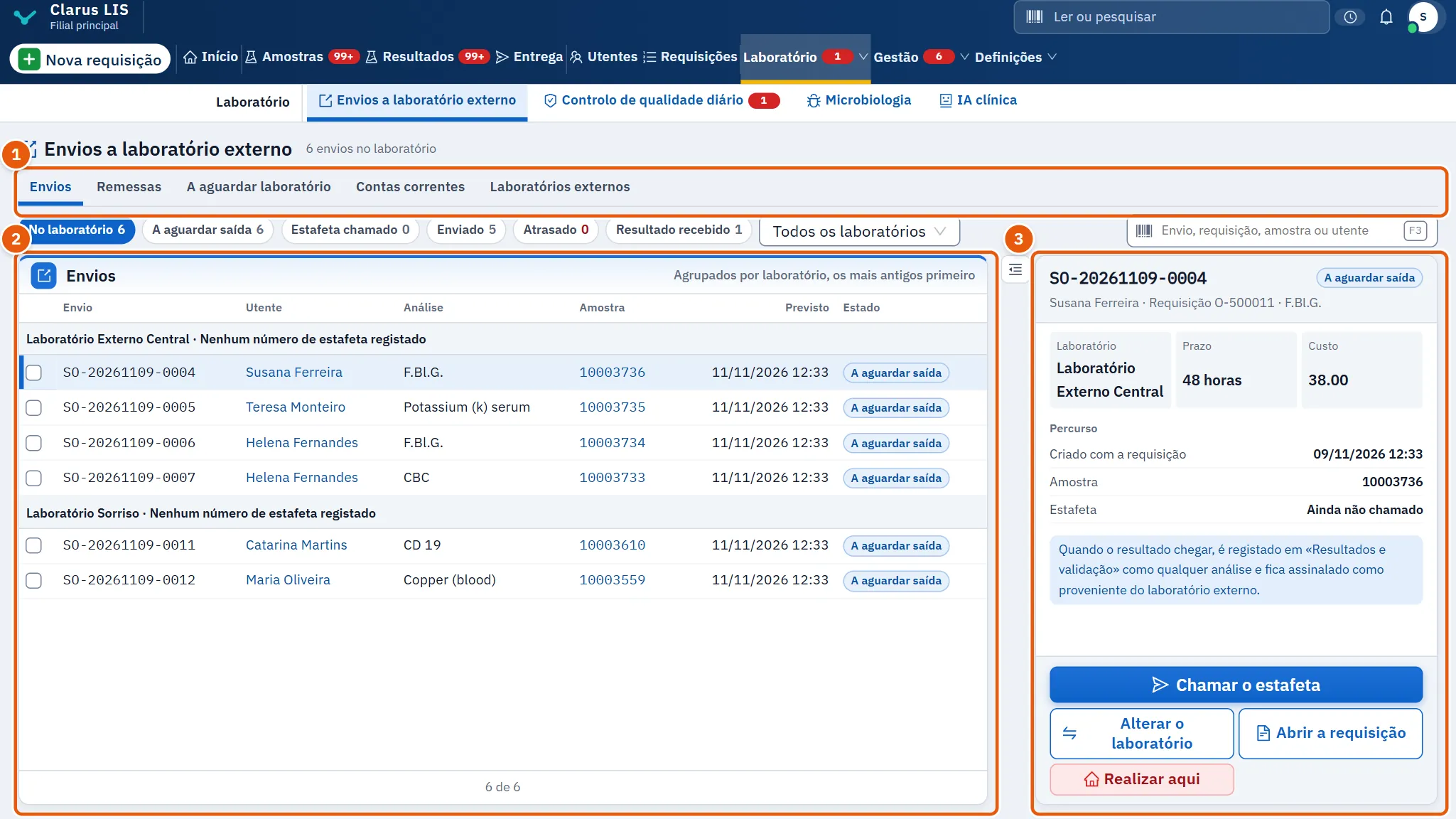
- A barra de páginas: Envios, Remessas, A aguardar laboratório, Contas correntes, Laboratórios externos.
- A lista da página, com uma caixa de pesquisa e filtros de estado.
- Os detalhes da linha escolhida na lista, com as respetivas ações.
11.4 Página: Envios externos
A lista Envios está Agrupados por laboratório, os mais antigos primeiro. Uma linha tem o envio, a hora prevista e o seu estado.
| Controlo | O que faz |
|---|---|
| Envio, requisição, amostra ou utente | Procura por envio, requisição ou código da amostra, ou pelo nome do doente. |
| Estado do envio | No laboratório (a página abre nele), A aguardar saída, Estafeta chamado, Enviado, Atrasado, Resultado recebido. Ao lado, um seletor de laboratório restringe a lista a um só laboratório. |
| Ações sobre os escolhidos | Surge quando há linhas assinaladas (só as linhas ainda nas instalações têm caixa de seleção): o número escolhido, Chamar o estafeta, Entregar ao estafeta e imprimir o manifesto, Limpar a escolha. |
A lista carrega 100 linhas de cada vez (um botão por baixo traz mais) e atualiza-se sozinha todos os minutos.
Os detalhes mostram o laboratório, o prazo e o custo, depois o Percurso: Criado com a requisição, a amostra, o estafeta (Ainda não chamado até ser chamado), Entregue ao estafeta e Resultado recebido. Os botões dependem do estado da linha escolhida:
- Chamar o estafeta surge enquanto está A aguardar saída; Entregar ao estafeta depois de o estafeta ser chamado; Registar o resultado depois de despachado, e leva-o aos Resultados dessa requisição.
- Alterar o laboratório e Realizar aqui surgem apenas enquanto a amostra ainda está nas instalações.
- Abrir a requisição está sempre disponível.
Quando um resultado está atrasado, os detalhes di-lo e aconselham a contactar o laboratório. Um resultado que chega é introduzido nos Resultados como qualquer análise e registado como proveniente do laboratório externo.
11.4.1 As janelas desta página
| Janela | O que faz |
|---|---|
| Chamar o estafeta · … envio | Escreve uma mensagem para o estafeta de cada laboratório com o número de análises e de amostras. Abrir o WhatsApp regista «Estafeta chamado» para esse laboratório e abre o WhatsApp; só é mostrado quando há um número de estafeta registado, e um clique abre uma só conversa. Copiar o texto copia o texto para o enviar de outra forma (e nada é registado como chamado). Os envios que já saíram das instalações não são incluídos. |
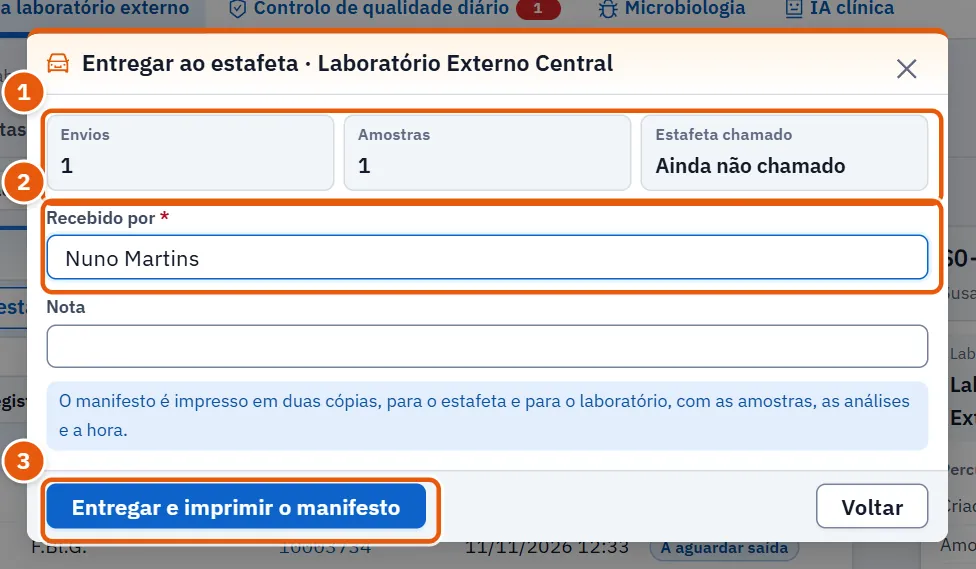
| Entregar ao estafeta · … | Entrega ao estafeta. Mostra os envios, as amostras, o estafeta chamado e os campos Recebido por e Nota. O nome do estafeta é obrigatório (começa como o nome do estafeta chamado); Entregar e imprimir o manifesto fica esbatido até estar preenchido. Cria um lote e imprime o manifesto em duas vias (estafeta e laboratório). Com vários laboratórios, cada um é um lote próprio com o seu manifesto. |
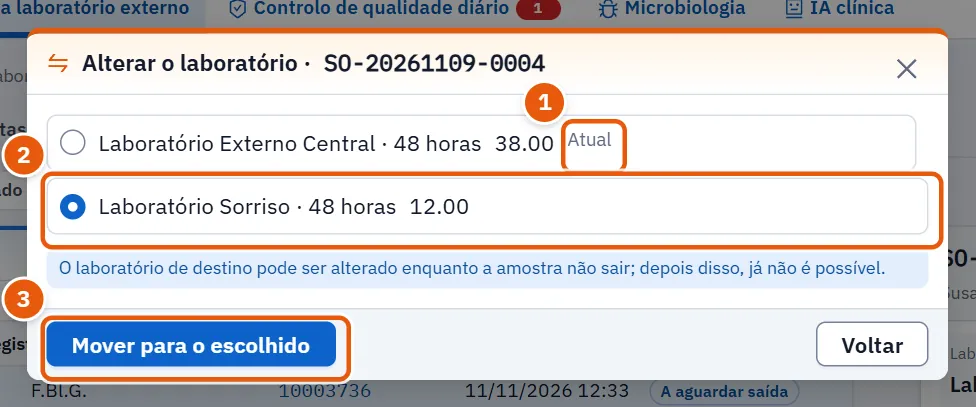
| Alterar o laboratório | Passa um envio para outro laboratório com Mover para o escolhido. Oferece apenas os laboratórios ativos que estão listados para essa análise, e o botão fica esbatido até escolher um diferente. Só é possível enquanto a amostra está nas instalações. |
| Realizar aqui | Cancela o envio: a análise é feita internamente. É obrigatório um Motivo; o botão fica esbatido até o escrever. |
| A aguardar laboratório · … análise | Lista as análises que não têm laboratório predefinido. Escolha um laboratório para cada uma (primeiro os laboratórios dessa análise, com custo e prazo, depois os outros ativos) e prima Enviar o escolhido (…). |
11.5 Página: Remessas
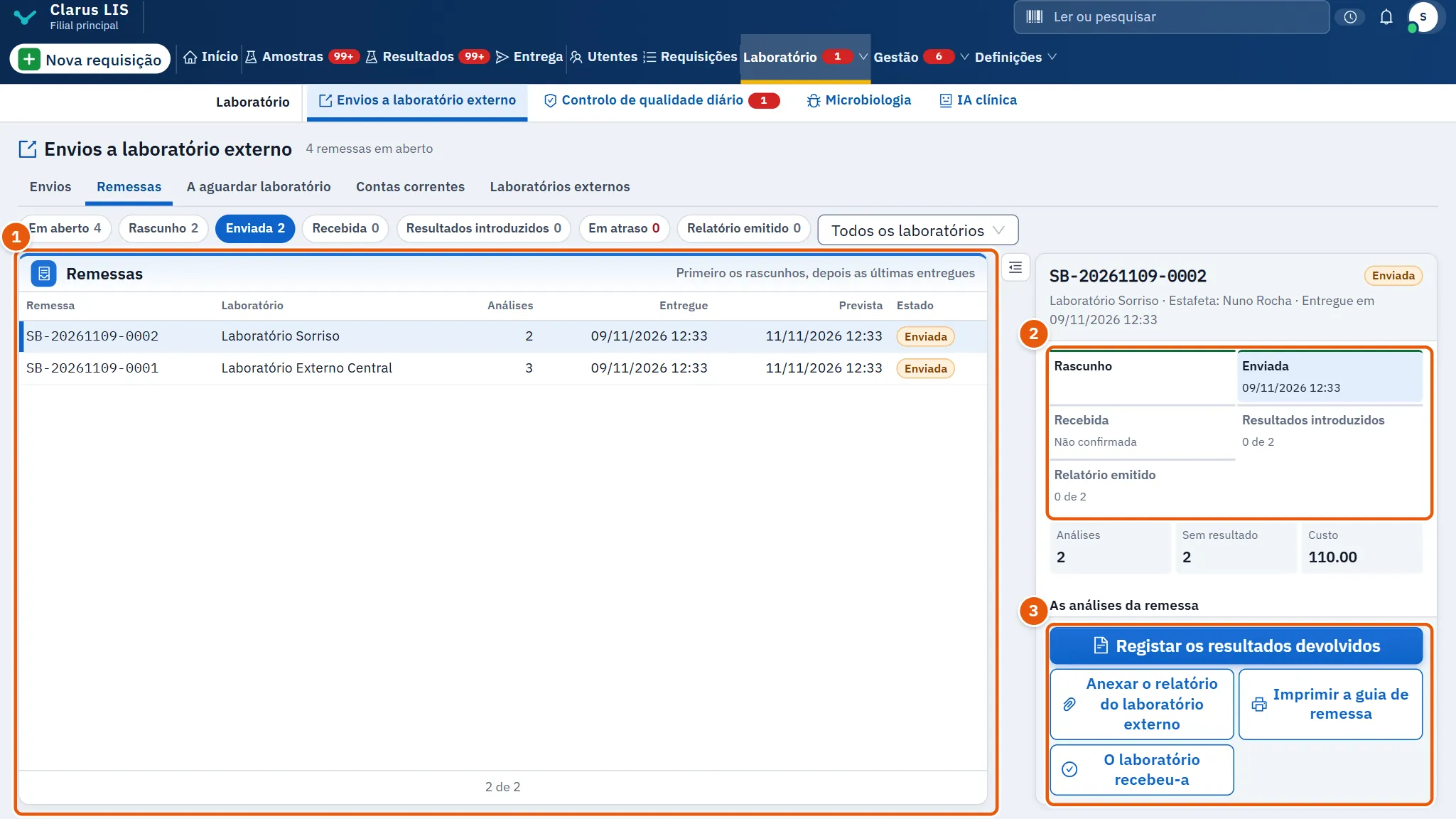
Um lote existe desde a entrega. A lista está ordenada Primeiro os rascunhos, depois as últimas entregues, 50 linhas de cada vez, e a página abre em Em aberto. Filtre por Estado da remessa: Em aberto, Rascunho, Em atraso, Enviada, Recebida, Resultados introduzidos, Relatório emitido; e por Laboratório de destino.
| Controlo | O que faz |
|---|---|
| Remessa, Laboratório, Análises, Entregue, Prevista, Estado | As colunas da lista. |
| Etapas da remessa | As etapas do lote escolhido; o estafeta e a hora da entrega. |
| O laboratório recebeu-a | Regista que o laboratório externo recebeu o lote. Mostrado apenas a um perfil com Criar requisições, e só enquanto o lote está enviado e ainda não marcado como recebido. |
| Registar os resultados devolvidos | Mostrado apenas a um perfil com Registar resultados, e não depois de o lote ser reportado. Abre Os resultados da remessa: uma tabela das análises do lote com Resultado, Unidade, Referência. Um campo deixado vazio fica sem resultado. Guardar os resultados (…) guarda-os como os Resultados; a aprovação continua a existir. |
| Anexar o relatório do laboratório externo | Anexa o relatório do laboratório externo (PDF, PNG, JPEG ou WebP, até 10 MB) a uma requisição (escolhe a requisição quando o lote contém vários) com uma nota opcional de até 200 caracteres; um ficheiro de outro tipo ou acima do tamanho é recusado na janela. É guardado com a requisição e nunca impresso com o seu relatório. |
| Imprimir a guia de remessa | Imprime de novo o manifesto. Mostrado apenas a um perfil com Imprimir relatórios, recibos e etiquetas, e quando o lote tem manifesto. |
| Abrir em envios | Mostrado num rascunho em vez dos outros botões: vai para a página de envios, nesse laboratório. |
Um rascunho apenas reúne o que vai para um laboratório; torna-se lote na entrega, que se faz a partir de Envios. Um lote em atraso indica quando a sua análise mais antiga era esperada.
11.6 Página: Contas correntes
Mostra, para cada laboratório externo e para o mês escolhido, Enviadas, Custo a pagar, Preço para os utentes, Margem, Pago e o saldo de todo o período: a dever-lhe, pago adiantado ou liquidado. O custo é o preço do laboratório externo para si, não o preço do utente. Mês anterior e Mês seguinte mudam o mês; Ficheiro Excel descarrega a tabela; Extrato de amostras abre o extrato de todas as amostras enviadas. Estes dois últimos, os botões de pagamento e o extrato do mês ficam ocultos a um perfil sem as permissões da tabela acima.
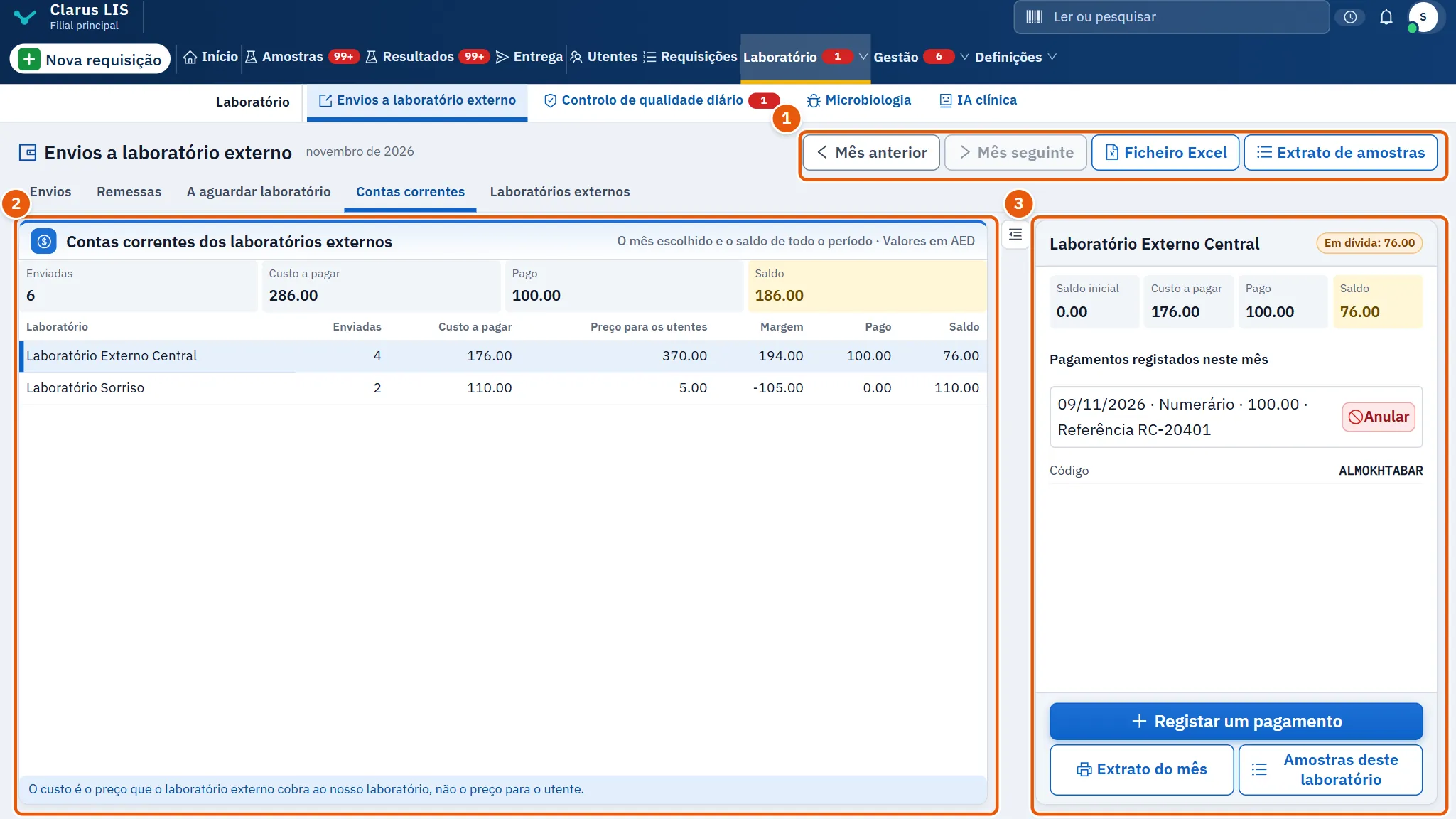
Para um laboratório escolhido, os detalhes mostram o saldo de abertura, os pagamentos registados neste mês (referência, método, notas) e o extrato do mês (Amostras deste laboratório).
| Janela | O que faz |
|---|---|
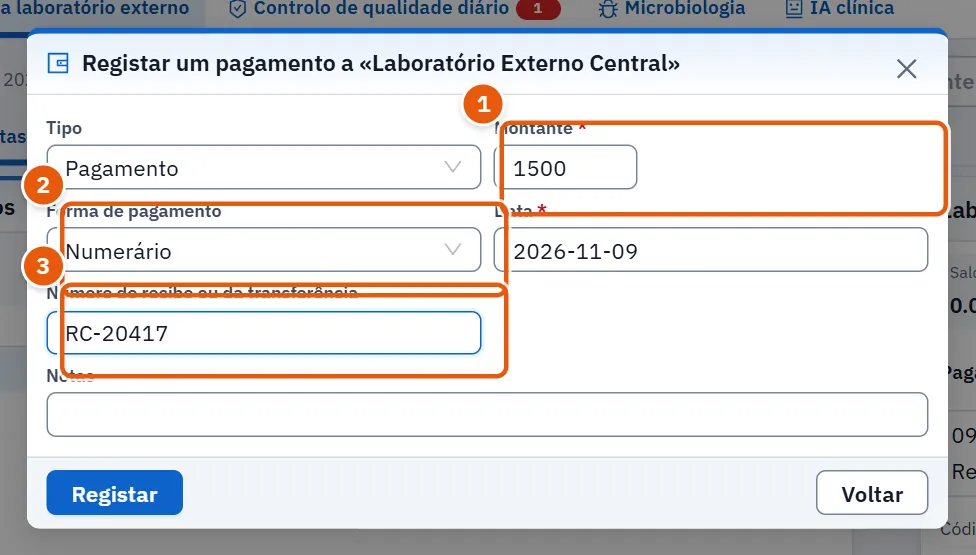
| Registar um pagamento | Campos: Tipo (pagamento ou saldo de abertura), Montante, Forma de pagamento (numerário, cartão, transferência bancária, carteira eletrónica, InstaPay e outros), Data, Número do recibo ou da transferência, Notas. O montante e uma data escrita como AAAA-MM-DD são obrigatórios; Registar fica esbatido até ambos estarem corretos. O método só é pedido para um pagamento. O saldo de abertura é registado uma vez por laboratório. |
| Anular o pagamento | Um pagamento nunca é eliminado: é anulado com um Motivo da anulação (obrigatório), que fica no extrato. O botão de anular fica ao lado de cada pagamento ainda não anulado. |
| Amostras enviadas a laboratório externo | Cada amostra: data, utente, requisição, análise, laboratório, se o resultado chegou, o nosso preço, o nosso custo e a diferença. Exportação para Excel ou PDF. |
11.7 Página: Laboratórios externos
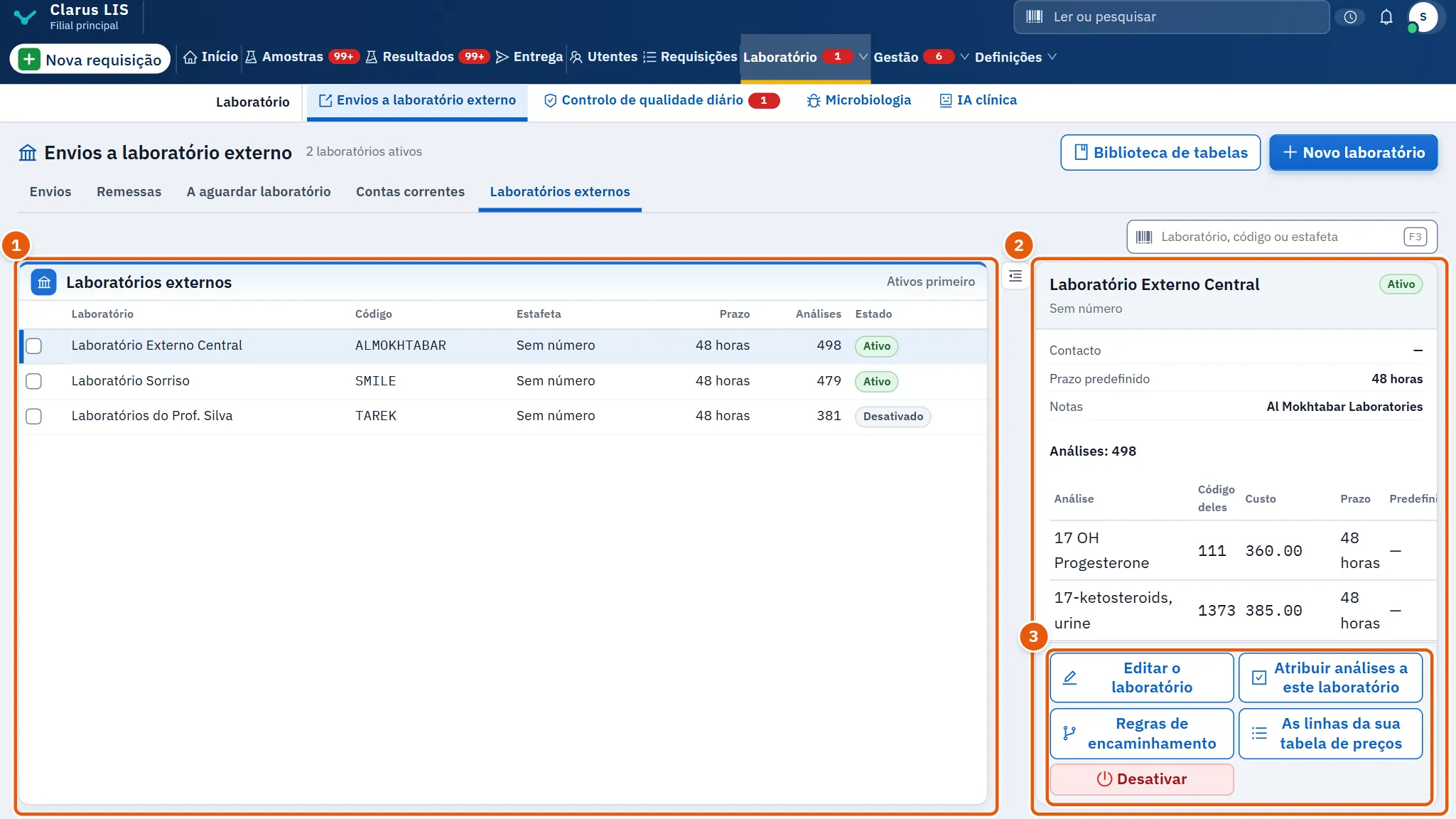
A lista Laboratórios externos está ordenada Ativos primeiro; pesquise por nome, código ou estafeta. Colunas: Laboratório, Estafeta, Prazo, Análises, Estado. Os detalhes mostram o contacto, o prazo predefinido, a morada, as notas e as análises do laboratório com o respetivo código no laboratório, custo e predefinição.
| Controlo | O que faz |
|---|---|
| Novo laboratório | Abre o formulário: código, nome do laboratório, nome e número do estafeta, pessoa de contacto, telefone, prazo predefinido em horas, correio eletrónico, morada, notas. O código e o nome são obrigatórios. O número do estafeta é o que o WhatsApp usa. |
| Editar o laboratório | O mesmo formulário para o laboratório escolhido. |
| Atribuir análises a este laboratório | Janela Análises para …: escolha as análises enviadas para aqui, o custo (começa no preço impresso quando existe), o prazo e se este laboratório é o predefinido da análise. Filtros: Todas, Enviadas para aqui, Não enviadas para aqui; pesquisa; secção. Para um laboratório suspenso, este botão (tal como o de encaminhamento) fica esbatido: ative-o primeiro. |
| Regras de encaminhamento | Janela Regras de encaminhamento de …. As regras encaminham análises para este laboratório por análise, pagador ou filial. A regra mais específica prevalece (análise, depois pagador, depois filial); uma regra nunca envia uma análise que o laboratório não aceita; a escolha do própria requisição prevalece sobre todas as regras. A opção Enviada para o exterior onde a regra se aplica, mesmo que seja feita cá envia mesmo o que é feito internamente. A lista de análises oferece apenas as análises atribuídas a este laboratório. Adicionar a regra fica esbatido até ser escolhida pelo menos uma de análise, pagador ou filial; Suspender suspende uma regra e ela permanece no registo. |
| As linhas da sua tabela de preços | Janela Linhas da tabela de preços de …: as linhas da tabela de preços impressa do laboratório, com preço impresso e preço em uso, filtros (Todas, Precisam de escolha, Com preço do laboratório, Desativadas, Não associadas). Numa linha pode Associar a uma análise, definir Preço do laboratório com Guardar o preço, Voltar ao preço impresso, ou Adicionar ao catálogo. O botão surge apenas para um laboratório cuja lista impressa foi tirada da biblioteca; Adicionar ao catálogo surge apenas numa linha não ligada a nenhuma análise, e só para um perfil com Gerir a estrutura do laboratório: filiais, numeração, configuração inicial, laboratórios externos e Gerir as definições. |
| Desativar / Ativar | Desliga ou liga o laboratório. Ao suspender, é indicado quantos envios continuam abertos nele; passe-os para outro a partir da lista. |
| Biblioteca de tabelas | Abre a biblioteca de listas. |
| Eliminar os escolhidos | Assinale laboratórios (caixa de seleção na lista) e confirme. Um laboratório para o qual nunca foi enviado nada é eliminado; um com envios é apenas suspenso e o seu nome permanece nos seus envios e contas. |
11.8 Tarefas, passo a passo
11.8.1 Tarefa 1 — Chamar o estafeta e entregar as amostras
- Abra Envios e filtre por A aguardar saída.
- Assinale os envios, ou escolha um e use os seus botões.
- Prima Chamar o estafeta e depois Abrir o WhatsApp. Envie a mensagem pelo WhatsApp.
- Quando o estafeta chegar, prima Entregar ao estafeta e imprimir o manifesto (ou Entregar ao estafeta). Escreva quem recebeu em Recebido por; é obrigatório.
- Prima Entregar e imprimir o manifesto. O manifesto é impresso em duas vias.
11.8.2 Tarefa 2 — Mudar de laboratório ou manter uma análise internamente
- Escolha o envio; tem de estar ainda nas instalações.
- Alterar o laboratório: escolha o laboratório e prima Mover para o escolhido. Ou Realizar aqui: escreva o motivo e prima Realizar aqui.
11.8.3 Tarefa 3 — Receber os resultados de um lote
- Em Remessas, escolha o lote.
- Prima O laboratório recebeu-a quando o laboratório confirmar a receção (o botão só existe para um lote enviado e ainda não recebido).
- Quando os resultados regressarem, prima Registar os resultados devolvidos, escreva-os e prima Guardar os resultados (…).
- Opcionalmente, Anexar o relatório do laboratório externo.
- Aprove os resultados nos Resultados.
11.8.4 Tarefa 4 — Adicionar um laboratório externo e as suas análises
- Em Laboratórios externos, prima Novo laboratório, preencha o formulário e prima Guardar o laboratório.
- Escolha-o e prima Atribuir análises a este laboratório; assinale as análises, verifique o custo e depois Guardar.
- Adicione Regras de encaminhamento se o pagador ou a filial devam decidir.
11.8.5 Tarefa 5 — Registar um pagamento a um laboratório
- Em Contas correntes, escolha o laboratório e o mês.
- Prima Registar um pagamento; preencha o montante, o método, a data e o número do recibo; prima Registar.
- Para corrigir um erro, prima Anular no pagamento e indique um motivo.
11.9 Mensagens e o que fazer
| O ecrã diz | Significado | O que fazer |
|---|---|---|
| O WhatsApp não abriu: não há número de estafeta utilizável, ou o navegador bloqueou a janela. | A chamada foi registada mas o WhatsApp não abriu: não há número de estafeta utilizável, ou o navegador bloqueou a janela. | Permita as janelas emergentes ou use Copiar o texto. |
| A mensagem está escrita; envie-a por outro meio. «Estafeta chamado» só fica registado depois de o WhatsApp ser aberto. | O laboratório não tem número de estafeta, por isso não há botão do WhatsApp e a chamada não é registada. | Envie o texto de outra forma. |
| Este laboratório está desativado: ative-o e depois atribua-lhe análises. | O laboratório está suspenso. | Ative-o primeiro. |
| Ainda não há laboratório ativo. Adicione um no separador «Laboratórios externos». | Nenhum laboratório ativo. | Adicione um na página de laboratórios. |
| O laboratório de destino pode ser alterado enquanto a amostra não sair; depois disso, já não é possível. | Demasiado tarde para mudar. | Contacte o laboratório. |
| Escolha pelo menos uma análise, uma entidade financeira responsável ou uma filial. | Uma regra precisa de um âmbito. | Escolha uma análise, um pagador ou uma filial. |
11.10 Ver também
- Resultados
- Requisições