Capítulo 20Stock
Menu: Stock. Endereço: /admin/inventory.
20.1 Para que serve este ecrã
É aqui que o laboratório controla aquilo que consome: reagentes, tubos, consumíveis e tudo o mais que compra e utiliza. Mostra a quantidade de cada artigo em stock, os lotes que estão prestes a expirar, o que entrou e saiu, o que foi encomendado aos fornecedores e o que é preciso encomendar a seguir.
O ecrã tem oito páginas, acessíveis pelos separadores no topo: Artigos, Lotes, Movimentos, Notas de encomenda, Contagens de stock, Fornecedores, Fórmulas de consumo e Relatórios. O stock só se altera de três maneiras: um movimento que se regista, a receção de uma nota de encomenda e uma contagem de stock que é registada. Há uma quarta maneira, que acontece sozinha: uma análise cujo resultado é validado retira os seus artigos do stock, de acordo com as fórmulas.
20.2 Quem o vê
Quem tiver Ver o stock e os respetivos relatórios. O menu oculta o ecrã a todos os outros. Dentro do ecrã:
| Pode… | …se o seu perfil tiver |
|---|---|
| Ver todas as páginas e os relatórios | Ver o stock e os respetivos relatórios |
| Criar ou editar artigos, importar artigos, alterar lotes (quarentena, recolha, libertação), gerir fornecedores e os seus preços, e gerir as fórmulas de consumo | Gerir artigos, lotes e recolhas do stock |
| Registar um movimento de stock | Registar movimentos de stock |
| Iniciar, introduzir, enviar para revisão, registar ou cancelar uma contagem de stock | Fazer e registar contagens de stock |
| Redigir notas de encomenda, enviá-las para aprovação, recebê-las, fechá-las ou cancelá-las (conforme o estado da encomenda); encomendar a partir das recomendações de reposição | Gerir requisições de compra e preços de fornecedores |
| Aprovar ou recusar uma nota de encomenda acima do limite | Aprovar requisições de compra acima do limite |
Um botão que não pode utilizar não é apresentado. Uma nota de encomenda a aguardar aprovação que tenha criado ou enviado não pode ser aprovada por si: os botões de aprovar e recusar simplesmente não lhe são oferecidos, e o servidor exige também outra pessoa com a aprovação de compras. A exportação de artigos está aberta a todos os que veem o ecrã.
20.3 O ecrã num relance
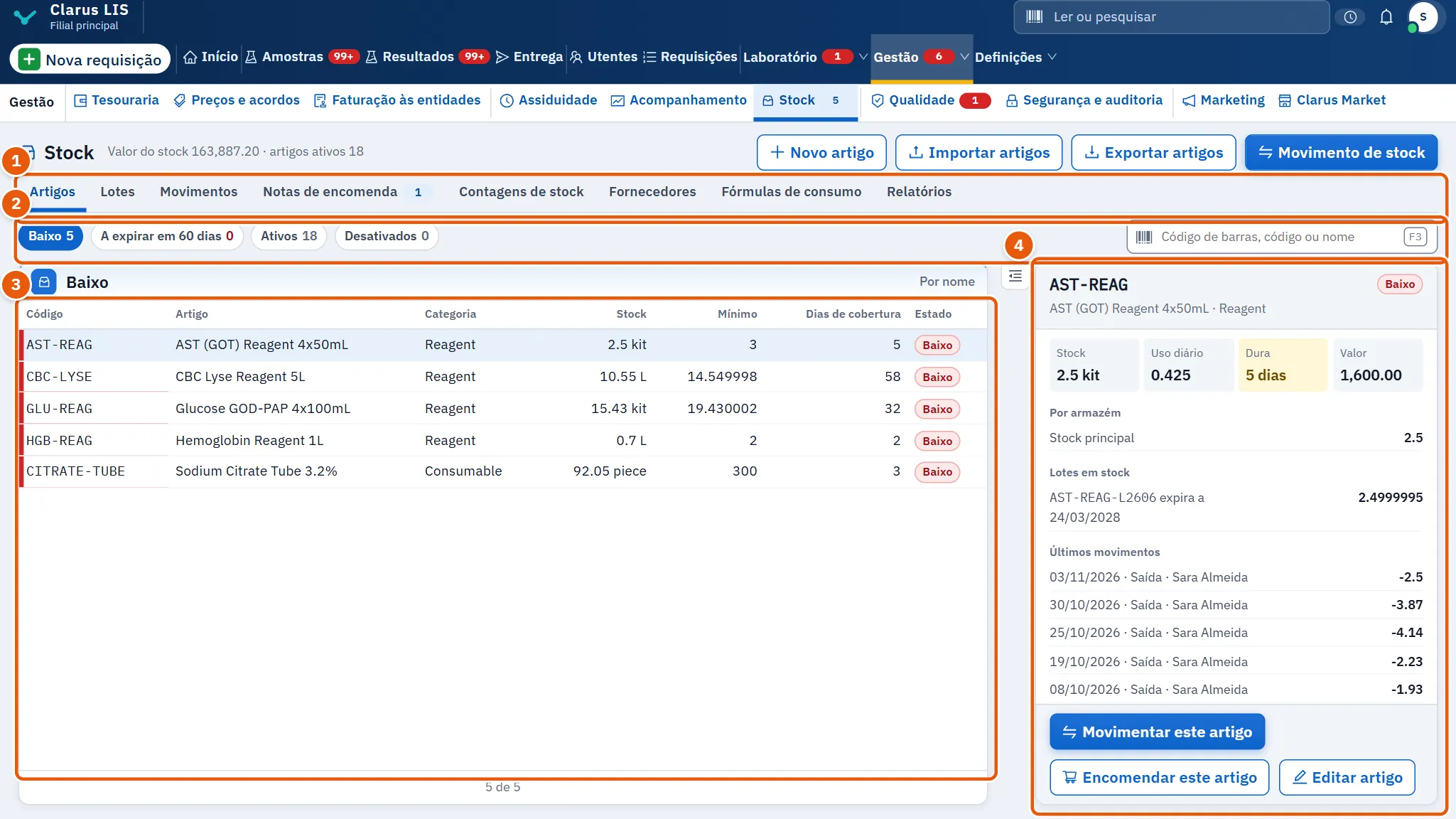
Todas as páginas têm a mesma forma:
- Os separadores, com a legenda Páginas do stock, e por cima deles uma linha que indica o valor do stock e o número de artigos ativos (e, na página das notas de encomenda, o limite de aprovação e o limite de receção em excesso).
- Os filtros e a caixa de pesquisa da página.
- A lista: uma linha por artigo, lote, movimento e assim por diante, a mais recente ou a mais urgente primeiro. Uma mensagem informa quando a lista está vazia ou não pôde ser lida (Não foi possível ler o stock.).
- Os detalhes da linha escolhida, com os botões que atuam sobre ela. Enquanto não escolher uma linha, apresenta: Escolha uma linha da lista para ver os detalhes.
20.4 Página: Artigos
A lista de tudo o que o laboratório tem em stock.
| Controlo | O que faz |
|---|---|
| Filtros: Ativos, Baixo, A expirar em 60 dias, Desativados | Limitam a lista pelo estado do artigo. |
| Caixa de pesquisa | Um leitor de códigos de barras escreve nela, ou pesquisa-se por código ou nome. |
| Novo artigo | Abre a janela do artigo para criar um artigo. |
| Importar artigos | Importa artigos de um ficheiro (20.12.2 Tarefa 2 — Importar artigos). |
| Exportar artigos | Exporta os artigos. |
| Movimento de stock | Abre a janela de movimento (20.12.1 Tarefa 1 — Registar um movimento de stock). |
Colunas: Código, Artigo, Categoria, Stock, Mínimo, Dias de cobertura e Estado (Normal, Baixo ou Desativado).
Os detalhes de um artigo mostram o seu fornecedor, o Uso diário e quanto tempo o stock Dura, o Valor, o stock Por armazém, os Lotes em stock com as respetivas datas de validade, e os Últimos movimentos. Os seus botões são Editar artigo, Movimentar este artigo e Encomendar este artigo, cada um apresentado apenas a quem o pode utilizar.
20.4.1 A janela do artigo
| Campo | O que contém |
|---|---|
| Código do artigo, Nome do artigo | O código e o nome do artigo. |
| Categoria, Unidade, Marca | Como o artigo é agrupado, contado e identificado pela marca. |
| Mínimo, Máximo | O stock abaixo do qual o artigo é considerado baixo e o máximo que pretende manter. |
| Fornecedor, Tamanho da embalagem | O fornecedor habitual e o tamanho de uma embalagem. |
| Análises por unidade | Quantas análises uma unidade cobre. Dá o custo de uma única análise e as análises restantes. Não associa o artigo a uma análise. Deixe-o vazio se não contar o artigo em análises. |
| Código de barras | O código que um leitor lê. |
| Ativo | Um artigo que não esteja ativo fica oculto da lista predefinida. |
A secção Análises que o utilizam é onde escolhe as análises que utilizam o artigo e a fração da unidade que cada uma consome. O artigo é retirado do stock quando o resultado da análise é validado. Adiciona uma análise pesquisando-a (Procure uma análise pelo código ou pelo nome para a adicionar), adicionando um departamento inteiro (Adicionar todas as análises da secção), ou copiando de outro artigo (Ou copie as análises de outro artigo: procure-o pelo código ou pelo nome). A quantidade de cada análise tem de ser superior a zero. O programa nunca escolhe as análises por si.
20.5 Página: Lotes
Um lote é uma entrega de um artigo com o seu próprio número e data de validade.
| Controlo | O que faz |
|---|---|
| Filtros: Ativos, Perto de expirar, Em quarentena, Recolhidos, Esgotados, Todos | Limitam a lista pelo estado do lote. |
| Caixa de pesquisa | Por número do lote ou artigo. |
| Validade mais próxima primeiro | A ordem da lista. |
| Pôr em quarentena | Apresentado para um lote ativo. Retém o lote: nada sai dele até ser libertado. É obrigatório indicar o motivo. |
| Recolher | Apresentado para um lote ativo. O lote é retirado e nada sai dele. É obrigatório indicar o motivo. |
| Retirar da quarentena | Apresentado para um lote retido ou recolhido. Devolve-o à utilização. |
Colunas: Lote, Artigo, Armazém, Validade (com os dias restantes, ou Expirado), Restante e Estado. Os três botões exigem Gerir artigos, lotes e recolhas do stock.
20.6 Página: Movimentos
O registo de todas as alterações de stock. Não pode ser editado. Filtre por tipo (Todos os tipos, Entrada, Saída, Transferência, Ajuste, Abate, Devolução ao fornecedor) ou pesquise por artigo, lote ou motivo. Colunas: Data, Artigo, Tipo, Quantidade, Lote, Armazém, Por e Motivo. A página não tem painel de detalhes e mostra 50 linhas de cada vez, com um botão para mostrar mais. A quantidade tem sinal: mais para o stock que entra, menos para o stock que sai.
20.7 Página: Notas de encomenda
| Controlo | O que faz |
|---|---|
| Filtros (Em aberto, Rascunho, A aguardar aprovação, Encomendada, Parcialmente recebida, Recebida, Encerrada, Rejeitada, Cancelada, Todos) | Limitam a lista pelo estado da encomenda. Um estado sem encomendas não é apresentado. |
| Caixa de pesquisa | Por número da encomenda ou fornecedor. |
| Nota de encomenda | Abre a janela da nova encomenda (20.12.4 Tarefa 4 — Redigir e aprovar uma nota de encomenda). Exige Gerir requisições de compra e preços de fornecedores. |
| Recomendações de reposição · … | Abre as recomendações de reposição (20.12.3 Tarefa 3 — Repor o stock). |
Colunas: Nota de encomenda, Fornecedor, Criada, Linhas, Total e Estado. Os detalhes listam cada linha: o que foi encomendado, o preço e o que já foi recebido. Os botões dos detalhes dependem do estado da encomenda e do seu perfil: um rascunho oferece enviar e cancelar; uma encomenda submetida oferece aprovar e recusar (a um aprovador que não a tenha criado nem enviado); uma encomenda efetuada oferece receber, fechar e cancelar; uma parcialmente recebida oferece apenas receber e fechar. Os botões são Enviar para aprovação, Aprovar, Rejeitar com um motivo, Receber, Encerrar com um motivo e Cancelar. Enviar mensagem ao fornecedor compõe uma mensagem com as linhas da encomenda para enviar ao fornecedor.
20.8 Página: Contagens de stock
Uma contagem compara o que o programa julga haver em stock com o que está nas prateleiras.
| Controlo | O que faz |
|---|---|
| Filtros: Em curso, Em revisão, Registada, Cancelada, Todas | Limitam a lista pelo estado da contagem. |
| Iniciar uma contagem | Inicia uma contagem (20.12.6 Tarefa 6 — Uma contagem de stock: iniciar, introduzir, registar). Exige Fazer e registar contagens de stock. |
Colunas: Código, Abrangência, Iniciada, Iniciada por, Artigos, Contados, Diferenças e Estado. Os detalhes mostram as etapas Iniciada, Em contagem, Revisão e Registada.
20.9 Página: Fornecedores
| Controlo | O que faz |
|---|---|
| Filtros: Ativos, Desativados, Todos | Limitam a lista. |
| Caixa de pesquisa | Por código, nome ou telefone do fornecedor. |
| Novo fornecedor | Cria um fornecedor: Código do fornecedor, Nome do fornecedor, Pessoa de contacto, Telefone, Telefone do WhatsApp, E-mail, Site, Morada, Notas, Ativo. |
| Editar fornecedor | Altera o fornecedor escolhido. |
| Adicionar um preço | Atribui a um artigo um preço neste fornecedor: Preço unitário, Tamanho da embalagem, Quantidade mínima por nota de encomenda, e se é o Fornecedor preferido para este artigo. |
| Eliminar preço | Remove um preço depois de pedir confirmação. Fica ao lado de cada preço nos detalhes. |
A lista mostra Artigos e Notas de encomenda em aberto de cada fornecedor; os detalhes listam os Preços dos artigos, cada um com o preço, o tamanho da embalagem e uma marca se for o fornecedor preferido. A janela de adicionar preço exige que escolha um artigo e indique o preço unitário; o tamanho da embalagem e a encomenda mínima são facultativos. Os botões de criar, editar, adicionar preço e remover preço não são apresentados a quem não tenha Gerir artigos, lotes e recolhas do stock.
20.10 Página: Fórmulas de consumo
Uma fórmula indica o stock que uma atividade consome de cada vez que se realiza.
| Controlo | O que faz |
|---|---|
| Filtro Tipo de fórmula de consumo: Análises, Colheitas de amostra, Controlo de qualidade, Impressão | Cada tipo tem a sua própria lista e uma nota que indica o que abrange. |
| Adicionar uma fórmula de consumo | Adiciona uma fórmula: o assunto (o número de uma análise, o número de um dispositivo com o seu controlo de qualidade, um tipo de amostra, ou um tipo de impressão: Etiqueta, Página de recibo ou Página de relatório), o Artigo e a quantidade superior a zero. |
| Remover | Remove uma fórmula depois de pedir confirmação. |
Ambos os botões exigem Gerir artigos, lotes e recolhas do stock. As fórmulas das análises também podem ser definidas na janela do artigo.
20.11 Página: Relatórios
Escolha o relatório em Relatório:
| Relatório | O que mostra |
|---|---|
| Consumo | O que foi utilizado entre De e Até, agrupado por Artigo, Categoria ou Mês (escolha em Agrupar por). |
| Envelhecimento por validade | Os lotes consoante a proximidade da validade: Expirados, Até 30 dias, 31 a 60 dias, 61 a 90 dias e Mais de 90 dias. |
| Valor dos movimentos | Para o período entre De e Até, uma linha por tipo de movimento com o número de movimentos, a quantidade líquida e o valor líquido. |
O período começa nos últimos 30 dias e aplica-se ao consumo e à valorização; o relatório de validade não tem período e mostra os lotes tal como estão hoje, com o número de lotes, a quantidade e o valor em cada intervalo (um intervalo sem lotes não é listado). Apenas o relatório de consumo mostra um total, no cabeçalho da tabela. Sem dados no período, a página indica-o.
20.12 Tarefas, passo a passo
20.12.1 Tarefa 1 — Registar um movimento de stock
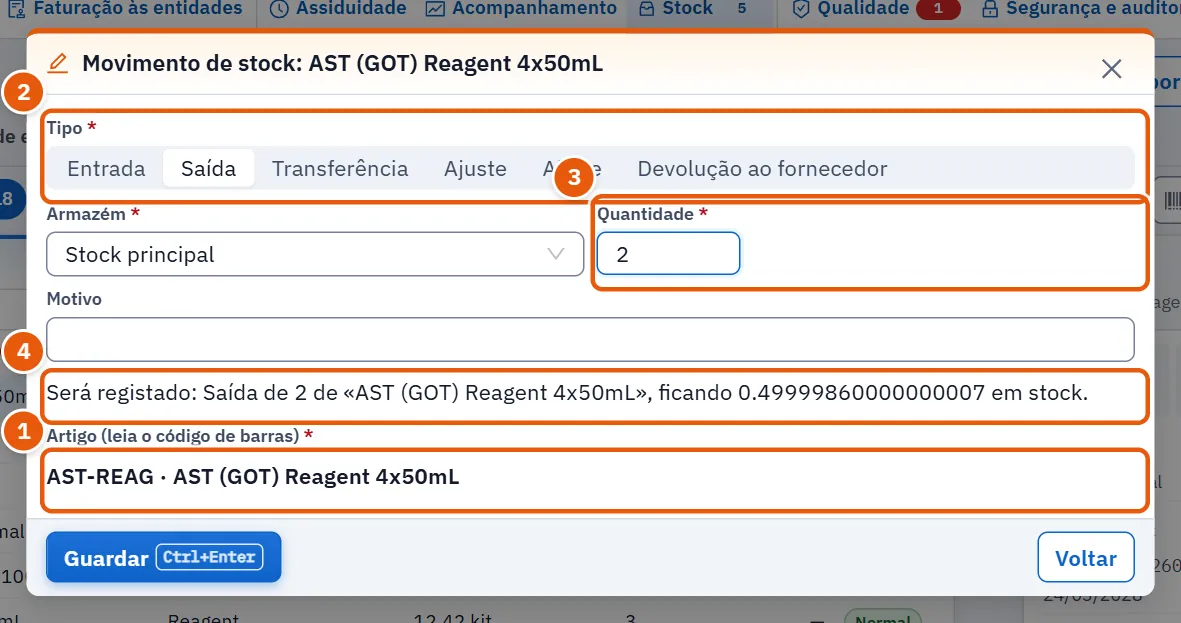
- Prima Movimento de stock (ou Movimentar este artigo nos detalhes de um artigo). Exige Registar movimentos de stock.
- Em Artigo (leia o código de barras), leia o código de barras ou pesquise o artigo e, em seguida, escolha-o.
- Escolha o Tipo: Entrada, Saída, Transferência, Ajuste, Abate ou Devolução ao fornecedor.
- Introduza a quantidade. Num ajuste, a quantidade é uma diferença: positiva para acrescentar, negativa para retirar. Numa transferência, escolha Do armazém e Para o armazém, que têm de ser diferentes.
- Escolha o Armazém (uma transferência pede antes o armazém de origem e o de destino). Só uma entrada pede também o Custo unitário (facultativo), o Lote e a Expira em (ambos obrigatórios). O Motivo é facultativo em todos os tipos.
- Leia a frase no fundo da janela. Indica o que será registado e o stock que ficará. Se o stock não for suficiente, a janela di-lo e recusa.
- Confirme com o botão principal da janela.
20.12.2 Tarefa 2 — Importar artigos
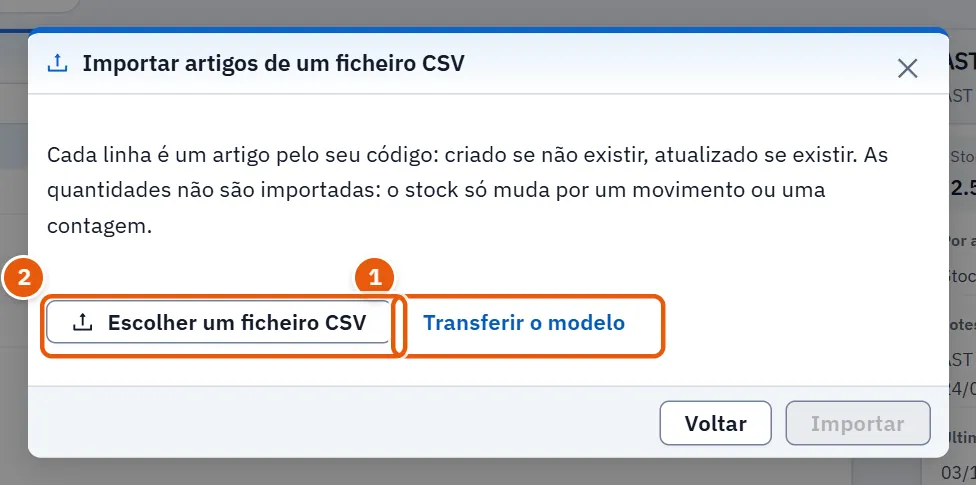
- Na página de artigos, prima Importar artigos. Exige Gerir artigos, lotes e recolhas do stock.
- Prima Transferir o modelo para obter a estrutura do ficheiro, preencha-o e guarde-o como CSV.
- Prima Escolher um ficheiro CSV e escolha o seu ficheiro. A janela indica quantas linhas leu.
- Prima Importar.
- A janela comunica quantos artigos foram criados, quantos atualizados e quantos recusados. Cada linha recusada é listada apenas pelo número da linha e pelo código do artigo (as primeiras 20, no máximo); a janela não indica o motivo, pelo que deve verificar essas linhas no seu ficheiro.
Cada linha é um artigo identificado pelo seu código: um código novo cria um artigo, um código existente atualiza-o. As quantidades não são importadas. O stock só se altera por um movimento ou por uma contagem.
20.12.3 Tarefa 3 — Repor o stock
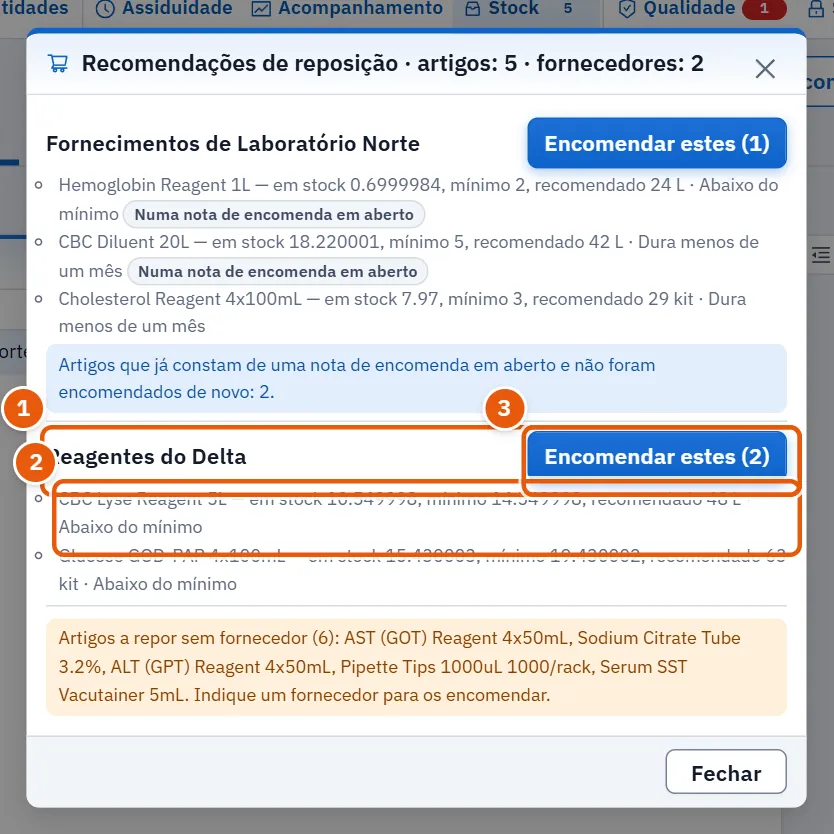
- Na página das notas de encomenda, prima Recomendações de reposição · …; o número indica quantos artigos é preciso encomendar.
- A janela agrupa os artigos por fornecedor. Cada linha mostra o que há em stock, o mínimo e a quantidade recomendada, e o motivo: Abaixo do mínimo, Esgota-se numa semana a este ritmo de utilização, Dura menos de um mês, Necessário pela utilização prevista ou Expira antes de ser utilizado.
- Os artigos que já constam de uma nota de encomenda aberta ficam assinalados e são deixados de fora da encomenda e da mensagem, para não serem encomendados duas vezes (uma nota conta-os); quando todos os artigos de um fornecedor já estão numa encomenda aberta, o botão de encomendar não é apresentado para esse fornecedor. Os artigos sem fornecedor são listados à parte: indique primeiro um fornecedor para eles.
- Prima Enviar mensagem ao fornecedor (apresentado apenas para um fornecedor com número de WhatsApp) para preparar uma mensagem ao fornecedor, ou Encomendar estes (…) para abrir uma nota de encomenda já preenchida com esses artigos (exige Gerir requisições de compra e preços de fornecedores).
20.12.4 Tarefa 4 — Redigir e aprovar uma nota de encomenda
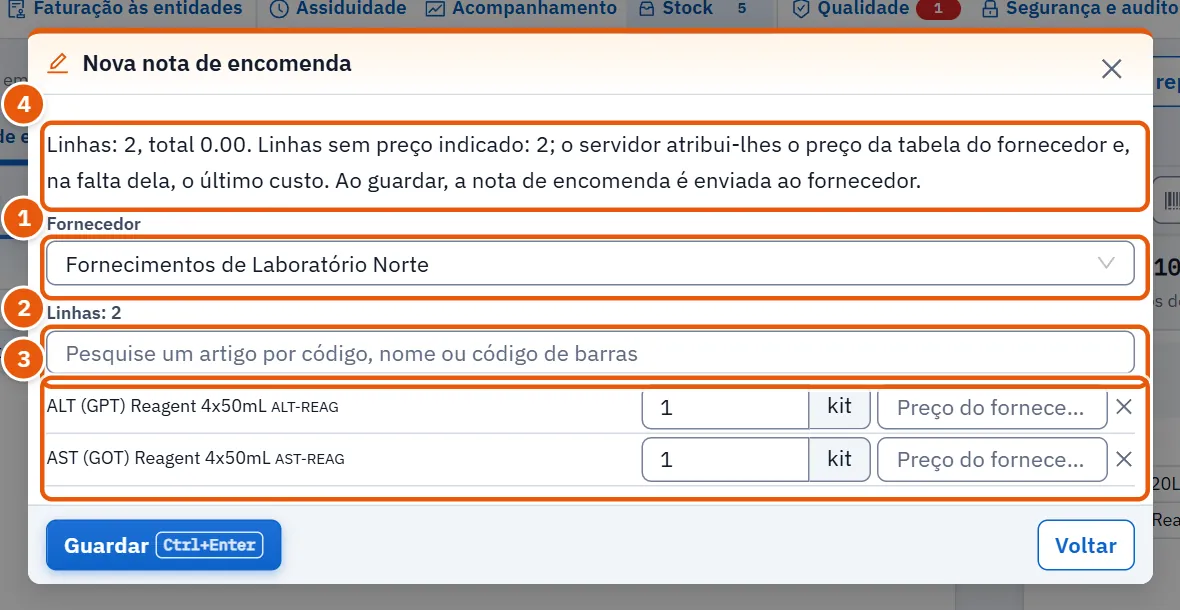
- Prima Nota de encomenda. Escolha o Fornecedor (uma encomenda pode ser redigida sem fornecedor).
- Pesquise artigos por código, nome ou código de barras e adicione-os. Indique para cada um uma quantidade superior a zero. Pode escrever-se um preço; se não for escrito, o servidor determina o preço da linha a partir da lista do fornecedor e, depois, do último custo.
- Leia o resumo. Se o total for superior ao limite de aprovação, a encomenda é guardada como rascunho a aguardar aprovação; caso contrário, é encomendada ao fornecedor ao guardar.
- Confirme. Um rascunho é depois enviado com Enviar para aprovação.
- Outra pessoa com Aprovar requisições de compra acima do limite abre-a e prime Aprovar (com uma nota facultativa) ou Rejeitar com um motivo (com um motivo, que o criador vê).
20.12.5 Tarefa 5 — Receber uma encomenda
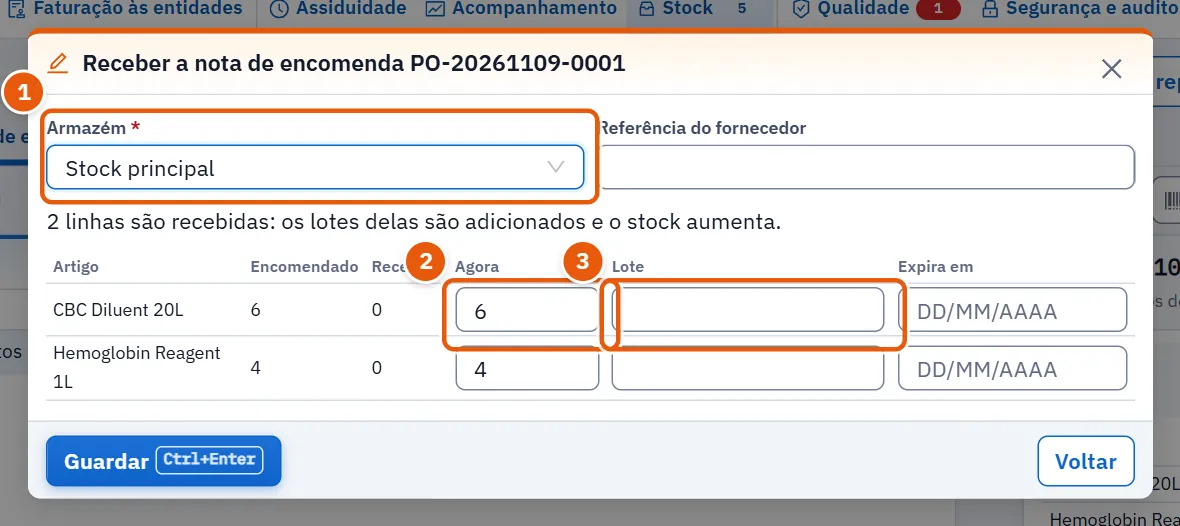
- Escolha a encomenda na lista. Tem de estar efetuada ou parcialmente recebida (e é necessária a permissão Gerir requisições de compra e preços de fornecedores); prima Receber.
- Escolha o Armazém que recebe a mercadoria e, se a tiver, a Referência do fornecedor.
- Para cada linha, a tabela mostra o que foi encomendado e o que já foi recebido. A caixa Agora vem preenchida com o que falta; altere-a para o que realmente chegou (uma linha com zero é ignorada).
- Escreva o Lote de cada linha que chega, e a sua Expira em. A janela insiste no lote; não verifica a validade por si.
- A janela recusa uma quantidade superior à encomendada para além do limite de receção em excesso, e uma linha sem lote.
- Confirme. Os lotes são adicionados e o stock aumenta. O que ainda não foi recebido mantém a encomenda em Parcialmente recebida. Quando já não chegar mais nada, utilize Encerrar com um motivo com um motivo.
20.12.6 Tarefa 6 — Uma contagem de stock: iniciar, introduzir, registar
- Na página das contagens, prima Iniciar uma contagem. Escolha o Abrangência da contagem: Contagem completa, Categoria (escreva a categoria) ou Armazém (escolha o armazém). Uma contagem completa impede que qualquer outra contagem seja aberta até terminar.
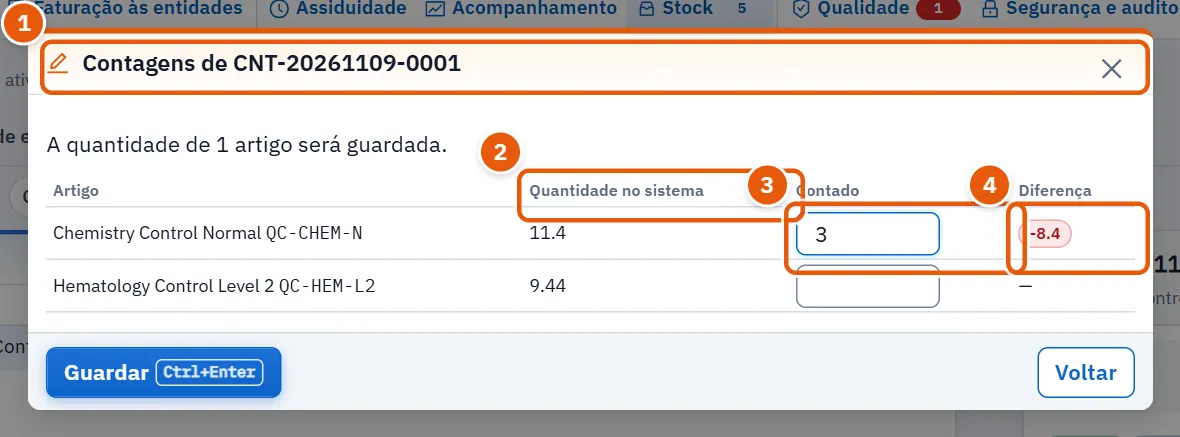
- Escolha a contagem na lista e prima Registar as contagens. Para cada artigo, escreva a quantidade que contou; a tabela mostra a quantidade do sistema e a diferença. Um artigo assinalado com O stock sofreu movimentos desde que a contagem começou teve movimentos de stock desde o início da contagem. Confirme para guardar: só são guardados os artigos que preencheu, e uma quantidade não pode ser negativa. Pode voltar e introduzir mais. A introdução só é oferecida enquanto a contagem estiver aberta.
- Quando estiver tudo introduzido, prima Enviar para revisão e confirme na janela que se abre. A contagem passa para revisão e as suas quantidades deixam de poder ser alteradas.
- Prima Registar as diferenças (oferecido apenas em revisão). Uma janela indica quantas linhas têm diferença; confirme e cada diferença é registada como um movimento de ajuste.
- Para abandonar uma contagem, prima Cancelar a contagem (oferecido enquanto a contagem estiver aberta ou em revisão) e escreva o motivo; uma contagem cancelada nunca pode ser registada.
20.12.7 Tarefa 7 — Reter ou recolher um lote
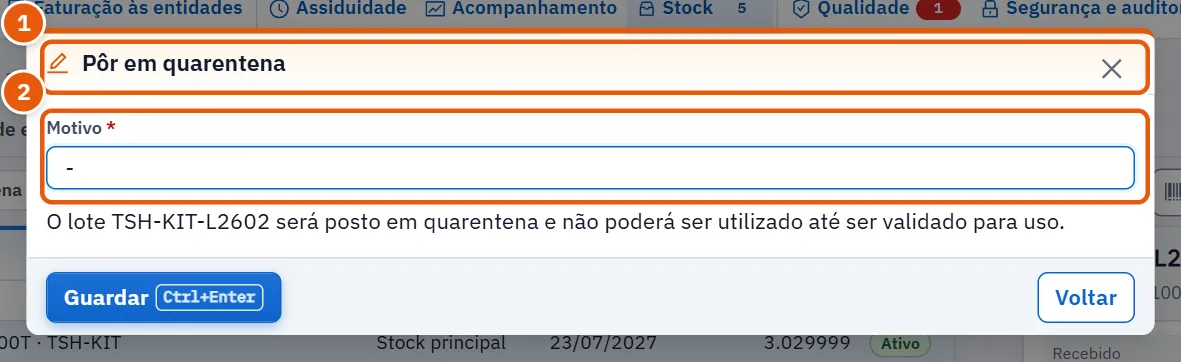
- Na página dos lotes, escolha o lote e prima Pôr em quarentena ou Recolher.
- Escreva o motivo e confirme. Depois disso, nada sai do lote.
- Quando o lote for libertado, escolha-o e prima Retirar da quarentena.
20.12.8 Tarefa 8 — Ler um relatório
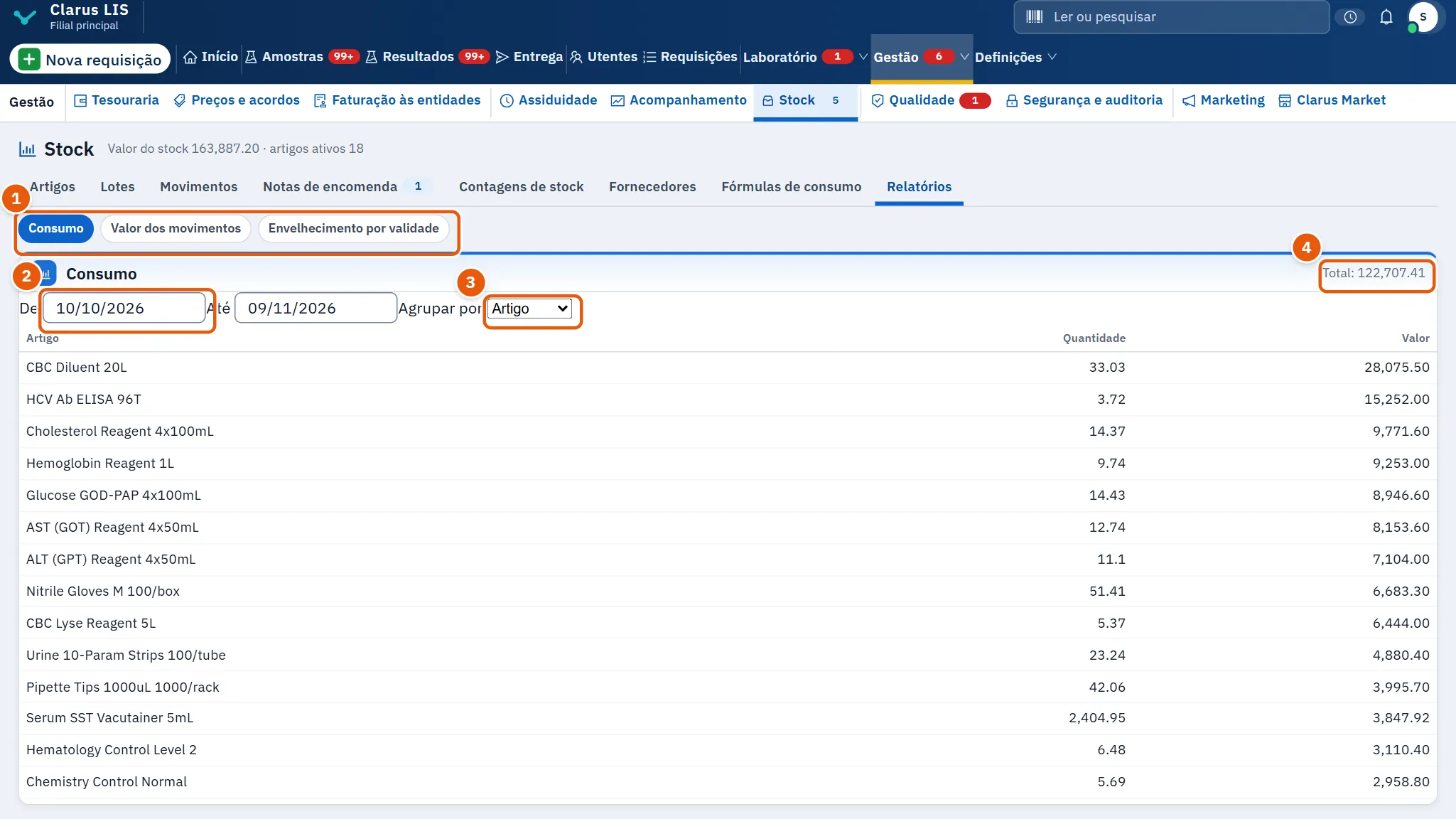
- Abra a página dos relatórios e escolha o relatório.
- Para o consumo, defina De, Até e Agrupar por.
- Leia a tabela e o total que está por baixo.
20.13 Mensagens e o que fazer
| O ecrã diz | Significado | O que fazer |
|---|---|---|
| Stock insuficiente: apenas …. | Um movimento retira mais do que existe no armazém. | Diminua a quantidade ou verifique o armazém. |
| Uma transferência exige dois armazéns diferentes. | A origem e o destino são o mesmo. | Escolha dois armazéns. |
| Escolha a categoria ou o armazém a contar. | Uma contagem por categoria ou armazém precisa do seu âmbito. | Preencha a categoria ou o armazém. |
| Indique o lote de «…». | Uma linha recebida não tem lote. | Escreva o lote. |
| «…» excede o que foi encomendado, para além do limite de …% de receção em excesso. | A quantidade recebida é demasiado elevada. | Reduza-a ao nível permitido. |
| Aprovada por alguém com permissão para aprovar compras que não a tenha criado nem enviado. | Não pode aprovar a sua própria encomenda. | Peça a outro aprovador. |
| Escreva o motivo. | Cancelar, fechar, recusar, pôr em quarentena e recolher exigem um motivo. | Escreva-o. |
| Não foi possível ler as análises associadas a este artigo, pelo que não podem ser alteradas agora. Volte a abrir a janela. | A lista de análises do artigo não carregou. | Volte a abrir a janela. |
| A importação falhou. Tente novamente. | Não foi possível importar o ficheiro. | Verifique o ficheiro e repita. |
20.14 Ver também
Resultados (onde um resultado validado retira os seus artigos do stock), Definições e utilizadores (as permissões acima).