Capítulo 25Identidade do laboratório
Menu: Identidade do laboratório. Endereço: /setup/identity.
25.1 Para que serve este ecrã
É aqui que o laboratório diz quem é: o seu nome, como contactá-lo, as suas duas cores e o seu logótipo. O nome, os contactos e o logotipo como aparecem na página pública do laboratório. As cores chegam também às linhas e aos títulos de secção do relatório impresso, à página de resultados que o utente abre e aos e-mails de resultados, como indicam as sugestões junto dos dois campos de cor.
Alteram-se os campos, veem-se as cores numa pré-visualização em direto e guarda-se tudo em conjunto com Guardar. Nada é guardado até se premir esse botão.
25.2 Quem o vê
Quem tiver Gerir as definições. O menu esconde o ecrã a todos os outros.
| Pode… | …se o seu perfil tiver |
|---|---|
| Abrir o ecrã, alterar a identidade e guardá-la | Gerir as definições |
25.3 O ecrã de relance
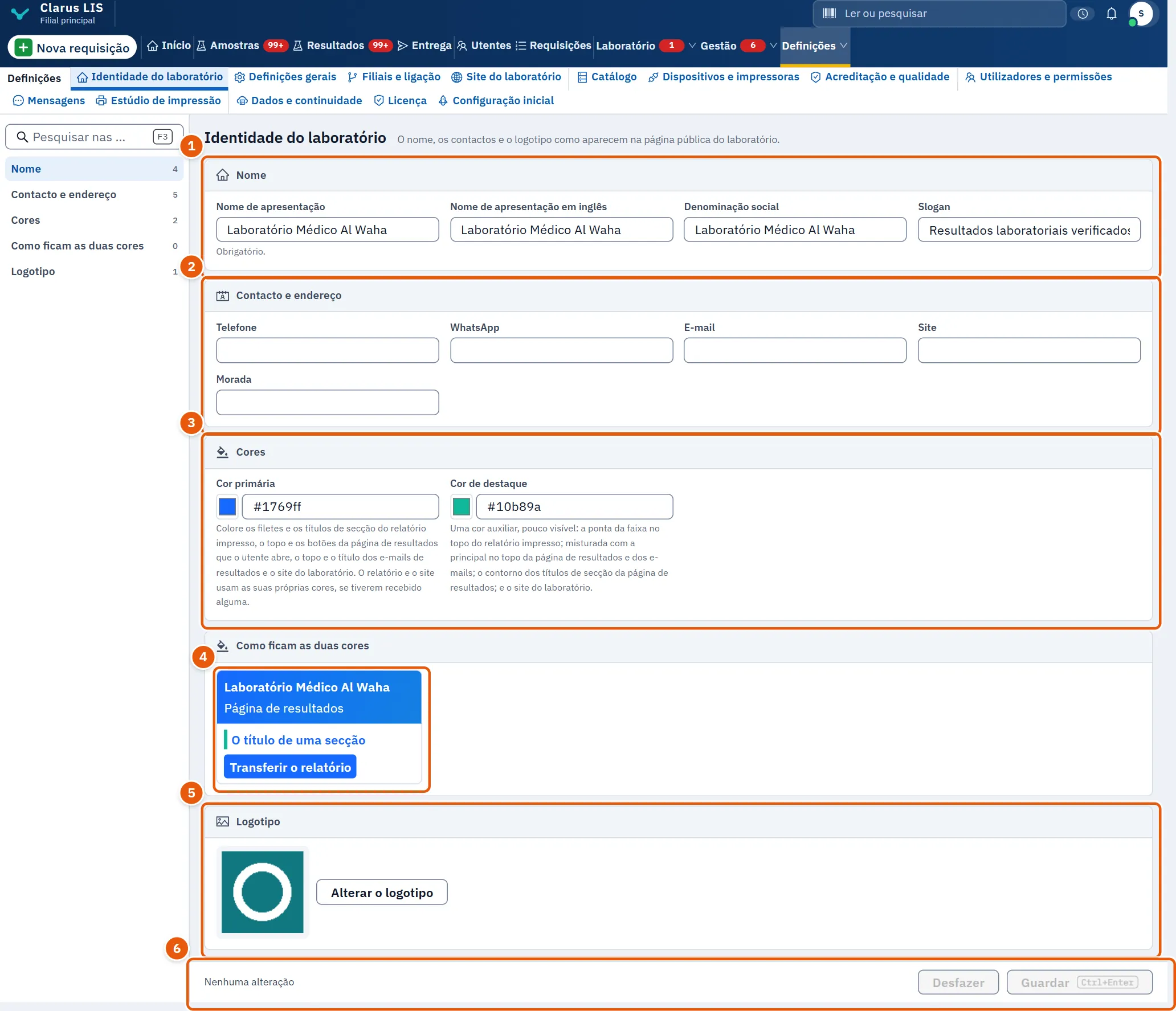
O ecrã tem estas partes:
- Nome: os nomes e o slogan do laboratório.
- Contacto e endereço: telefone, WhatsApp, e-mail, site e morada.
- Cores: a cor principal e a cor de destaque.
- Como ficam as duas cores: as duas cores como ficarão.
- Logotipo: a imagem e o botão para a mudar.
- A barra de guardar: a lista dos campos que alterou, Desfazer e Guardar.
25.4 Cada área e os seus itens
25.4.1 Nome
| Item | O que faz |
|---|---|
| Nome de apresentação | O nome do laboratório tal como é mostrado. |
| Nome de apresentação em inglês | O mesmo nome em inglês. |
| Denominação social | A denominação legal do laboratório. |
| Slogan | Uma frase curta que descreve o laboratório. |
25.4.2 Contacto e endereço
| Item | O que faz |
|---|---|
| Telefone | O número de telefone do laboratório. |
| O número de WhatsApp do laboratório. | |
| O endereço de e-mail do laboratório. | |
| Site | O site do laboratório. |
| Morada | A morada do laboratório. |
Os campos de telefone, WhatsApp, e-mail e site escrevem-se da esquerda para a direita. O ecrã não impede que neles se escrevam outras letras.
25.4.3 Cores
| Item | O que faz |
|---|---|
| Cor primária | A cor principal. Colore as linhas e os títulos de secção do relatório impresso, o cabeçalho e os botões da página de resultados que o utente abre, o cabeçalho e o título dos e-mails de resultados e o site do laboratório. O relatório e o site adotam as suas próprias cores, se lhes tiverem sido atribuídas. |
| Cor de destaque | Uma cor auxiliar, pouco visível: o fim da faixa no topo do relatório impresso, a margem dos títulos de secção da página de resultados, uma mistura com a cor principal no cabeçalho da página e no dos e-mails, e o site do laboratório. |
Cada cor tem um seletor de cor junto do seu código; a caixa do código aceita no máximo sete carateres. Um código só é usado quando está completo (um # e seis algarismos hexadecimais, por exemplo #1a73e8); enquanto estiver a meio da escrita, a pré-visualização mantém as cores próprias do desenho.
25.4.4 Como ficam as duas cores
Uma pequena página de resultados fictícia desenhada com as duas cores à medida que as escolhe: um cabeçalho com o nome do laboratório (Nome de apresentação, ou um nome provisório se estiver vazio) e as palavras da página de resultados, um título de secção e um botão para descarregar. Muda enquanto escreve, antes de guardar.
25.4.5 Logotipo
Mostra o logótipo atual, ou «Ainda sem logotipo». Alterar o logotipo abre um seletor de ficheiros para uma imagem PNG ou SVG. A imagem não pode exceder 512 KB. Uma imagem escolhida conta como alteração, como qualquer outra, e é guardada com as restantes. Se guardar sem escolher uma imagem, o logótipo atual mantém-se.
25.5 Tarefas passo a passo
25.5.1 Tarefa 1 — Definir o nome e os contactos
- Abra Identidade do laboratório.
- Em Nome, escreva o Nome de apresentação e, se quiser, o nome em inglês, a denominação legal e o slogan.
- Em Contacto e endereço, preencha os números, o e-mail, o site e a morada.
- Prima Guardar.
25.5.2 Tarefa 2 — Escolher as cores
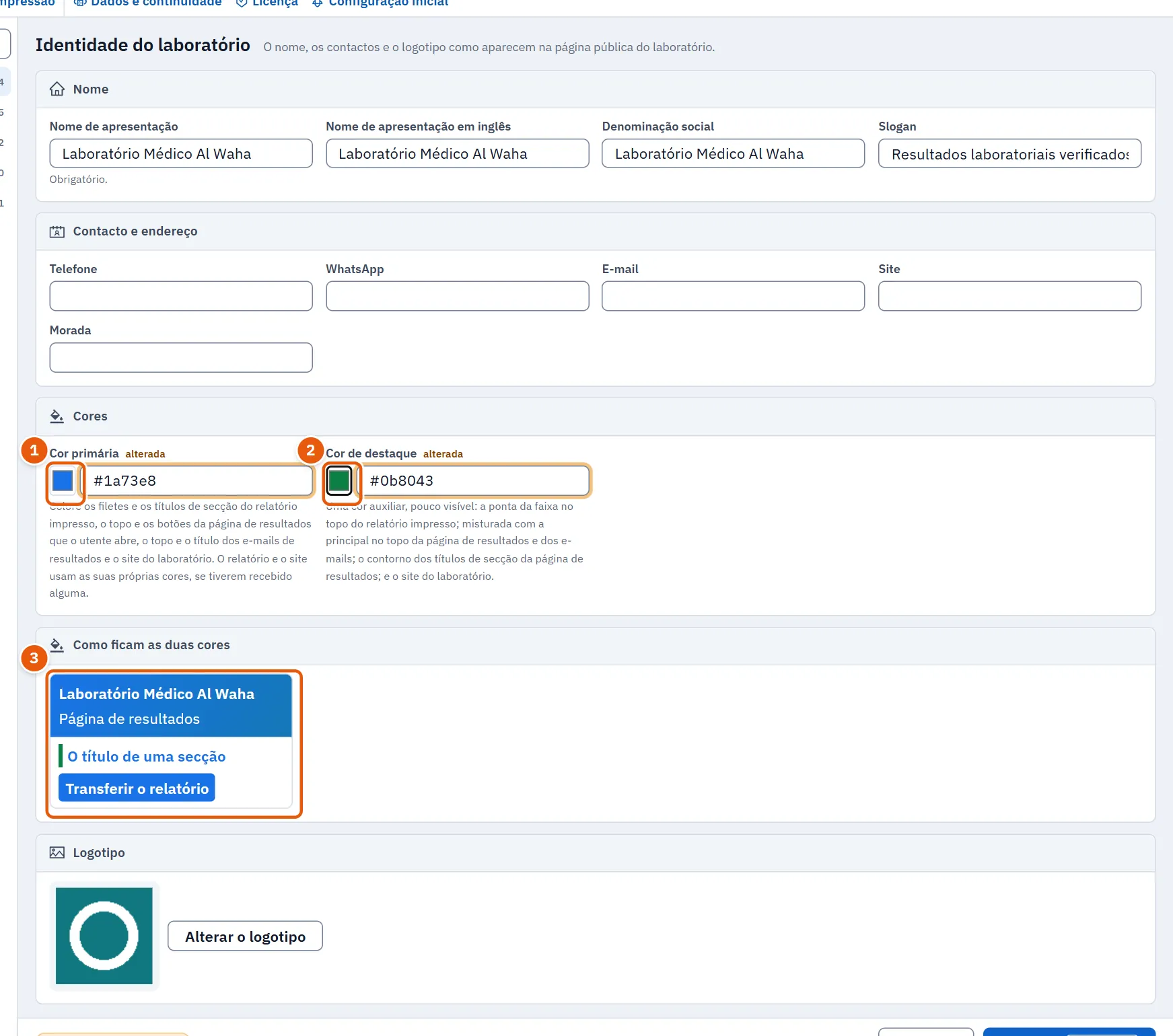
- Em Cores, escolha ou escreva a Cor primária e a Cor de destaque.
- Veja Como ficam as duas cores e ajuste até ficar bem legível.
- Prima Guardar.
25.5.3 Tarefa 3 — Mudar o logótipo
- Em Logotipo, prima Alterar o logotipo.
- Escolha um ficheiro PNG ou SVG de, no máximo, 512 KB. A nova imagem aparece de imediato.
- Prima Guardar. Prima antes Desfazer para desistir de todas as alterações não guardadas. Os dois botões ficam esbatidos até algo ser alterado.

25.6 Mensagens e o que fazer
| O ecrã diz | O que significa | O que fazer |
|---|---|---|
| A imagem fica maior do que 512 KB depois de guardada. Escolha uma mais pequena. | A imagem escolhida excede 512 KB. | Escolha uma imagem mais pequena. |
| Definições guardadas. | A identidade foi guardada. | Nada. |
| Não foi possível guardar as definições. Tente novamente. | Não foi possível guardar. | Tente novamente. Se o servidor indicou um motivo, este aparece por baixo da barra de guardar. |
| Não foi possível carregar as definições. | O ecrã não conseguiu ler a identidade atual. | Tente novamente. |
25.7 Ver também
- Definições gerais