Capítulo 29Site do laboratório
Menu: Site do laboratório. Endereço: /setup/site.
29.1 Para que serve este ecrã
É aqui que o laboratório constrói o seu site público e decide como os utentes chegam aos resultados através dele. Escrevem-se as secções da página inicial, a identidade e os contactos, o aspeto e os idiomas; decide-se se um resultado abre a partir do site e em que condições; e escolhe-se o endereço do site e publica-se.
Ao lado de cada página de definições há uma pré-visualização em direto do site. Nada do que alterar chega ao site publicado até premir o botão de publicar. O site está alojado no servidor da Clarus, pelo que o computador do próprio laboratório nunca fica aberto à internet.
29.2 Quem o vê
Quem tiver Gerir as definições. O menu esconde o ecrã a todos os outros.
| Pode… | …se o seu perfil tiver |
|---|---|
| Abrir o ecrã, editar as quatro páginas, guardar, publicar, obter ou mudar o endereço e ligar um domínio | Gerir as definições |
29.3 O ecrã num relance
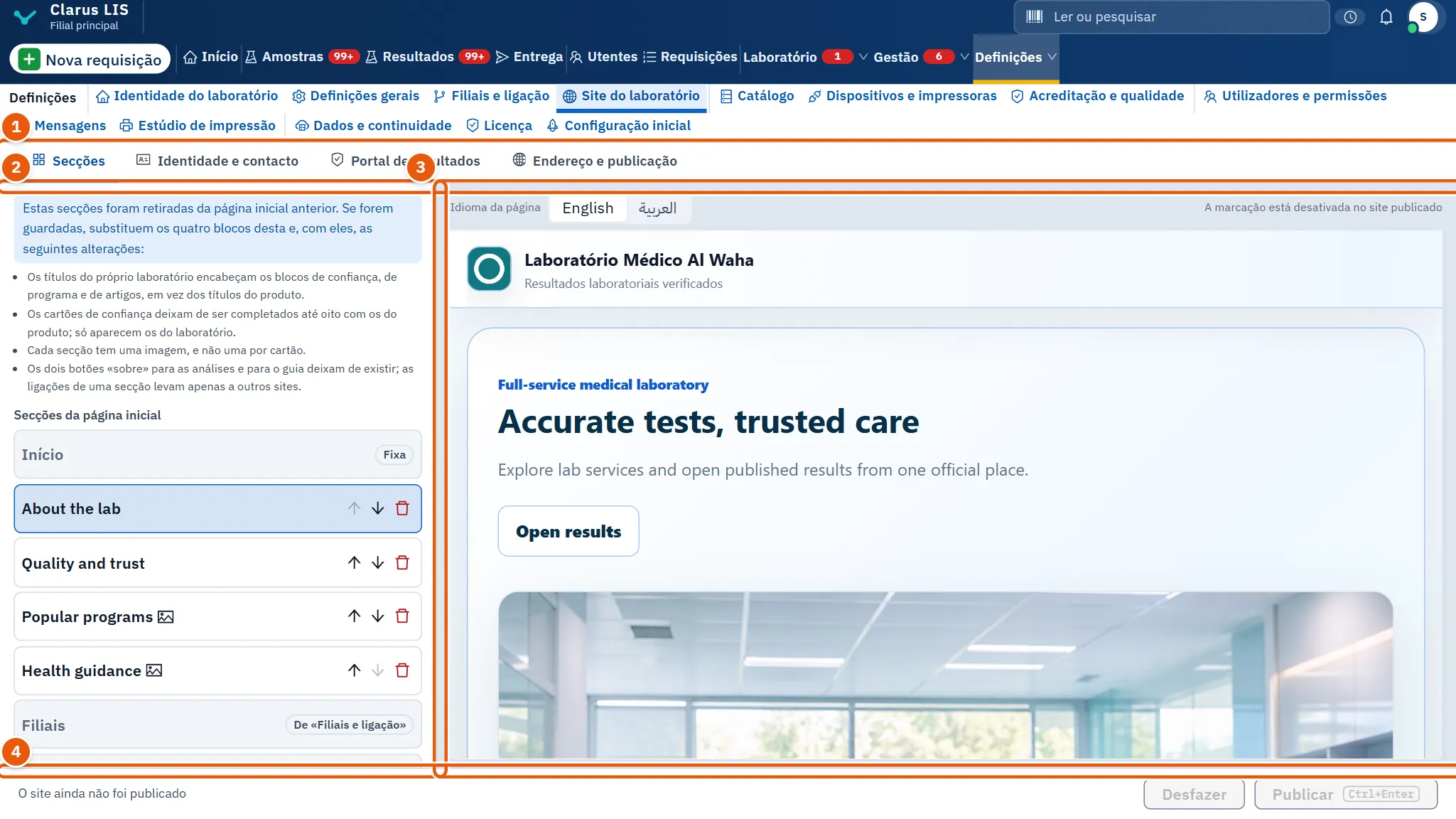
- As quatro páginas: Secções, Identidade e contacto, Portal de resultados e Endereço e publicação. Ao lado mostra-se o endereço do site, ou O site ainda não tem endereço. Uma página com alterações por guardar fica assinalada.
- As definições da página aberta.
- A pré-visualização: o site tal como será desenhado. Por cima escolhe-se Idioma da página. Uma nota lembra que A marcação está desativada no site publicado.
- O rodapé: enquanto algo estiver alterado, a lista do que mudou e ainda não foi guardado; caso contrário, uma linha de estado (por exemplo, quando o site foi publicado pela última vez). Depois o botão de desfazer e o botão principal: Publicar quando o site já tem endereço, Guardar antes disso. Ambos ficam esbatidos enquanto nada tiver mudado.
29.4 Página 1: Secções
29.4.1 A lista de secções
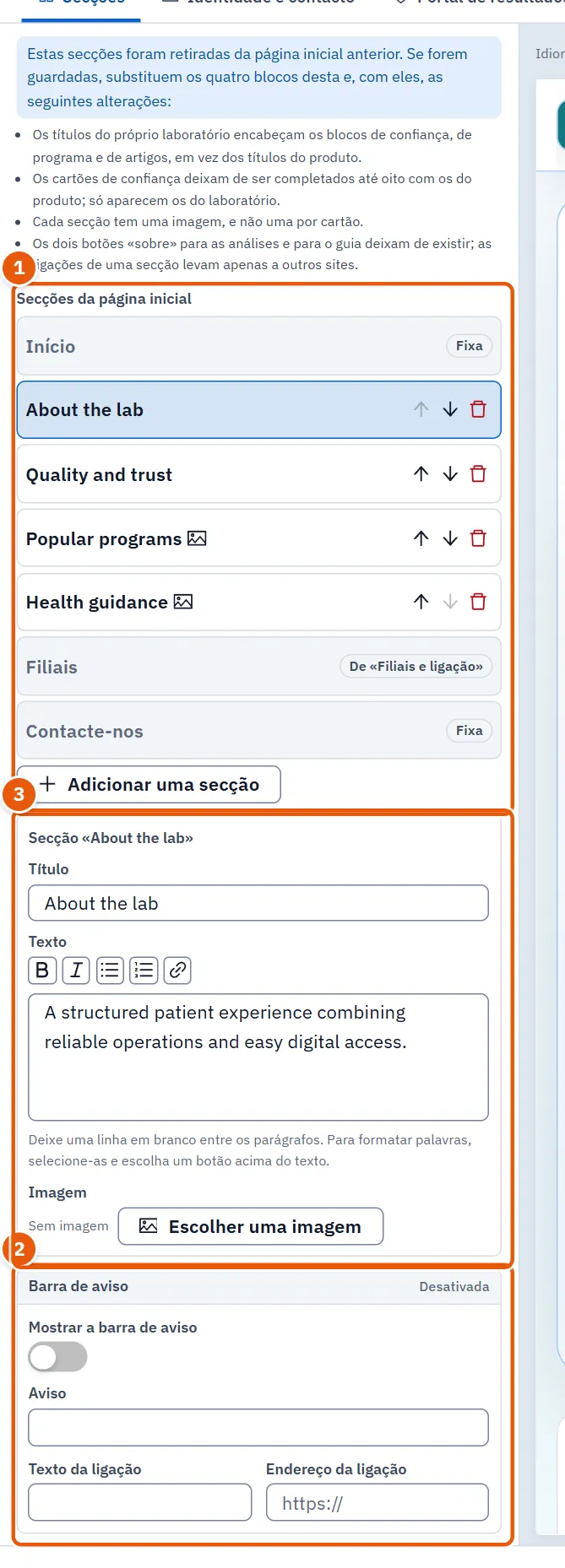
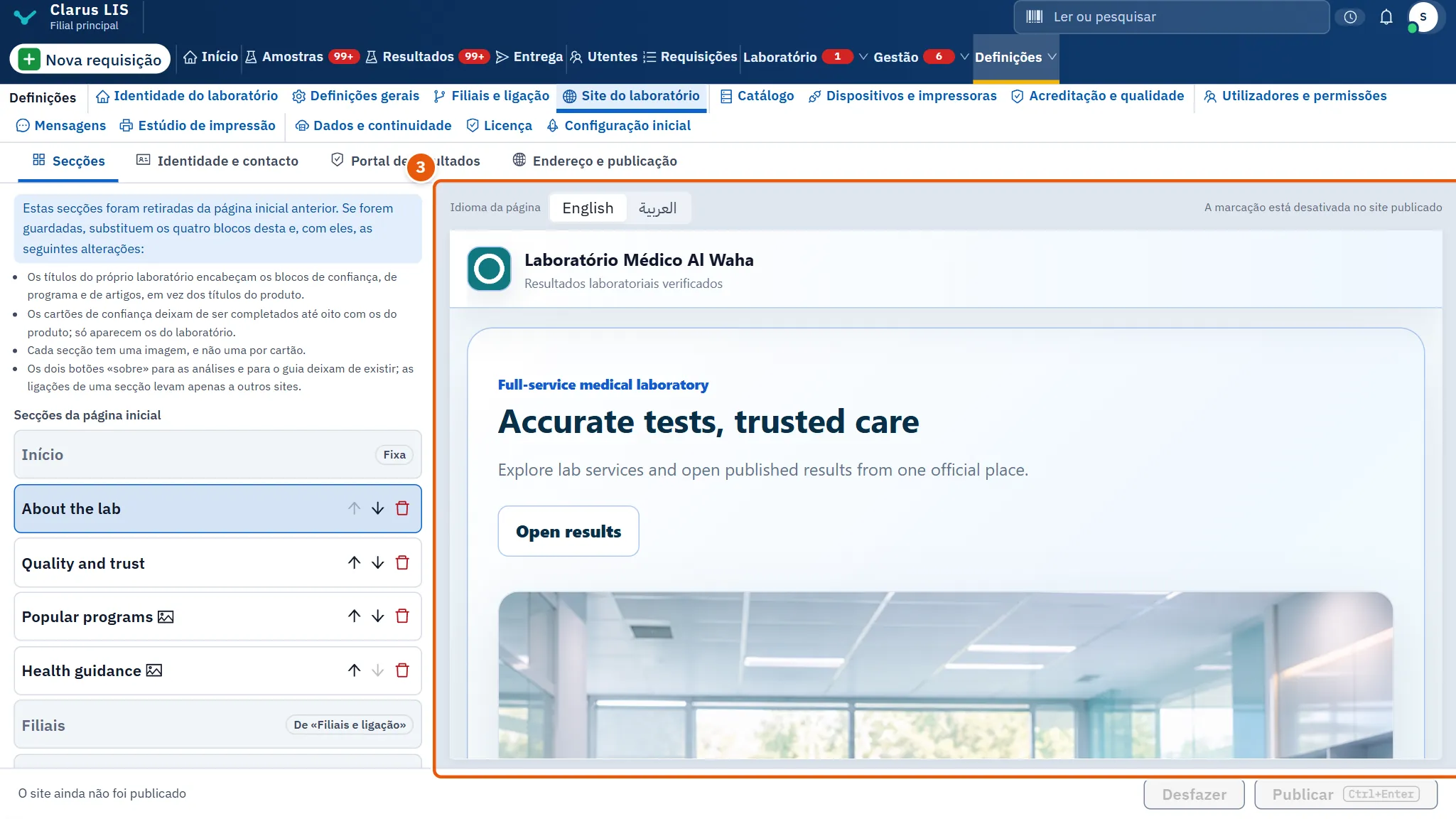
Em Secções da página inicial, a página inicial é uma lista de blocos. Alguns são fixos (Início, Filiais, que vem de «Filiais e ligação», e Contacte-nos) e levam a marca Fixa.
| Elemento | O que faz |
|---|---|
| A linha de uma secção | Abre-a para edição. Uma secção sem título mostra Secção sem título; uma com imagem mostra Tem imagem. |
| Mover para cima / Mover para baixo | Muda o lugar da secção. A primeira não pode subir e a última não pode descer. |
| Remover | Elimina a secção da página. |
| Adicionar uma secção | Adiciona uma secção. Com 24 secções fica esbatido e o ecrã indica o número máximo de secções. |
Se o site foi trazido da página inicial anterior, um aviso explica que guardar as secções trazidas substitui as quatro atuais e enumera o que muda com elas.
29.4.2 A secção aberta
| Campo | O que faz |
|---|---|
| Título | O título da secção. |
| Texto | O corpo do texto. Deixe uma linha vazia entre parágrafos. Os botões de formatação acima do texto aplicam-se às palavras selecionadas. |
| Imagem | Escolher uma imagem, depois Alterar a imagem ou Remover a imagem. Uma imagem com mais de 1,5 MB é recusada. |
29.4.3 Formatar o texto
Selecione as palavras e prima um botão em Formatação do texto.
| Botão | O que faz |
|---|---|
| Negrito | Põe as palavras selecionadas em negrito. |
| Itálico | Põe-nas em itálico. |
| Ligação | Transforma-as numa ligação. |
| Lista com marcas | Transforma as linhas selecionadas numa lista com marcadores. |
| Lista numerada | Transforma-as numa lista numerada. |
29.4.4 A barra de aviso
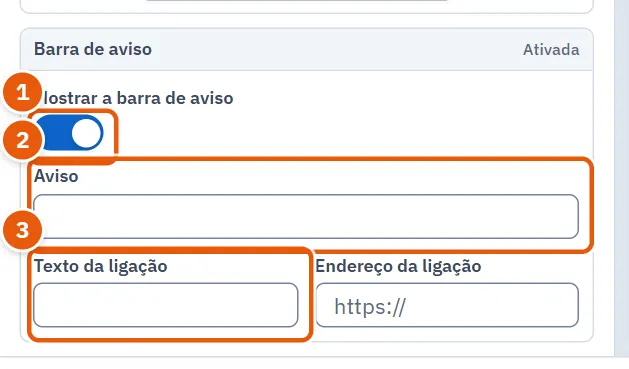
Barra de aviso é uma faixa mostrada no site; o seu estado lê-se Ativada ou Desativada.
| Campo | O que faz |
|---|---|
| Mostrar a barra de aviso | Liga ou desliga a barra. |
| Aviso | A mensagem. |
| Texto da ligação | As palavras da ligação no fim da mensagem. |
| Endereço da ligação | Para onde a ligação leva. |
29.5 Página 2: Identidade e contacto
| Grupo | Elemento | O que faz |
|---|---|---|
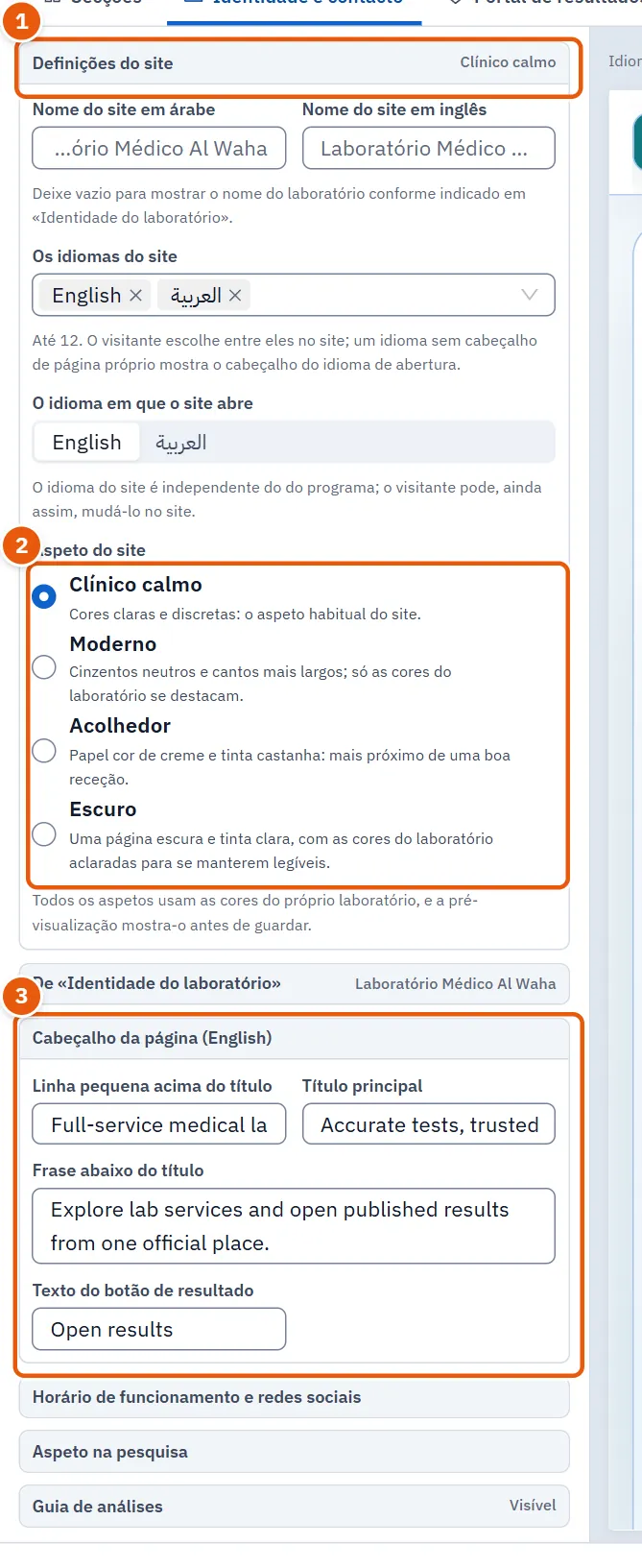
| Definições do site | Nome do site em árabe, Nome do site em inglês | O nome do site. Vazio significa o nome do laboratório em «Identidade do laboratório». |
| Os idiomas do site | Os idiomas que o site oferece, até 12. Um idioma sem cabeçalho próprio mostra o cabeçalho do idioma de abertura. | |
| O idioma em que o site abre | O idioma em que o site abre. É independente do idioma do programa. | |
| Aspeto do site | Clínico calmo, Acolhedor, Moderno ou Escuro. Cada um veste as cores do próprio laboratório, e a pré-visualização mostra-o antes de guardar. | |
| De «Identidade do laboratório» | Nome, Slogan, Telefone, WhatsApp, E-mail, Endereço | Mostrados só para leitura: escrevem-se em «Identidade do laboratório» para que o site, os relatórios e os recibos concordem. Abrir a identidade do laboratório leva para lá. |
| Cabeçalho da página (…) | Linha pequena acima do título, Título principal, Frase abaixo do título, Texto do botão de resultado | O topo da página inicial, escrito para o idioma que está a ser pré-visualizado. |
| Horário de funcionamento e redes sociais | Horário de funcionamento, Facebook, Instagram, LinkedIn, Localização no mapa | O horário de funcionamento e as ligações às páginas do laboratório. |
| Aspeto na pesquisa | Título da página nos resultados de pesquisa, Descrição da página nos resultados de pesquisa | Como o site aparece nos motores de pesquisa. Se ficarem vazios, ambos são escritos a partir do nome do laboratório e do cabeçalho da página quando publicar. |
| Guia de análises | Mostrar o guia de análises, Mostrar os preços no guia | Mostra o guia de análises, construído a partir das análises ativas do laboratório em cada publicação. O interruptor dos preços fica esbatido enquanto o guia estiver desligado. |
29.6 Página 3: Portal de resultados
| Elemento | O que faz |
|---|---|
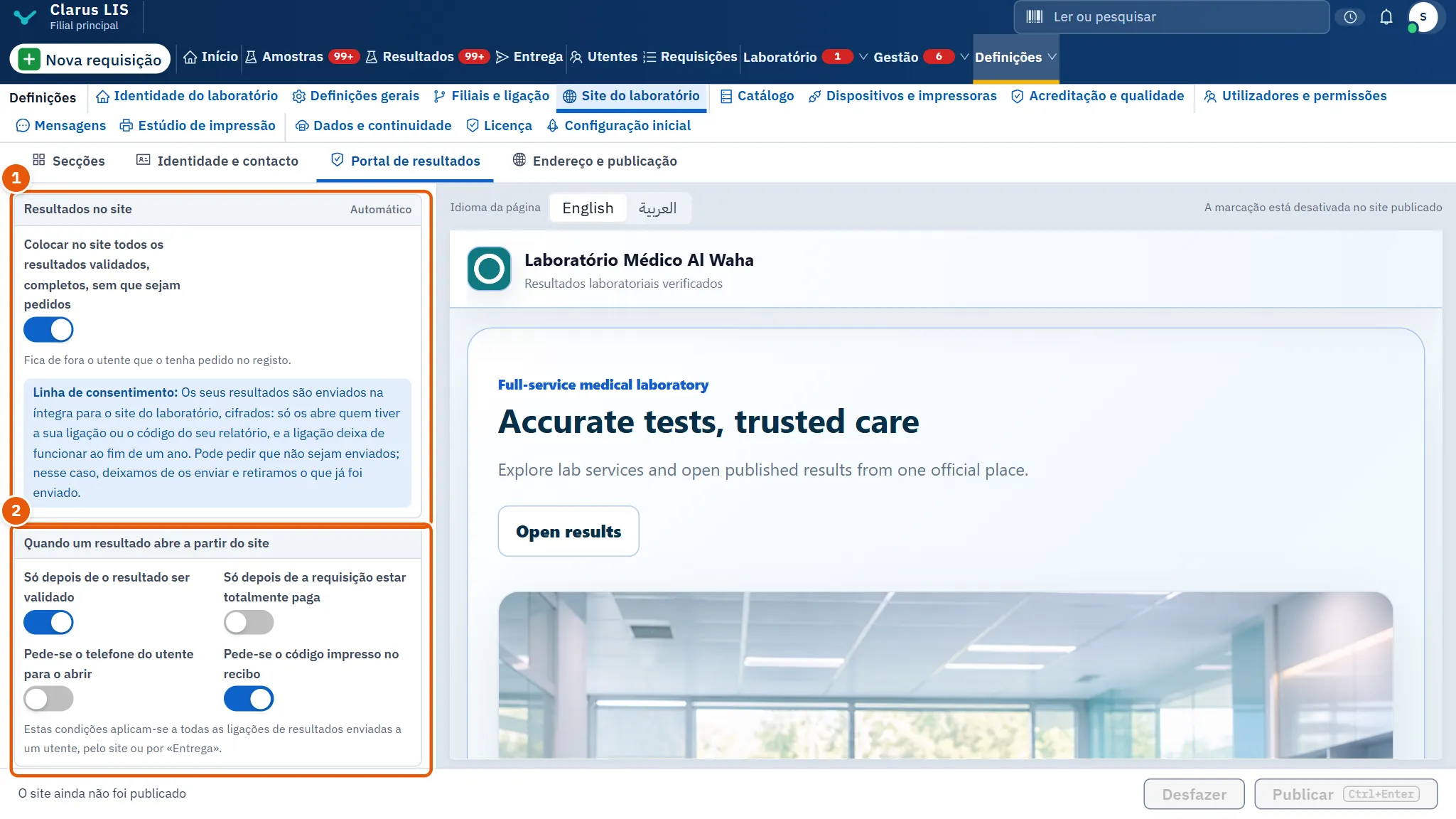
| Resultados no site | O estado lê-se Automático ou Sob pedido. O interruptor Colocar no site todos os resultados validados, completos, sem que sejam pedidos escolhe entre os dois. Um utente que tenha pedido no registo para não o receber fica de fora. A linha de consentimento que o programa usa aparece por baixo. |
| Quando um resultado abre a partir do site | As condições que uma ligação de resultado tem de cumprir: Pede-se o telefone do utente para o abrir, Pede-se o código impresso no recibo, Só depois de a requisição estar totalmente paga, Só depois de o resultado ser validado. Valem para toda a ligação de resultado enviada a um utente, a partir do site ou de «Entrega». |
| Validade da ligação do resultado | A ligação permanece válida durante: depois disto a ligação deixa de abrir, e é enviada uma nova quando for preciso. No máximo 90 dias. |
29.7 Página 4: Endereço e publicação
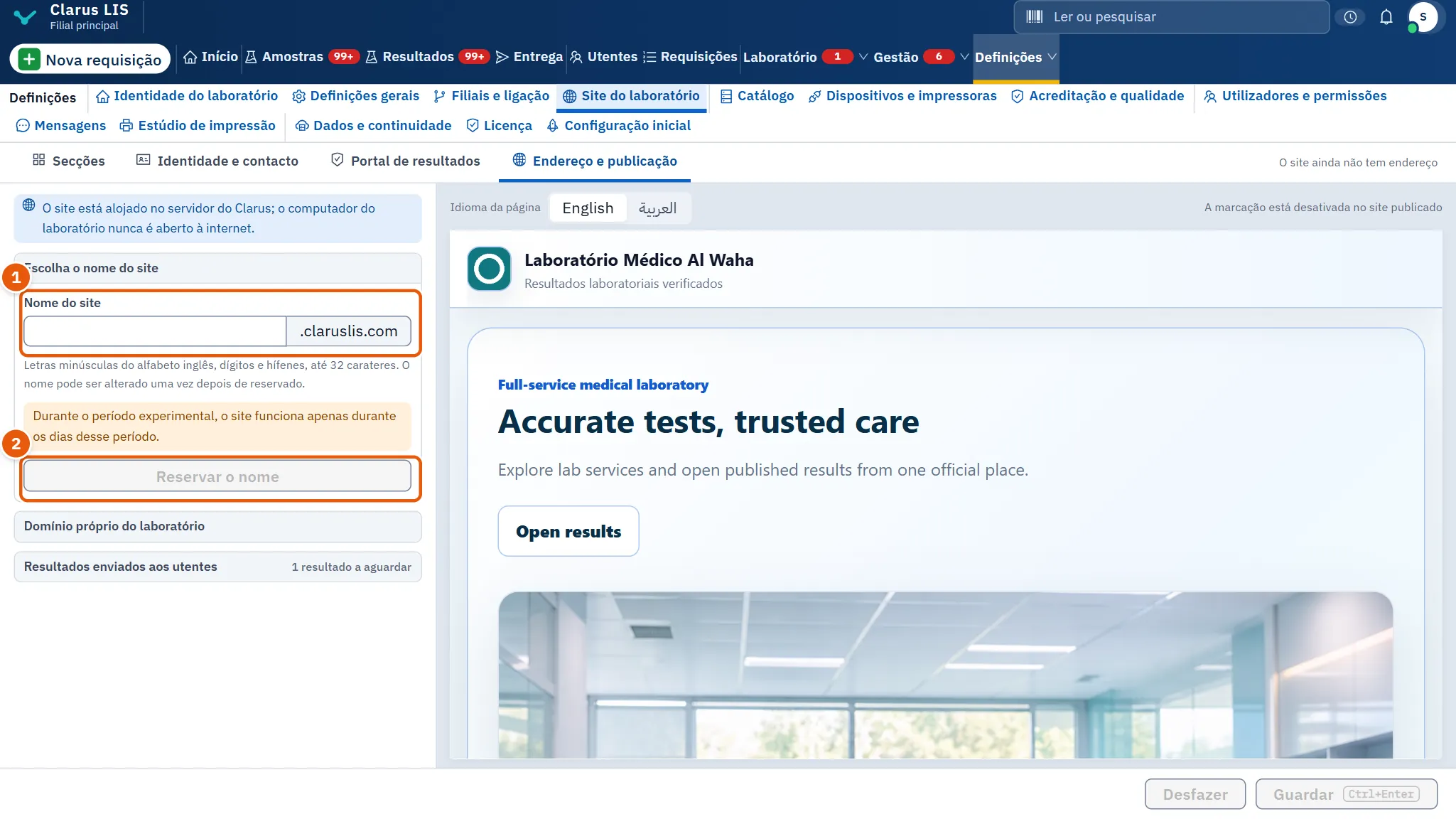
Uma nota diz que o site está alojado no servidor da Clarus. Depois a página mostra o que se aplica agora ao laboratório.
29.7.1 Antes de o site ter endereço
Em Escolha o nome do site:
| Elemento | O que faz |
|---|---|
| Nome do site | Letras inglesas minúsculas, algarismos e hífenes, até 32 carateres, seguidos de .claruslis.com. É preenchida uma sugestão. |
| Reservar o nome | Obtém o nome. Fica esbatido enquanto o campo estiver vazio. |
Durante o período de teste o site funciona apenas durante os dias do teste. Se um nome não foi obtido automaticamente, o ecrã diz porquê.
29.7.2 Depois de o site ter endereço
Em O site (assinalado com Não publicado quando não está em direto):
| Elemento | O que mostra ou faz |
|---|---|
| Endereço | O endereço do site, como ligação. |
| Endereço em claruslis.com | O endereço em claruslis.com. |
| Última publicação | A última publicação, ou Ainda não publicado. |
| Renova em | A data de renovação. O site é gratuito no primeiro ano e depois renova-se de ano a ano. |
| Publicar agora | Publica o site tal como está guardado. |
| Alterar o nome | Abre a janela de mudança de nome. Só aparece quando o site tem nome e ainda não foi renomeado. |
Se o serviço do site não for alcançado, a página diz que o que mostra é o que este computador sabe.
29.7.3 Quando o serviço de sites já não tem o site
Pode acontecer que o serviço de sites já não guarde um site que foi atribuído a este computador. A página não mostra então o site como reservado: mostra de novo Escolha o nome do site, com o nome que este computador tinha já preenchido, e Alterar o nome desaparece. Premir Reservar o nome cria o site de novo com o mesmo nome; depois publica-se (29.8.4 Tarefa 4 — Publicar). Entretanto não se apaga nada neste computador: as páginas que escreveu continuam guardadas. Se premir Publicar ou tentar mudar o nome antes de criar o site de novo, o ecrã recusa com a frase da tabela de mensagens abaixo.
29.7.4 O domínio próprio do laboratório
Só aparece quando o anfitrião do site serve domínios próprios de laboratórios (nesta versão serve). Em Domínio próprio do laboratório, cujo estado se lê Ligado ou Não verificado:
| Elemento | O que faz |
|---|---|
| Domínio | O domínio que o laboratório comprou, por exemplo alnour-lab.com. |
| Guardar o domínio | Guarda-o. Fica esbatido enquanto o campo for igual ao domínio guardado. |
| Verificar a ligação | Verifica se o domínio aponta para o anfitrião do site. Fica esbatido até o domínio escrito ser o guardado. |
| A tabela de registos | Os dois registos (Tipo, Nome, Valor) a escrever onde o domínio foi comprado. Copiar copia um valor. @ significa o próprio domínio. |
29.7.5 Resultados enviados aos utentes
Aparece quando o programa tem os números dos resultados. Em Resultados enviados aos utentes: quantos resultados estão A aguardar chegada e quantos Não foi possível enviar, com o último erro, se houver. Quando um utente diz que leu o código e não encontrou resultado, comece por aqui.
29.8 Tarefas, passo a passo
29.8.1 Tarefa 1 — Escrever e pré-visualizar uma secção
- Abra Secções.
- Prima Adicionar uma secção, ou selecione uma secção existente.
- Preencha Título e Texto. Selecione palavras e use os botões de formatação.
- Se quiser, Escolher uma imagem.
- Veja a pré-visualização. Altere Idioma da página para ver outro idioma.
29.8.2 Tarefa 2 — Mostrar um aviso
- Em Secções, localize Barra de aviso.
- Ative Mostrar a barra de aviso.
- Escreva Aviso e, se quiser uma ligação, Texto da ligação e Endereço da ligação.
- Publique (29.8.4 Tarefa 4 — Publicar).
29.8.3 Tarefa 3 — Obter o endereço do site
- Abra Endereço e publicação.
- Escreva o nome em Nome do site, ou mantenha a sugestão.
- Prima Reservar o nome. O ecrã confirma o endereço.
Se premir Guardar antes de obter um nome, as alterações ficam guardadas e o ecrã leva-o para esta página.
29.8.4 Tarefa 4 — Publicar
- Faça as alterações em qualquer página.
- Prima Publicar no rodapé. Guarda o que mudou e publica o site; o ecrã confirma com o endereço.
- Ou, sem nada alterado, prima Publicar agora em Endereço e publicação.
A publicação não é fotografada neste manual, porque altera o site em direto.
29.8.5 Tarefa 5 — Mudar o nome do site
O nome só pode ser mudado uma vez.
- Abra Endereço e publicação e prima Alterar o nome.
- Em Alterar o nome do site, escreva Novo nome. O site, as suas imagens e os seus resultados passam para o novo nome, e o nome antigo continua a apontar para ele.
- Prima Alterar o nome, ou Voltar para sair.
29.8.6 Tarefa 6 — Ligar o domínio próprio do laboratório
- Abra Endereço e publicação e localize Domínio próprio do laboratório.
- Escreva o domínio em Domínio e prima Guardar o domínio.
- Onde comprou o domínio, escreva os dois registos da tabela. Use Copiar para cada valor. Podem demorar algumas horas a aparecer.
- Prima Verificar a ligação. O estado passa a Ligado quando o domínio aponta para o anfitrião do site.
A verificação não é fotografada, porque depende de um domínio real.
29.9 Mensagens e o que fazer
| O ecrã diz | Significado | O que fazer |
|---|---|---|
| Não foi possível carregar o site do laboratório. | Os dados não chegaram. | Prima o botão de tentar novamente. |
| Alterações guardadas. Escolha um endereço para o site a fim de o publicar. | Guardado, mas ainda não há endereço. | Obtenha um nome em Endereço e publicação. |
| O site está publicado em …. | A publicação teve êxito. | Abra o endereço para verificar. |
| Não foi possível guardar ou publicar. | Falhou ao guardar ou publicar. | Leia o motivo mostrado ao lado, se houver, e tente novamente. |
| A imagem é superior a 1,5 MB. Escolha uma mais pequena. | A imagem é recusada. | Escolha uma mais pequena. |
| Não foi possível reservar o nome. | O nome não está disponível ou é inválido. | Escolha outro nome. |
| O serviço de sites já não tem este site. Volte a criá-lo nas definições do site, com o mesmo nome. | A publicação ou a mudança de nome foi recusada: o serviço de sites já não guarda este site. | Abrir Endereço e publicação, ver o nome proposto e premir Reservar o nome. |
| Não foi possível encontrar o domínio. Verifique a grafia e os registos. | A verificação não encontrou esse domínio. | Confira a grafia e os registos. |
| O domínio ainda não aponta para o servidor do site. | Os registos faltam ou ainda não estão visíveis. | Escreva os registos, aguarde e verifique de novo. |
| Não foi possível preparar a pré-visualização. | A pré-visualização falhou. | Prima o respetivo botão de tentar novamente. |
29.10 Ver também
- Site do laboratório depende do nome e dos telefones do laboratório, escritos em «Identidade do laboratório».
- As ligações de resultado enviadas a partir de «Entrega» seguem as condições de Portal de resultados.