Capítulo 5Nova requisição
Menu: Nova requisição. Endereço: /order/new.
5.1 Para que serve este ecrã
Este é o balcão de receção. Aqui o utente é encontrado ou registado, as análises são escolhidas, o preço é calculado e o pagamento é recebido, e a requisição é guardada. Ao guardar, a requisição recebe o seu número e as amostras ficam abertas; nada mais no laboratório começa antes disso.
Um só ecrã contém todo o fluxo: o utente (pesquisa, uma ficha nova, verificações de duplicados), a conta, o médico requisitante e a cobertura, as perguntas clínicas, o catálogo e o cesto de análises, alterações de preço e descontos, o ato de guardar e o que se faz logo a seguir (recibo, códigos de barras, notas de colheita, pagamento, resultados, o utente seguinte). O mesmo ecrã reabre também uma requisição guardada para edição.
5.2 Quem o vê
Quem possui Criar requisições. O menu oculta o ecrã a todos os outros. Dentro do ecrã:
| Pode… | …se o seu perfil possuir |
|---|---|
| Abrir o ecrã de requisição e guardar uma requisição | Criar requisições |
| Pesquisar fichas de utentes existentes e ver as fichas que coincidem com o nome e o telefone introduzidos | Ver fichas de utentes |
| Alterar o preço de uma análise dentro do cesto | Gerir preços, contratos e comissões |
| Alterar o custo de um laboratório externo, torná-lo o predefinido da análise, adicionar ou registar um laboratório | Gerir a estrutura do laboratório: filiais, numeração, configuração inicial, laboratórios externos |
| Ver a barra de documentos do utente (apenas ficha existente) | Ver e adicionar os documentos do utente |
| Anexar o pedido do médico | Registar resultados |
| Adicionar um médico a partir da requisição (+ adicionar) | Indicar o médico requisitante ao fazer a requisição |
| Receber o pagamento e conceder um desconto manual | Receber pagamentos ao balcão, ou Gerir a faturação |
| Abrir para edição uma requisição guardada, logo após a guardar | Editar requisições |
| Abrir os resultados da requisição guardada | Registar resultados, ou Validar resultados |
Quem pode registar requisições pode escolher para que laboratório vai uma análise enviada para o exterior nesta requisição; só os campos de custo e de predefinição exigem o direito de estrutura do laboratório.
Um direito em falta é mostrado de duas formas. Ficam esbatidos, com uma dica a explicar porquê: os botões de anexo, os controlos de pagamento (método, montante, segundo método) e os botões Pagamento e Resultados (por exemplo «Não tem permissão para receber numerário»). Não são mostrados de todo: o lápis de preço numa linha do cesto, a ligação + adicionar, a barra de documentos do utente, as sugestões de duplicados, o botão de desconto manual e o botão Editar a requisição (o botão de cancelar mantém-se no seu lugar). Sem o direito de cobrar, a requisição é guardada sem pagamento.
5.3 O ecrã num relance
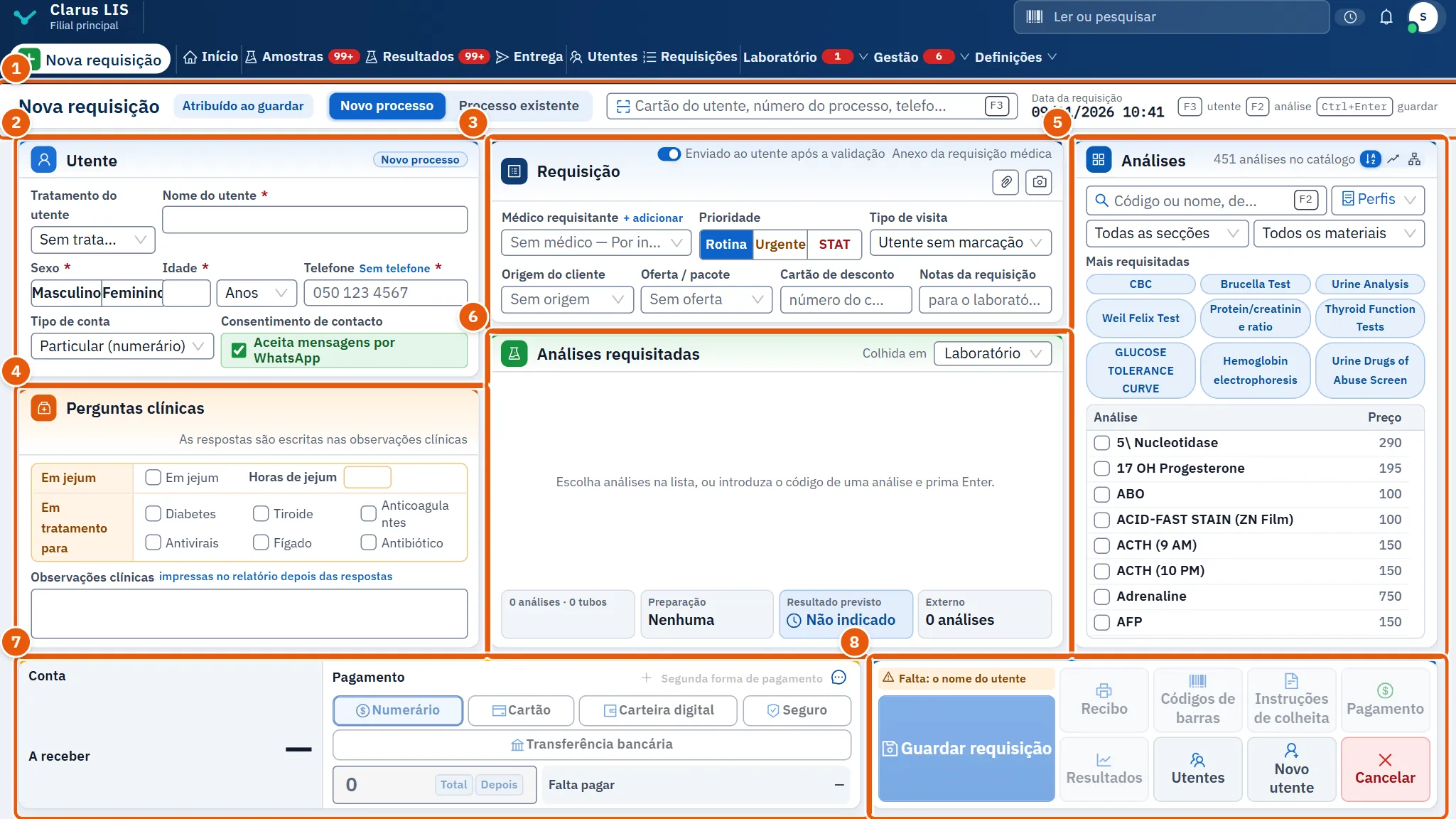
- A barra de cabeçalho: o número da requisição, a pesquisa de utente, a data e se a ficha do utente é nova ou existente.
- O utente: os campos da ficha, o tipo de conta e a cobertura.
- A requisição: o médico, a prioridade, o tipo de visita, a origem, a oferta, o cartão de desconto e as notas da requisição.
- As perguntas clínicas: respostas que são impressas no relatório.
- O catálogo: onde as análises são encontradas e adicionadas.
- O cesto: as análises escolhidas, os seus locais e preços.
- Preço e recebimento: o total, os descontos, o que é devido e o pagamento.
- As ações: o que ainda falta antes de guardar e o que acontece depois.
5.4 A barra de cabeçalho
| Elemento | O que faz |
|---|---|
| Número da requisição | Mostra Atribuído ao guardar até a requisição ser guardada. |
| Cartão do utente, número do processo, telefone ou nome | A pesquisa de utente (ver 5.5.1 Encontrar um utente). Fica fechada enquanto uma requisição guardada está a ser editada. |
| Data da requisição | A data de hoje e a hora, atualizada ao minuto. |
| Ficha do utente | Alterna entre Novo processo e Processo existente; ao escolher a segunda, o cursor vai para a pesquisa. Ambas ficam desativadas após guardar e durante a edição. |
| A editar a requisição | Aparece no lugar do número quando uma requisição guardada está aberta para edição. |
| Após guardar | O número guardado, e Recebido … e Restante … quando há algo recebido ou em falta. |
A barra recorda ainda os três destinos dos atalhos: utente, análise e guardar.
5.5 O utente
5.5.1 Encontrar um utente
| Controlo | O que faz |
|---|---|
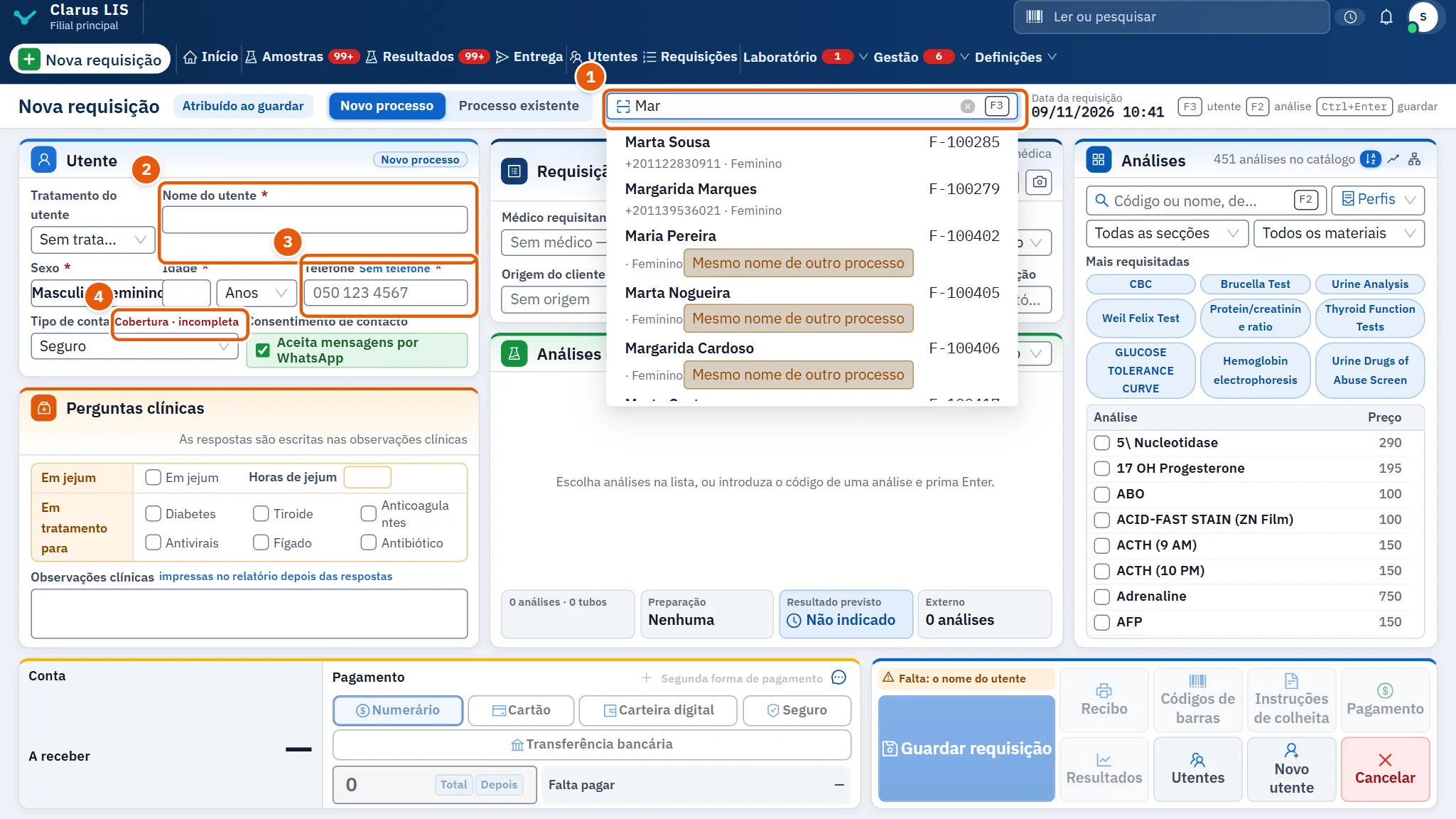
| Cartão do utente, número do processo, telefone ou nome | Uma caixa na barra de cabeçalho para o cartão do utente, o número da ficha, o telefone ou o nome. A partir de dois carateres lista até oito fichas, assinalando as que partilham o nome completo com outra ficha. Ao escolher uma, abre-se a ficha desse utente. Enter na caixa tenta primeiro o texto como cartão de utente (um leitor escreve o código e prime Enter); se não for um cartão e exatamente uma ficha coincidir, essa ficha abre-se. |
| Nenhum utente corresponde a esta pesquisa | A mensagem quando nada coincide com a pesquisa. |
Depois de aberta uma ficha existente, os seus campos não podem ser alterados aqui (ficam esbatidos); a requisição não altera a ficha, por isso esta edita-se na página do utente. A única exceção é a morada, que uma visita ao domicílio exige e que é guardada na ficha com a requisição.
Se a ficha escolhida partilha o nome completo exato com outra ficha, uma janela pede o telefone ou o número de identificação nacional do utente antes de a ficha ser utilizada (ver 5.5.3 Verificações de duplicados).
5.5.2 Os campos de uma ficha nova
| Campo | O que faz |
|---|---|
| Tratamento do utente | O tratamento do utente. automático indica que o programa o escolheu a partir do sexo; Sem tratamento omite-o. |
| Nome do utente | Obrigatório. O nome completo: pelo menos um primeiro e um segundo nome. |
| Sexo | Obrigatório. Masculino ou Feminino; nada fica escolhido até se escolher. |
| Idade e Unidade da idade | Obrigatório. A idade (até três dígitos) em Dias, Meses ou Anos. |
| Data de nascimento | Obrigatório. Escrita como DD/MM/AAAA. O ecrã mostra os campos da idade ou o campo da data de nascimento, conforme uma definição do laboratório, não ambos. |
| Telefone | Obrigatório, salvo se a definição do laboratório o tornar opcional. Se o utente não tiver, premir Sem telefone e escolher Motivo de não haver telefone: Uma criança, Uma pessoa idosa, Uma amostra enviada por outra entidade ou Outro motivo, que exige também O motivo em poucas palavras. |
| Consentimento de contacto | Para uma ficha nova, uma caixa para Aceita mensagens por WhatsApp, mostrada apenas onde o laboratório mantém registos de consentimento. Para uma ficha existente, o consentimento é alterado na página do utente. |
| Tipo de conta | Quem paga. |
| Cobertura | Mostrada junto ao tipo de conta quando o tipo é coberto; abre os detalhes da cobertura e indica incompleta quando algo falta. |
A janela de cobertura contém Conta comercial (Usar a conta predefinida regressa à predefinida), Acordo, Categoria do beneficiário, Número do beneficiário / cartão (obrigatório para alguns tipos de conta), Número da aprovação e Estado da cobertura (Automática, A aguardar aprovação, Aprovada ou Rejeitada). Uma nota na janela aparece quando o pagador exige um número de autorização.
Para um utente existente, o cartão mostra também Última visita, Visitas e, quando há dinheiro em dívida de requisições anteriores, Saldo anterior: …. Esse saldo pode ser cobrado com esta requisição: na área de pagamento, assinalar + Saldo anterior (desassinalado por predefinição, e oferecido apenas a quem pode cobrar dinheiro). Repetir a requisição anterior adiciona as análises da última requisição do utente.
5.5.3 Verificações de duplicados
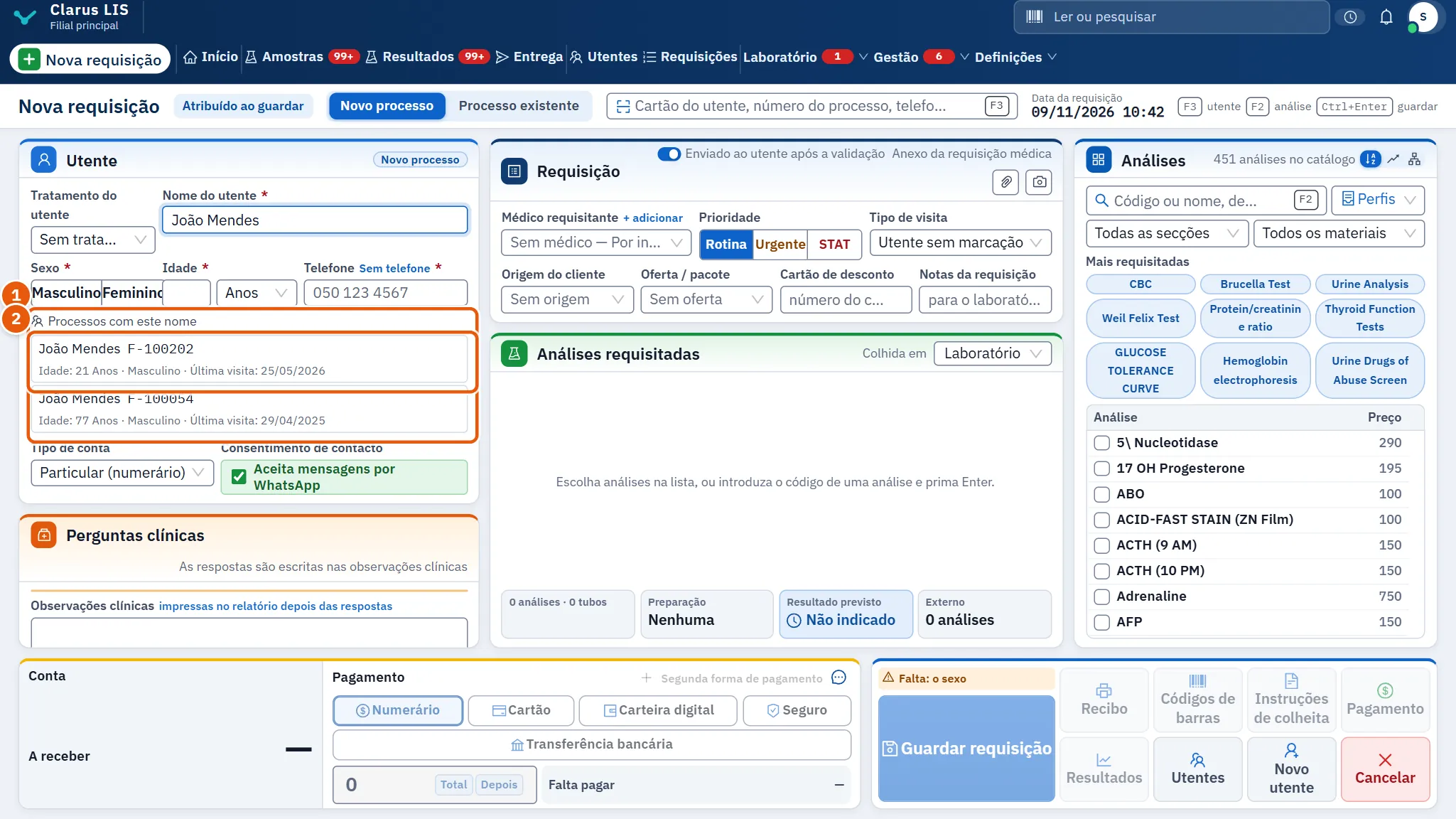
Enquanto se escreve o nome e o telefone de uma ficha nova, o programa procura fichas existentes (apenas para quem pode consultar fichas de utentes). Processos existentes que correspondem ao que foi escrito lista-as, cada uma com a idade, a última visita (Ainda sem requisições se não houver) e, quando o nome e o telefone pertencem a uma só ficha, o botão Usar este processo. Nada aqui impede de guardar.
| Situação | O que o ecrã mostra | O que fazer |
|---|---|---|
| O nome e o telefone são de uma só ficha | Este utente já tem um processo com Usar este processo | Premir se for o utente; a ficha abre-se tal como está |
| Fichas com o mesmo nome | Processos com este nome, cada uma com Abrir este processo | Abrir a ficha se for o mesmo utente |
| O telefone consta de uma ficha com outro nome | Este número consta de um processo com outro nome: com Abrir este processo se for o mesmo utente | Uma família pode partilhar um número, pelo que o número sozinho não é prova |
| O telefone consta de muitas famílias diferentes | Este número consta nas fichas de várias famílias diferentes, pelo que não identifica ninguém: confirme o número do próprio utente. | Confirmar o número do próprio utente |
| Prime-se guardar numa ficha nova e uma ficha coincide fortemente (não apenas pelo telefone) | A janela Já existe um processo que corresponde a este utente | Usar o processo existente cancela o ato de guardar e nada é guardado; abrir essa ficha a partir da pesquisa. Abrir um novo processo mesmo assim prossegue e guarda. Fechar a janela também cancela o ato de guardar |
| Prime-se guardar numa ficha nova e apenas o telefone coincide com a ficha de outra pessoa | A janela Este telefone consta de outro processo | Usar o processo existente (ou fechar a janela) cancela o ato de guardar. Novo processo: familiar que partilha o número guarda a ficha nova com o número partilhado. Novo processo: o número passou para outra pessoa guarda-a e assinala o número na ficha antiga |
| Escolhe-se uma ficha que partilha o nome completo exato com outra ficha | A janela Dois processos têm este nome | Pedir o telefone ou o número de identificação nacional do utente, escrevê-lo e premir Verificar; a ficha só é utilizada se coincidir. Fechar a janela abandona a escolha |
Se o número passou para outra pessoa, o telefone da ficha antiga fica marcado para confirmação e nenhuma mensagem de resultados lhe é enviada até ser guardado de novo na visita seguinte desse utente.
5.6 A requisição
| Elemento | O que faz |
|---|---|
| Médico requisitante | O médico requisitante, com pesquisa (um médico escrito com a disposição de teclado errada é, ainda assim, encontrado). + adicionar, para quem possui o direito, abre Adicionar médico (Nome do médico, Especialidade). Sem médico, a requisição é apresentada como autorreferenciada. |
| Prioridade | Rotina, Urgente ou STAT. |
| Tipo de visita | Mostrado apenas quando o laboratório utiliza tipos de visita; Nenhum para nenhum. |
| Origem do cliente | Origem do cliente; Sem origem para nenhuma. |
| Oferta / pacote | A oferta ou pacote; Sem oferta para nenhuma. |
| Cartão de desconto | O número do cartão de desconto, escrito ou lido. O ecrã indica de quem é o cartão e a sua percentagem, ou porque não se aplica; a requisição é recusada até o cartão se aplicar ou ser limpo. |
| Notas da requisição | Uma nota livre sobre a requisição. |
| Enviado ao utente após a validação | Um interruptor: se os resultados seguem para o utente por si próprios depois de aprovados; o outro estado é Não é enviado ao utente automaticamente. |
| Anexo da requisição médica | Anexar o pedido do médico: Câmara ou Escolher um ficheiro (esbatido sem o direito de introduzir resultados). Uma imagem PNG, JPEG, WebP ou GIF ou um PDF, até 10 MB; um ficheiro que o servidor recusaria é recusado de imediato. Remover o anexo remove-o. O ficheiro é enviado depois de a requisição ser guardada. |
A nota do recibo e a nota de faturação escrevem-se atrás do ícone de notas na área de pagamento; as notas clínicas estão nas perguntas clínicas.
5.7 As perguntas clínicas
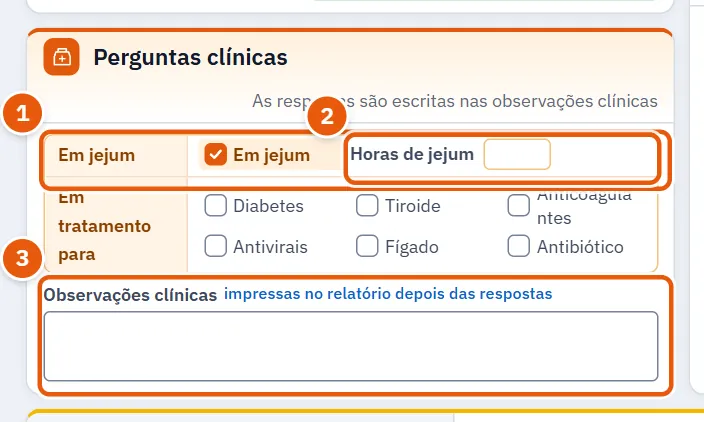
Perguntas clínicas: as respostas são escritas nas notas clínicas. As perguntas vêm em grupos: Condição conhecida, Em tratamento para, Em jejum e Outros; algumas perguntas são oferecidas conforme o sexo do utente. Cada uma é uma caixa de seleção. Um grupo que uma análise escolhida pede fica realçado e indica para …, nomeando essas análises. O grupo de jejum tem Horas de jejum, no máximo dois dígitos. Observações clínicas é impresso no relatório depois das respostas.
5.8 O catálogo
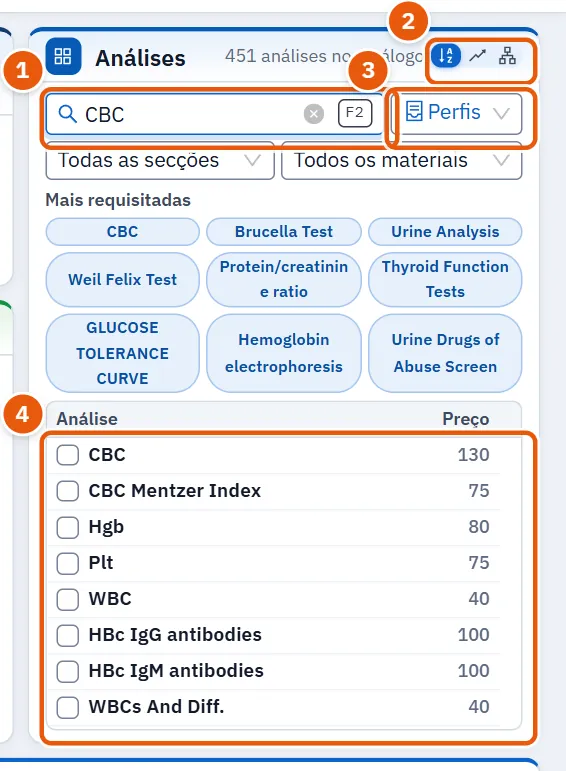
| Controlo | O que faz |
|---|---|
| Código ou nome, depois Enter para adicionar | Escrever um código ou um nome e premir Enter. A análise só é adicionada se o que foi escrito for exatamente o seu código ou o seu nome e estiver ativada; caso contrário, nada é adicionado. |
| Ordenar a lista | Ordem alfabética, Mais requisitadas (oferecida apenas onde o programa conta requisições) ou Por secção. A escolha de cada utilizador fica memorizada no navegador. Uma pesquisa lista por relevância. |
| Todas as secções e Todos os materiais | Limitam a lista a um departamento ou a uma amostra. |
| Perfis e pacotes | Perfis e Pacotes e ofertas; ao escolher um, este é adicionado (um pacote nomeia também a oferta na requisição). |
| Os botões rápidos | Uma fila de até nove painéis ou análises mais pedidas; cada um alterna a análise. |
| A lista | Colunas Análise e Preço; até 150 linhas. Clicar numa linha adiciona a análise, e clicar de novo remove-a. Uma análise dentro de um painel indica … faz parte de …. |
A partir de duas letras escritas, as análises que coincidem mas estão desativadas no laboratório são listadas no fim, esbatidas. Junto a cada uma há um botão para abrir o catálogo, para quem possui o direito de catálogo; para todos os outros o ecrã indica Peça a quem gere o catálogo que a ative.. Se Enter encontrar o código de uma análise desativada, di-lo e não adiciona nada. Se o que foi escrito não for exatamente uma análise, escolhê-la na lista.
5.9 O cesto
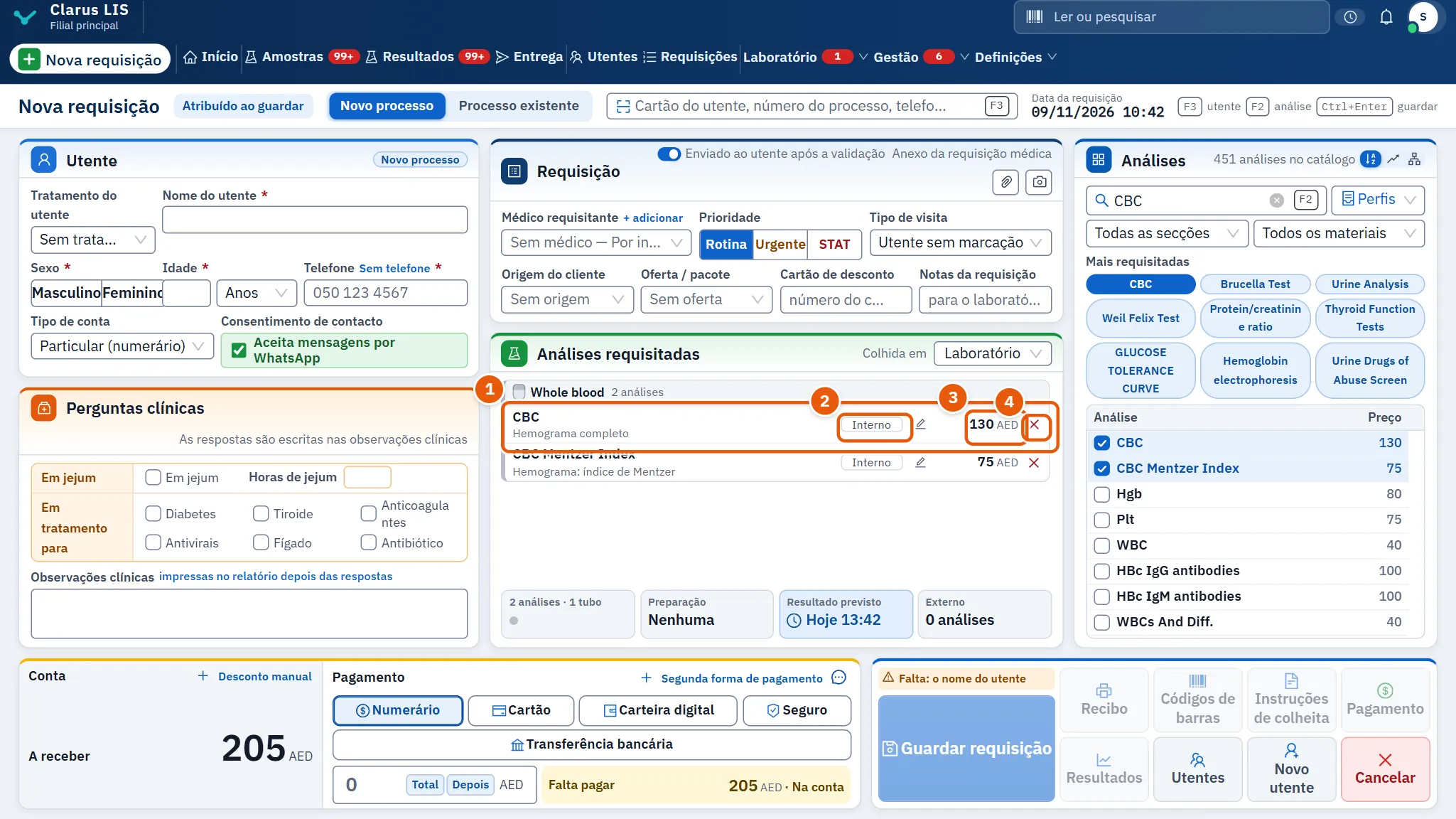
Análises requisitadas lista as análises escolhidas, agrupadas por tubo. A barra de título tem Amostra colhida em: Laboratório, Domicílio ou Outro local. Uma visita ao domicílio ou outro local pede uma morada numa pequena janela, e a morada é obrigatória para guardar. O local não pode ser alterado durante a edição de uma requisição guardada. Cada linha pode mostrar:
| Elemento | O que faz |
|---|---|
| A análise | O seu nome, uma etiqueta Em jejum se exigir jejum, e uma marca se o utente tiver uma requisição recente da mesma (ver 5.9 O cesto). |
| Onde esta análise é realizada | Clicar para alternar entre interna e externa. |
| Editar o preço da análise | Um lápis, mostrado apenas a quem pode alterar preços (ou, numa análise enviada para o exterior, a qualquer pessoa, para escolher o seu laboratório), e apenas onde o preço provém de uma lista editável. Abre a janela de preço. |
| Remover esta análise | Remove a análise. |
| Escolher antibióticos | Para uma análise de cultura, abre a janela de antibióticos (abre-se também por si quando uma cultura é adicionada). |
Uma linha cujo preço não consta da lista do pagador mostra um botão para a questão do preço em vez de um valor (ver 5.10.5 Tarefa 5 — Alterar o preço de uma análise ou o seu laboratório externo). Uma linha enviada para o exterior indica por baixo para que laboratório a requisição a envia, ou que nenhum está definido.
Um resumo sob as linhas indica o número de análises e de tubos, a preparação necessária (jejum ou nenhuma), o tempo previsto de resultado e o número de análises externas.
Uma análise que o utente já pediu recentemente é marcada a amarelo com o código da requisição; a marca indica que se deve perguntar antes de a colher de novo.
5.10 Tarefas, passo a passo
5.10.1 Tarefa 1 — Registar um utente novo e uma requisição
- Escrever em Cartão do utente, número do processo, telefone ou nome (pelo menos dois carateres) para ter a certeza de que o utente não tem ficha.
- Se não tiver, preencher Nome do utente, Sexo, Idade (ou Data de nascimento) e Telefone.
- Escolher o médico e a prioridade.
- Adicionar as análises (5.10.4 Tarefa 4 — Escolher as análises).
- Premir guardar quando Pronto para guardar for mostrado. Se aparecer uma janela de duplicado, responder-lhe (ver 5.10.2 Tarefa 2 — Resolver um possível duplicado).
5.10.2 Tarefa 2 — Resolver um possível duplicado
- Quando Processos existentes que correspondem ao que foi escrito listar uma ficha, comparar o nome, a idade e a última visita.
- Se for o utente, premir Usar este processo (ou abri-la a partir da lista).
- Se não for, continuar a escrever. Ao guardar, responder à janela: Abrir um novo processo mesmo assim só se houver certeza. Escolher Usar o processo existente não guarda nada; abrir a ficha existente e recomeçar.
- Para um número de telefone partilhado, escolher entre Novo processo: familiar que partilha o número e Novo processo: o número passou para outra pessoa.
5.10.3 Tarefa 3 — Responder às perguntas clínicas
- Assinalar o que se aplica em cada grupo.
- Se o jejum for pedido, escrever Horas de jejum.
- Acrescentar qualquer outra informação em Observações clínicas.
5.10.4 Tarefa 4 — Escolher as análises
- Escrever um código ou um nome em Código ou nome, depois Enter para adicionar e premir Enter, ou clicar numa análise da lista.
- Para um painel ou pacote inteiro, utilizar Perfis e pacotes.
- Verificar o cesto. Remover uma análise errada com Remover esta análise.
- Para uma cultura, verificar Escolher antibióticos.
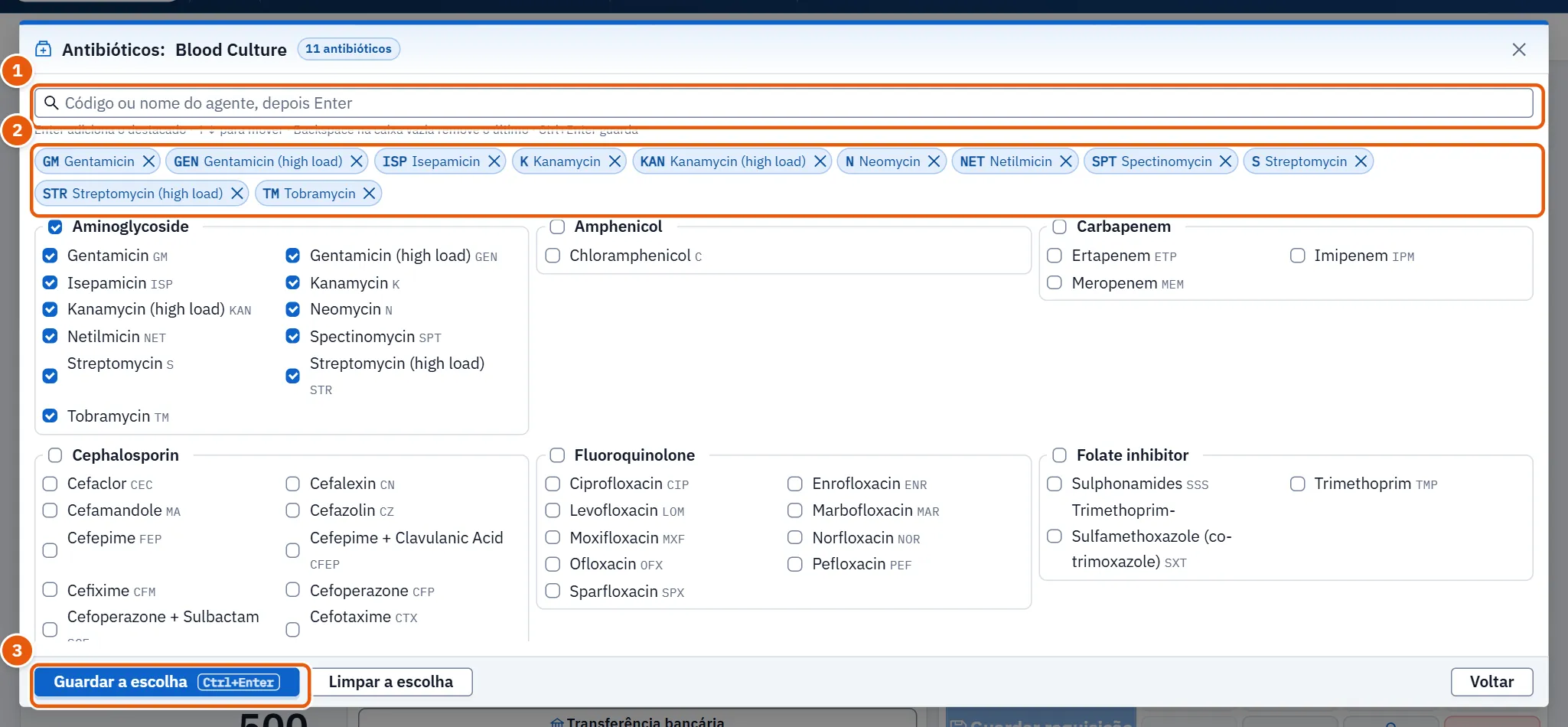
Em Antibióticos:, a caixa de pesquisa aceita apenas letras inglesas; a partir de duas letras lista os antibióticos coincidentes, e Enter adiciona o realçado. As setas movem-se entre as correspondências, Backspace na caixa vazia retira o último, e Ctrl+Enter guarda. Os antibióticos podem também ser assinalados por classe. Premir Guardar a escolha, ou Limpar a escolha. Se o catálogo não definir nenhum, a janela di-lo.
5.10.5 Tarefa 5 — Alterar o preço de uma análise ou o seu laboratório externo
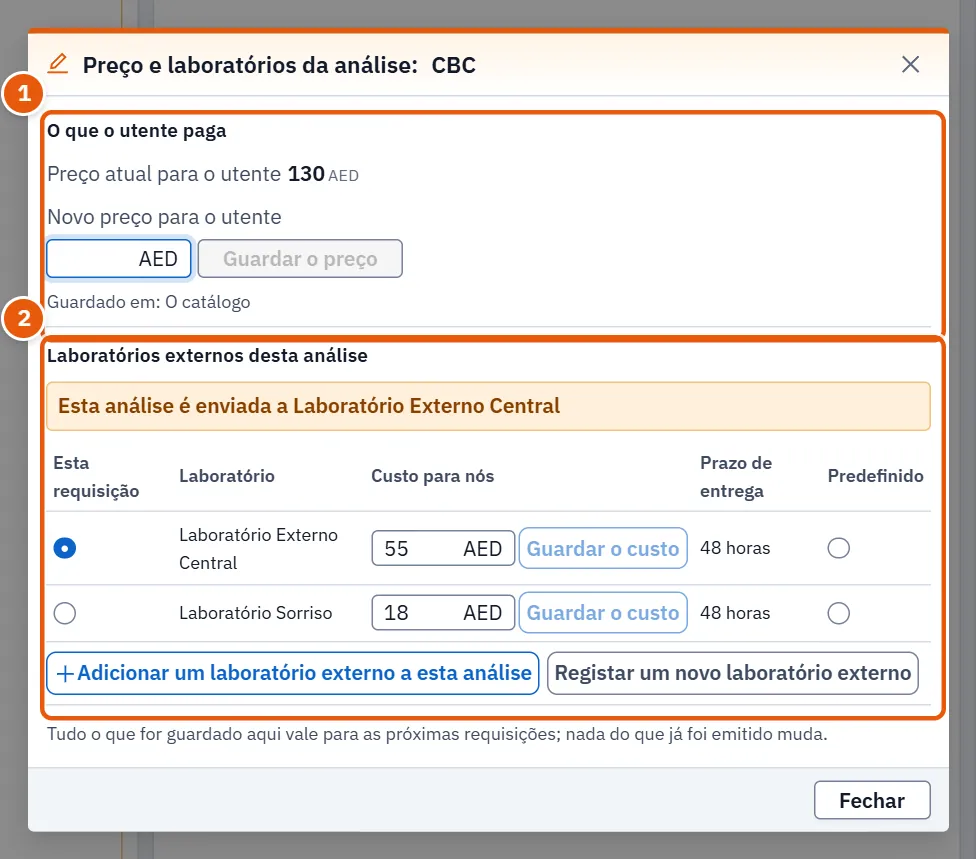
- No cesto, premir Editar o preço da análise. A janela Preço e laboratórios da análise: abre-se.
- Em O que o utente paga (para quem pode alterar preços), escrever Novo preço para o utente e premir Guardar o preço. A janela indica em que lista o preço é guardado.
- Para uma análise enviada para o exterior, em Laboratórios externos desta análise escolher o laboratório para esta requisição. Quem possui o direito de estrutura do laboratório pode também escrever o seu custo e premir Guardar o custo, tornar um laboratório o predefinido, e adicionar ou registar um laboratório.
- Para adicionar um laboratório, premir Adicionar um laboratório externo a esta análise.
Tudo o que for guardado aqui vale para as próximas requisições; nada do que já foi emitido muda. A secção de laboratórios não é oferecida enquanto uma requisição guardada está a ser editada.
Se uma análise não consta da lista do pagador, ou se a lista do pagador a imprime em várias linhas, a linha do cesto pergunta primeiro: nenhum valor é mostrado e a requisição não pode ser guardada até a pergunta ser respondida. Na janela, escolher O utente paga em numerário, pelo preço base, ou Escrever o preço manualmente (registado com quem o escreveu e quando), ou escolher a linha que o papel do pagador nomeia. Premir Aplicar.
5.10.6 Tarefa 6 — Receber o pagamento e conceder um desconto
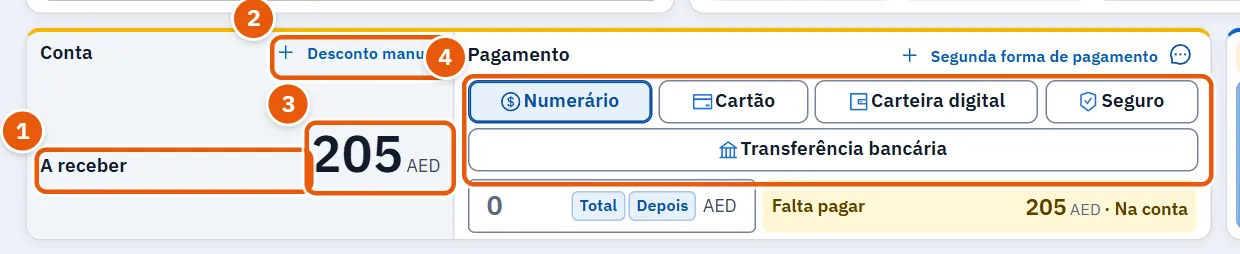
- Ler Total, depois A receber. Os impostos e a taxa de visita aparecem como linhas da conta. Um saldo anterior pode ser acrescentado com a sua caixa, + Saldo anterior.
- Escolher Forma de pagamento (os dígitos 1 a 6 escolhem um quando o cursor não está num campo) e escrever Recebido agora. Os botões Total e Depois preenchem-no, e Mínimo aparece apenas quando está definido um montante mínimo inferior ao devido. Deixar vazio para cobrar mais tarde. Alguns métodos pedem uma referência. Enter no montante guarda a requisição.
- Para dois métodos, adicionar Segunda forma de pagamento.
- Para um desconto, premir Desconto manual no topo da área da conta. É oferecido apenas a quem pode cobrar, depois de o preço ser conhecido, e apenas enquanto o gestor tiver deixado margem para um desconto.
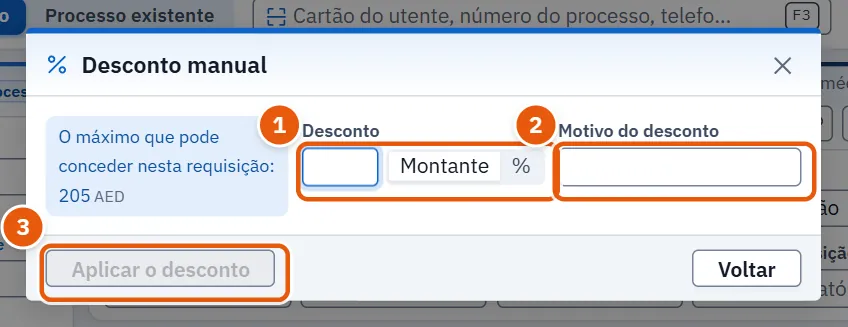
- Em Desconto manual, ler O máximo que pode conceder nesta requisição: (o máximo que se pode conceder, definido pelo perfil e pelos limites das análises), escrever Desconto como montante ou percentagem (até 100) e Motivo do desconto (até 200 carateres; obrigatório), depois Aplicar o desconto. Remover o desconto cancela-o. Um desconto além da margem é recusado.
O montante é verificado: um número, não superior ao total e não inferior ao mínimo a cobrar agora. Se não houver um turno aberto, o ecrã avisa que o que for recebido não entra em nenhum turno. Onde o pagador paga uma parte, Comparticipação da entidade e Desconto do acordo são mostrados.
5.10.7 Tarefa 7 — Guardar e o que vem a seguir
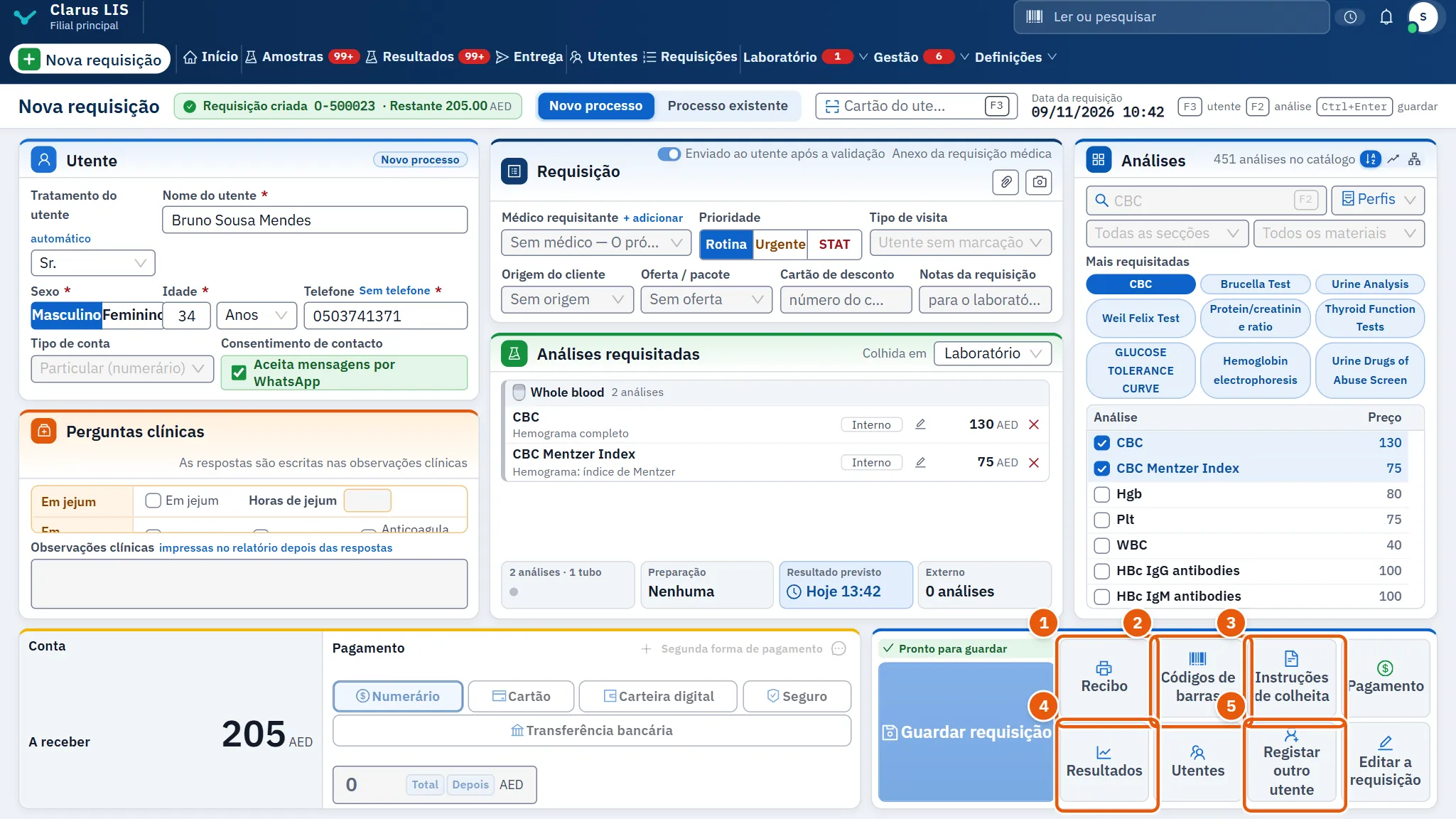
- Olhar para a linha acima do botão de guardar. Nomeia o que falta (os dados do utente, as análises, o preço, o montante, o número de membro, a morada ou a questão do preço); premi-la leva ao local, e a sua dica dá a frase completa.
- Quando indicar Pronto para guardar, guardar (Ctrl+Enter também guarda). A requisição recebe o seu número. Cada amostra é registada como recebida.
- Depois de guardar, Impresso depois de a requisição ser guardada: Recibo, Códigos de barras e Instruções de colheita. Os códigos de barras são impressos à mão, nunca por si próprios.
- Pagamento abre o pagamento do que resta; está esbatido quando nada resta ou quando não se pode cobrar. Resultados abre os resultados da requisição; está esbatido sem os direitos de resultados.
- Registar outro utente limpa o ecrã para o utente seguinte. O botão Utentes está esbatido: o seu ecrã ainda não existe nesta interface.
- Editar a requisição aparece no lugar do botão de cancelar, para quem pode editar requisições.
Antes de guardar, o botão de cancelar (Cancelar) pergunta Cancelar esta requisição; confirmar com Limpar a requisição limpa tudo o que está no ecrã.
5.10.8 Tarefa 8 — Editar uma requisição guardada
- Premir Editar a requisição (depois de guardar, para quem pode editar requisições). O ecrã abre a requisição como A editar a requisição; o utente fica fixo e o pagamento não é oferecido.
- Alterar o que for necessário: adicionar ou remover análises, mudar o médico, a conta, etc.
- Premir guardar. Se nada mudou, o ecrã di-lo e nada é guardado. Caso contrário, Rever a edição da requisição lista o que a edição faz: análises adicionadas ou canceladas, análises com novo preço, novas amostras e as suas etiquetas.
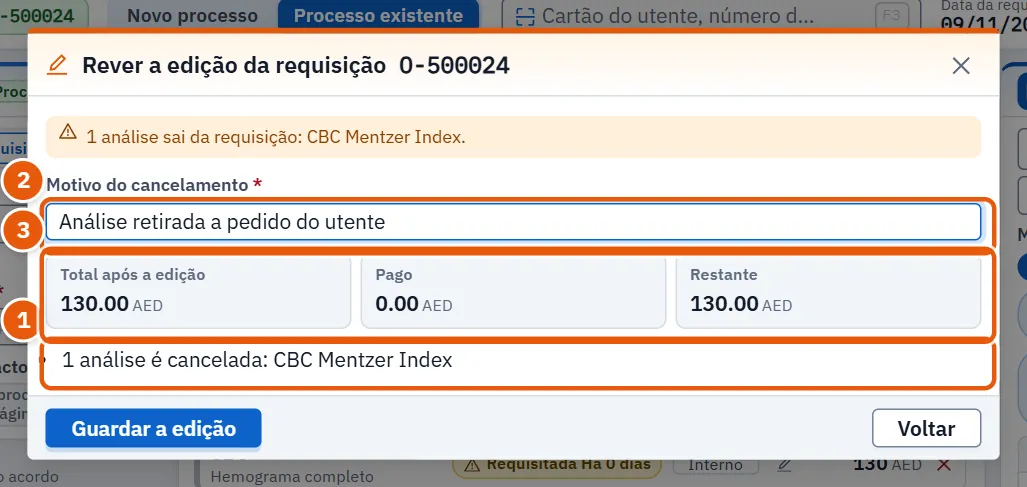
- Quando uma análise sai da requisição, escrever Motivo do cancelamento; os valores aparecem depois. Se um resultado de uma análise cancelada foi introduzido e não aprovado, assinalar também a confirmação.
- Verificar Total após a edição, Pago e Restante, depois premir Guardar a edição. Voltar regressa sem guardar.
- Para abandonar a edição, premir Anular a edição; se algo foi alterado, pergunta primeiro. Abrir a requisição novamente abre de novo a requisição tal como está guardada (é também oferecido quando a requisição mudou desde que foi aberta).
Uma análise cujo resultado já está aprovado ou num relatório não é cancelada; o ecrã recusa e nomeia-a.
5.11 Mensagens e o que fazer
| O ecrã indica | Significado | O que fazer |
|---|---|---|
| Não é possível guardar: … | Algo está em falta | Ler o motivo apresentado com a mensagem |
| A requisição não foi guardada | O servidor recusou a requisição | Ler o motivo mostrado, corrigir e guardar de novo |
| Não foi possível calcular o preço: … | Não foi possível calcular o preço | Premir Tentar novamente |
| Nenhuma análise tem o código ou o nome «…»; nada foi adicionado. | Nenhuma análise tem esse código ou nome | Verificar a ortografia |
| A análise … (…) está no catálogo, mas não está ativada neste laboratório; nada foi adicionado. | A análise está desativada neste laboratório | Abrir o catálogo, se tiver permissão, ou pedir a quem o gere |
| Este número de telefone é um único algarismo repetido: escreva o número real do utente ou escolha «Sem telefone» | O telefone é um só dígito repetido | Escrever o número real ou escolher Sem telefone |
| Este não é um número de telefone do país do laboratório; um número estrangeiro escreve-se com + e o indicativo do país | O número não é válido no país do laboratório | Corrigi-lo; um número estrangeiro exige + e o indicativo do país |
| O número do beneficiário ou do cartão é obrigatório para este tipo de conta. | O tipo de conta exige um número de membro | Escrevê-lo nos detalhes da cobertura |
| Nada foi alterado na requisição para guardar. | A edição não alterou nada | Nada a guardar |
| Alguns estados de amostra não foram aplicados. | Algumas amostras não foram atualizadas | Verificar o ecrã Amostras |
5.12 Ver também
Utentes (a ficha aqui mostrada), Amostras (o que os códigos de barras abrem), Resultados e aprovação (o que vem depois de guardar), Preços e acordos (as listas por trás do preço), Catálogo (ativar uma análise), Tesouraria (turnos e pagamentos).