Capítulo 9Utentes
Menu: Utentes. Endereço: /patients.
9.1 Para que serve este ecrã
Este é o diretório das fichas de utentes do laboratório. Cada utente que alguma vez foi registado tem aqui uma ficha, com identidade, dados de contacto, notas clínicas e tudo o que aconteceu ao utente: requisições, resultados, relatórios, pagamentos, amostras e documentos.
A partir do diretório, é possível encontrar uma ficha, lê-la, corrigi-la, abrir uma nova requisição para o utente, emitir um cartão, enviar uma mensagem, arquivar uma ficha que já não está em uso e fundir duas fichas que pertencem à mesma pessoa.
9.2 Quem o vê
Quem tiver Ver fichas de utentes. Dentro do ecrã:
| É possível… | …se o perfil tiver |
|---|---|
| Ver o diretório e ler o resumo da ficha | Ler fichas de utentes |
| Criar uma ficha; editar uma ficha; arquivá-la; restaurá-la; emitir um cartão (a própria janela do cartão, com os pontos, abre para todos os perfis que veem o ecrã) | Editar fichas de utentes |
| Abrir uma nova requisição para o utente; interromper ou retomar o carregamento dos resultados do utente para o site; enviar uma análise para outra filial; registar na janela da ficha o consentimento do utente para mensagens de marketing | Criar requisições |
| Assinalar a caixa que marca uma ficha como sensível | O perfil de administrador |
| Fundir um duplicado numa ficha | Gerir as definições |
| Ver os separadores Visitas e Anexos | Ver requisições |
| Ver o separador Resultados | Registar resultados, Validar resultados, Publicar relatórios ou Imprimir relatórios, recibos e etiquetas |
| Ver o separador Relatórios | Publicar relatórios ou Imprimir relatórios, recibos e etiquetas |
| Ver o separador Financeiro, o valor Saldo em aberto e a coluna Saldo do diretório | Receber pagamentos ao balcão ou Gerir a faturação |
| Ver o separador Amostras | Ver requisições ou Aceitar, rejeitar e receber amostras |
| Ver o separador Atividade | Gerir as definições |
| Ver e adicionar documentos no separador Documentos | Ver e adicionar os documentos do utente |
| Enviar uma mensagem (e assinalar fichas no diretório para esse fim) | Enviar mensagens aos utentes |
| Imprimir um relatório a partir da ficha (Imprimir, Imprimir todos os relatórios do utente) | Imprimir relatórios, recibos e etiquetas |
| Usar Enviar no separador Relatórios, que abre Entrega | Publicar relatórios |
Um botão que não possa usar não é apresentado.
9.3 O ecrã num relance
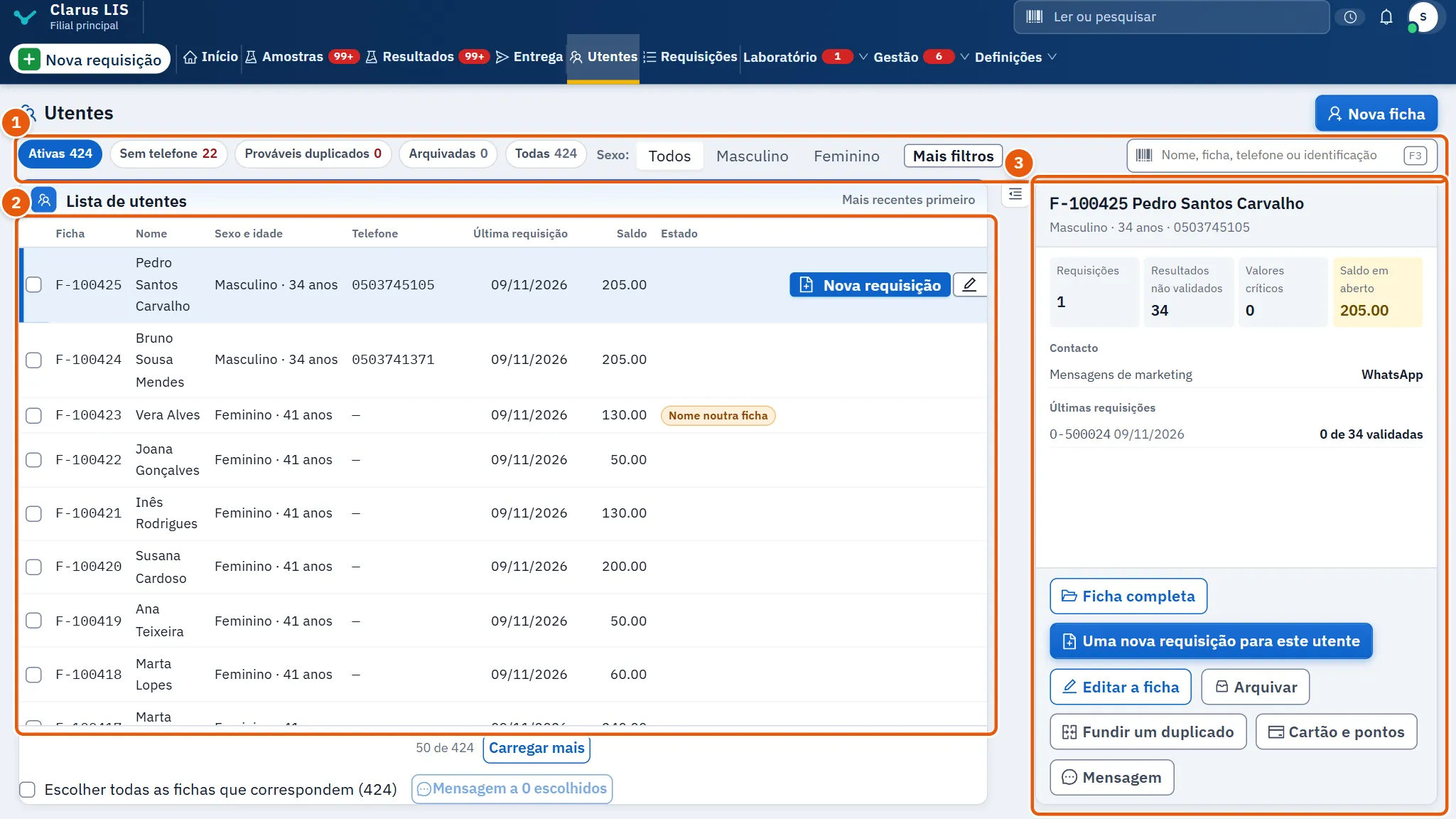
- Pesquisa e filtros: a caixa de pesquisa, o estado das fichas, o sexo e Mais filtros.
- O diretório: Lista de utentes, uma linha por ficha, com uma caixa para assinalar a ficha para uma mensagem.
- A ficha do utente (A ficha do utente): os valores, o contacto, as notas clínicas, as últimas requisições e os botões que atuam sobre a ficha.
O botão Nova ficha está no topo do ecrã se puder escrever fichas de utentes.
9.4 O diretório
| Controlo | O que faz |
|---|---|
| Nome, ficha, telefone ou identificação | Pesquisa por nome, número da ficha, telefone, e-mail ou documento de identificação nacional. Durante a pesquisa, a nota A pesquisar em todas as filiais indica que a pesquisa não se limita a esta filial. |
| Estado das fichas | Ativas, Sem telefone, Prováveis duplicados, Arquivadas ou Todas. Em Prováveis duplicados, cada par de prováveis gémeos é mostrado lado a lado. |
| Sexo: | Limita a lista a um sexo, ou Todos. |
| Mais filtros | Abre Os outros filtros da lista: Idade: (menos de 18, de 18 a 64, 65 ou mais), Registado: (hoje, últimos 7 dias, últimos 30 dias, qualquer data), Grupo sanguíneo e Com observações clínicas. O botão indica quantos deles estão em vigor. |
| Limpar os filtros | Remove todos estes filtros. |
As colunas são Ficha, Nome, Sexo e idade, Telefone, Última requisição, Saldo e Estado. Uma ficha pode estar marcada como Arquivada ou Ficha sensível, e um nome que também surge noutra ficha é marcado como Nome noutra ficha.
Cada linha tem dois botões, Nova requisição e Editar (fazer duplo clique na linha também abre a edição). A lista mostra 50 fichas de cada vez; as restantes são carregadas a pedido. Clique numa linha para ler a respetiva ficha no painel da ficha; enquanto não clicar, é mostrada a primeira ficha da lista, e o ecrã diz Escolha um utente na lista para ler a ficha. apenas quando a lista está vazia. Uma ficha fundida não tem botão de edição e não pode receber uma nova requisição, e uma ficha arquivada também não pode receber uma nova requisição.
9.4.1 Escolher utentes para uma mensagem
- Assinale a caixa de cada ficha (Escolher utentes para uma mensagem), ou assinale Escolher todas as fichas que correspondem (…) para escolher todas as fichas que correspondem à pesquisa e aos filtros.
- Prima Mensagem a … escolhidos. Permanece esbatido enquanto nada estiver escolhido.
- Limpar a escolha remove a escolha.
Alterar a pesquisa ou qualquer filtro também anula a escolha. Estas caixas surgem apenas para um perfil que possa enviar mensagens.
9.5 A ficha do utente
A ficha escolhida mostra estes botões, cada um apenas se o perfil o permitir: Ficha completa, Uma nova requisição para este utente, Editar a ficha, Arquivar (ou Restaurar como ativa para uma ficha arquivada), Fundir um duplicado, Cartão e pontos e Mensagem. Uma ficha arquivada ou fundida não pode receber uma nova requisição, e uma ficha fundida não tem botão de edição nem de mensagem; o servidor recusa editá-la ou emitir-lhe um cartão. Cartão e pontos é mostrado a todos os perfis que veem o ecrã.
| Elemento | O que mostra |
|---|---|
| Valores | Requisições, Resultados não validados, Valores críticos e Saldo em aberto para quem pode ver valores monetários. |
| Alertas | O número de retificações de relatórios aprovados que aguardam nova aprovação, e de resultados anormais nas requisições recentes. |
| Contacto | Mensagens de marketing: os canais que o utente aceitou, ou Não aceita, ou Ainda não foi perguntado. |
| O site do laboratório | Se os resultados do utente são carregados para o site (ver 9.6.8 Tarefa 8 — Interromper ou retomar o carregamento dos resultados de um utente para o site). Esta linha só surge depois de o site do laboratório estar publicado. |
| Observações clínicas | Alergias, Doenças crónicas e Medicação habitual, quando estão registados. |
| Últimas requisições | As últimas requisições, ou Nenhuma requisição nesta ficha ainda.. |
9.5.1 A ficha completa
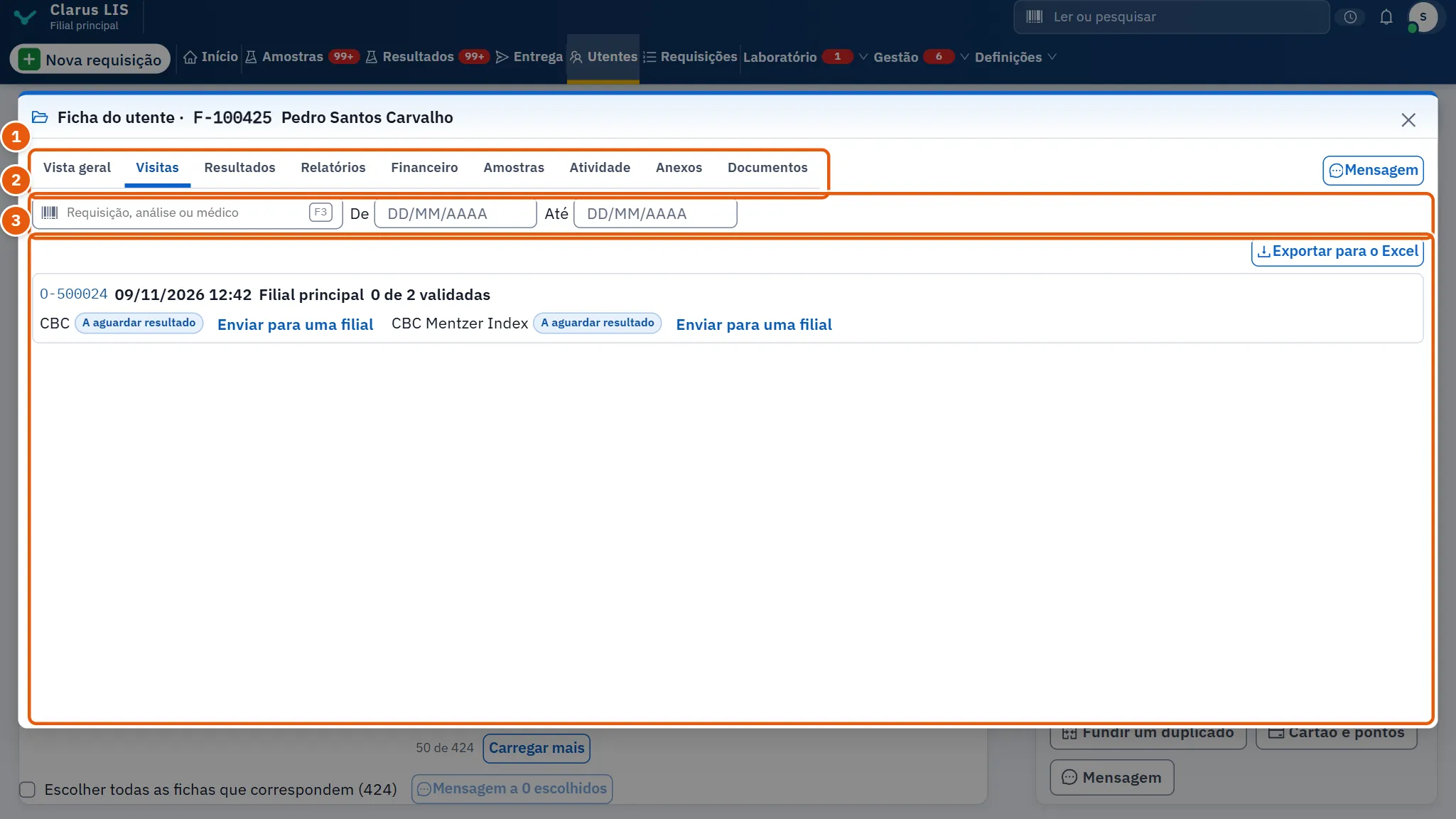
Ficha completa abre Ficha do utente numa janela, com estes separadores (As secções da ficha):
| Separador | O que contém |
|---|---|
| Vista geral | Identificação: Número do processo, Nascimento, Telefone, Primeira visita, Última visita; Na ficha; as notas clínicas; e Cartões de desconto com o respetivo estado (Ativo ou Suspenso). |
| Visitas | As requisições: Requisição, Data, Médico, Filial, Estado e Análises. Uma análise ainda sem resultado oferece Enviar para uma filial. Pesquise por requisição, análise ou médico, e limite por De e Até. |
| Resultados | Análise, Valor, Unidade e Sinalização. Somente resultados sinalizados mantém apenas os assinalados. |
| Relatórios | Cada versão do relatório com a sua Versão, estado (Rascunho, Final, Retificado e os restantes) e quando foi Gerado em, Assinado em e Enviado em. Imprimir abre uma pré-visualização do relatório dessa requisição antes de imprimir seja o que for, e Enviar leva a Entrega com a requisição já encontrada; Imprimir todos os relatórios do utente imprime os relatórios do utente (até 50). Entregues no balcão lista o que foi entregue ao balcão. |
| Financeiro | Faturado, Pago, Reembolsado e Comparticipação da entidade; depois Faturas e Pagamentos e reembolsos. |
| Amostras | Cada amostra com o seu tipo de espécime, estado e hora de colheita, o motivo de rejeição se existir, e Enviados a outros laboratórios. |
| Atividade | O registo de quem fez o quê à ficha: Ação, Em, Detalhes. |
| Anexos | Os ficheiros anexados às requisições do utente, cada um com a sua Legenda. |
| Documentos | Os documentos do próprio utente (ver 9.6.9 Tarefa 9 — Documentos). |
As listas longas mostram as primeiras 50 linhas e Mostrar mais (… de …) mostra mais 50 de cada vez. Todos os separadores, exceto o resumo e os documentos, têm limites de datas, e todos, exceto Financeiro e Anexos, têm uma caixa de pesquisa. Exportar para o Excel guarda as linhas agora apresentadas num ficheiro CSV que um programa de folha de cálculo abre. Em Visitas, o número de uma requisição abre-a em Requisições para um perfil que possa ler requisições. A janela tem ainda Mensagem se o perfil o permitir.
9.6 Tarefas, passo a passo
9.6.1 Tarefa 1 — Encontrar um utente
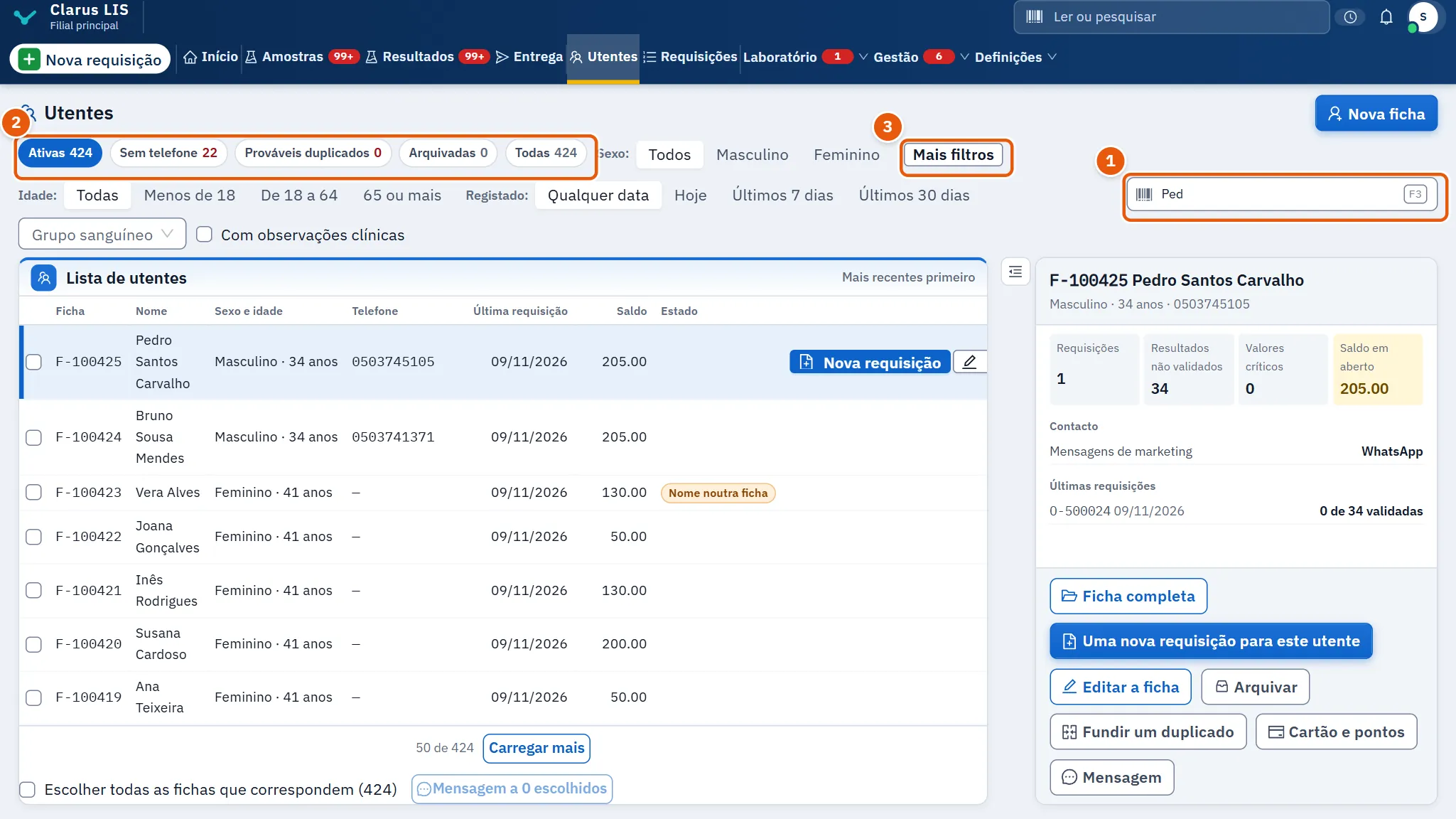
- Escreva em Nome, ficha, telefone ou identificação. Basta parte de um nome, um número de ficha, um número de telefone ou um número de documento de identificação.
- Se nada aparecer, o ecrã diz Nenhuma ficha corresponde a «…».. Verifique a ortografia, ou escolha Todas em Estado das fichas, uma vez que as fichas arquivadas não estão em Ativas.
- Reduza uma lista longa com Mais filtros.
- Clique na linha. A ficha abre no painel da ficha.
9.6.2 Tarefa 2 — Criar uma nova ficha
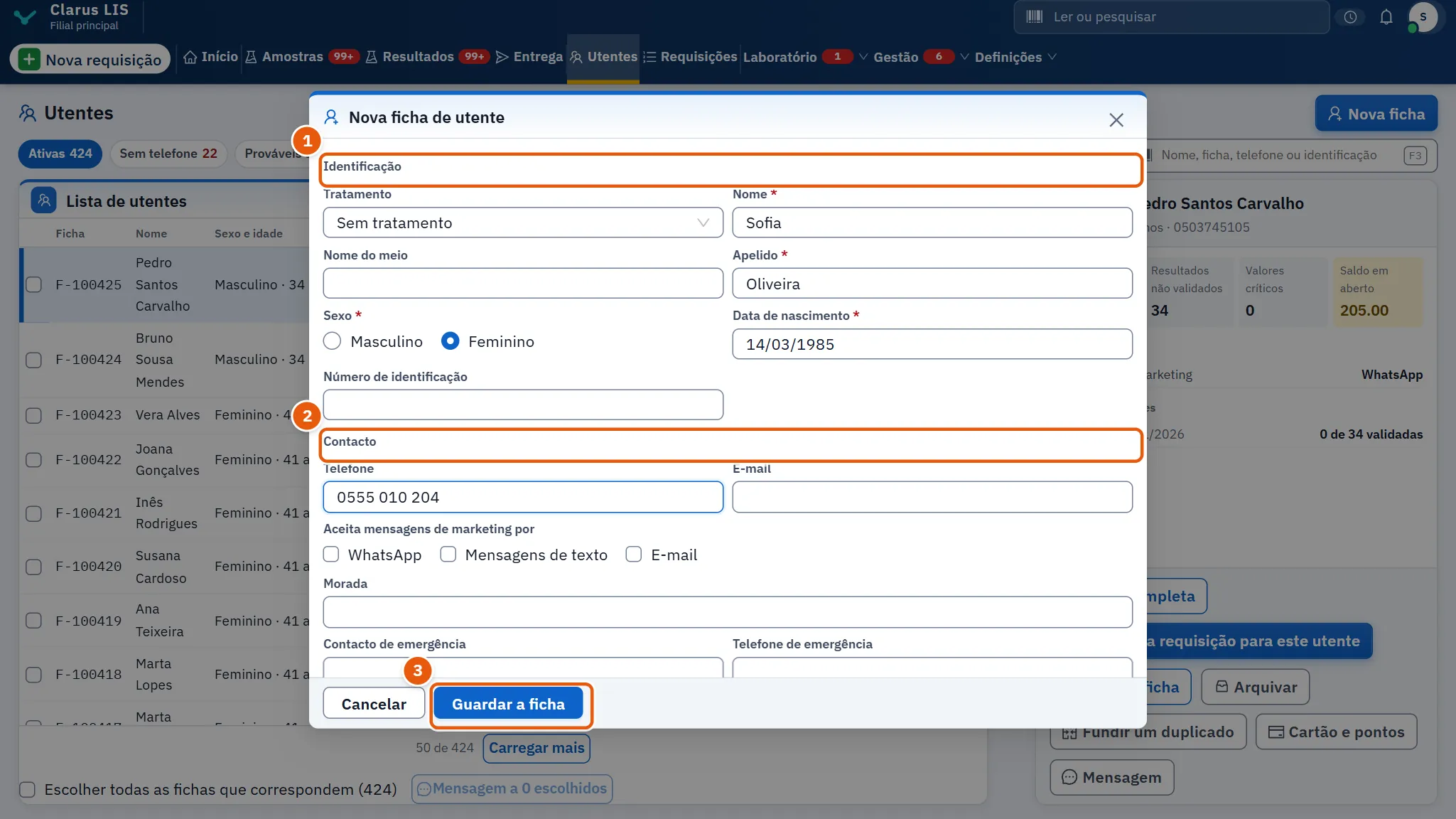
- Prima Nova ficha. Abre a janela Nova ficha de utente.
- Preencha Identificação: Nome, Apelido, Sexo, Data de nascimento (escrita por dia, mês e ano) e os restantes campos; e Contacto: Telefone e os restantes. O nome próprio, o apelido, o sexo e a data de nascimento são obrigatórios. Numa nova ficha, o número de telefone também é obrigatório se as definições de balcão do laboratório o determinarem; caso contrário, é opcional. Quando a caixa do telefone está vazia, surge a caixa Motivo de não haver telefone, e só é exigido um motivo quando o telefone é obrigatório.
- Em Dados médicos, adicione Alergias, Doenças crónicas e Medicação habitual se forem conhecidos.
- Registe, em Aceita mensagens de marketing por, os canais que o utente aceita. Este campo é mostrado apenas a um perfil que possa criar requisições. O mesmo perfil vê a caixa de carregamento para o site quando o site do laboratório está publicado.
- Prima Guardar a ficha. O ecrã indica que a nova ficha foi guardada e dá o respetivo número.
Se o programa considerar que o utente já está registado, diz Este utente pode já estar registado. Abra a ficha se for ele, ou guarde uma nova ficha mesmo assim.. Prima Abrir a ficha se for a mesma pessoa; caso contrário, prima Guardar uma nova ficha mesmo assim.
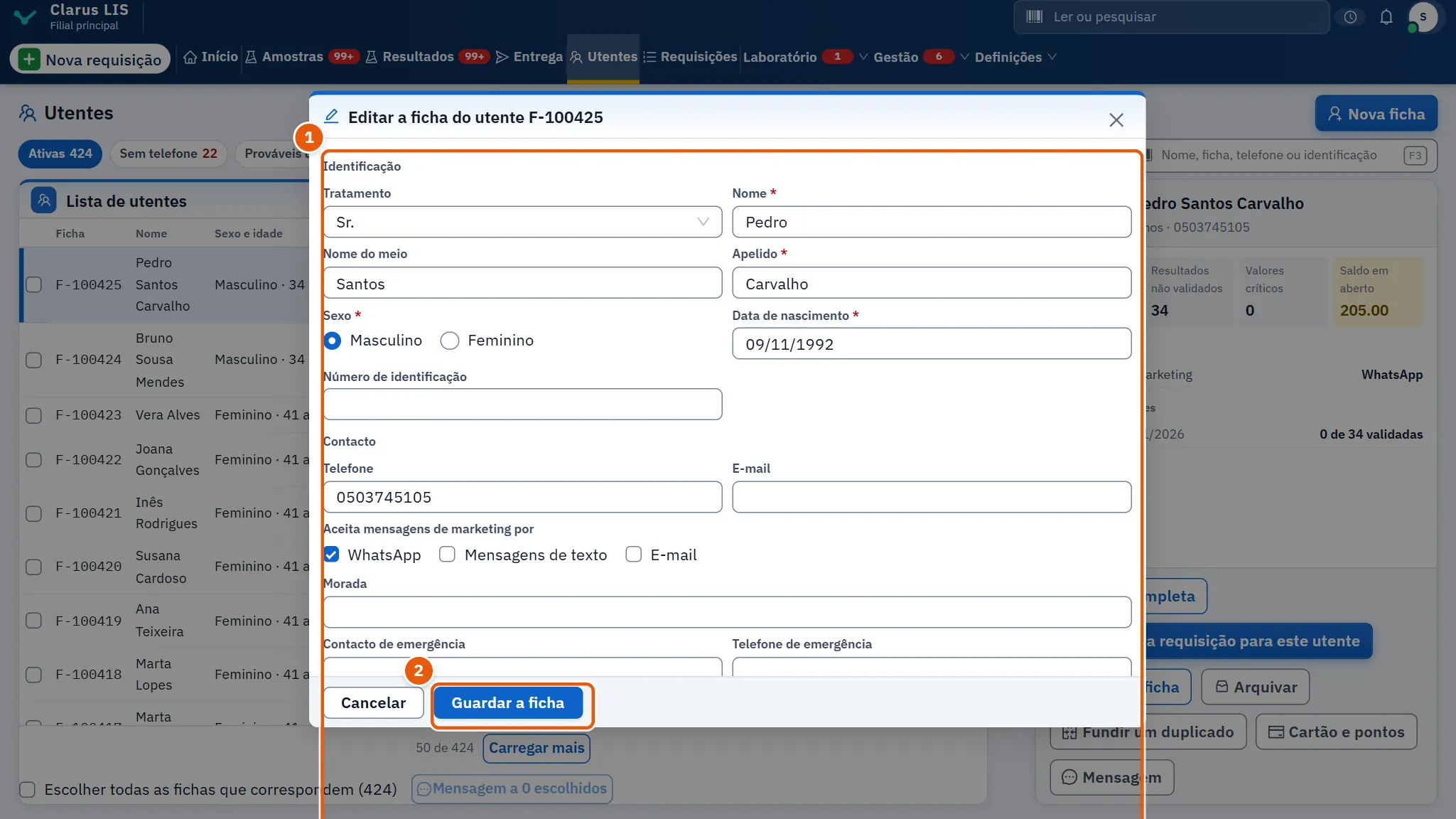
9.6.3 Tarefa 3 — Editar uma ficha
- Escolha a ficha e prima Editar a ficha (ou prima Editar na respetiva linha).
- Altere o que for necessário. Um campo que o programa exige indica Este campo é obrigatório.; uma data de nascimento incompleta indica Indique a data de nascimento completa e correta..
- Prima Guardar a ficha. O ecrã diz A ficha foi guardada..
A caixa Ficha sensível: só abre depois de quem a abre indicar o motivo é mostrada apenas ao perfil de administrador.
9.6.4 Tarefa 4 — Abrir uma nova requisição para o utente
- Escolha a ficha e prima Uma nova requisição para este utente (ou Nova requisição na linha).
- O programa abre o ecrã da requisição (Nova requisição) com este utente já preenchido. O botão não é mostrado para uma ficha arquivada ou fundida.
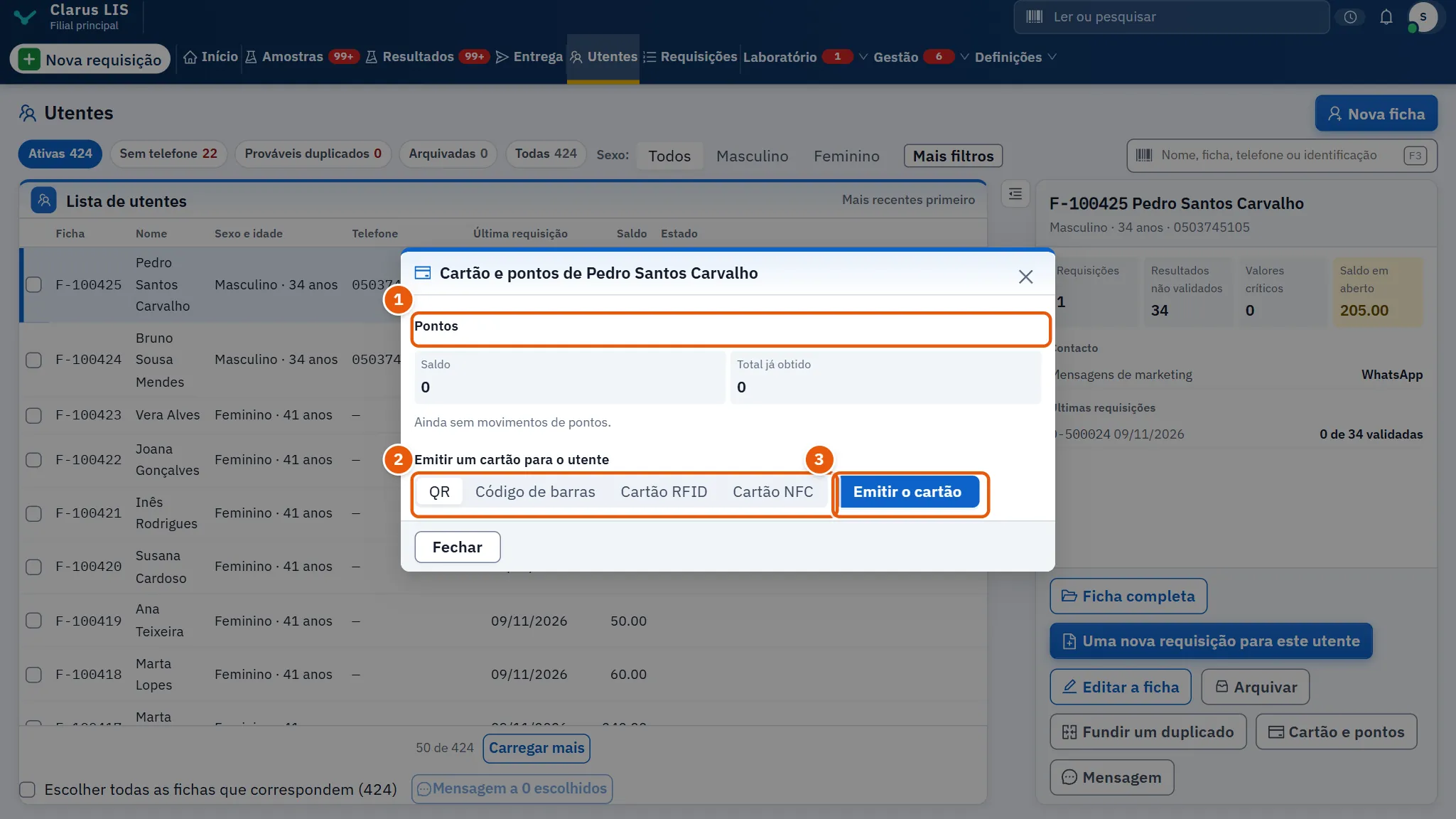
9.6.5 Tarefa 5 — Emitir um cartão e ler os pontos
- Escolha a ficha e prima Cartão e pontos. A janela Cartão e pontos de … mostra Pontos: Saldo, Total já obtido e Os últimos movimentos (cada movimento é Ganhos, Resgatados, Expirados, Ajustados ou Revertidos); o histórico lista os últimos 12 movimentos.
- Em Emitir um cartão para o utente (mostrado apenas a um perfil que escreva fichas de utentes, e nunca para uma ficha fundida), escolha o Tipo de cartão: Código de barras, Cartão NFC, QR ou Cartão RFID. A janela começa em QR.
- Prima Emitir o cartão. O número do cartão aparece; prima Copiar para o copiar. É o número impresso ou escrito no cartão e lido na receção.
- Prima Fechar.
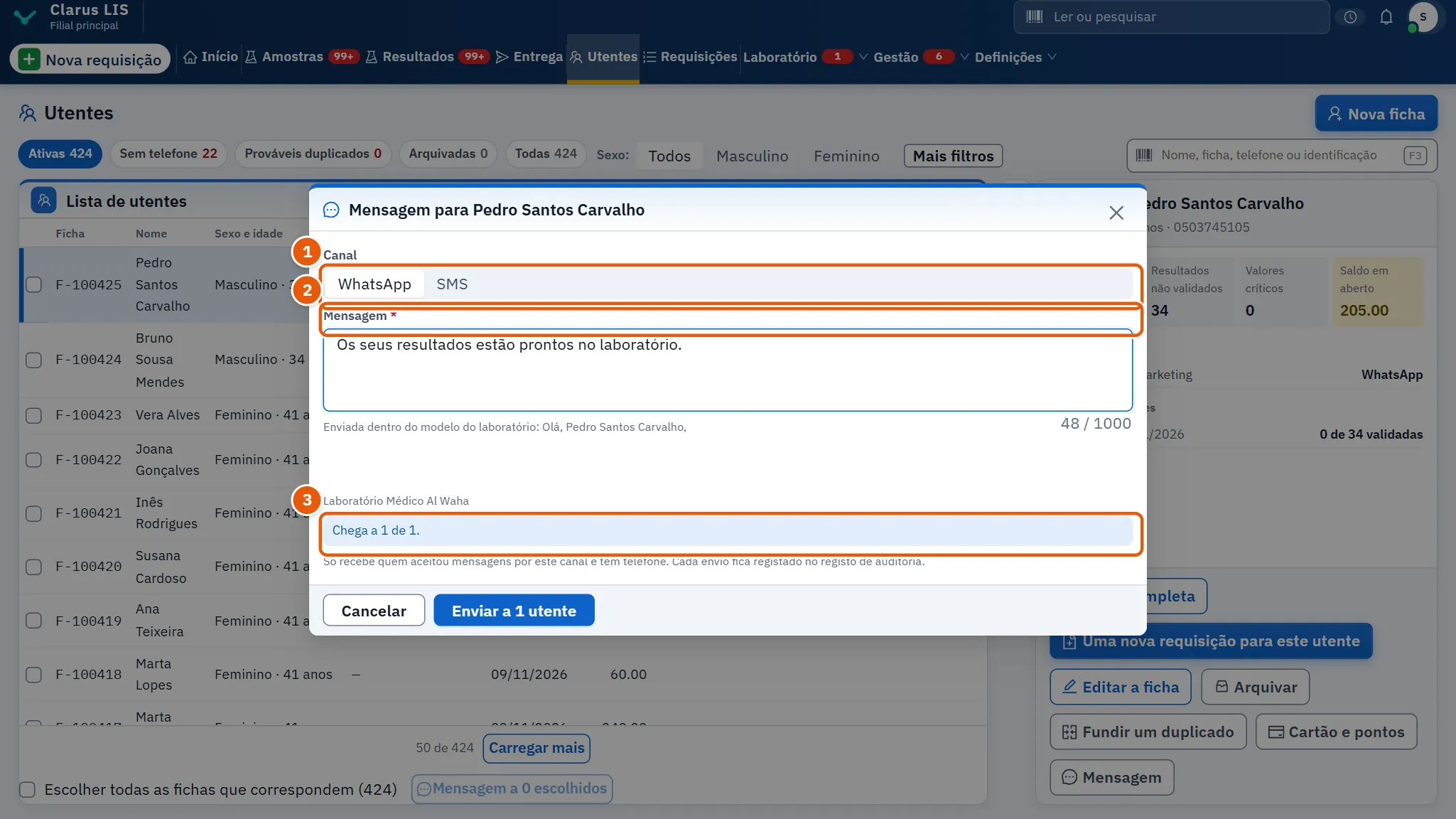
9.6.6 Tarefa 6 — Enviar uma mensagem
- Escolha uma ficha e prima Mensagem, ou assinale várias fichas e prima Mensagem a … escolhidos.
- Na janela Mensagem para …, escolha o Canal: SMS ou WhatsApp (a janela começa em WhatsApp).
- Escolha um Mensagem pronta (oferecido quando o laboratório tem alguns) para preencher o texto, ou escreva Mensagem, até 1000 carateres. O texto é obrigatório.
- A janela conta a quem a mensagem chega e quem fica de fora: utentes sem telefone e utentes que não aceitaram mensagens neste canal. Apenas um utente que aceitou e tem telefone a recebe. O botão de envio permanece esbatido enquanto o texto estiver vazio ou não houver destinatários. Se chegar a mais utentes do que o ritmo por minuto do laboratório, a janela indica que o envio é espaçado.
- Prima Enviar a … utentes e confirme. O ecrã indica que a mensagem está a caminho.
Se as mensagens a utentes estiverem desativadas no laboratório, a janela di-lo: a mensagem aguarda na fila até serem ativadas em Mensagens. Cada envio fica registado no registo de auditoria.
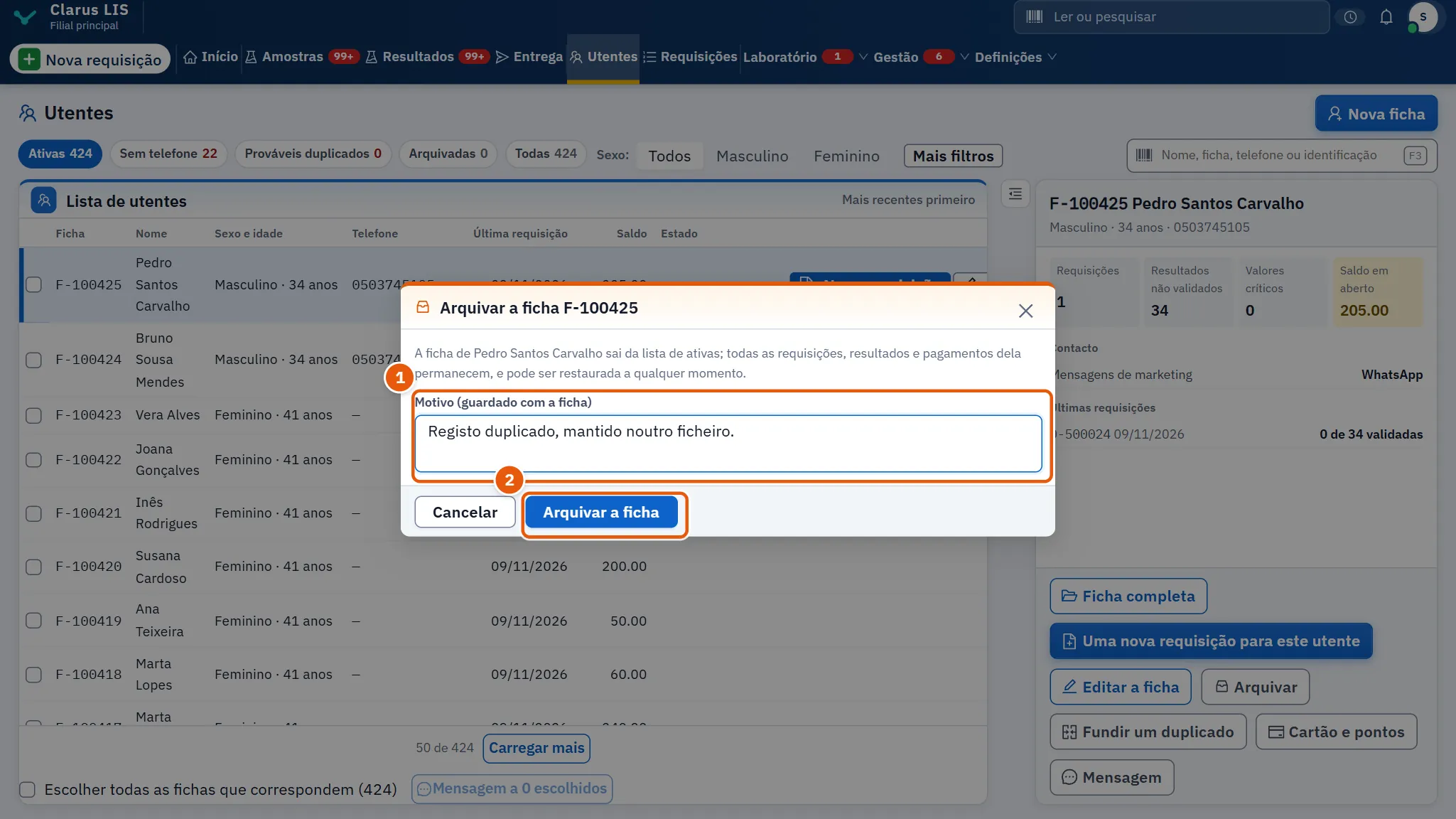
9.6.7 Tarefa 7 — Arquivar e restaurar uma ficha
- Escolha a ficha e prima Arquivar.
- Escreva o Motivo (guardado com a ficha) (a janela não o exige), depois prima Arquivar a ficha. A ficha sai da lista ativa; as requisições, os resultados e os pagamentos permanecem.
- Para a recuperar, escolha Arquivadas, escolha a ficha e prima Restaurar como ativa, depois confirme.
9.6.8 Tarefa 8 — Interromper ou retomar o carregamento dos resultados de um utente para o site
- Escolha a ficha. A linha O site do laboratório, que só existe quando o site do laboratório está publicado, mostra se Publicação de resultados está ativo, desde quando e por quem.
- Para interromper, prima Parar a publicação e confirme: o que foi carregado é retirado e nada mais é carregado.
- Para recomeçar, prima Retomar a publicação.
Apenas um perfil que possa criar requisições vê estes botões. A mesma escolha é uma caixa nas janelas de nova ficha e de edição, guardada com a ficha.
9.6.9 Tarefa 9 — Documentos
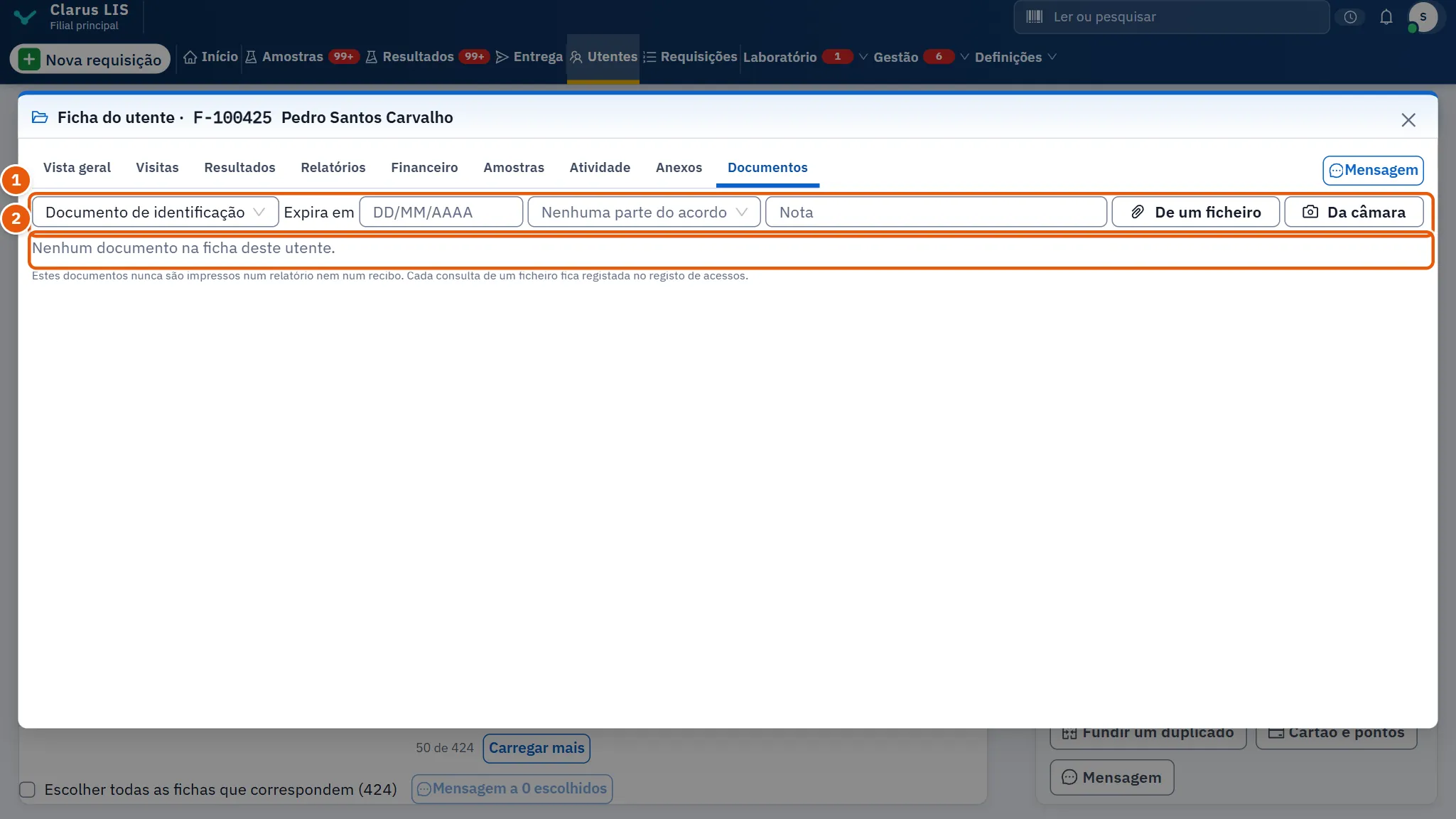
- Na ficha completa, abra Documentos.
- Para adicionar um, em Adicionar um documento escolha o Tipo, a data Expira em se existir, a Parte do acordo (oferecida apenas quando o laboratório tem entidades contratadas; ou Nenhuma parte do acordo) e uma Nota; depois escolha De um ficheiro (um ou vários ficheiros) ou Da câmara (uma fotografia). O carregamento começa assim que o ficheiro é escolhido, pelo que deve preencher primeiro os outros campos. É aceite uma imagem PNG, JPEG, WebP ou GIF, ou um PDF, até 10 MB; a câmara produz PNG, JPEG ou WebP.
- Na lista, Mostrar abre um documento, Guardar neste computador guarda-o e Retirar retira-o da ficha após confirmação; o respetivo ficheiro é conservado. Um documento expirado é marcado como Expirado.
Estes documentos nunca são impressos num relatório nem num recibo, e cada consulta de uma ficha fica registada no registo de acessos.
9.6.10 Tarefa 10 — Enviar uma análise para outra filial
- Na ficha completa, abra Visitas.
- Numa análise ainda A aguardar resultado, prima Enviar para uma filial.
- Escolha a filial e prima Enviar. O ecrã indica que a análise foi enviada para essa filial.
Apenas são oferecidas filiais diferentes daquela em que trabalha. A análise passa então a surgir como Enviado à filial ….
9.6.11 Tarefa 11 — Fundir duas fichas da mesma pessoa
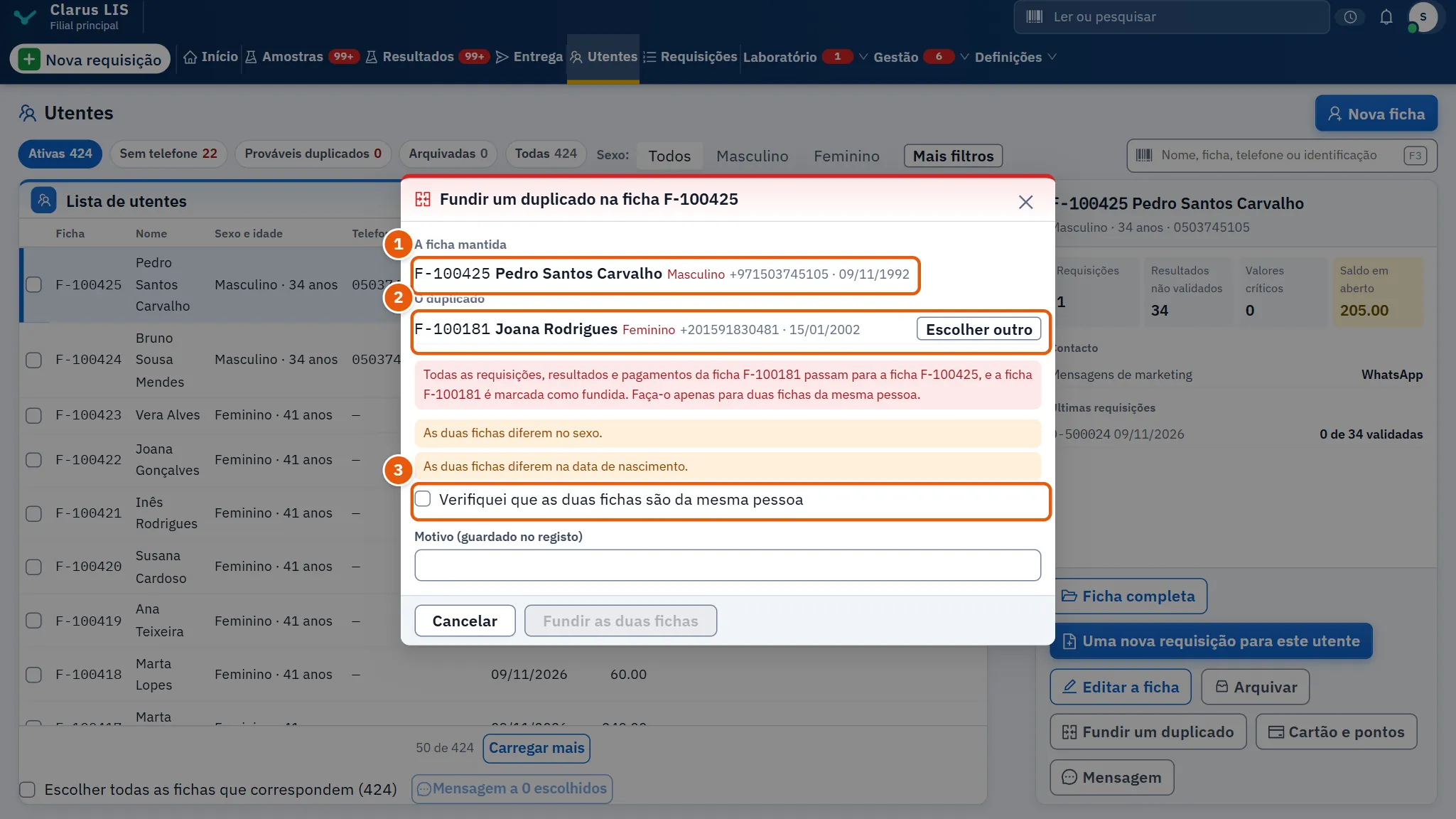
- Abra a ficha que deve permanecer e prima Fundir um duplicado.
- A janela lista Fichas que podem ser a mesma pessoa: com o motivo de cada uma (como Nome e data de nascimento ou Mesmo número de identificação); uma ficha que coincide apenas pelo telefone não é aqui oferecida, uma vez que uma família partilha um telefone. Prima Esta na correta, ou procure-a em Encontre o duplicado pelo número do processo, nome ou telefone (pelo menos dois carateres).
- Verifique as duas fichas, mostradas como A ficha mantida e O duplicado. Se diferirem na data de nascimento ou no sexo, a janela di-lo e tem de assinalar Verifiquei que as duas fichas são da mesma pessoa.
- Escreva o Motivo (guardado no registo) (a janela não o exige) e prima Fundir as duas fichas.
9.7 Mensagens e o que fazer
| O ecrã diz | Significado | O que fazer |
|---|---|---|
| Não foi possível carregar a lista de utentes. | Uma falha de ligação ou do servidor | Recarregue; verifique a ligação |
| Nenhuma ficha corresponde a «…». | Nada contém este texto | Verifique a ortografia; escolha Todas no estado das fichas |
| Este utente pode já estar registado. | Existe uma ficha com os mesmos dados | Abra essa ficha, ou guarde mesmo assim se for outra pessoa |
| Não foi possível guardar a ficha. | O servidor recusou a gravação | Leia as notas dos campos e corrija |
| A ficha foi guardada; não foi possível guardar o consentimento para mensagens de marketing. | A ficha foi guardada mas o consentimento não | Abra novamente a ficha e registe o consentimento |
| Não foi possível fundir. Nada foi alterado. | O servidor recusou a fusão | Verifique as duas fichas e tente novamente |
| Não foi possível enviar a mensagem. | Uma falha no envio | Tente novamente |
| Não foi possível ler os documentos. | Uma falha de ligação | Reabra o separador |
| O ficheiro é maior do que 10 MB. | O documento é demasiado grande | Anexe uma cópia mais pequena |
9.8 Ver também
Nova requisição (o que a ficha abre), Resultados (os resultados aqui apresentados), Entrega (envio de relatórios), Mensagens (ativar as mensagens a utentes), Utilizadores e permissões (as permissões acima).