Capítulo 16Preços e acordos
Menu: Preços e acordos. Endereço: /admin/prices.
16.1 Para que serve este ecrã
É aqui que o laboratório decide quanto custa cada análise e o que altera esse custo para uma determinada entidade pagadora. Encontram-se aqui dois sistemas de preços: o preço de base que cada análise tem no catálogo e o diretório comercial que o modifica: tabelas de preços, entidades pagadoras (seguradoras, empresas, médicos), acordos com as suas regras, planos de adesão e as comissões pagas aos médicos referenciadores.
O ecrã tem nove páginas, uma por cada tipo de elemento. A primeira página mostra todas as análises com o respetivo preço de base e pode mostrar, para qualquer análise, como um pedido chegaria ao preço final para uma entidade escolhida. As restantes páginas são listas que se leem, pesquisam e editam; a maioria tem de um lado uma lista curta e, ao lado, os detalhes da linha escolhida.
16.2 Quem o vê
| Pode… | …se a sua função tiver |
|---|---|
| Abrir o ecrã e usar as páginas: análises, tabelas, entidades, acordos, planos, comissões, tipos e as listas impressas das entidades | Gerir as definições |
| Adicionar, alterar ou remover o preço próprio de uma filial na página Preços das filiais (a própria página abre com a primeira permissão; sem esta, os botões não são apresentados) | Gerir preços, contratos e comissões |
| Abrir Biblioteca de tabelas de entidades financeiras responsáveis (o botão da página Listas impressas das entidades) | Gerir preços, contratos e comissões |
O menu oculta o ecrã a quem não tem a primeira permissão. Um botão que não pode usar não é apresentado.
16.3 O ecrã num relance
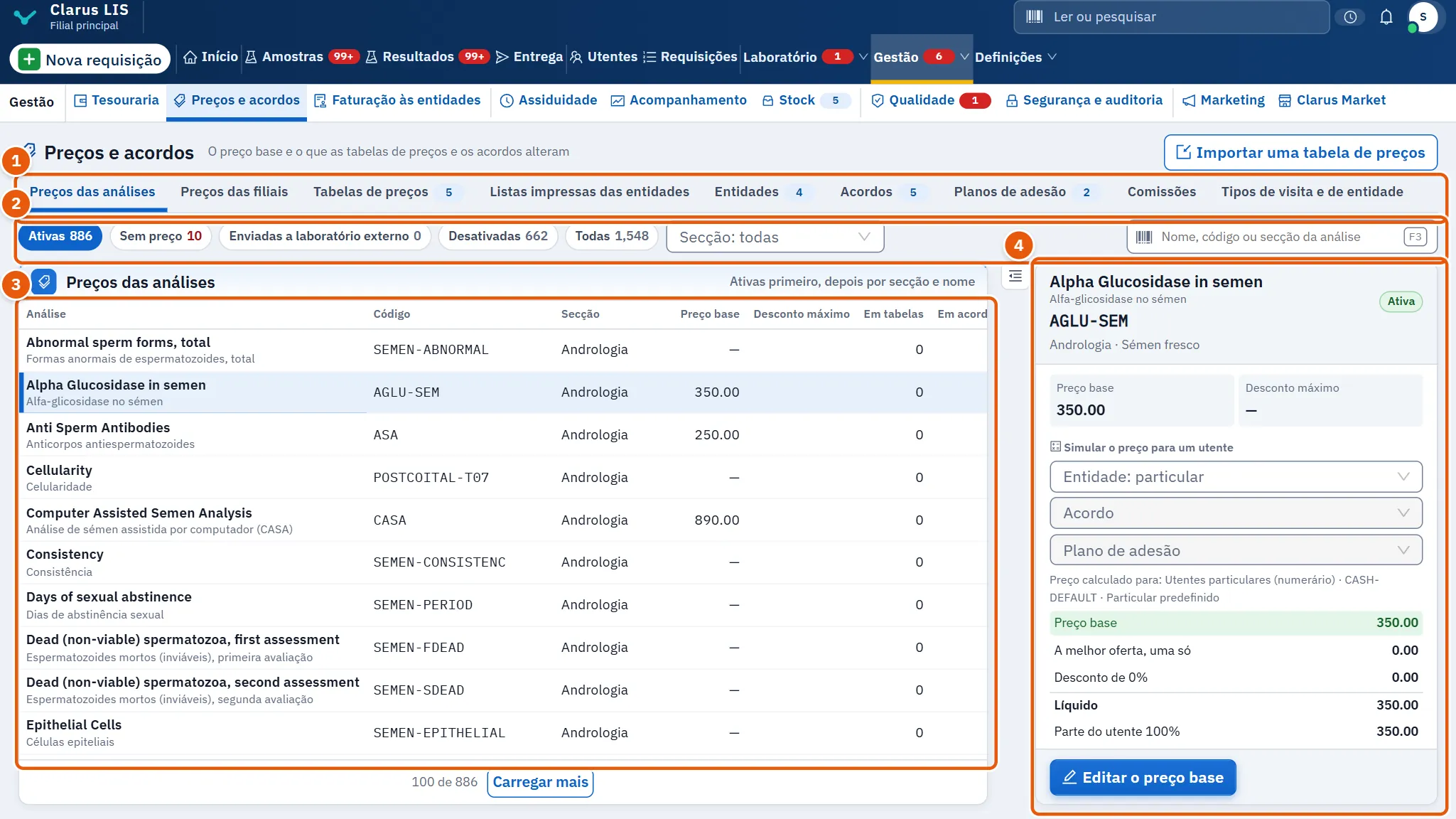
- As páginas: uma linha de nove separadores sob o nome Separadores de preços e acordos. O número de linhas é apresentado nos separadores que o têm (tabelas, Entidades, acordos, planos, comissões).
- Filtros e pesquisa: restringem a lista abaixo.
- A lista: uma linha por elemento. Ao escolher uma linha, esta é apresentada nos detalhes.
- Os detalhes: os valores da linha escolhida, os respetivos botões de ação e, na primeira página, a simulação de preço.
Cada página começa com o seu próprio título, e cada lista indica claramente quando está vazia (por exemplo Nenhum acordo ainda.) ou quando uma pesquisa não encontra nada (Nada corresponde a «…».).
16.4 Página 1: Preços das análises
A nota da lista diz: Ativas primeiro, depois por secção e nome. A página abre com o filtro Ativas. A lista mostra 100 análises de cada vez; uma barra no fim carrega as cem seguintes.
| Elemento | O que faz |
|---|---|
| Filtrar a lista | Etiquetas: Todas, Ativas, Desativadas, Enviadas a laboratório externo, Sem preço. Cada uma mostra o respetivo total quando todo o catálogo foi lido. |
| Secção: todas | Limita a lista a um departamento. |
| Nome, código ou secção da análise | Pesquisa por nome, código ou departamento. |
| Importar uma tabela de preços | Abre a janela de importação (ver 16.13.5 Tarefa 5 — Importar uma tabela de preços a partir de um ficheiro). |
| Colunas | Análise, Código, Secção, Preço base, Desconto máximo, Em tabelas, Em acordos. |
Uma análise sem preço mostra a marca vermelha Sem preço, e a linha fica realçada se a análise estiver ativa: uma análise que ninguém consegue valorizar não deve estar à venda. Um campo que pertence a uma análise maior mostra um traço, pois não é vendido isoladamente.
Os detalhes da análise escolhida (Detalhes do preço):
| Elemento | O que faz |
|---|---|
| Valores | Preço base, Desconto máximo e, para uma análise enviada para o exterior, Custo do envio a laboratório externo. |
| Editar o preço base | Abre o formulário do preço de base (16.13.1 Tarefa 1 — Alterar o preço de base de uma análise). |
| Simular o preço para um utente | Escolha uma entidade, depois o respetivo acordo e o respetivo plano; o programa valoriza a análise como o faria um pedido (16.13.2 Tarefa 2 — Ver de onde vem um preço). |
| Linhas | Execução (Realizado no laboratório ou Enviado a laboratório externo com o nome do laboratório externo), Em tabelas, Em acordos, Oferta atual quando existe uma em curso, e Requisições (quantas vezes a análise foi pedida). |
16.5 Página 2: Preços das filiais
Uma filial pode cobrar um preço próprio por uma análise em vez do preço do centro. Uma filial sem preço próprio cobra o preço do centro por todas as análises (Esta filial não tem preço próprio; cobra o preço da central em todas as análises.).
| Elemento | O que faz |
|---|---|
| Filial | Escolhe a filial cujos preços vê. |
| Adicionar um preço da filial | Abre a janela Preço da filial: …: escolha Análise e escreva Preço da filial, depois Guardar. Requer Gerir preços, contratos e comissões. |
| Colunas | Código, Nome, Preço da central, Preço da filial. |
| Editar | Altera o preço da filial para a análise escolhida (a própria análise não pode ser alterada). |
| Voltar ao preço da central | Remove o preço próprio da filial; a filial volta a cobrar o preço do centro. |
| Filial ligada | Uma marca apresentada quando a filial está ligada a partir de outro local. |
16.6 Página 3: Tabelas de preços
Uma tabela de preços atribui a análises selecionadas um preço diferente do preço de base. É escolhida por uma entidade ou por um acordo.
| Elemento | O que faz |
|---|---|
| Colunas | Nome, Código, Artigos, Validade (Sem data final quando não tem datas), Estado. |
| Filtros | Ativa, Desativada. |
| Nova tabela de preços | Abre o formulário: Nome, Código, Tipo (Padrão, Particular, Seguro, Empresarial), Início, Fim, Ativa. |
| Editar | O mesmo formulário na tabela escolhida. O respetivo código não pode ser alterado depois de existir. |
| Os artigos da tabela | Abre os itens da tabela (16.13.3 Tarefa 3 — Valorizar análises numa tabela de preços). |
16.7 Página 4: Listas impressas das entidades
São as tabelas de preços das próprias entidades, conservadas exatamente como a entidade as imprimiu, linha a linha. Uma tabela chega desativada; ative a que o acordo do seu laboratório indica, e as duas tabelas de uma entidade podem estar ativas em simultâneo (Uma lista chega desativada. Ative-a quando o acordo do laboratório com a entidade for com ela; duas listas podem ficar ativas ao mesmo tempo.).
| Elemento | O que faz |
|---|---|
| Colunas | Lista, Entidade, Linhas, Análises em mais de uma linha, Linhas sem associação, Estado. |
| Filtros | Ativada, Desativada. |
| Ativar a lista / Desativar a lista | Ativa ou desativa a tabela; o ecrã confirma com uma mensagem curta. |
| Mostrar as linhas | Abre a janela das linhas (16.13.7 Tarefa 7 — Editar uma linha da tabela de uma entidade). |
| Detalhes | As três contagens, depois Serviços (não análises), Linhas com o preço do laboratório, Acordo, Origem, Versão da lista. |
| Ativá-los | Aparece num aviso quando a tabela valoriza análises que estão desativadas no catálogo (Análises cujo preço a lista fixa e que estão desativadas no catálogo: …. Uma requisição não chega a elas até que sejam ativadas.); um pedido não as pode alcançar enquanto não forem ativadas. |
| Biblioteca de tabelas de entidades financeiras responsáveis | A biblioteca de entidades (16.13.8 Tarefa 8 — Usar a biblioteca de entidades). Mostra o número de atualizações quando a biblioteca oferece alguma. Apresentado apenas com Gerir preços, contratos e comissões. |
16.8 Página 5: Entidades
Uma entidade pagadora é uma parte que paga em vez do utente, ou a par dele: uma seguradora, uma empresa, o consultório de um médico.
| Elemento | O que faz |
|---|---|
| Colunas | Entidade, Código, Tipo de entidade, Tabela de preços, Desconto, Estado. |
| Pesquisa | Por código, nome ou telefone. |
| Nova entidade | O formulário: Nome da entidade, Código, Tipo de entidade, Tabela de preços, Desconto, Prazo de pagamento em dias, Limite de crédito, Ciclo de faturação (Por requisição, Semanal, Mensal consolidado, Trimestral), Telefone, Ativa. |
| Detalhes | O desconto, o limite de crédito e as condições de pagamento, a tabela de preços, e quantos acordos (Os seus acordos) e planos (Os seus planos de adesão) tem. |
16.9 Página 6: Acordos
Um acordo estabelece o que uma entidade cobre e o que o utente paga. A etiqueta de estado mostra quando o acordo está prestes a terminar: os dias restantes dentro de um mês, a vermelho dentro de uma semana, e Acordo encerrado depois de ultrapassado.
| Elemento | O que faz |
|---|---|
| Colunas | Acordo, Entidade, Tabela de preços, Cobertura, Parte do utente, Validade, Estado. |
| Filtros | Em vigor, Fora de vigor. |
| Novo acordo | O formulário, com os campos de 16.13.4 Tarefa 4 — Adicionar uma entidade e um acordo. |
| Regras do acordo | Abre as regras do acordo (16.13.6 Tarefa 6 — Definir regras para um acordo). |
| Detalhes | Cobertura, parte do utente e desconto; a tabela de preços, Faturação, Autorização prévia, a validade e o número de regras. |
16.10 Página 7: Planos de adesão
Um plano de adesão é uma classe de membros de uma entidade, como um escalão premium, com desconto e cobertura próprios.
| Elemento | O que faz |
|---|---|
| Colunas | Plano, Entidade, Acordo, Desconto, Cobertura, Estado. |
| Novo plano de adesão | O formulário: Entidade, Acordo (só são oferecidos os acordos dessa entidade), Plano, Código, Tipo (Padrão, Seguro, Sindicato, Empresarial, Particular), Desconto, Cobertura, Parte do utente, Ativa. |
Se deixar a cobertura do plano vazia, ela segue a cobertura do acordo; um 0 explícito mantém-se 0.
16.11 Página 8: Comissões
Uma regra de comissão indica o que um médico referenciador ganha pelas análises que envia.
| Elemento | O que faz |
|---|---|
| Colunas | Médico, Aplica-se a (uma análise, um departamento, ou Todas as análises), Comissão, Estado. |
| Nova regra de comissão | O formulário: Médico, Secção, Análise, Tipo (Percentagem ou Montante fixo), Comissão, Calculado sobre (O preço após o desconto ou O preço antes do desconto), Início, Fim. |
| Desativar a regra / Reativar a regra | Desativa ou ativa a regra escolhida. |
Uma regra nunca é editada no próprio lugar. Para alterar uma, pare-a e adicione uma nova regra. Sem departamento e sem análise, a regra aplica-se a todas as análises (Sem secção e sem análise: todas as análises.).
16.12 Página 9: Tipos de visita e de entidade
Duas listas curtas numa só página. As etiquetas Tipo de entidade e Tipo de visita escolhem qual vê.
| Elemento | O que faz |
|---|---|
| Colunas | Nome, Tipo, Exigido no registo (o que a receção deve pedir: Entidade, Acordo, Número do cartão de beneficiário, Endereço, ou Nada). |
| Novo tipo de entidade | O formulário: Nome, Código, Tipo (Particular, Seguro, Empresarial, Sindicato, Governo, Médico ou clínica, Crédito, Filantropia), Ordem, três opções de ativar ou desativar para o que a receção pede (Entidade, Acordo, Número do cartão de beneficiário), Ativa. |
| Novo tipo de visita | O formulário: Nome, Código, Descrição, Ordem, Endereço, Taxa de visita, Ativa. A taxa de visita é o que uma visita deste tipo acrescenta à fatura do utente, como uma visita ao domicílio; deixe-a vazia se não houver. |
| Editar | Edita o tipo escolhido. |
16.13 Tarefas, passo a passo
16.13.1 Tarefa 1 — Alterar o preço de base de uma análise
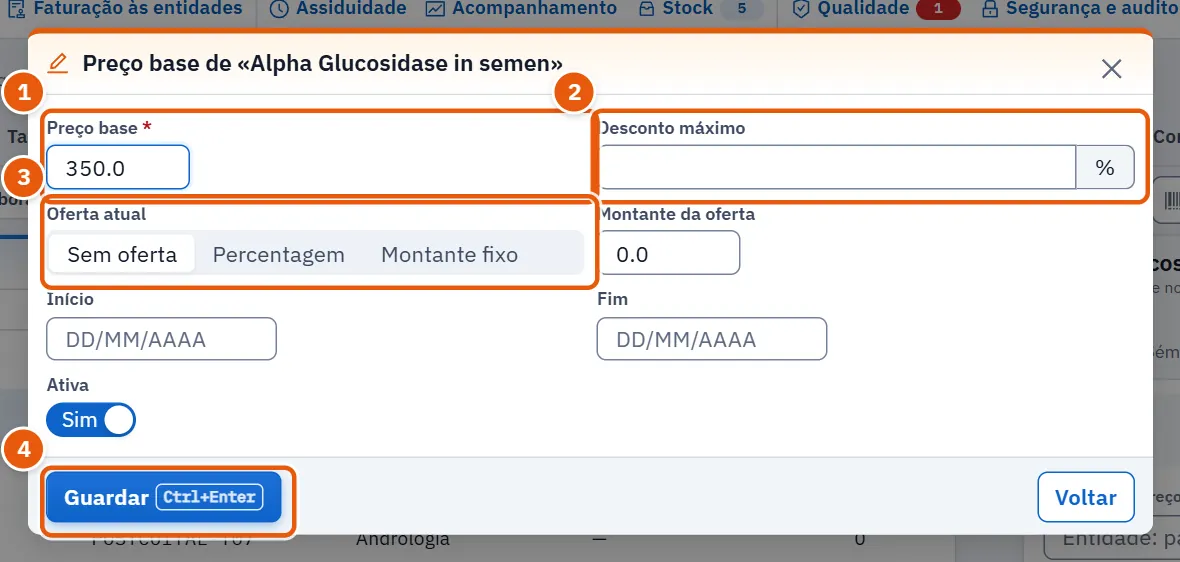
- Na página Preços das análises, encontre a análise e escolha a respetiva linha.
- Prima Editar o preço base.
- Escreva Preço base (obrigatório). Opcionalmente, defina Desconto máximo.
- Para lançar uma oferta, escolha Oferta atual como Percentagem ou Montante fixo, escreva Montante da oferta e indique Início e Fim. Uma oferta em percentagem não pode exceder 100% (A percentagem de uma oferta não pode passar de 100%.). Escolha Sem oferta para nenhuma.
- Prima Guardar. O ecrã indica Guardado..
A opção Ativa no mesmo formulário põe a análise à venda ou retira-a da venda.
16.13.2 Tarefa 2 — Ver de onde vem um preço
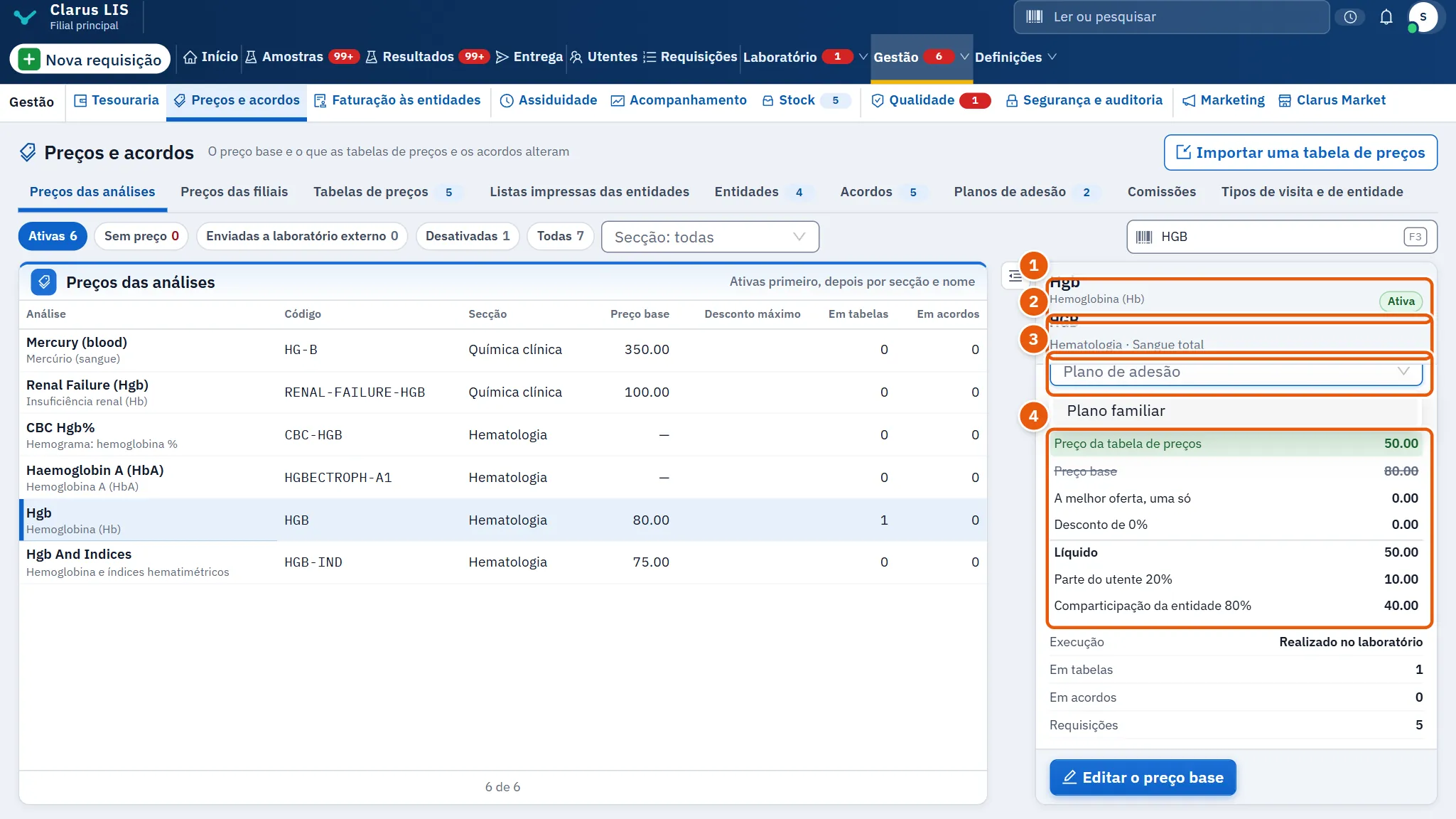
- Escolha a análise na primeira página.
- Em Simular o preço para um utente, escolha a entidade (a predefinida é Entidade: particular). Depois, se existirem, escolha o respetivo acordo e o respetivo plano.
- Leia os passos desde o preço de base até ao líquido: o preço de base, o preço da tabela de preços ou o preço negociado na regra do acordo, o desconto, a melhor oferta única, a parte da entidade e a parte do utente.
- Uma linha indica em que o programa se baseou para valorizar (Preço calculado para: …). Se a análise exigir pré-autorização nestas condições, um aviso indica que deve registar o respetivo número no pedido.
A simulação não altera nada; apenas pergunta ao servidor o preço que um pedido obteria.
16.13.3 Tarefa 3 — Valorizar análises numa tabela de preços
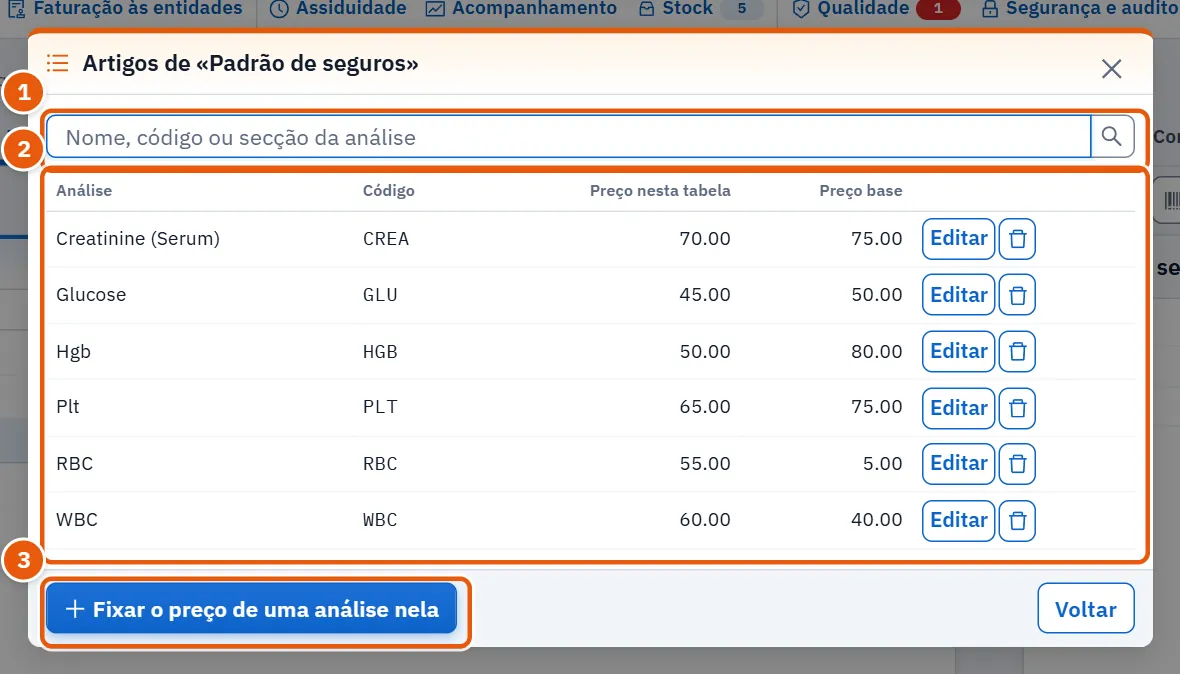
- Na página Tabelas de preços, escolha a tabela e prima Os artigos da tabela.
- Prima Fixar o preço de uma análise nela, escolha a análise, escreva Preço nesta tabela e Guardar. O preço de base é apresentado ao lado, para comparação.
- Para alterar um item, prima Editar na respetiva linha. Para o remover, prima Retirar da tabela e confirme; o seu preço na tabela volta ao preço de base.
- Uma tabela longa carrega por partes: prima Carregar mais, ou restrinja a pesquisa.
16.13.4 Tarefa 4 — Adicionar uma entidade e um acordo
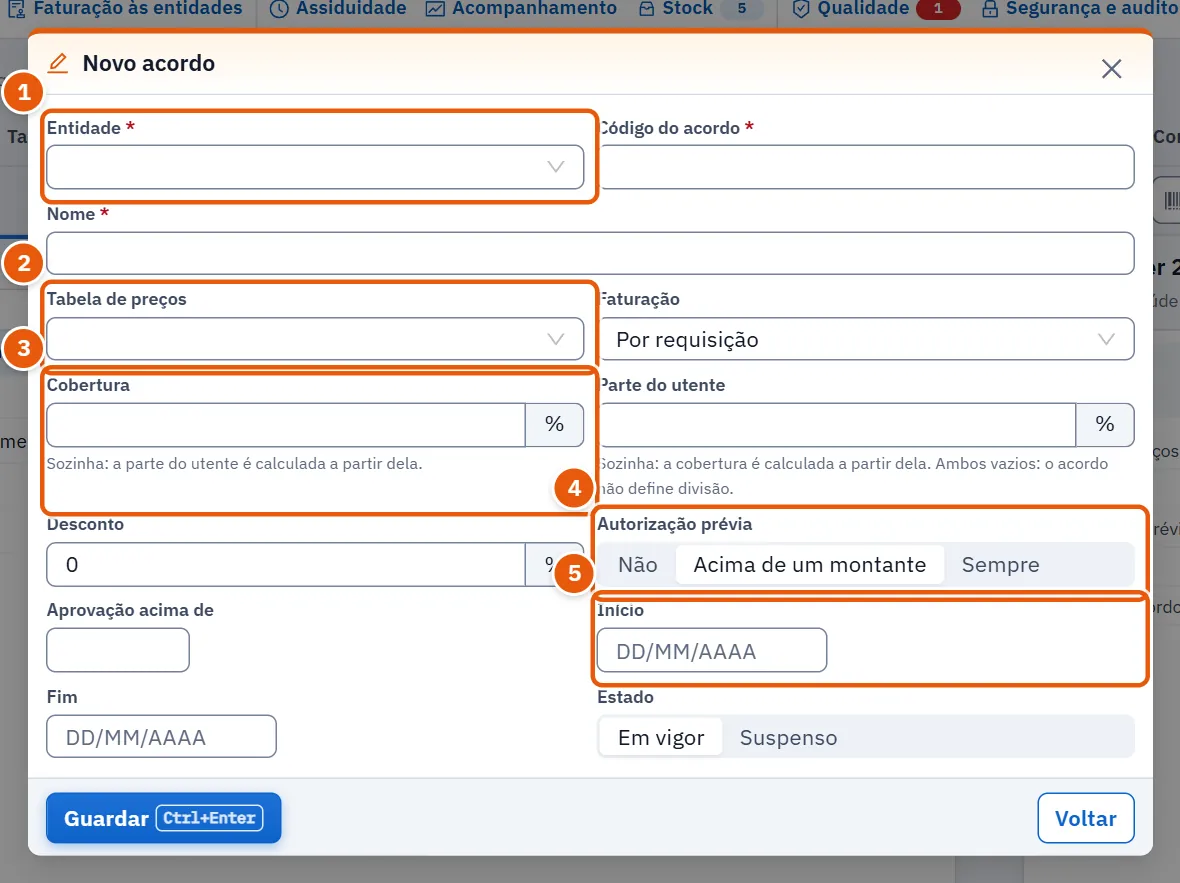
- Na página Entidades, prima Nova entidade. Preencha o nome, o código e o tipo de entidade (obrigatórios), depois Guardar.
- Na página Acordos, prima Novo acordo.
- Escolha a entidade, escreva Código do acordo e Nome.
- Escolha Tabela de preços e Faturação.
- Defina as partes. Indique apenas Cobertura e a parte do utente é derivada dela; indique apenas Parte do utente e a cobertura é derivada. Indique ambas e têm de somar 100% (A cobertura e a parte do utente, somadas, devem dar 100%.). Não indique nenhuma e o acordo não estabelece qualquer repartição.
- Escolha Autorização prévia: não, acima de um montante (então escreva Aprovação acima de; Indique o montante acima do qual a autorização prévia é exigida.), ou sempre.
- Defina Início e Fim; o fim não pode ser anterior ao início. Escolha o estado: em vigor ou suspenso.
- Prima Guardar.
Um código fica fixo depois de a linha existir. Tudo o resto pode ser editado mais tarde com Editar.
16.13.5 Tarefa 5 — Importar uma tabela de preços a partir de um ficheiro
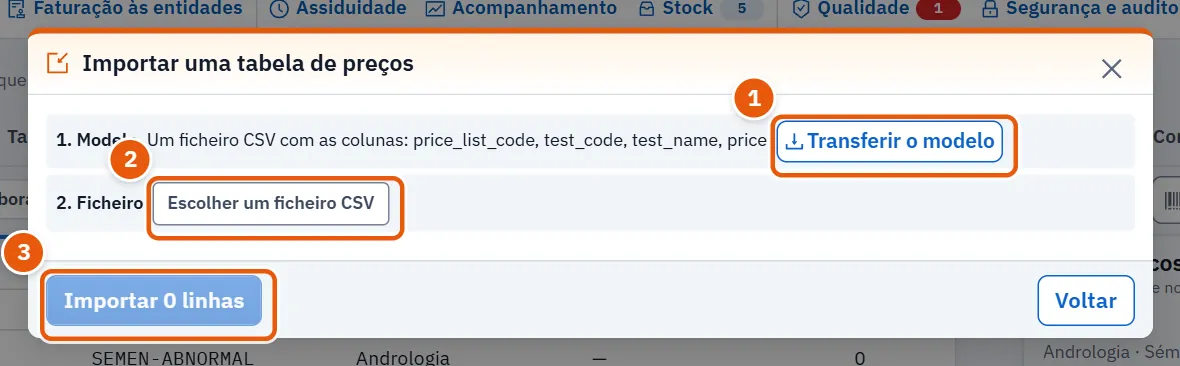
- Na primeira página, prima Importar uma tabela de preços.
- Passo 1: prima Transferir o modelo para guardar um ficheiro CSV com as colunas que o programa espera.
- Preencha o ficheiro, mantendo as colunas, depois o passo 2: Escolher um ficheiro CSV.
- Passo 3: o programa verifica cada linha antes de enviar o que quer que seja e indica quantas estão corretas e quantas não serão importadas. Uma linha pode ser recusada por preço inválido, código de tabela vazio, código de análise vazio, uma tabela que o programa não conhece, ou um código que não consta do catálogo. Os códigos são lidos em maiúsculas, pelo que
glueGLUsão o mesmo; um preço vazio conta como 0, e um negativo é recusado. - Se algumas linhas forem recusadas, prima Transferir as linhas rejeitadas para as obter num ficheiro com o motivo ao lado de cada uma, e corrija-as. Uma análise nunca é adivinhada a partir do nome.
- Prima o botão de importação (a sua etiqueta indica o número de linhas). Quando termina, a janela indica quantas foram importadas e quantas o servidor recusou. Prima Fechar.
Só as linhas corretas são enviadas. A importação grava os preços nas tabelas de imediato.
16.13.6 Tarefa 6 — Definir regras para um acordo
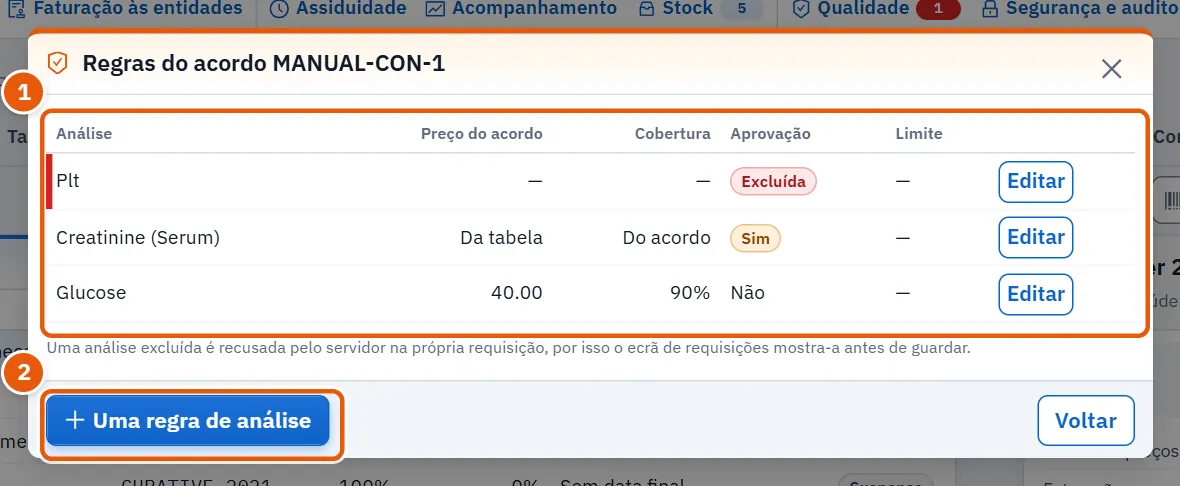
- Na página Acordos, escolha o acordo e prima Regras do acordo.
- A janela lista as análises que têm uma regra, com Cobertura, Aprovação, Limite (por exemplo Uma vez a cada … dia), Excluída para as análises excluídas, e a origem do preço (Do acordo ou Da tabela). Sem regras: Este acordo não tem regras: todas as análises seguem as condições gerais..
- Prima Uma regra de análise. Escolha a análise e depois defina o que se aplica: Coberto pelo acordo (desative-o para excluir a análise), Preço do acordo (vazio significa o preço da tabela do acordo), cobertura, parte do utente, Autorização prévia e Uma vez a cada (dias) (vazio significa sem limite).
- Prima Guardar.
Uma análise excluída é recusada pelo servidor no próprio pedido, pelo que o ecrã de pedidos a mostra antes de guardar.
16.13.7 Tarefa 7 — Editar uma linha da tabela de uma entidade
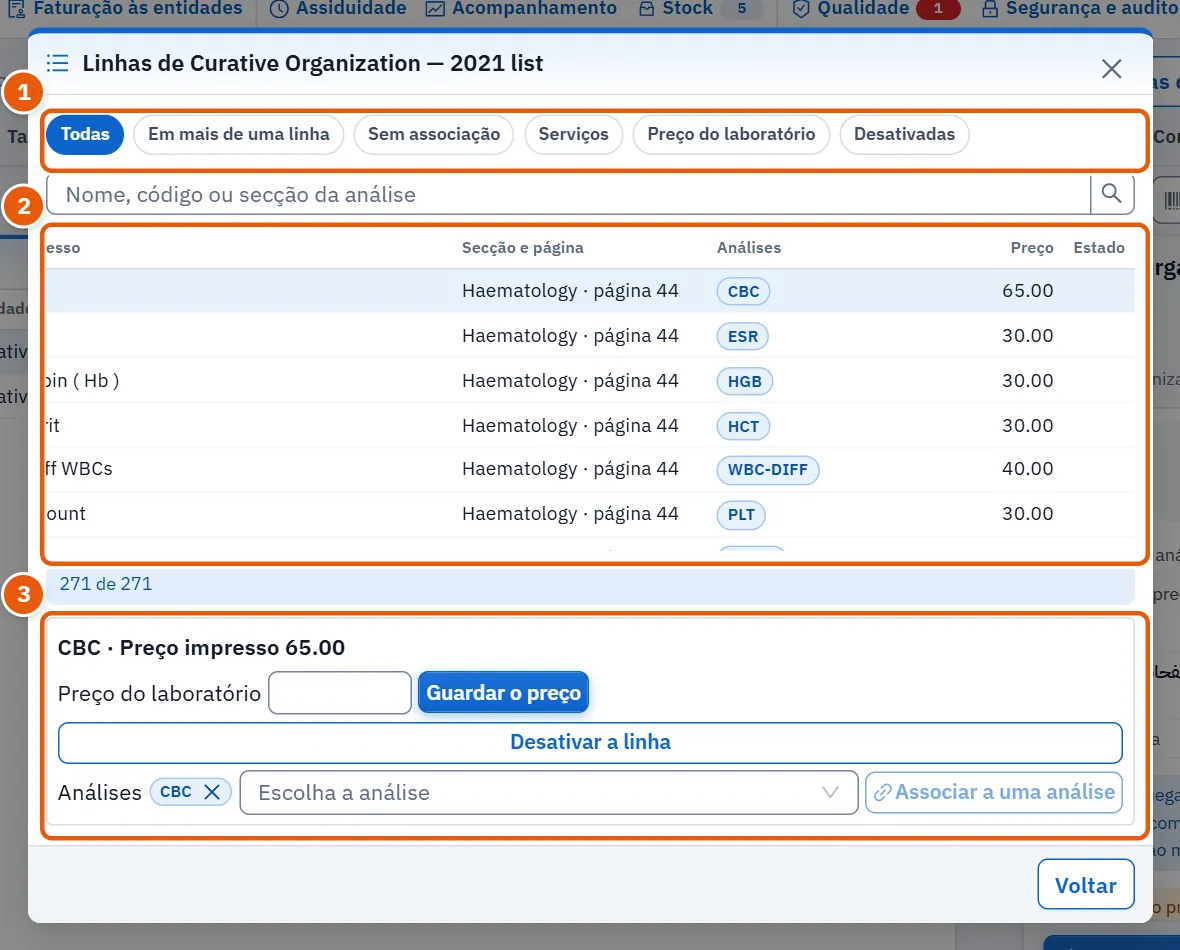
- Na página Listas impressas das entidades, escolha a tabela e prima Mostrar as linhas.
- Restrinja com as etiquetas (Todas, Preço do laboratório, Desativadas, Serviços, Em mais de uma linha, Sem associação) ou por pesquisa.
- Escolha uma linha. Sob a tabela vê o respetivo nome impresso e o respetivo preço impresso.
- Para cobrar o seu próprio preço, escreva Preço do laboratório e prima Guardar o preço. Voltar ao preço impresso abandona o seu preço.
- Para deixar de usar a linha, prima Desativar a linha (e Ativar a linha para a repor).
- Numa linha de análise, associe-a a uma análise do catálogo: escolha a análise e prima Associar a uma análise. A pequena cruz no código de uma análise retira-a da linha. O botão Associar a uma análise permanece esbatido até escolher uma análise.
Uma linha é Sem associação quando o programa não encontrou a respetiva análise; até a associar, nenhum pedido é valorizado a partir dela.
16.13.8 Tarefa 8 — Usar a biblioteca de entidades
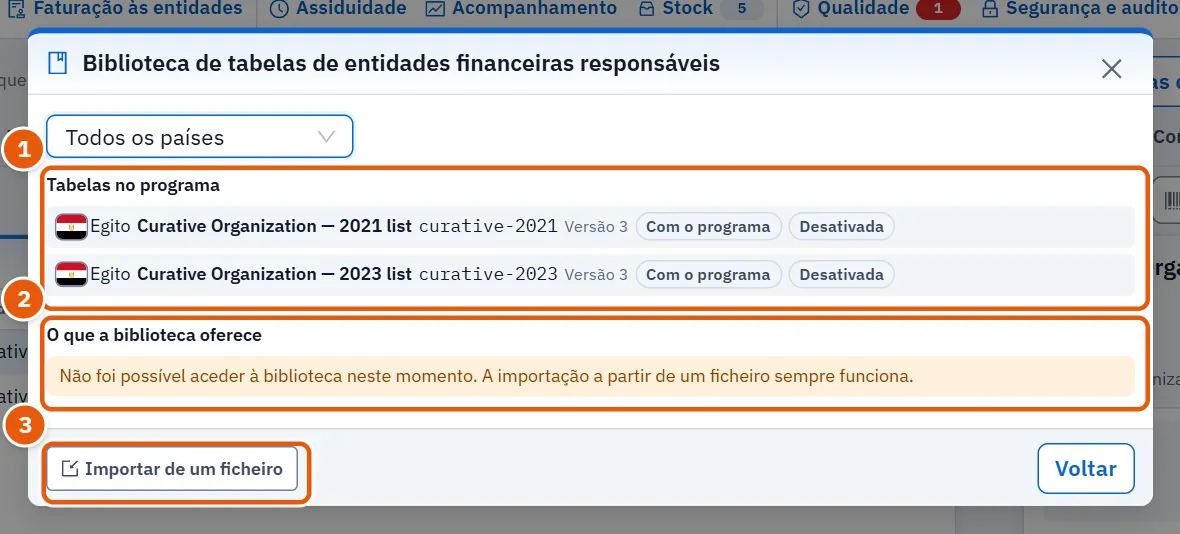
- Na página Listas impressas das entidades, prima Biblioteca de tabelas de entidades financeiras responsáveis.
- Tabelas no programa mostra cada tabela com a respetiva versão, a respetiva origem (Com o programa, Da biblioteca ou De um ficheiro) e se está ativa. Remover a tabela para o acordo da tabela; as linhas e as suas edições permanecem.
- O que a biblioteca oferece lista o que a biblioteca oferece, com um filtro País. Uma tabela com versão mais recente está assinalada com Atualização disponível; uma que exige um programa mais recente di-lo e não tem botão. Uma tabela já instalada na mesma versão também não tem o botão Mostrar o que mudaria, e Remover a tabela aparece apenas nas tabelas que estão ativas.
- Prima Mostrar o que mudaria na tabela pretendida. A janela mostra o que mudaria: linhas novas, linhas alteradas, linhas que saem da tabela e as suas próprias edições que permanecem. Os seus próprios preços e as linhas desativadas são conservados; uma atualização grava apenas o que a entidade imprimiu.
- Prima Aplicar esta versão. Uma primeira instalação chega desativada: ative-a a partir da página Listas impressas das entidades quando o seu acordo constar dela.
- Se a biblioteca não puder ser alcançada, Importar de um ficheiro continua a funcionar com um ficheiro.
16.14 Mensagens e o que fazer
| O ecrã indica | Significado | O que fazer |
|---|---|---|
| Não foi possível carregar os preços. | Não foi possível ler os preços | Verifique a ligação e prima tentar novamente |
| Este campo é obrigatório. | Um campo obrigatório está vazio | Preencha-o |
| A cobertura e a parte do utente, somadas, devem dar 100%. | A cobertura e a parte do utente indicadas em conjunto não somam 100% | Corrija uma, ou indique apenas uma |
| A data final é anterior à data inicial. | As datas estão invertidas | Corrija-as |
| Indique o montante acima do qual a autorização prévia é exigida. | Pré-autorização acima de um montante sem o montante | Escreva o montante |
| A percentagem de uma oferta não pode passar de 100%. | Uma oferta em percentagem está acima de 100 | Baixe-a |
| Não foi possível guardar. | O servidor recusou a gravação | Leia o motivo que se segue e corrija |
| Não foi possível aceder à biblioteca neste momento. | A biblioteca não pode ser alcançada | Importe a partir de um ficheiro |
| A biblioteca está fechada para esta cópia neste momento. | A biblioteca está fechada para esta cópia | Importe a partir de um ficheiro |
16.15 Ver também
Definições gerais e Utilizadores e permissões (as permissões acima), Catálogo (as análises e os respetivos departamentos), Requisições (onde estes preços são aplicados).