Capítulo 40Impressão
Menu: nenhum próprio; a impressão começa nos ecrãs indicados abaixo. Configuração da impressão: Estúdio de impressão e Dispositivos e impressoras.
40.1 Para que serve este capítulo
A impressão no Clarus não é um único ecrã. Cada documento é impresso no ecrã onde é necessário: o relatório a partir da entrega, o recibo e as etiquetas a partir da requisição e da lista de requisições, a folha de trabalho a partir da lista de requisições, o extrato a partir da faturação às entidades. Este capítulo é o mapa: o que se pode imprimir, onde está o botão, que permissão exige, para que impressora vai e o que fazer quando algo não se imprime como esperado.
40.2 Quem pode imprimir
| Pode… | …se a sua função tiver |
|---|---|
| Pré-visualizar um relatório no ecrã de resultados | Imprimir relatórios, recibos e etiquetas (sem ela, o botão de pré-visualização não é mostrado) |
| Imprimir ou entregar um relatório no ecrã de entrega, e imprimir aí o recibo | Publicar relatórios (abre o próprio ecrã) |
| Imprimir o recibo, as etiquetas e a folha de trabalho de uma requisição a partir da lista de requisições | Ver requisições (abre o ecrã; estes três botões não têm mais nenhuma verificação no ecrã) |
| Imprimir o recibo, os códigos de barras e as instruções de colheita depois de guardar uma requisição | Criar requisições (abre o ecrã da requisição) |
| Imprimir as etiquetas dos tubos no ecrã de amostras | Ver requisições ou Aceitar, rejeitar e receber amostras (abre o ecrã; os botões de impressão não têm mais nenhuma verificação) |
| Imprimir um extrato de faturação às entidades | Gerir a faturação (abre o ecrã) |
| Desenhar o relatório, o recibo e a etiqueta | Gerir as definições |
Se um botão que não pode usar aparece esbatido ou oculto depende do ecrã; o capítulo de cada ecrã indica-o.
40.3 O que se pode imprimir
| Documento | Onde | Botão |
|---|---|---|
| O relatório de resultados | Entrega | Imprimir o relatório, ou Imprimir junto de uma análise; Relatórios da visita para todos os relatórios da visita |
| Uma pré-visualização do relatório | Resultados | Pré-visualizar o relatório |
| O recibo de pagamento | O ecrã da requisição depois de guardar; a lista de requisições; a entrega | Recibo; Recibo; Recibo |
| Os códigos de barras da requisição | O ecrã da requisição depois de guardar | Códigos de barras |
| As instruções de colheita | O ecrã da requisição depois de guardar | Instruções de colheita |
| As etiquetas dos tubos de uma requisição | Requisições | Etiquetas, que abre a janela Etiquetas da requisição |
| As etiquetas dos tubos no ecrã de amostras | Amostras | Imprimir as etiquetas ainda não impressas de hoje, Últimas 200 etiquetas, Etiqueta (passa a Reimprimir a etiqueta depois de impressa) e Imprimir as etiquetas delas |
| A folha de trabalho | Requisições | Folha de trabalho |
| Um extrato de faturação às entidades | Faturação às entidades, página Mapas de faturação | Imprimir, com Guardar como PDF ao lado |
No ecrã da requisição, os botões de recibo, códigos de barras e instruções ficam esbatidos até a requisição ser guardada. Recibo na lista de requisições fica oculto enquanto a requisição aguarda um preço: não se imprime nenhum recibo até o preço em falta ser registado.
40.4 O relatório
- Abra Entrega e escolha a requisição.
- Prima Imprimir o relatório. Na janela de impressão escolha A requisição inteira ou Uma análise, o Idioma do relatório e, se desejar, Cada família numa página separada.
- Verifique O relatório como será impresso e prima Imprimir.
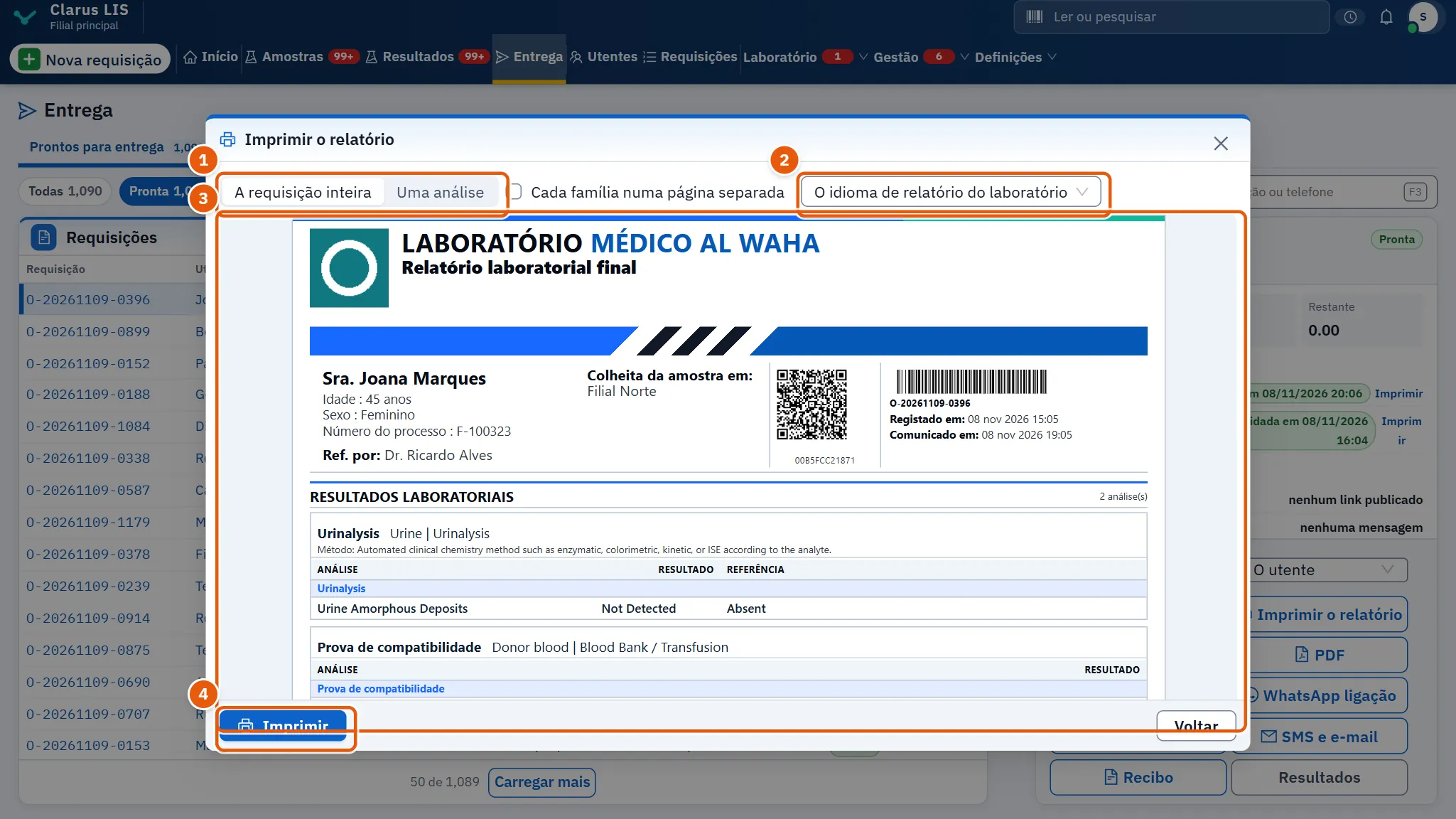
Se não for possível preparar a pré-visualização, a janela di-lo e o relatório ainda pode ser impresso. Enquanto a requisição estiver retida, Imprimir o relatório e Relatórios da visita ficam esbatidos com uma nota que explica o motivo, e Imprimir não é mostrado; o botão do recibo continua disponível.
40.4.1 Relatórios provisórios e retificados
- Um relatório em que algum resultado ainda não esteja validado traz «RASCUNHO — NÃO VALIDADO». Os valores digitados e ainda não guardados aparecem na pré-visualização como um rascunho que nunca é armazenado.
- Quando um resultado validado é retirado e validado de novo, o seu relatório é impresso com o cabeçalho Relatório retificado.
- A definição Exportação de relatórios em PDF, nas definições gerais, grava cada relatório libertado numa pasta em PDF; um relatório retificado é um novo ficheiro e o anterior nunca é eliminado.
40.5 Etiquetas
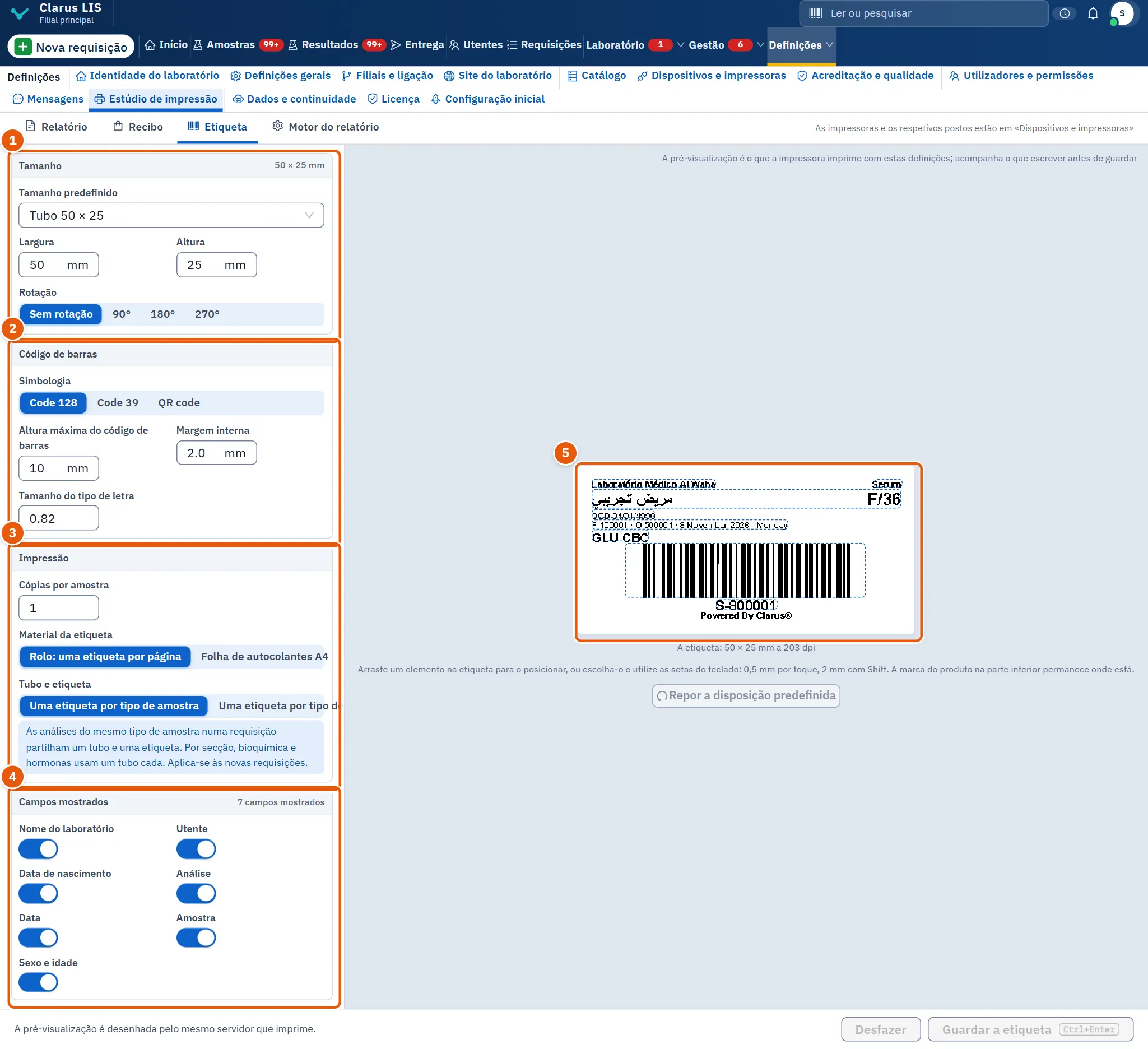
Os tubos da requisição têm cada um uma etiqueta com todas as suas análises. Na janela Etiquetas da requisição os tubos são listados com uma marca e a indicação de se cada etiqueta já foi impressa: imprima os marcados ou todos, prima Etiqueta do envelope da requisição para o envelope e defina Cópias desta impressão, ou Como no editor de etiquetas para manter o número definido no desenho da etiqueta.
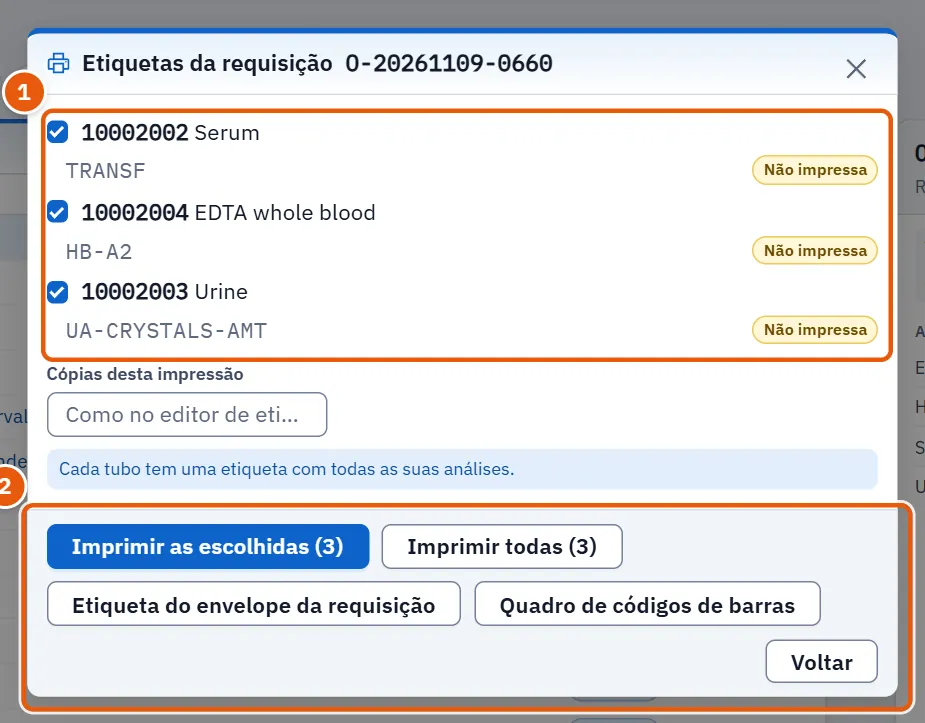
Se os tubos foram alterados no quadro de códigos de barras, o ecrã indica quais; prima Imprimir novamente.
40.6 O recibo e os códigos de barras depois de guardar
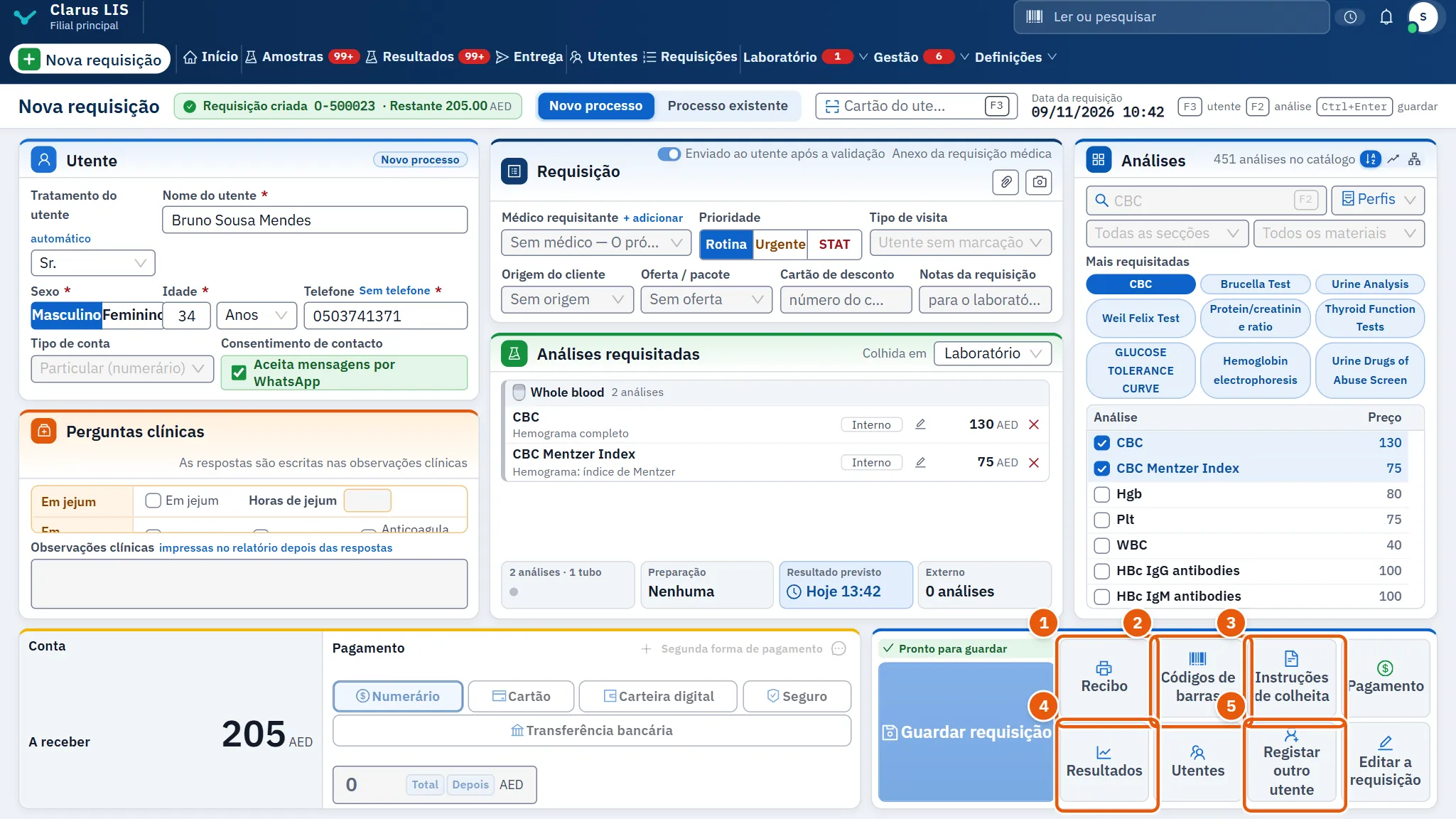
Depois de uma requisição ser guardada, são oferecidos Recibo, Códigos de barras e Instruções de colheita; antes de guardar, ficam esbatidos. Códigos de barras abre a janela Etiquetas da requisição descrita acima. Quando a requisição é paga a partir da janela de pagamento, o recibo é enviado para impressão se a opção de impressão da janela tiver sido escolhida.
40.7 Para que impressora vai
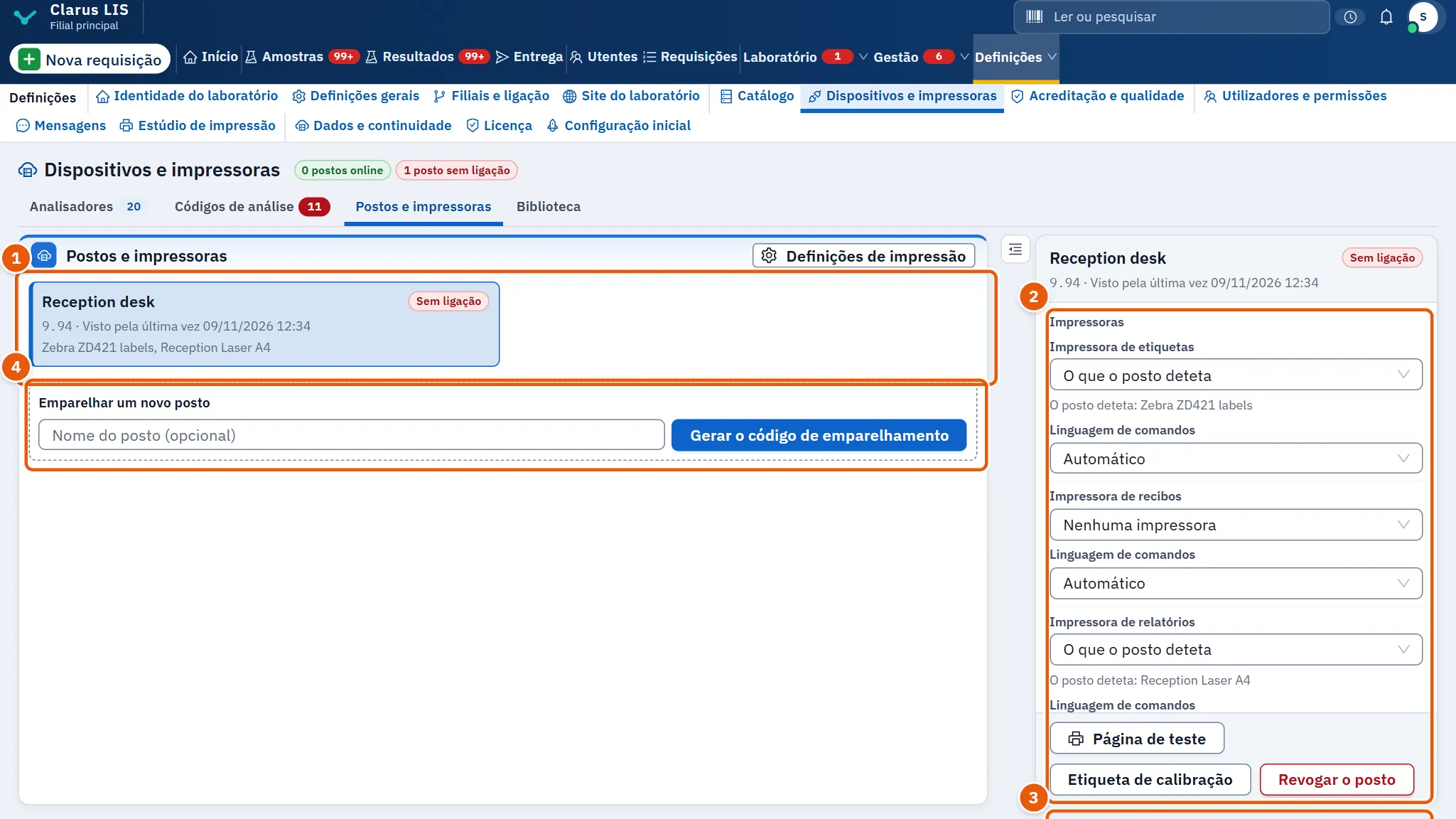
Cada posto (um computador com uma impressora ou um analisador) tem uma impressora para cada função: etiquetas, recibos e relatórios. São escolhidas em Dispositivos e impressoras, página Postos e impressoras. No modo Impressão silenciosa pelos postos, cada posto imprime na impressora escolhida sem janela de diálogo; uma função sem impressora escolhida abre a janela de impressão do navegador. O outro modo é A janela de impressão do navegador.
40.8 Quem configura a impressão
| O quê | Onde |
|---|---|
| O aspeto do relatório, do recibo e da etiqueta, e o que o motor de relatórios desenha | Estúdio de impressão |
| O nome, o logótipo e os contactos impressos em todos os desenhos | Identidade do laboratório |
| Os idiomas do relatório, das notas, do recibo e da mensagem de resultados | as definições gerais |
| As impressoras do posto, a página de teste, a calibração das etiquetas, os desvios | Dispositivos e impressoras |
40.9 Problemas de impressão
| O que vê | Significado | O que fazer |
|---|---|---|
| Ainda não há nenhuma impressora associada a este posto — escolha primeiro uma para cada função. | Não está escolhida nenhuma impressora no posto. | Escolha uma para cada função em Dispositivos e impressoras. |
| A impressão sai fora da etiqueta ou do papel | O papel não está alinhado. | Em Página de teste verifique as impressoras; prima Etiqueta de calibração para ver os limites reais da etiqueta; ajuste os desvios em Definições de impressão. Estas correções nunca alteram o PDF que o utente recebe. |
| Os botões de impressão do relatório estão esbatidos | A requisição está retida. | Leia a nota por baixo da requisição; os botões de impressão voltam quando a retenção for levantada. |
| Não foi possível transferir o PDF do relatório. | Não foi possível descarregar o PDF. | Tente de novo. |
| O código de barras da numeração não cabe na etiqueta | O formato de numeração é demasiado longo. | Encurte-o nas definições gerais. |
| Dois elementos sobrepõem-se na etiqueta | O desenho está sobrecarregado. | Arraste um deles para longe em Estúdio de impressão. |
40.10 Ver também
- Estúdio de impressão: desenhar o relatório, o recibo e a etiqueta.
- Dispositivos e impressoras: postos e respetivas impressoras.
- Entrega, Amostras, Resultados: onde os documentos são impressos.