Capítulo 7Resultados e validação
Menu: Resultados e validação (na barra, depois de Amostras). Endereço: /results.
7.1 Para que serve este ecrã
É aqui que o trabalho do laboratório se transforma num resultado que pode ser entregue ao utente. O técnico regista os valores de cada requisição, o programa verifica-os face ao intervalo de referência, ao resultado anterior e às leituras do próprio analisador, e quem tem permissão para validar valida-os. Nada chega a um relatório impresso, a uma mensagem ou a um médico requisitante antes de ser validado aqui.
Num único ecrã está o percurso inteiro: encontrar a requisição, escrever ou receber os valores, tratar os que fogem ao habitual (fora do intervalo, críticos, distantes do último resultado), validar e, quando mais tarde se descobre um erro, retificar ou retirar um resultado validado, com um motivo por escrito.
7.2 Quem o vê
Quem tiver Registar resultados ou Validar resultados. O menu oculta o ecrã a todos os outros. Dentro do ecrã:
| Pode… | …se a sua função tiver |
|---|---|
| Escrever e guardar valores | Registar resultados |
| Alterar um valor já guardado mas ainda não validado | Registar resultados e Alterar um resultado ainda não validado |
| Validar; comunicar um valor crítico; validar em conjunto as análises simples; retirar a validação de um resultado | Validar resultados |
| Retificar um resultado validado | Validar resultados e Alterar um resultado ainda não validado |
| Definir o limite de variação de uma análise (7.7.4 Tarefa 4 — Um valor distante do último (verificação de variação)) | Gerir as definições |
| Ver a lista dos resultados validados hoje | Publicar relatórios, ou Validar resultados |
| Ver a coluna Anterior (o último resultado do utente) | Ver fichas de utentes. Sem esta permissão, a coluna di-lo em vez de mostrar um valor. |
| Pré-visualizar o relatório | Imprimir relatórios, recibos e etiquetas |
| Partilhar uma vista guardada com uma função | Gerir as definições |
A maior parte dos botões que não pode usar continua visível, mas esbatida, e a sua dica explica porquê (por exemplo, «Não tem permissão para validar resultados.»). Alguns não aparecem de todo: Pré-visualizar o relatório, Retificar, Retirar a validação, os campos do limite de variação e a partilha de uma vista.
7.3 O ecrã num relance
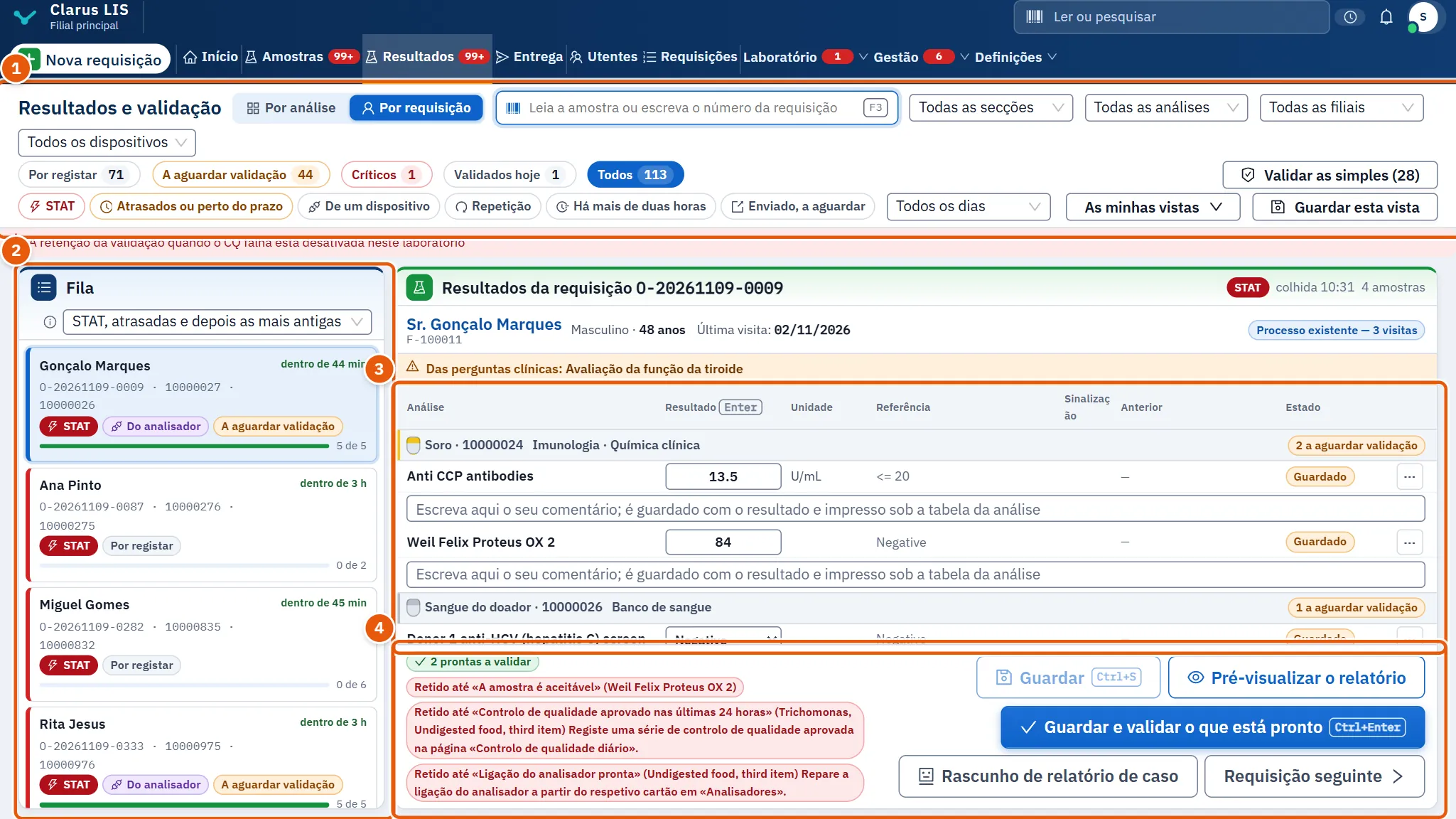
O ecrã tem quatro partes, de cima para baixo:
- O cabeçalho: a caixa para ler uma amostra ou escrever o número de uma requisição; os dois modos de trabalho; as cinco situações; os filtros e as suas vistas guardadas.
- Fila: as requisições (ou análises) em espera, as mais urgentes primeiro.
- A requisição aberta: o respetivo título e, abaixo, a tabela das suas análises, tubo a tubo.
- O rodapé: o que está pronto, o que está retido e porquê, e os botões para guardar, pré-visualizar, validar e passar à requisição seguinte.
7.4 O cabeçalho
7.4.1 Encontrar uma requisição
| Controlo | O que faz |
|---|---|
| Leia a amostra ou escreva o número da requisição (a tecla F3 salta para aqui) | Um leitor de códigos de barras escreve o código da amostra e prime Enter. A requisição abre-se. Se nenhuma tiver esse número: «Nenhuma amostra ou requisição tem o número …». Se a requisição já não tiver nada por registar ou validar: «Nada nesta requisição está a aguardar registo ou validação.» |
| Modo de trabalho: Por requisição / Por análise | «Por requisição» lista as requisições e abre uma de cada vez. «Por análise» lista as análises em espera, com o número de utentes de cada uma, e mostra uma análise para todos esses utentes — a forma de trabalhar uma série inteira de um analisador. |
| As cinco situações (teclas 1 a 5) | 1 Por registar, 2 A aguardar validação, 3 Críticos, 4 Validados hoje, 5 Todos. Cada uma indica quantas contém. A situação 4 só aparece se puder ver os resultados validados. |
| Secção | Limita a fila a uma secção; a requisição aberta mostra então apenas as análises dessa secção («Só é apresentada a secção … desta requisição»). |
| Dias | «Todos os dias», «Hoje», «Ontem», «Um dia» (a escolher) ou «Um período» (De / Até). |
| Restringir a lista | STAT; Atrasados ou perto do prazo; De um dispositivo; Há mais de duas horas; Repetição; Enviado, a aguardar; e por Análise, Filial, Dispositivo, Prioridade e origem. |
| Ativos | Os filtros em vigor, como pequenas etiquetas. Prima a cruz de uma etiqueta para a remover, ou Limpar tudo. |
Se os filtros ocultarem requisições, a fila di-lo: «Nenhum resultado com estes filtros; 3 requisições estão ocultas», com Mostrar. Uma linha acima da fila lembra também as amostras e análises por validar de dias anteriores, com Mostrar.
7.4.2 Vistas guardadas
Uma combinação de filtros que usa todos os dias pode ser conservada.
- Defina os filtros.
- Prima Guardar esta vista, escreva um nome (até 40 carateres) e prima Enter ou Guardar.
- Escolha-a mais tarde em As minhas vistas. Eliminar a vista «…» remove-a.
As vistas ficam guardadas só para si, neste navegador, até um máximo de oito. Um nome usado de novo substitui a vista que o tinha.
Quem gere as definições pode Partilhar com uma função: escolha a função; a vista passa a aparecer para essa função em Partilhadas com a minha função, e «Deixar de partilhar …» retira-a.
7.4.3 Ordenação
Ordem ordena a fila: «STAT, atrasadas e depois as mais antigas» (a predefinida), «Mais antigas primeiro» ou «Mais recentes primeiro».
7.5 A fila
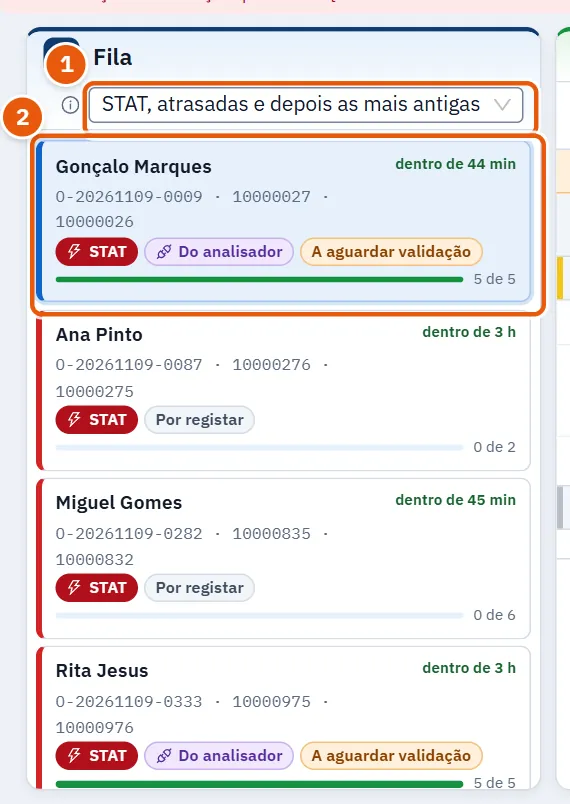
Cada linha é uma requisição: utente, número da requisição, os tubos e o ponto em que se encontra (Por registar, Incompleto, A aguardar validação ou «3 de 8»). Marcas ao lado: STAT, Valor crítico, Do analisador, e o tempo: «dentro de 40 min», «atrasado em 12 min», «atrasado há 2 h». Em «Por análise», as linhas são análises, com o número de utentes em espera. Em «Validados hoje», são as requisições validadas hoje, com o número de análises de cada uma.
7.6 A requisição aberta
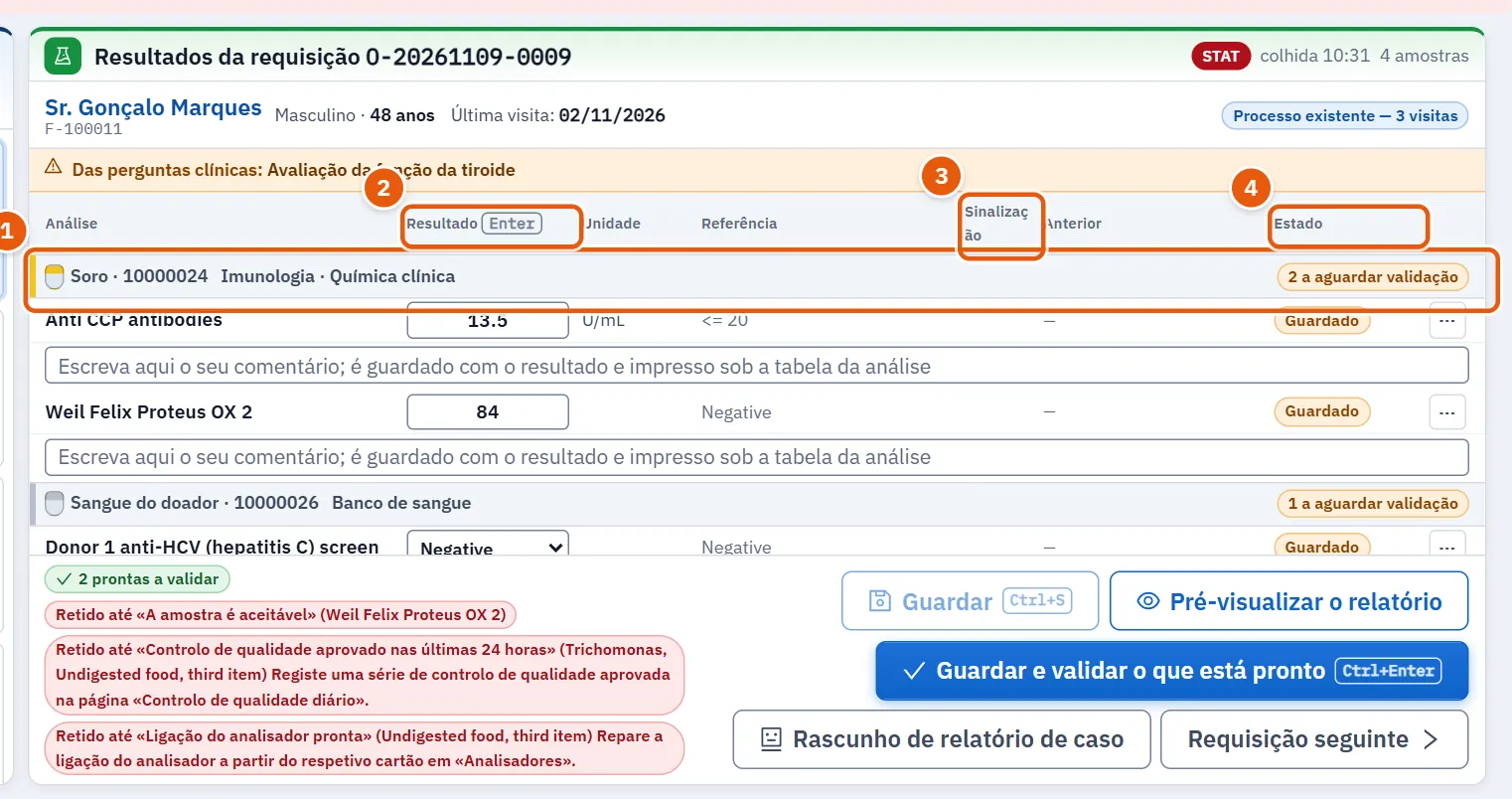
O título mostra o número da requisição, o utente, a idade e o sexo, o médico, a última visita, quantas amostras há, quando cada uma foi colhida e as respostas às perguntas clínicas feitas na receção.
A tabela tem uma linha por análise, agrupada sob o respetivo tubo, com uma faixa da cor do tubo:
| Coluna | Significado |
|---|---|
| Análise | O nome da análise. Um painel indica quantos parâmetros tem e quantos aguardam validação. |
| Resultado (Enter passa ao campo seguinte, Shift+Enter ao anterior) | Onde se escreve. Uma análise com lista de opções oferece as suas escolhas; escreva a primeira letra para escolher. Os números são sempre apresentados da esquerda para a direita. |
| Unidade | A unidade. |
| Referência | O intervalo de referência para a idade e o sexo deste utente. |
| Sinalização | Baixo, alto, crítico, ou a sinalização enviada pelo analisador. |
| Anterior | O último resultado validado do utente para a mesma análise. |
| Estado | Não guardado (escrito mas não guardado), Guardado, Do analisador, Calculado, Crítico. |
Uma análise calculada (por exemplo, um rácio ou uma taxa de filtração estimada) nunca é escrita: é obtida a partir das outras e mostra Calculado. Se faltar um dado de entrada, a linha explica porquê — por exemplo, que triglicéridos acima de 400 mg/dL tornam a equação inválida, ou que a idade do utente não está registada — e o valor pode ser introduzido como medido diretamente.
Se o resultado de uma análise não concordar com ele próprio nem com as restantes, verá não confere com os próprios dados de entrada; verifique de novo os dados de entrada.
Diferenciais. Enquanto escreve um diferencial, o programa soma as partes e avisa quando não atingem o esperado («soma 97, 3 a menos do que 100%»).
7.7 Tarefas, passo a passo
7.7.1 Tarefa 1 — Registar os resultados de uma requisição
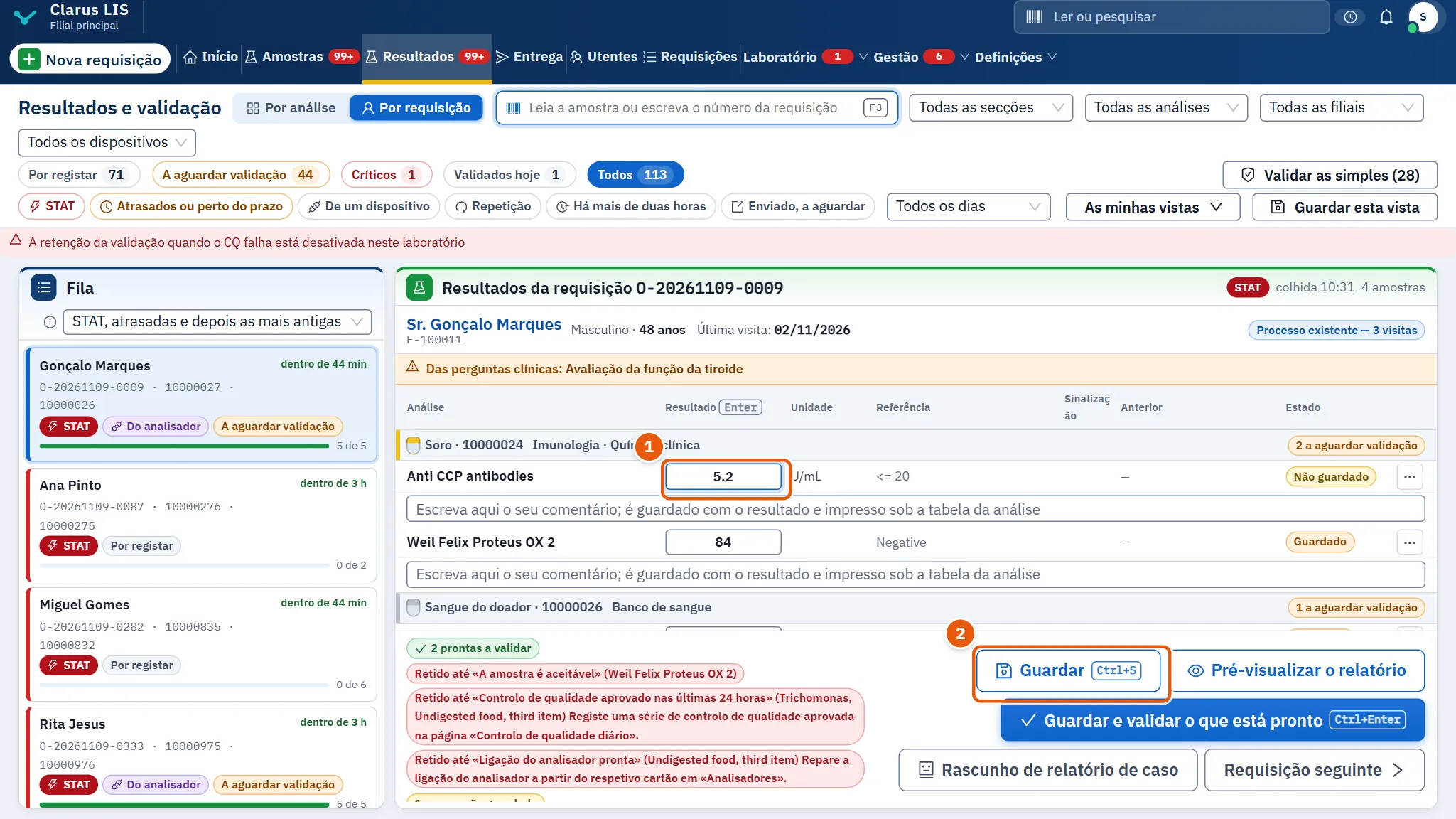
- Leia a amostra, ou escolha a requisição na fila. O cursor vai para o primeiro campo vazio.
- Escreva o valor e prima Enter. O cursor passa ao campo seguinte.
- Um valor fora do intervalo de referência é sinalizado de imediato. Muito fora dele (mais de 20 vezes o limite superior do intervalo, ou menos do limite inferior dividido por 20), o programa pergunta Confirme este valor antes de o guardar — prima O valor está certo, guardar ou Voltar e corrigir.
- Um valor além do que o analisador consegue medir pergunta Valor fora do intervalo de medição: Sim, o valor está correto ou Escrever novamente.
- Quando todos estiverem escritos, prima Guardar (Ctrl+S). O rodapé indica «5 resultados guardados».
Se tentar sair da requisição com algo escrito e não guardado, Resultados não guardados pergunta: Guardar e sair, Ficar aqui ou Sair sem guardar.
7.7.2 Tarefa 2 — Um painel ou uma folha descritiva
Uma análise composta por muitos parâmetros (um exame de urina, um exame de fezes, um espermograma, um perfil de coagulação, um diferencial manual) mostra uma linha com Abrir a folha ou Abrir o formulário.
- Prima-o. A folha abre-se com todos os parâmetros; Enter move-se entre eles.
- Nas listas de opções, Normal para os vazios (n) preenche cada campo de lista vazio com o valor normal indicado pelo catálogo. Os valores ficam marcados como Sugerido — não são resultados até premir Confirmar o normal apresentado ou alterá-los. Um número nunca é preenchido.
- Prima Guardar a folha ou Guardar e ir para o seguinte.
Cores: «Sugerido» (não é um valor até ser confirmado); «Normal preenchido pelo programa: verifique»; «Alterado»; «Vazio»: fechado como «não realizado» na validação, após perguntar.
O espermograma e os restantes formulários verificam o que escreve face aos limites da OMS 2021 e avisam quando as partes da motilidade não somam 100% ou quando o tempo entre a colheita e a análise excede 60 minutos. Imagens e gráficos do analisador podem ser anexados com Carregar imagem; são impressos no relatório.
7.7.3 Tarefa 3 — Um valor crítico
Um valor crítico fica retido até ser comunicado ao médico e repetido por este.
- A linha mostra Crítico e uma barra: «Valor crítico: comunicado ao médico, que o repete, antes da validação.»
- Se o seu laboratório tiver escolhido «Introduzir o valor crítico duas vezes» (desativado, salvo se for ligado), o programa pede-lhe que escreva o valor uma segunda vez antes de guardar; se os dois diferirem, pergunta de novo.
- Prima Registar a comunicação na linha. A janela Comunicação de valor crítico abre-se com três passos: (1) Quem assume — prima Assumir; (2) Comunicação e repetição do valor — Comunicado a (o médico), O valor repetido, Nota, e prima de novo Registar a comunicação. O valor repetido é comparado com o resultado; se diferir, a comunicação é recusada e permanece aberta; (3) Validação — depois de registada, «A análise já pode ser validada.» Prima Validar a análise.
- Se não conseguir contactar ninguém, Escalar: escolha Para quem, indique o Motivo e prima Registar a escalada.
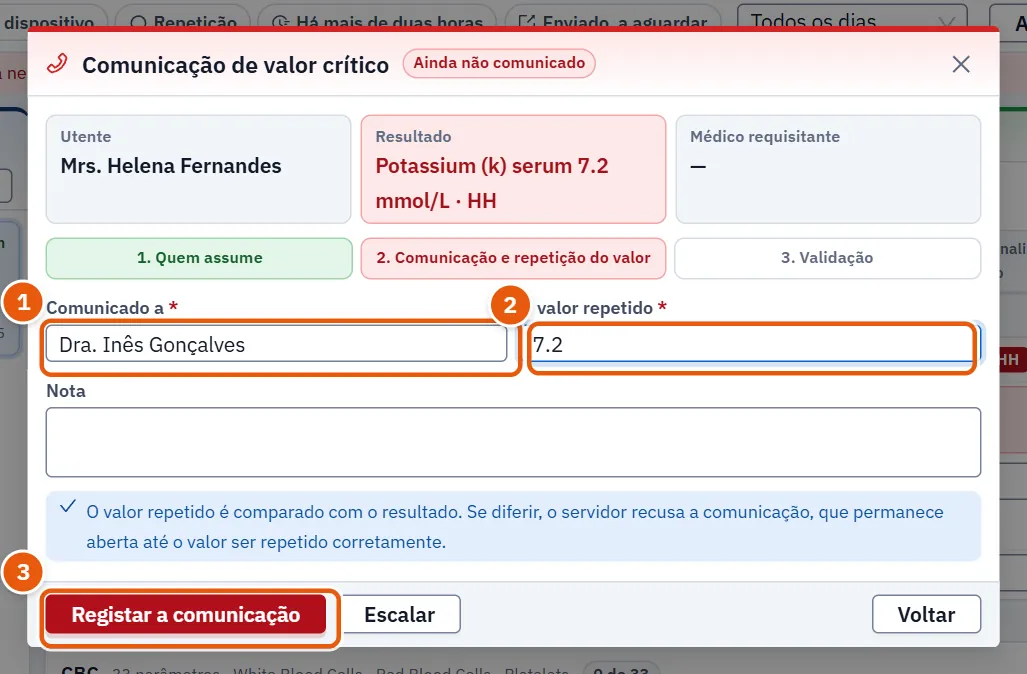
O botão Registar a comunicação na linha fica esbatido para quem não pode validar resultados.
7.7.4 Tarefa 4 — Um valor distante do último (verificação de variação)
Se uma análise tiver um limite de variação e o novo valor se afastar mais do que esse limite do último resultado validado do utente, dentro do período de consulta em dias, a linha mostra Acima do limite de variação com a frase («Variou 2,1 face a 4,0; o limite é ±1,5.»). A validação retém-no até que reveja o valor.
Para definir o limite, abra as Ferramentas da análise (ver 7.7.9 Tarefa 9 — Ferramentas da análise); os campos só aparecem a quem gere as definições: Limite de variação face ao resultado anterior — «Maior variação (%)», «Maior diferença (unidade)», «Período de consulta (dias)». Deixe os dois limites vazios para o desativar (o período de consulta sozinho não define um limite) e depois Guardar o limite.
7.7.5 Tarefa 5 — As leituras do analisador e a repetição
Quando o analisador enviou mais do que uma leitura, a linha mostra Repetição. Se duas leituras estiverem muito distantes, mostra Duas leituras muito distantes: escolha uma, e a validação fica retida até escolher.
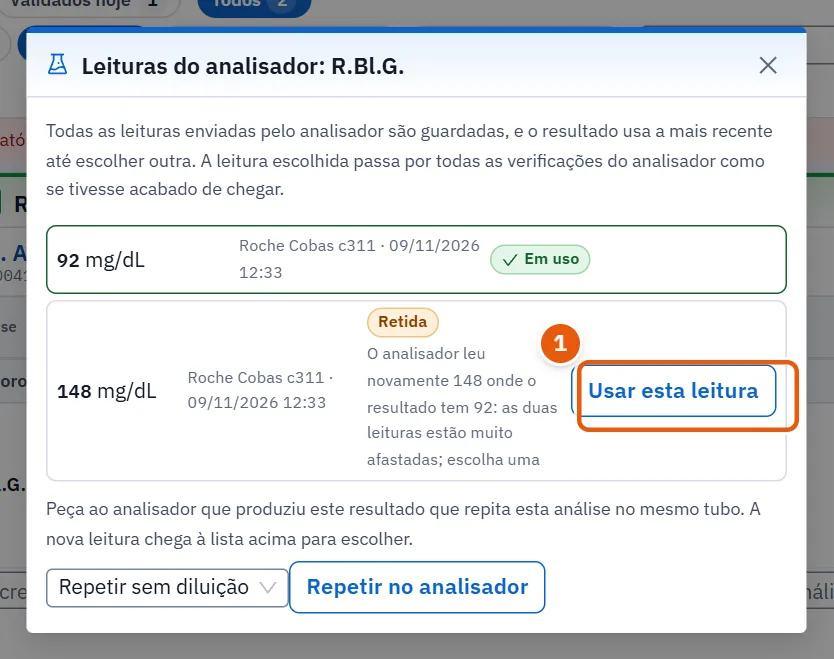
A leitura retida diz porque está retida, nas palavras do próprio programa, e nada muda no resultado até premir Usar esta leitura na leitura em que confia.
- Prima a marca. Leituras do analisador: [análise] lista todas as leituras, com a diluição, o número da série, o operador, o instrumento e o lote do reagente.
- A mais recente está Em uso. Prima Usar esta leitura noutra para a escolher; passa por todas as verificações do analisador como se tivesse acabado de chegar.
- Para pedir ao analisador que repita a análise no mesmo tubo, prima Repetir no analisador. Escolha a diluição — Repetir sem diluição, Diluído ×n, Menos amostra (Dec), Mais amostra (Inc) — O pedido segue para o posto de trabalho do analisador e a nova leitura aparece na lista.
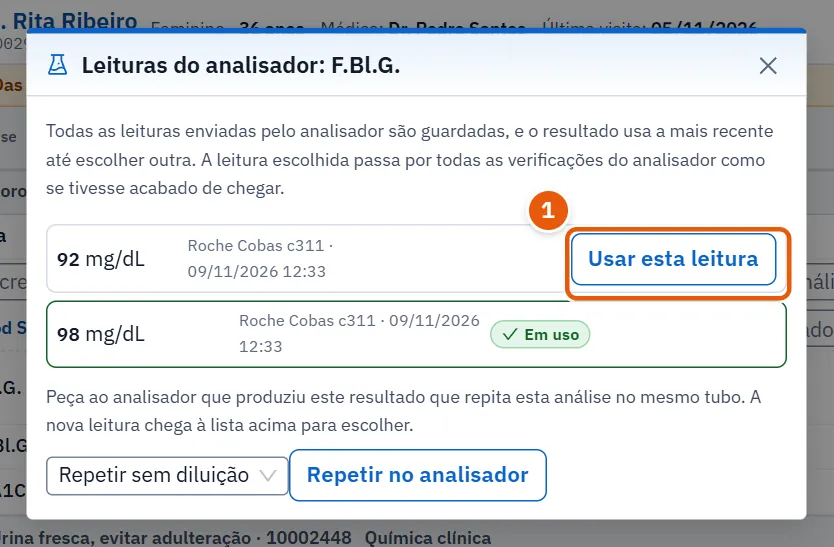
As sinalizações enviadas pelo analisador aparecem junto da leitura com o que cada uma significa para o laboratório (informação, interpretação, morfologia, amostra, índices séricos — hemólise, icterícia, lipemia —, erro, fora do intervalo de medição). Uma sinalização de índice sérico pode impedir que um resultado seja libertado automaticamente.
7.7.6 Tarefa 6 — Validar
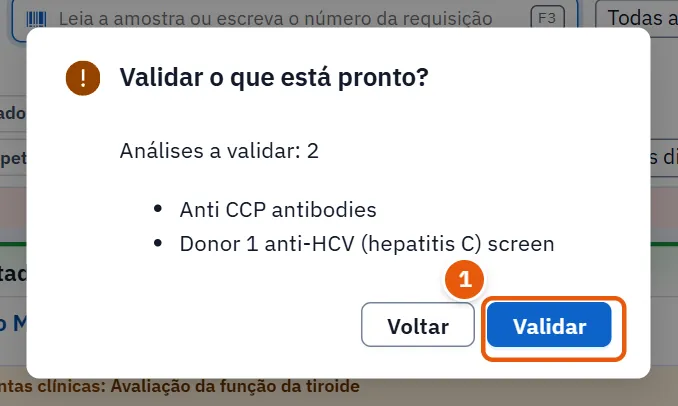
No rodapé, uma marca verde indica quantas análises estão prontas; marcas laranja listam o que precisa de revisão; marcas vermelhas listam o que está retido.
- Prima Guardar e validar o que está pronto (Ctrl+Enter). O programa guarda primeiro o que escreveu.
- Validar o que está pronto? mostra «Análises a validar: 5». Prima Validar.
- Se algumas análises tiverem campos vazios, Campos vazios indica «2 campos vazios serão fechados como "não realizado"». Fechá-los e validar, ou Não validar esta análise.
- O resultado: «5 análises validadas». Se o servidor recusou alguma, diz qual e porquê.
- Prima Requisição seguinte.
Validar as simples (n) (em «Por requisição», para quem pode validar) valida de uma só vez todas as análises da lista que estejam completas e não sejam críticas, e sem nenhum valor fora do intervalo, salvo se o seu laboratório tiver escolhido admitir valores altos e baixos não críticos (nesse caso, o seu nome fica registado com cada um desses valores). A janela As análises a validar lista-as; Validar n análises confirma. As análises que não podem ser validadas desta forma são listadas com o motivo, para serem validadas a partir do próprio cartão. O servidor verifica de novo cada análise.
7.7.7 Tarefa 7 — Quando a validação está retida
Uma marca vermelha no rodapé indica o que retém uma análise e onde o resolver.
| Retida até… | Onde resolver |
|---|---|
| Ser aprovada uma série de controlo de qualidade nas últimas 24 horas | Registe uma em Controlo de qualidade diário (as mensagens do próprio ecrã chamam à página «Qualidade diária») |
| Ser resolvida uma violação do controlo de qualidade | Controlo de qualidade diário |
| Ser reparada a ligação do analisador | O cartão do analisador em Dispositivos e impressoras |
| Ser registada a calibração do analisador | O respetivo cartão em Dispositivos e impressoras |
| Ser revisto o alerta do analisador | Mensagens retidas no respetivo cartão |
| Ser escolhida uma de duas leituras muito distantes | A marca junto ao resultado |
| Ser comunicado o valor crítico | A janela do valor crítico |
| Estar completo o consentimento do utente / o protocolo cronometrado / o formulário da requisição | A marca indica apenas a verificação; o ecrã não diz onde a completar |
Algumas verificações não podem ser ignoradas: a marca diz então Retidos por uma verificação que não pode ser ignorada.
7.7.8 Tarefa 8 — Pré-visualizar o relatório
Pré-visualizar o relatório mostra o relatório tal como será impresso. Enquanto algum resultado nele estiver por validar, leva a indicação «RASCUNHO — NÃO VALIDADO». Se tiver valores escritos e ainda não guardados, a pré-visualização mostra-os como um rascunho que nunca é guardado.
7.7.9 Tarefa 9 — Ferramentas da análise
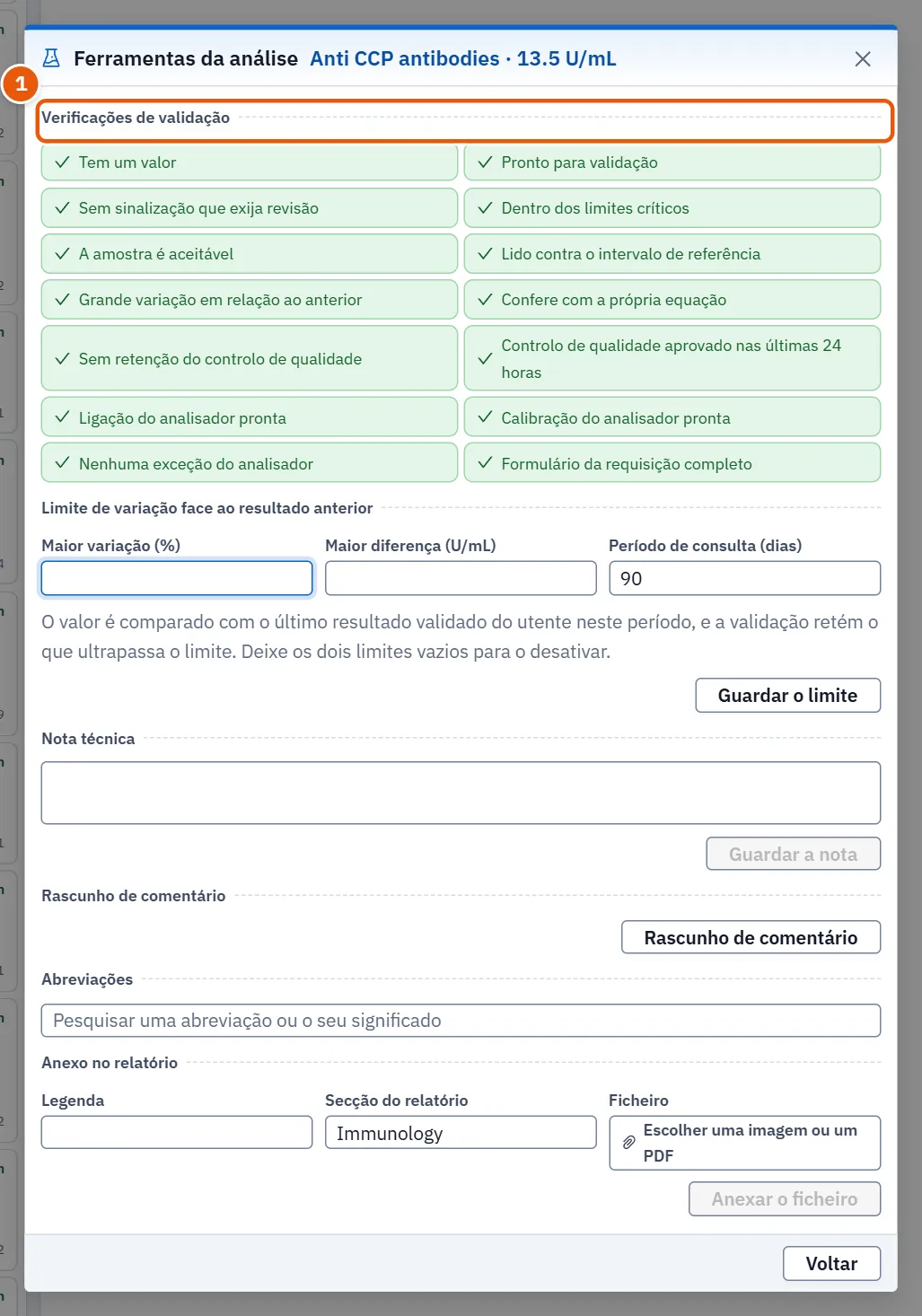
Ferramentas de [análise] (junto a cada análise) abre:
- Verificações de validação — a lista das verificações por que o resultado passa antes da validação, cada uma assinalada ou não.
- Nota técnica — escreva uma nota e Guardar a nota. Comentários prontos do RealLab oferece comentários para pôr na nota; só Guardar a nota a guarda.
- Abreviações — pesquise uma abreviação ou o seu significado.
- Anexo no relatório — Legenda, Secção do relatório, Escolher uma imagem ou um PDF, Anexar o ficheiro.
- Limite de variação (7.7.4 Tarefa 4 — Um valor distante do último (verificação de variação)).
7.7.10 Tarefa 10 — Retificar ou retirar um resultado validado
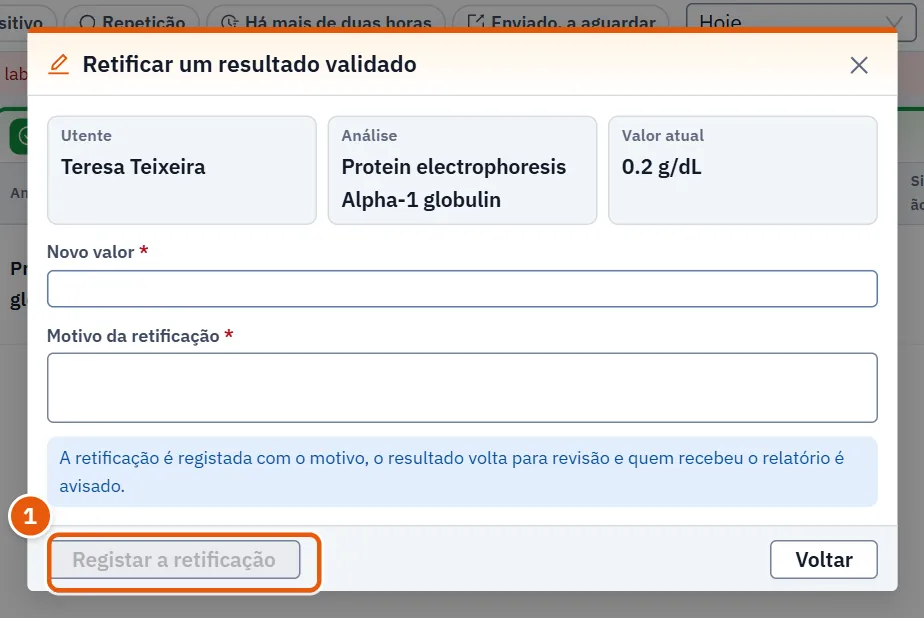
- Prima a situação 4 Validados hoje e escolha a requisição. Cada resultado mostra quem o validou e quando.
- Retificar: escreva o Novo valor e o Motivo da retificação; Registar a retificação. A retificação é registada com o motivo, o resultado volta à revisão e quem recebeu o relatório é avisado. Se ainda não tivesse sido emitido nenhum relatório, o valor é simplesmente guardado.
- Retirar a validação: indique o Motivo da retirada da validação; Retirar a validação. O resultado mantém o valor e volta à fila para ser alterado e validado de novo; o respetivo relatório é retirado e, depois de validado outra vez, é impresso com o cabeçalho Relatório retificado.
Retirar exige «Validar resultados»; retificar exige essa permissão e «Alterar um resultado ainda não validado». Sem elas, o botão não é mostrado. O valor antigo e o motivo ficam no registo.
7.8 Teclas
| Tecla | Faz |
|---|---|
| F3 | Ir para a caixa de leitura |
| 1 – 5 | Escolher a situação (nunca enquanto escreve num campo) |
| Enter / Shift+Enter | Campo seguinte / anterior |
| Ctrl+S | Guardar |
| Ctrl+Enter | Guardar e validar o que está pronto |
7.9 Mensagens e o que fazer
| O ecrã diz | Significado | O que fazer |
|---|---|---|
| Nenhuma amostra ou requisição tem o número … | O código foi mal escrito, ou pertence a outra filial | Leia de novo; verifique o filtro da filial |
| Nem tudo o que foi escrito foi guardado | O servidor recusou alguns valores | Leia a recusa junto de cada um; corrija e guarde |
| Não foi possível validar; nada foi validado | Uma falha de ligação | Verifique a ligação e tente de novo |
| O servidor recusou validar algumas análises | Uma verificação falhou no servidor | Veja as marcas vermelhas no rodapé |
| O valor … está acima do máximo que o analisador mede | Fora do intervalo de medição | Confirme, ou dilua e repita |
| O anterior era zero, pelo que não é possível calcular a percentagem | Variação em percentagem impossível | Reveja o valor à vista |
| requer permissão para ler as fichas dos utentes | A sua função não pode ver Anterior | Peça ao administrador, se precisar |
7.10 Ver também
Amostras (o que chega aqui), Entrega (o que sai depois da validação), CQ diário (a retenção por qualidade), Dispositivos e impressoras (falhas dos analisadores), Qualidade (ações corretivas), Definições e utilizadores (as permissões acima).