Capítulo 2Primeiros passos
Esta parte trata do que a pessoa encontra primeiro: iniciar sessão, a barra no topo de todos os ecrãs, as teclas, o que cada função vê, a configuração inicial e como ler este manual.
2.1 Para que serve esta parte
Todos os dias de trabalho começam da mesma forma: inicia-se sessão e o programa mostra a sua barra. Esta parte explica o início de sessão (por palavra-passe ou por leitura de um código), o que fazer quando se esquece a palavra-passe, a barra e tudo o que nela existe, as teclas que funcionam em todos os ecrãs, porque é que dois colegas veem menus diferentes e a configuração inicial que prepara um laboratório novo.
2.2 Como ler este manual
- Um nome a negrito é um botão, campo, separador ou janela tal como o programa o escreve, na língua que escolheu. Quando um nome muda com a língua, o manual segue a língua em que está escrito.
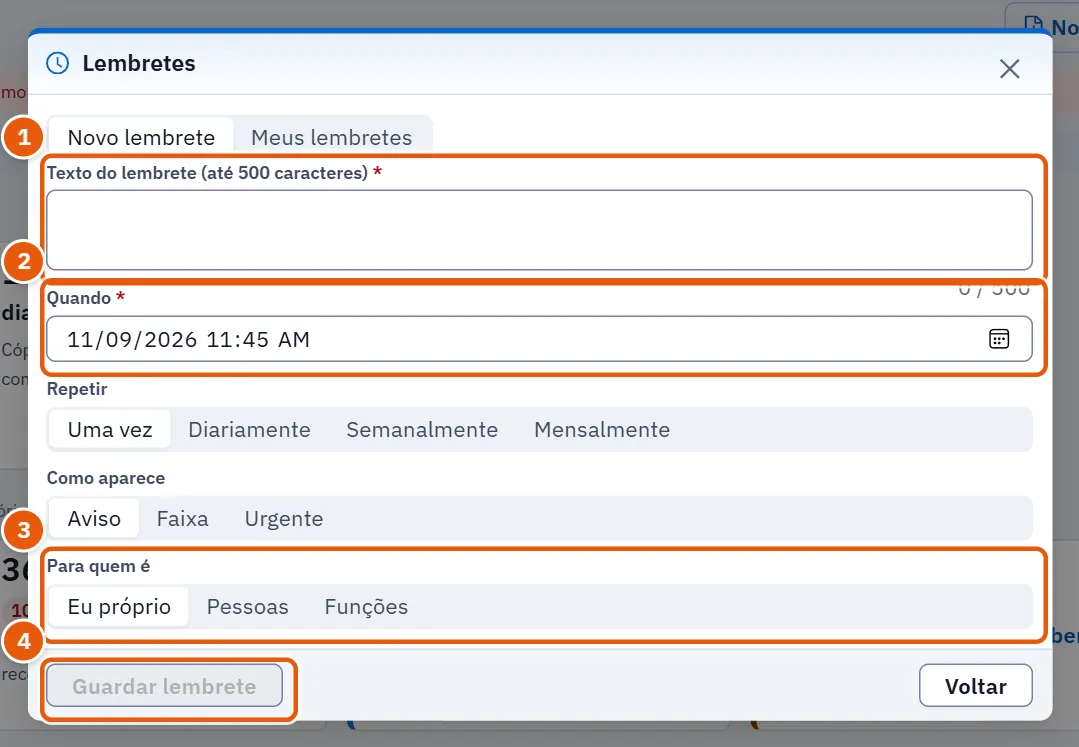
- Uma imagem tem discos numerados. A legenda diz para que aponta cada número, por exemplo «1 a caixa, 2 o botão». Leia a legenda junto da imagem.
- Uma tecla escreve-se entre parênteses retos, por exemplo Ctrl+S. As teclas estão listadas na secção «As teclas do programa».
- Uma nota marcada com Nota acrescenta um pormenor, Dica um atalho, Aviso algo que pode custar-lhe trabalho e Perigo algo que não se pode desfazer.
- Cada ecrã tem o seu próprio capítulo. Esta parte é a única que não trata de um só ecrã.
2.3 Iniciar sessão
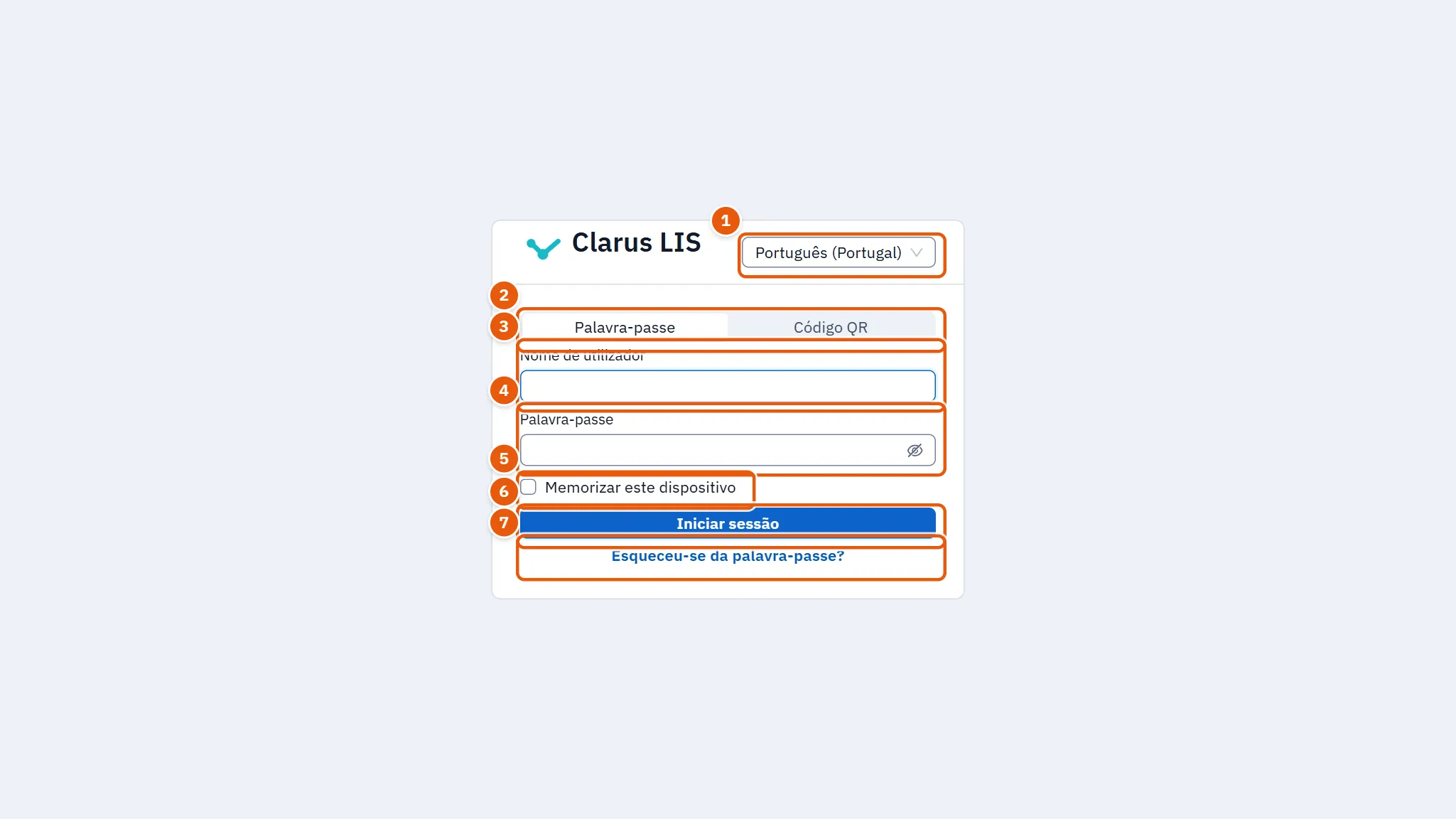
O ecrã de início de sessão é um cartão único com o título Clarus LIS. Oferece primeiro a língua (Idioma), para que quem não consiga ler o ecrã a possa alterar antes de mais nada.
| Elemento | O que faz |
|---|---|
| Idioma | Escolhe a língua do ecrã antes de iniciar sessão. |
| Como iniciar sessão | Só aparece quando é oferecida mais de uma forma: Palavra-passe ou Código QR, quando o laboratório a oferece. |
| Nome de utilizador | O seu nome de utilizador. É obrigatório: se o deixar vazio, o ecrã diz «Introduza o nome de utilizador». |
| Palavra-passe | A sua palavra-passe. |
| Memorizar este dispositivo | Mantém este computador com a sessão iniciada em seu nome. Marque-a apenas num computador que utilize sozinho. |
| Iniciar sessão | Inicia a sessão e leva-o ao ecrã que tentava abrir, ou ao início. |
| Esqueceu-se da palavra-passe? | Abre a janela de recuperação (abaixo). |
| Iniciar sessão sem palavra-passe (instalação nova) | Só aparece numa instalação nova cujo administrador ainda não tem palavra-passe. |
2.3.1 Tarefa 1: iniciar sessão com nome de utilizador e palavra-passe
- Escreva o seu nome em Nome de utilizador.
- Escreva a sua palavra-passe em Palavra-passe.
- Marque Memorizar este dispositivo apenas se este computador for só seu.
- Prima Iniciar sessão.
Se o início de sessão falhar, o cartão mostra uma mensagem a vermelho com o motivo, e pode tentar de novo.
2.3.2 Tarefa 2: iniciar sessão lendo um código
Quando o laboratório a oferece, a opção Código QR aparece acima do formulário (não durante a configuração do primeiro administrador).
- Escolha Código QR em Como iniciar sessão.
- Abra «Clarus LIS Manager» no telemóvel e leia o código do ecrã, como diz a linha Leia este código com «Clarus LIS Manager» no telemóvel:.
- O código muda passado pouco tempo, e o ecrã indica quanto (O código muda em ….). Se mudar antes de o ler, leia o novo.
Quando o ler, o ecrã inicia a sessão por si.
2.3.3 O segundo passo
Se o administrador ativou o segundo passo para a sua conta, o início de sessão com a palavra-passe é seguido de mais uma verificação. Assume uma de duas formas:
- O telemóvel: o ecrã mostra um número, e abre «Clarus LIS Manager» no telemóvel e escolhe esse número (Abra «Clarus LIS Manager» no telemóvel e escolha este número:). O pedido tem um limite de tempo, indicado no ecrã. Se terminar, escreva em vez disso o código de seis dígitos ou inicie sessão de novo.
- O código: escreva o código de seis dígitos que a sua aplicação de autenticação mostra em Código de verificação. É enviado automaticamente assim que o sexto dígito é escrito; Iniciar sessão faz o mesmo.
Prima Voltar para voltar à palavra-passe.
2.3.4 Tarefa 3: palavra-passe esquecida
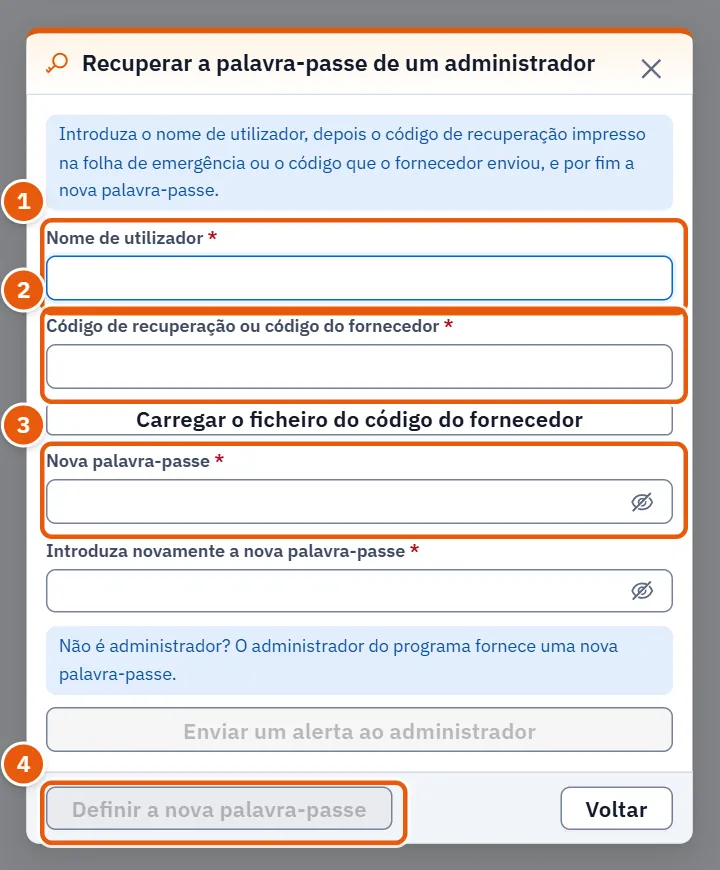
Prima Esqueceu-se da palavra-passe? por baixo do botão de início de sessão. Abre-se a janela Recuperar a palavra-passe de um administrador.
- Escreva o seu nome em Nome de utilizador.
- Escreva o código em Código de recuperação ou código do fornecedor: o código de recuperação impresso na folha de emergência, ou o código que o fornecedor lhe enviou. Se o fornecedor lhe enviou um ficheiro, utilize Carregar o ficheiro do código do fornecedor.
- Escreva a nova palavra-passe em Nova palavra-passe e de novo em Introduza novamente a nova palavra-passe.
- Prima Definir a nova palavra-passe.
A janela informa que a nova palavra-passe ficou definida e que todas as sessões abertas com a palavra-passe antiga terminaram. Inicie sessão com a nova palavra-passe; nesse início de sessão é-lhe mostrado um novo código de recuperação.
2.3.5 O código de recuperação e a folha de emergência
Quando um administrador inicia sessão, uma janela chamada Código de recuperação da palavra-passe mostra o código. O texto explica que o código aparece só desta vez, pelo que deve imprimir a folha de emergência com Imprimir a folha de emergência e guardá-la longe do computador. A folha contém o nome do laboratório, o nome de utilizador, o código de recuperação, o código da cópia de segurança na nuvem (ou diz que não está ativada), o número da instalação e os passos para regressar num computador novo. Marque Guardei o código quando a tiver guardado; só então Continuar funciona.
Se perder a folha, um administrador abre A minha conta, procura Código de recuperação da palavra-passe e prime Novo código. O administrador escreve a palavra-passe; o código antigo deixa de funcionar de imediato e é mostrado um novo.
2.3.6 O primeiro administrador numa instalação nova
Uma instalação nova pode ter um administrador ainda sem palavra-passe. O cartão tem então o título Configuração do primeiro administrador e pede o Nome completo, o Nome de utilizador: e a Palavra-passe do administrador (o ecrã indica o comprimento mínimo) e, a seguir, Introduza a palavra-passe novamente. Prima Criar o administrador. Se as duas palavras-passe diferirem, o ecrã di-lo.
Numa instalação nova pode, em alternativa, premir Iniciar sessão sem palavra-passe (instalação nova). Depois disso, uma faixa no topo de todos os ecrãs pede que se dê uma palavra-passe ao administrador: escolha Definir a palavra-passe ou Mais tarde. Se o servidor pertencer a uma rede de laboratórios, o seu administrador chega a partir do site de administração da rede com a primeira troca, e o cartão di-lo (Este servidor está associado à cadeia do seu laboratório: o respetivo administrador chega do site do administrador da cadeia com a primeira troca. Inicie sessão com essa conta quando tiver chegado.). Inicie sessão com essa conta quando tiver chegado.
2.4 A barra superior
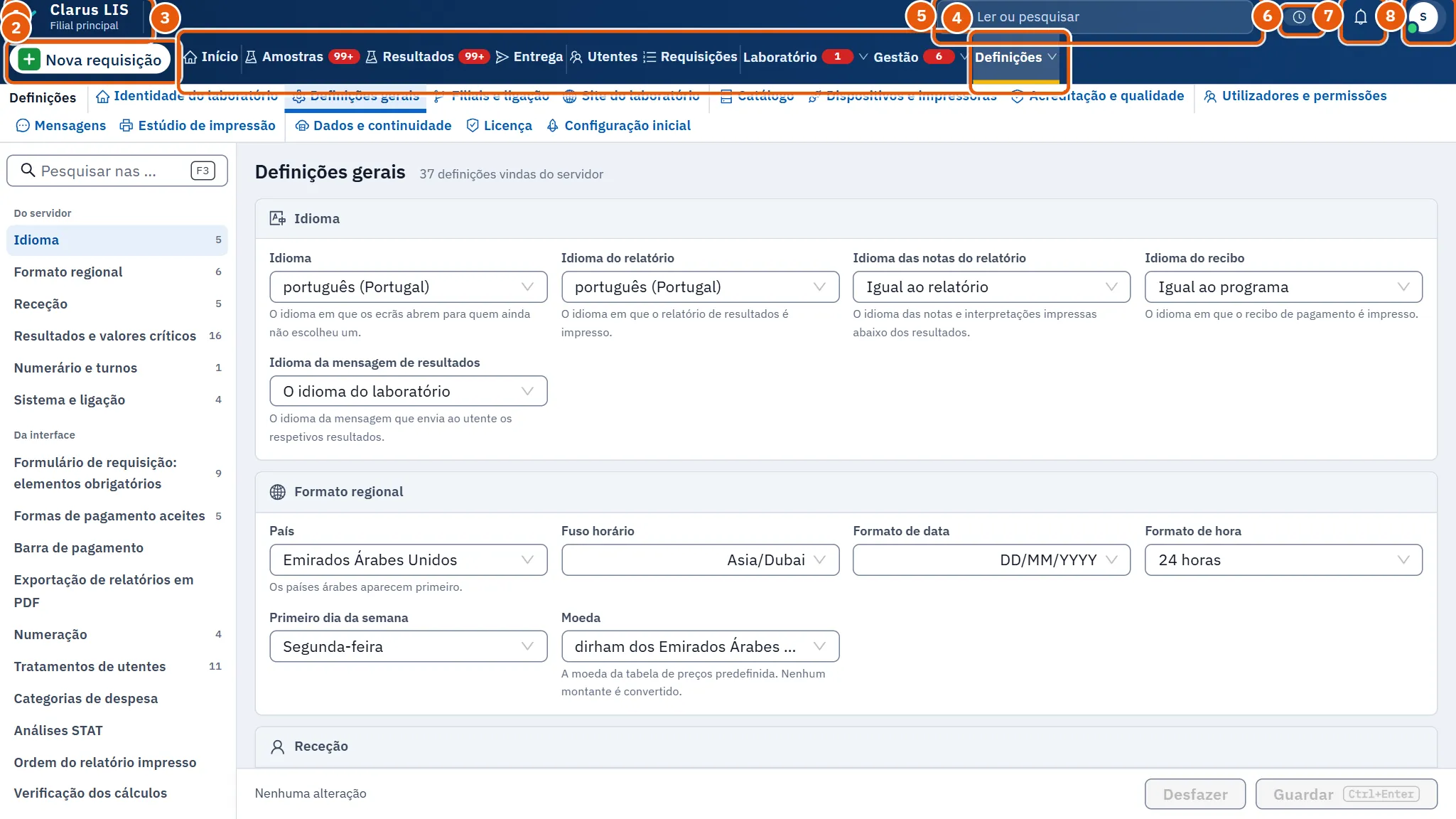
A barra mantém-se em todos os ecrãs. Contém, por esta ordem: o nome Clarus LIS com o nome da filial por baixo; o botão Nova requisição; o menu; a caixa de pesquisa; e, do lado oposto, as marcas e os botões descritos abaixo.
2.4.1 O menu
O menu é construído a partir das suas permissões: cada ecrã só é mostrado a quem tem uma função que o possa abrir. Linhas claras dividem-no em quatro conjuntos:
| Conjunto | Itens |
|---|---|
| Início | Início |
| O fluxo do dia | Amostras, Resultados, Entrega |
| Pessoas e requisições | Utentes, Requisições |
| Grupos | Laboratório, Gestão, Definições, Apoio |
Um grupo é um botão que abre uma segunda linha por baixo da barra, visível e completa, com a lista dos seus ecrãs. Não é um menu suspenso. Um grupo só aparece quando pode abrir pelo menos um dos seus ecrãs. Chegar a um ecrã de um grupo abre por si a linha desse grupo; prima o grupo de novo para fechar a linha.
| Grupo | Os seus ecrãs |
|---|---|
| Laboratório | Envios a laboratório externo, Controlo de qualidade diário, Microbiologia, IA clínica |
| Gestão | Tesouraria, Preços e acordos, Faturação às entidades; Assiduidade, Acompanhamento, Stock; Qualidade, Segurança e auditoria; Marketing, Clarus Market |
| Definições | Identidade do laboratório, Definições gerais, Filiais e ligação, Site do laboratório; Catálogo, Dispositivos e impressoras, Acreditação e qualidade; Utilizadores e permissões, Mensagens, Estúdio de impressão; Dados e continuidade, Licença, Configuração inicial |
| Apoio | Estado e diagnóstico, Casos e relatórios, Entrada em funcionamento, Servidor e atualizações |
Num grupo, os ecrãs estão divididos em secções por linhas claras; as secções são os pontos e vírgulas acima.
2.4.2 Os números junto dos itens
Alguns itens têm um pequeno número: Amostras (amostras ainda por colher ou receber), Resultados (resultados à espera de introdução), Controlo de qualidade diário, Qualidade, Stock e Preços e acordos. Um grupo mostra a soma dos números dos seus ecrãs. Um número acima de 99 aparece como 99+. O número passa a uma cor de urgência quando parte dele é urgente; não se mostra nada quando não há nada a fazer. Os números são atualizados cerca de uma vez por minuto.
2.4.3 O botão Nova requisição
É o botão principal do programa. É mostrado a quem pode criar uma requisição e funciona a partir de qualquer ecrã; F1 funciona apenas para as mesmas pessoas. Prima-o, ou prima F1. Se já estiver no ecrã de nova requisição e houver algo escrito, esse ecrã pede confirmação antes de recomeçar.
2.4.4 A caixa de pesquisa
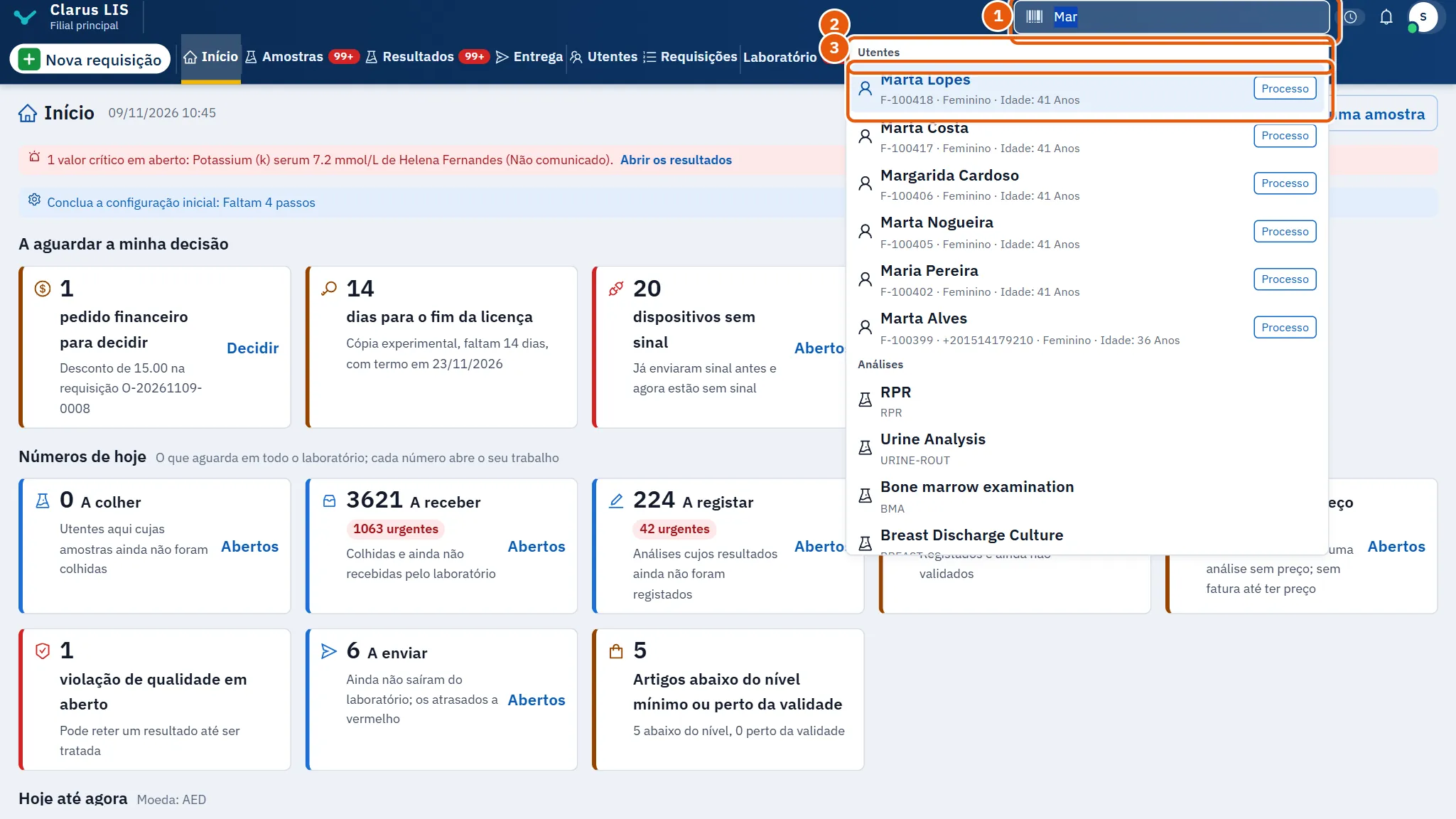
A caixa Ler ou pesquisar está no topo de todos os ecrãs. Prima / a partir de qualquer lugar para saltar para ela (a tecla também é mostrada dentro da caixa). Escreva pelo menos dois carateres. Encontra uma amostra pelo código de barras, uma requisição pelo número, um utente pelo nome, telefone, número de processo ou documento de identificação, uma análise, um médico ou um ecrã. Os resultados estão agrupados em Amostras, Requisições, Utentes, Análises, Médicos e Ecrãs; a linha de um utente mostra o número de processo, o telefone, o sexo e a idade. Um leitor funciona a partir de qualquer ecrã quando nenhum campo tem o foco: um código de barras lido nessa altura é pesquisado de imediato.
- Prima / e escreva, ou leia um código de barras.
- Percorra os resultados com as setas para cima e para baixo.
- Prima Enter no resultado que quer, ou clique nele. Prima Esc para fechar os resultados.
O que um resultado abre: um utente, uma nova requisição com esse utente (o botão Processo a seu lado abre antes o processo do utente; quem não pode criar requisições obtém o processo); uma requisição ou uma amostra, o seu ecrã com ela pesquisada; uma análise, o catálogo, só para quem o possa abrir; um médico, uma nova requisição com esse médico; um ecrã, esse ecrã (são oferecidos no máximo quatro ecrãs, e só os seus). Se premir Enter sem escolher, uma correspondência exata abre-se por si; se houver vários resultados, são listados; se não houver nenhum, o texto vai para a pesquisa de utentes no ecrã de requisição.
Se nada for encontrado, a caixa di-lo. Se a pesquisa falhar, diz Não foi possível fazer a pesquisa..
2.4.5 Marcas e botões do lado oposto
| Elemento | O que faz |
|---|---|
| Botão de críticos (Crítico e um número) | Só aparece a quem pode aprovar resultados, e apenas enquanto houver valores críticos em aberto (verificados cerca de uma vez por minuto). Premi-lo abre Resultados. |
| O indicador do turno | Só é mostrado a quem tem um turno ou o pode abrir. Diz Nenhum turno (premi-lo abre a janela que abre um turno) ou Meu turno desde … (premi-lo abre a janela que o fecha). Se ficou aberto um turno de um dia anterior, di-lo (O turno de ontem está aberto) a laranja. |
| O botão de ajuda, um «?» | Aparece em todos os ecrãs que têm capítulo próprio neste manual, entre o indicador do turno e o sino; a página de entrada não o tem. Ao premi-lo abre-se, num novo separador, o capítulo deste ecrã do manual do utilizador no site da Clarus, na língua do programa e para a versão do programa. Se o computador não conseguir aceder ao site, abre-se nesse mesmo separador o manual que o próprio programa traz consigo, em árabe ou em inglês, pelo que o toque nunca acaba numa página de erro. A sua dica diz «Ajuda: o capítulo deste ecrã no Manual do Utilizador». |
| O sino (Mensagens e alertas) | Abre a janela de mensagens e alertas. O número que tem conta as mensagens que ainda não viu mais os seus lembretes vencidos; é consultado cerca de cada meio minuto. |
| O seu nome, com uma marca redonda | Abre A minha conta. A marca mostra a primeira letra do seu nome, e o botão passa a um estado de desligado quando o programa não consegue alcançar o servidor. |
| Ambiente de teste | Só aparece numa cópia de teste: todos os nomes e números aí são inventados. |
| Modo de programador | Indica ao engenheiro do fornecedor que esta sessão vê o que o laboratório não vê. |
Numa janela estreita, a barra mantém os números e abdica das palavras; o nome de cada botão continua a ser a sua dica.
2.4.6 Faixas por baixo da barra
As faixas aparecem acima do conteúdo próprio do ecrã e dizem o que requer a sua atenção:
- O apoio técnico do Clarus está agora dentro da sua cópia. enquanto uma sessão de apoio remoto está aberta, com a hora do seu fim. Qualquer pessoa a pode parar com Parar agora.
- A faixa da palavra-passe do administrador descrita na secção sobre iniciar sessão.
- Uma faixa a informar que o navegador está a traduzir a página (O navegador está a traduzir esta página, por isso os nomes das análises, as unidades e os resultados podem mudar. Desative a tradução no botão de tradução da barra de endereços e escolha «Mostrar original».). Desligue a tradução, ou os nomes das análises, as unidades e os resultados podem mudar.
- Apenas no início, a faixa da licença.
2.4.7 Mensagens, alertas e lembretes
O sino abre Mensagens e alertas. Uma mensagem da gestão chega como Faixa, Aviso ou Mensagem urgente. Uma urgente só se fecha com Já li. Pode responder com Responder, com uma resposta rápida (Feito, Visto, Vou ligar-lhe), ou escrever à gestão com Escrever para a gestão.
Um lembrete é uma nota que define para si ou para outros. A partir da janela, prima Novo lembrete e preencha Texto do lembrete (até 500 caracteres), Quando, Repetir (Uma vez, Diariamente, Semanalmente ou Mensalmente), Como aparece e Para quem é (Eu próprio, Funções ou Pessoas), e prima Guardar lembrete. O texto está limitado a 500 carateres, e a hora começa daqui a uma hora. Lembrar outros (funções ou pessoas) só é oferecido a quem tem autorização para isso. Quando vence, aparece; escolha Feito, ou adie-o dez minutos, uma hora ou até amanhã. Ocultar oculta-o, mas fica nas mensagens até premir Feito ou o adiar. Os seus próprios lembretes estão listados em Meus lembretes, onde Retirar cancela um.
2.5 A minha conta
Prima o seu nome na barra. Abre-se a janela A minha conta.
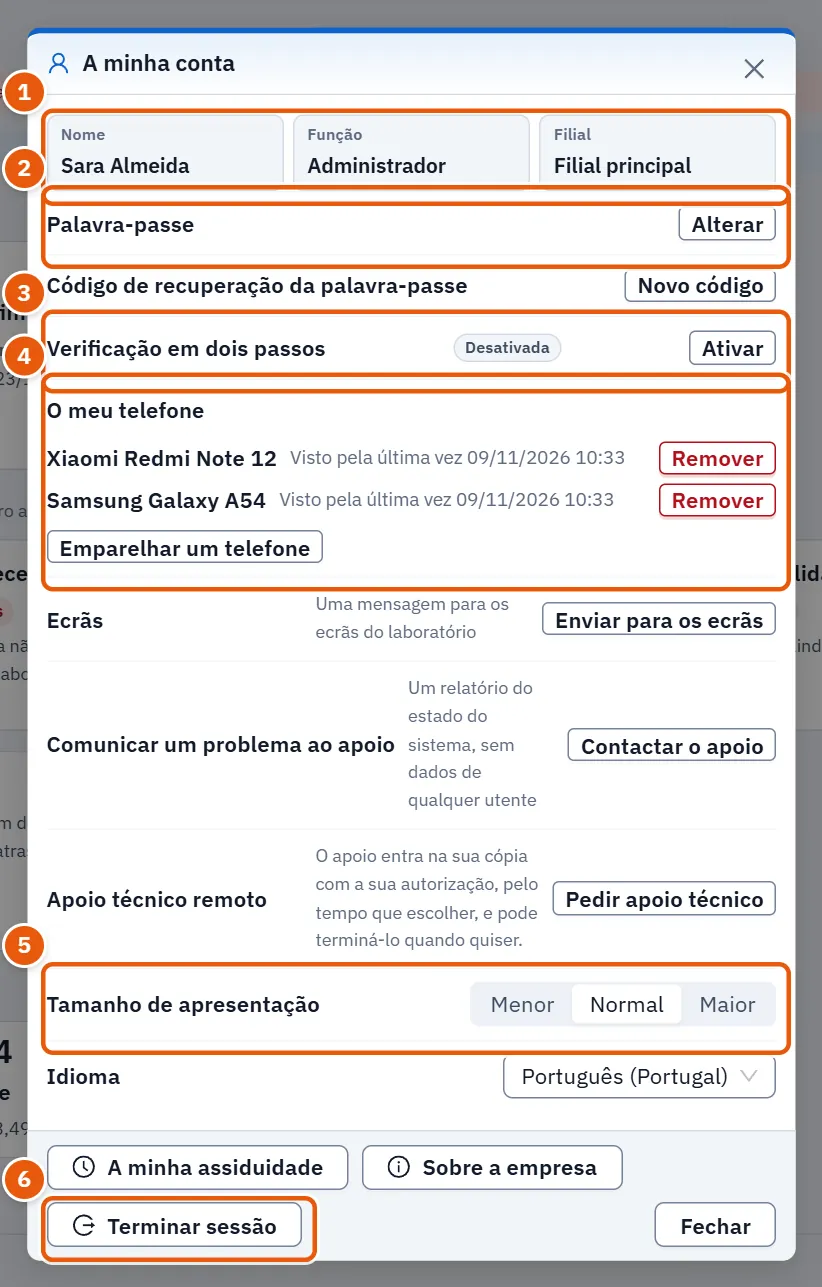
| Elemento | O que faz |
|---|---|
| Nome, Função, Filial | Quem é no programa. |
| Palavra-passe com Alterar | Pede a palavra-passe atual e depois a nova duas vezes, e guarda-a com Guardar a nova palavra-passe. |
| Código de recuperação da palavra-passe com Novo código | Um novo código de recuperação, como descrito acima. Mostrado apenas aos administradores. |
| Verificação em dois passos | Ative-o com Ativar: leia o código com uma aplicação de autenticação, ou escreva a chave à mão, e depois escreva o código de seis dígitos. Desative-o com Desativar. Só se altera a partir do interior do laboratório: a partir do exterior, a janela mostra uma nota a dizê-lo em vez dos botões. |
| O meu telefone | Emparelha um telemóvel com «Clarus LIS Manager»: Emparelhar um telefone mostra dois códigos, um para descarregar a aplicação e outro para emparelhar o telemóvel. Um telemóvel emparelhado é listado com a data da última vez que foi visto e pode ser retirado com Remover. Se a aplicação estiver desligada ou a sua função não a incluir, a janela diz porquê, e oferece uma ligação para a página onde se altera apenas a quem a possa alterar. |
| Ecrãs com Enviar para os ecrãs | Abre a janela de envio (abaixo). Mostrado apenas a quem pode enviar para os ecrãs. |
| Comunicar um problema ao apoio com Contactar o apoio | Envia ao apoio um relatório do estado do sistema, sem dados de qualquer utente. Mostrado apenas a quem pode gerir as definições. |
| A minha assiduidade | Abre a sua assiduidade do mês: dias de presença, faltas, minutos de atraso, minutos de saída antecipada, dias incompletos, licenças e as suas picagens. |
| Tamanho de apresentação | Menor, Normal ou Maior. Aplica-se neste computador enquanto tiver a sessão iniciada. |
| Idioma | Altera de imediato a língua do ecrã e o seu sentido. Uma língua marcada com experimental ainda não está completa. Se a língua não puder ser carregada, o ecrã mantém a sua própria língua e di-lo. |
| Sobre a empresa | Abre a janela sobre a empresa: o que a empresa faz, em que acredita e como contactá-la. |
| Terminar sessão | Termina a sua sessão. |
2.5.1 Enviar para os ecrãs
Aberta a partir de Enviar para os ecrãs, a janela Enviar para os ecrãs envia uma mensagem para os ecrãs do laboratório. Tem dois separadores: Nova mensagem e Enviadas.
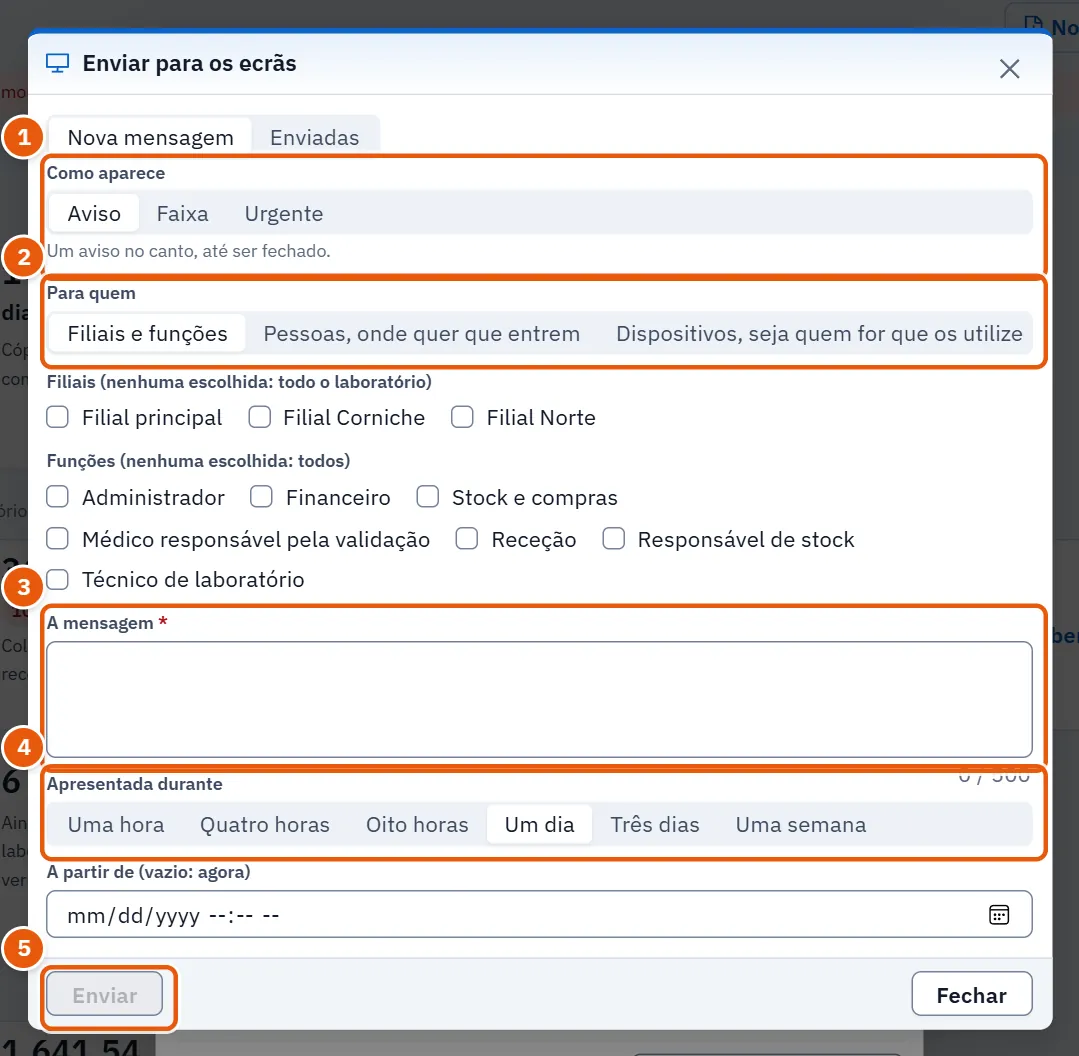
- Em Como aparece, escolha como aparece: Faixa (uma faixa ao longo da parte inferior até ao fim do seu tempo), Aviso (um aviso no canto até ser fechado) ou Urgente (uma janela que só se fecha com a confirmação de leitura de quem a lê).
- Em Para quem, escolha Filiais e funções, Pessoas, onde quer que entrem ou Dispositivos, seja quem for que os utilize. Com a primeira, escolha funções (nenhuma escolhida significa todos); com a segunda, escolha pessoas; com a terceira, escolha dispositivos.
- Escreva A mensagem.
- Escolha Apresentada durante: uma hora, quatro horas, oito horas, um dia, três dias ou uma semana. A partir de (vazio: agora) deixa o início vazio para significar agora.
- Prima Enviar.
A janela diz que cada ecrã a que se destina mostra a mensagem em meio minuto. O separador Enviadas lista o que enviou, o seu estado (Em exibição, A aguardar a hora, Encerrada, Retirada), quem a viu e quem a confirmou (Quem viu), e Retirar retira uma.
2.6 As teclas do programa
Uma tecla significa o mesmo em todos os ecrãs.
| Tecla | O que faz |
|---|---|
| F1 | Nova requisição, a partir de qualquer ecrã. |
| / | Vai para a caixa de pesquisa da barra superior, a partir de qualquer lugar. |
| F3 | Vai para a caixa de pesquisa ou de leitura própria do ecrã atual. |
| F2 | Vai para a segunda caixa de um ecrã (no ecrã de requisição, a pesquisa do catálogo). |
| Ctrl+Enter | A ação principal do ecrã: por exemplo, guardar a requisição, ou guardar e aprovar o que está pronto. |
| Ctrl+S | Guarda, sem a ação principal. |
| Enter | O campo seguinte. |
| Shift+Enter | O campo anterior. |
| Esc | Fecha uma janela. |
| N | Num quadro, um novo lugar para o que é escolhido (o novo tubo no quadro de códigos de barras). |
| 1 a 5 | No ecrã de resultados, os cinco estados pela ordem da sua barra. Não enquanto se escreve numa caixa. |
2.7 O que cada função vê
O menu oculta o que as permissões não permitem, pelo que duas pessoas do mesmo laboratório podem ver barras diferentes. Todos os que têm a sessão iniciada veem Início; o início é composto a partir do que aguarda essa pessoa. As funções que o programa nomeia são Administrador, Receção, Técnico de laboratório, Médico responsável pela validação, Financeiro, Stock e compras, Responsável de stock e Apoio de desenvolvimento. O que cada função pode fazer define-se em Utilizadores e permissões.
- Um ecrã que não pode abrir está ausente do menu. Um grupo está ausente quando nenhum dos seus ecrãs é seu.
- Dentro de um ecrã, o que acontece a um botão que não pode utilizar difere de ecrã para ecrã (esbatido ou ausente); o capítulo de cada ecrã di-lo.
- Algumas funcionalidades exigem uma permissão além da do ecrã: por exemplo, o botão de críticos na barra só aparece a quem pode aprovar resultados.
2.8 A configuração inicial
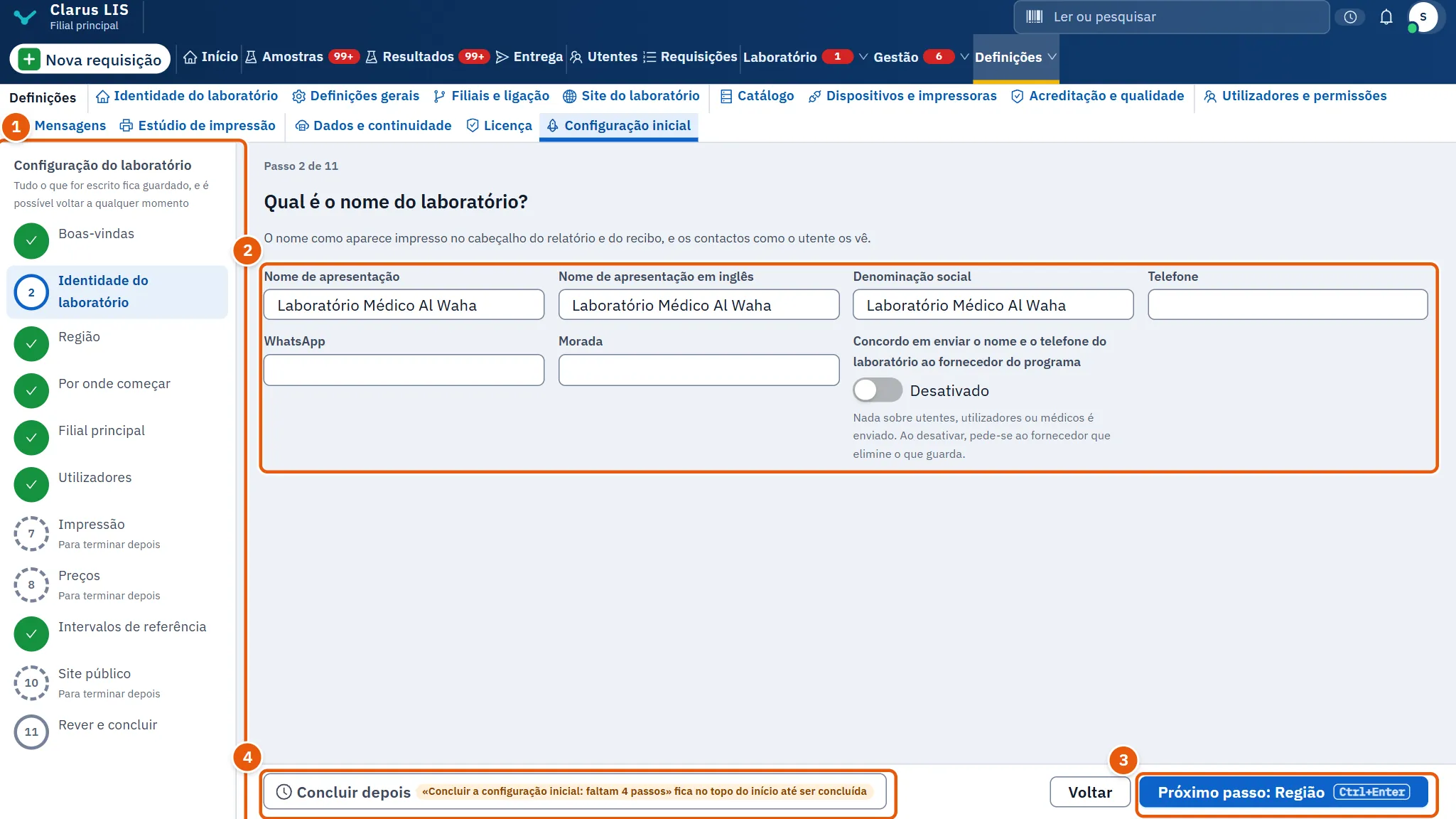
A configuração inicial prepara um laboratório novo em onze passos curtos. É Configuração inicial no grupo Definições, e mantém-se no menu para que a possa terminar mais tarde ou revê-la a qualquer momento. O seu título é Configuração do laboratório. Cada passo é guardado quando passa ao seguinte, pelo que nada se perde se sair e voltar, e pode regressar a qualquer passo.
| Passo | O que define |
|---|---|
| Boas-vindas | O que vamos configurar em conjunto. Num servidor de filial de uma rede, diz o que se define no centro e o que fica aqui. |
| Identidade do laboratório | O nome do laboratório tal como é impresso no cabeçalho do relatório e do recibo, e os contactos tal como o utente os vê. |
| Região | País, fuso horário, moeda e língua: a partir deles, cada página e cada papel escreve as suas datas e montantes. |
| Por onde começar | Por onde começar: Laboratório novo (todo o catálogo Clarus), Do RealLab (utentes, visitas, análises e preços vêm do ficheiro RealLab) ou Filial de uma rede (liga-se pelo seu número de licença através do Clarus Link, e o catálogo e os utilizadores vêm da central). |
| Filial principal | A filial em que as requisições são registadas em primeiro lugar. As outras filiais são acrescentadas mais tarde em Filiais e ligação. |
| Utilizadores | Uma conta e uma função para todos os que trabalham, para que ninguém inicie sessão como outra pessoa. O passo conta os utilizadores em atividade e, se estiver sozinho, di-lo. |
| Impressão | Que impressora imprime o relatório, qual o recibo e qual as etiquetas dos tubos, escolhidas em Dispositivos e impressoras. |
| Preços | O preço de cada análise, escrito em Preços e acordos. O passo conta as análises ativas que ainda não têm preço. |
| Intervalos de referência | O intervalo de referência de cada análise, na ficha de cada análise em Catálogo. O passo conta as análises que ainda não têm nenhum. |
| Site público | A página onde um utente vê o laboratório e recebe um resultado, escrita em Site do laboratório. |
| Rever e concluir | O que está configurado e o que falta. |
Os passos cujo trabalho se faz noutro ecrã têm um botão que o abre, por exemplo Abrir dispositivos e impressoras, Abrir preços, Abrir o catálogo, Abrir o site do laboratório e Abrir utilizadores. Num passo assim, prima Revisto depois de o ter visto.
2.8.1 Tarefa 4: concluir a configuração inicial
- Abra Configuração inicial a partir do grupo Definições.
- Em cada passo, leia o texto, escreva o que é pedido ou abra a página que ele indica, e depois prima o botão que avança para o passo seguinte (diz Próximo passo: …).
- Se não puder terminar agora, prima Concluir depois. O início mantém no topo uma linha a lembrar quantos passos faltam, até terminar.
- No último passo, prima Concluir a configuração. O ecrã diz A configuração inicial está concluída..
2.9 Mensagens e o que fazer
| O ecrã diz | Significado | O que fazer |
|---|---|---|
| Não foi possível iniciar sessão. | O servidor recusou o início de sessão. | Verifique o nome de utilizador e a palavra-passe e tente de novo. |
| O início de sessão não foi concluído. | Não foi possível concluir o segundo passo. | Prima Voltar e inicie sessão de novo. |
| O pedido no telemóvel terminou. Introduza o código ou inicie sessão novamente. | O pedido do telemóvel excedeu o tempo. | Escreva o código, ou inicie sessão de novo. |
| As duas palavras-passe não são iguais. | As duas palavras-passe diferem. | Escreva-as de novo. |
| Não foi possível definir a palavra-passe. | O código de recuperação ou o nome de utilizador não foi aceite. | Verifique-os, ou peça ao administrador. |
| Não foi possível carregar este idioma a partir do servidor, pelo que o ecrã mantém o seu idioma. Verifique se o servidor está a funcionar e tente novamente. | Não foi possível carregar a língua a partir do servidor. | Verifique se o servidor está a funcionar e tente de novo. |
| Nada encontrado. Prima Enter para procurar um utente por este termo no ecrã da requisição. | A pesquisa não encontrou nada. | Prima Enter para procurar um utente por esse texto no ecrã de requisição. |
| Não foi possível guardar, e o passo continua como estava. | Não foi possível guardar o passo. | Fica como estava; tente de novo. |
2.10 Ver também
- Resultados: o capítulo sobre resultados e aprovação.
- Utilizadores e permissões: funções e permissões, que decidem o que cada pessoa vê.
- Configuração inicial: a configuração inicial, como um ecrã à parte.