Capítulo 27Filiais e ligação
Menu: Filiais e ligação. Endereço: /setup/branches.
27.1 Para que serve este ecrã
É aqui que ficam guardadas as filiais do laboratório: o código, o nome, o tipo e os contactos de cada filial, quem pode iniciar sessão nela e se está a funcionar ou parada. Quando uma filial funciona noutra instalação, o mesmo ecrã mostra como está ligada a esta e permite trocar trabalho com ela.
O ecrã tem até três páginas, apresentadas como separadores quando há mais de uma disponível: Filiais, Dispositivos das filiais (os computadores que se juntaram ao servidor desta filial) e Amostras enviadas (análises que uma filial enviou a outra para serem realizadas). Com apenas uma página disponível, não há separadores.
27.2 Quem o vê
| Pode… | …se o seu perfil tiver |
|---|---|
| Abrir o ecrã e ler as filiais | Gerir a estrutura do laboratório: filiais, numeração, configuração inicial, laboratórios externos |
| Adicionar uma filial, editá-la, definir quem lhe acede, parar ou iniciar | Gerir a estrutura do laboratório: filiais, numeração, configuração inicial, laboratórios externos |
| Abrir a rede do laboratório aos dispositivos e indicar uma autoridade de certificação | Gerir as definições |
| Ver a página Dispositivos das filiais e autorizar o número de licença de um novo computador | Gerir as definições |
| Ver a caixa de convites, a linha de troca e os controlos de ligação de uma filial de outra instalação | Gerir filiais e a sua ligação |
| Ver a página Amostras enviadas | Ver requisições |
| Aceitar, devolver ou cancelar uma amostra enviada | Criar requisições |
A caixa de convites, a linha de troca e os controlos de ligação aparecem apenas a quem tem Gerir filiais e a sua ligação. Se estas partes não aparecerem, fale com quem gere os perfis. A linha da rede do laboratório exige, em vez disso, Gerir as definições.
27.3 O ecrã num relance
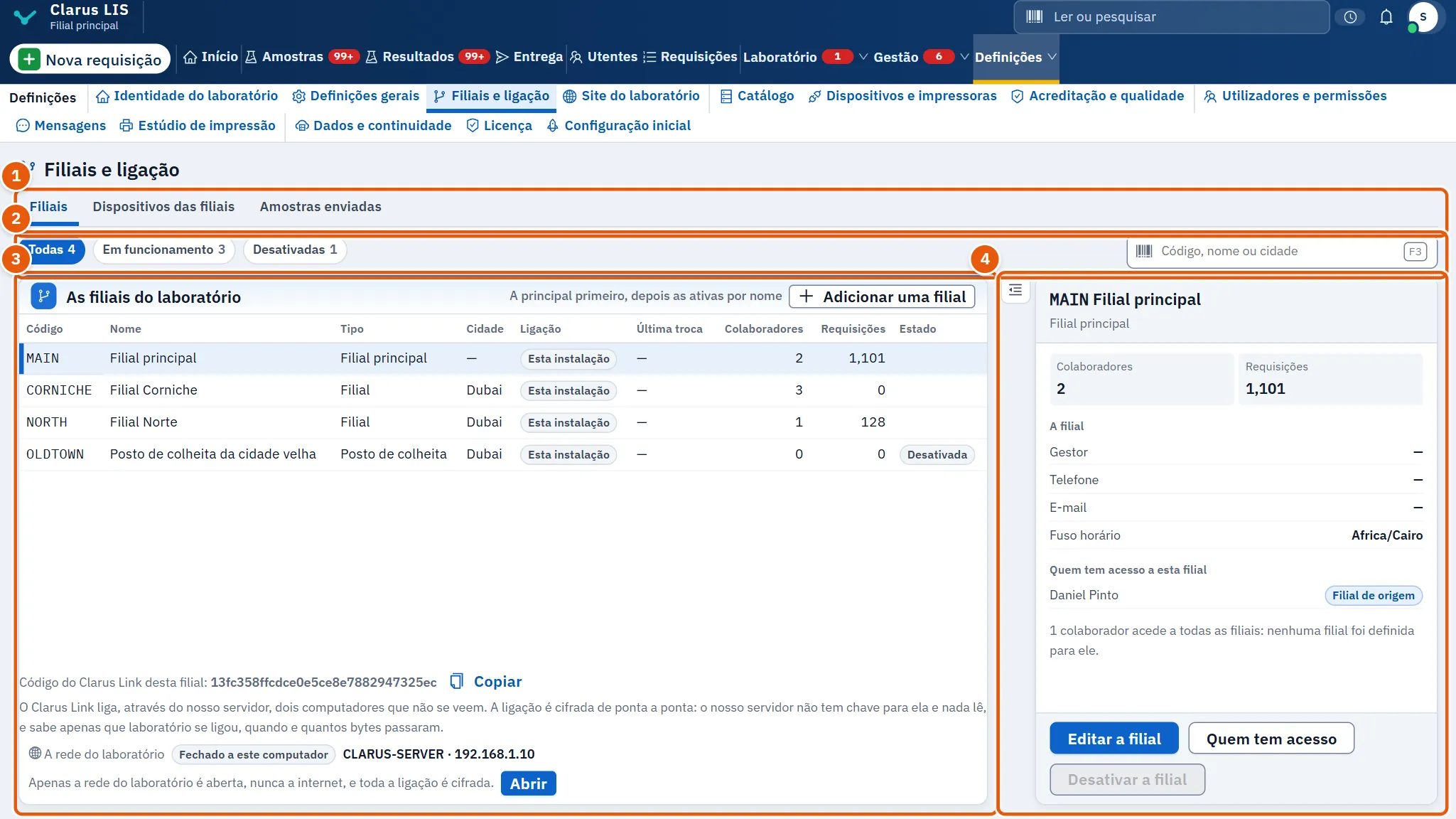
- Os separadores: as páginas disponíveis para si.
- Os filtros e a pesquisa: Todas, Em funcionamento e Desativadas, cada um com a sua contagem, e uma caixa para pesquisar por código, nome ou cidade.
- A lista: As filiais do laboratório, uma linha por filial.
- Os detalhes: a filial que escolheu, com os botões para atuar sobre ela.
Junto ao título, quando há outras filiais ligadas, pequenas etiquetas indicam quantas estão ligadas (… filiais ligadas), quantas estão atrasadas na troca e quantas ligações estão a falhar. Só aparecem quando o programa mediu algo para comunicar.
27.4 A página das filiais
27.4.1 A lista
| Coluna | O que mostra |
|---|---|
| Código | O código da filial. |
| Nome | O nome da filial. |
| Tipo | Filial principal, Filial, Centro ou Posto de colheita. |
| Cidade | A cidade. |
| Ligação | Se a filial está nesta instalação ou ligada a partir de outra. |
| Última troca | Há quanto tempo a ligação trocou trabalho pela última vez; surge a laranja quando está atrasada. Um traço significa que esta filial não tem ligação a comunicar. |
| Colaboradores | Quantos colaboradores podem iniciar sessão nela. |
| Requisições | Quantas requisições tem. |
| Estado | Uma marca para a filial principal e Desativada quando a filial está parada. |
O botão Adicionar uma filial está acima da lista. Aparece esbatido, com a nota A licença atual não permite mais filiais., quando a licença não permite mais filiais.
27.4.2 Os detalhes da filial escolhida
| Elemento | O que faz |
|---|---|
| Editar a filial | Abre o formulário da filial. |
| Quem tem acesso | Abre a lista das pessoas que podem iniciar sessão nesta filial. |
| Desativar a filial / Ativar a filial | Pára a filial após uma confirmação, ou volta a iniciá-la. A filial principal não pode ser parada. |
| Colaboradores, Requisições | As duas contagens. |
| A filial | Gestor, Telefone, E-mail, Endereço (quando preenchido) e Fuso horário. |
| Quem tem acesso a esta filial | As pessoas que acedem a esta filial; uma etiqueta assinala aquelas cuja filial de origem é esta (Filial de origem). |
| A ligação | Para uma filial de outra instalação: o estado da ligação, o caminho, o número na cadeia e a última troca, com os controlos de ligação descritos abaixo. |
Os três botões aparecem apenas a quem tem Gerir a estrutura do laboratório: filiais, numeração, configuração inicial, laboratórios externos. Se alguns colaboradores não tiverem filial definida, a página indica que acedem a todas as filiais.
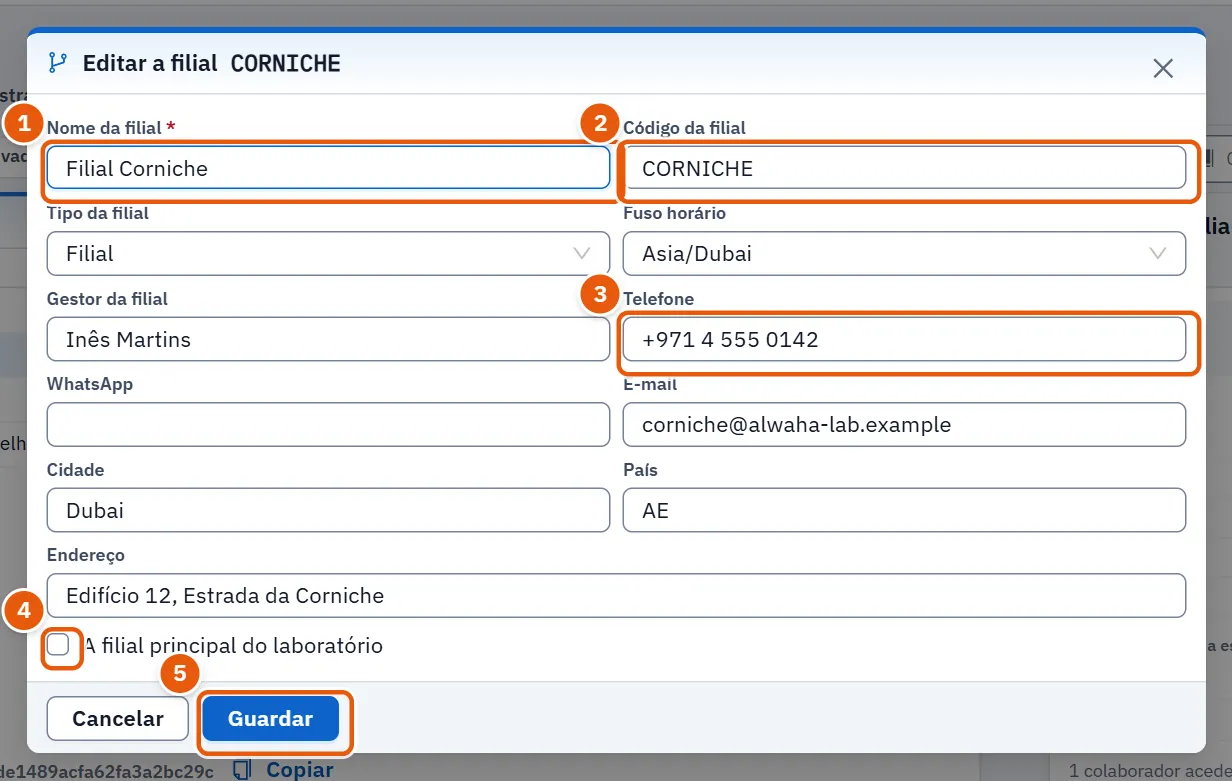
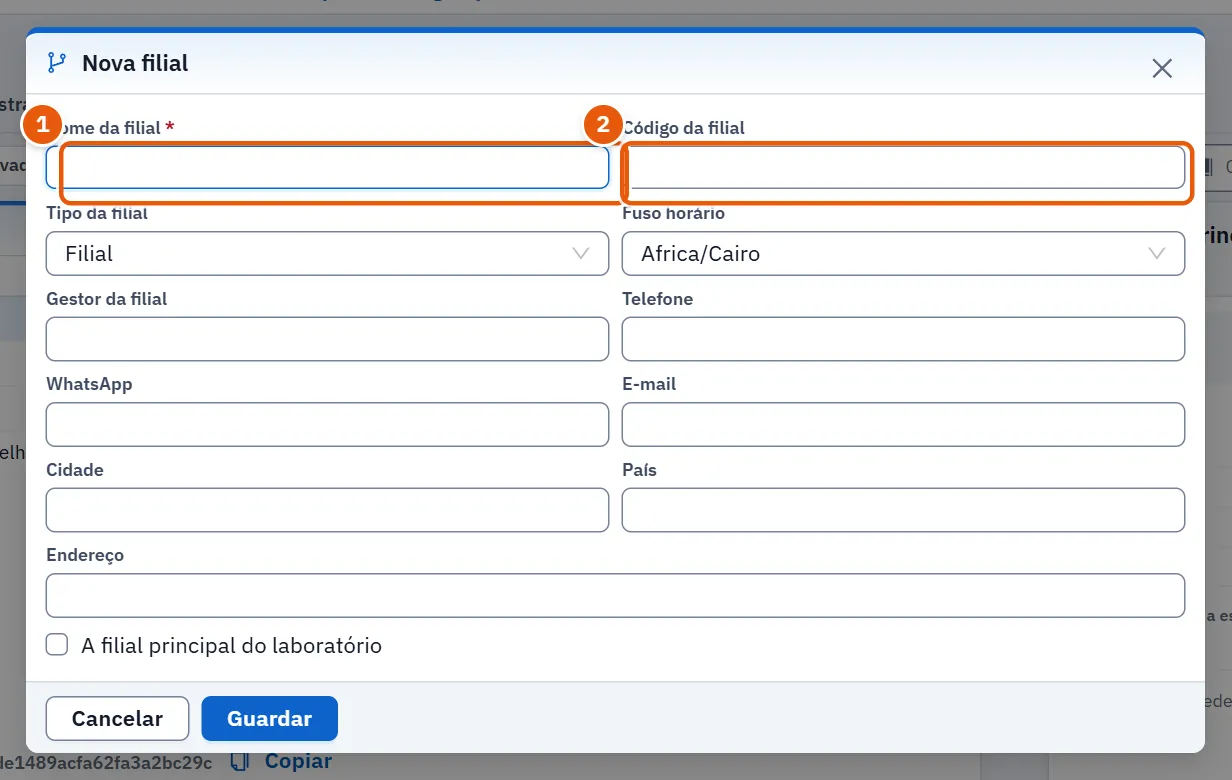
27.4.3 O formulário da filial
| Campo | O que contém |
|---|---|
| Nome da filial | Obrigatório. |
| Código da filial | O código da filial. |
| Tipo da filial | O tipo de filial. |
| Fuso horário | O fuso horário da filial; uma das opções é Hora do computador. |
| Gestor da filial, Telefone, WhatsApp, E-mail | Dados de contacto. |
| Cidade, País, Endereço | Onde fica a filial. |
| A filial principal do laboratório | Assinala a filial principal. |
27.4.4 A janela de acesso
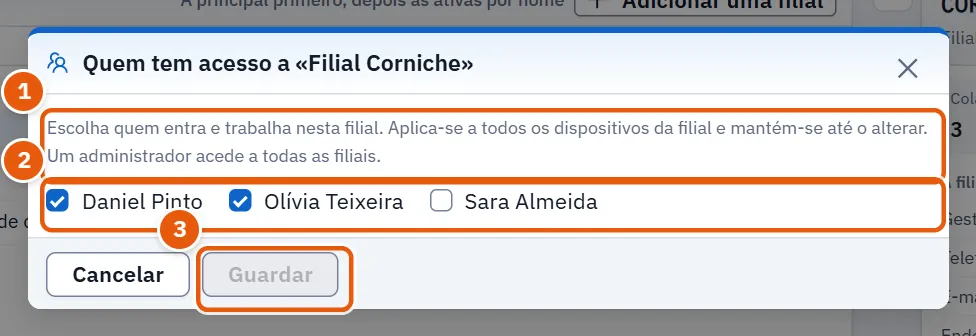
Quem tem acesso a «…» lista todos os utilizadores, cada um com uma caixa. Um utilizador assinalado inicia sessão e trabalha nesta filial, em todos os seus dispositivos, até que o altere. Um administrador acede a todas as filiais de qualquer modo.
27.5 A página dos dispositivos da filial
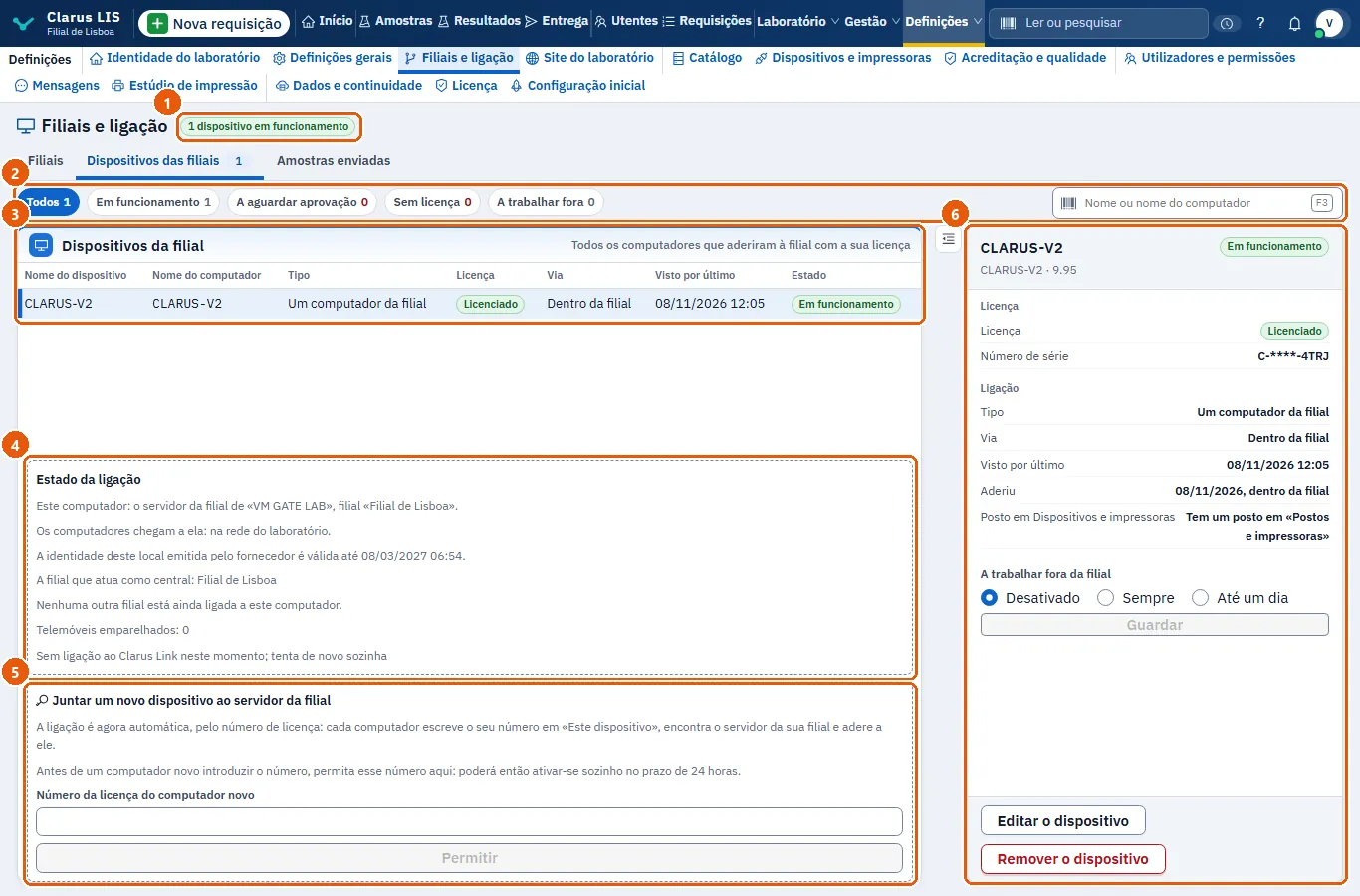
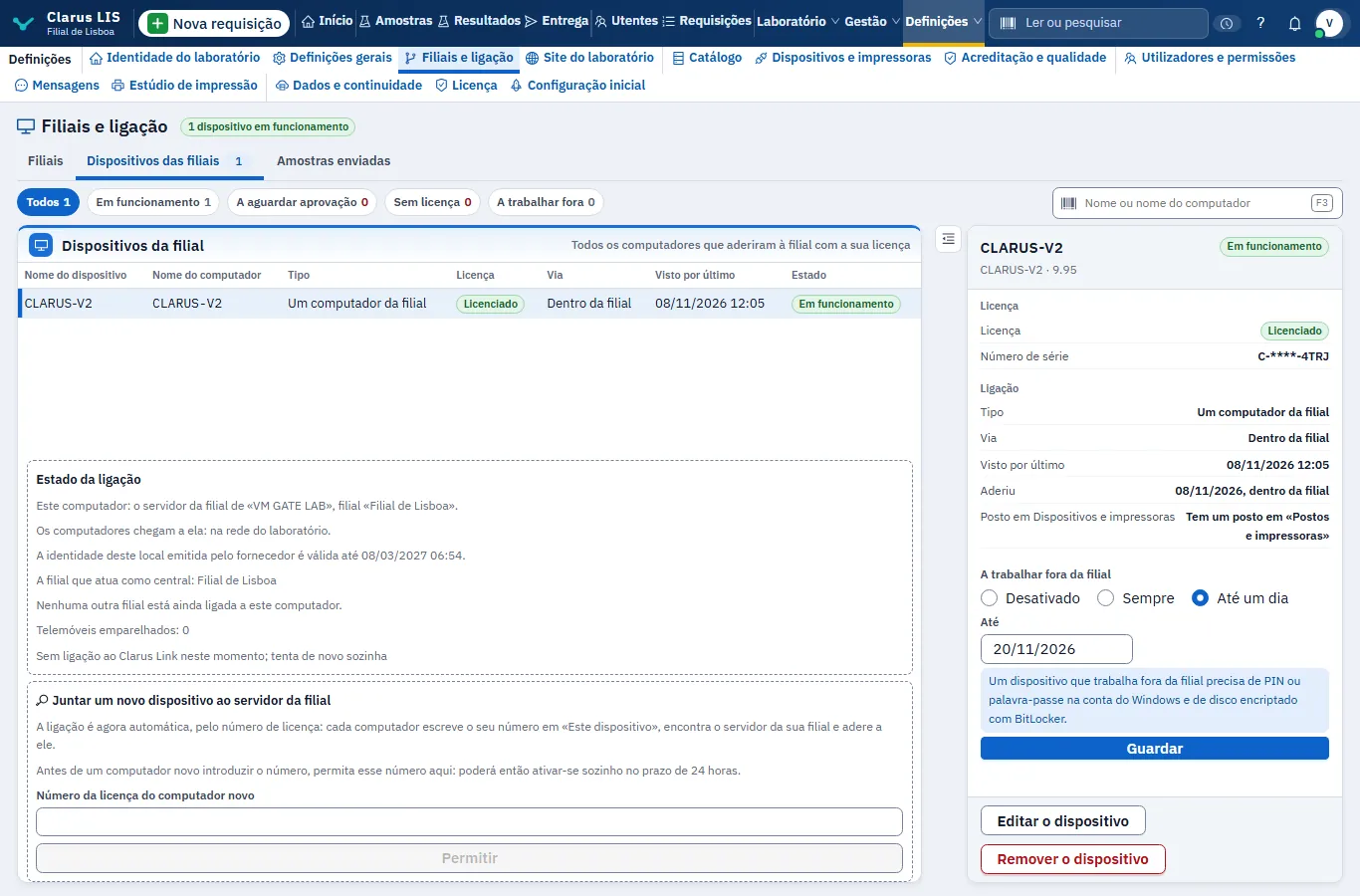
Esta página só aparece quando o servidor lhe responde. O respetivo separador mostra quantos dispositivos se juntaram.
27.5.1 A lista
| Elemento | O que faz |
|---|---|
| Contagens no topo | Dispositivos a funcionar, à espera de aprovação e sem licença (os dois últimos só se mostram quando não são zero). |
| Estado do dispositivo | Todos, Em funcionamento, A aguardar aprovação, Sem licença, A trabalhar fora. |
| Nome ou nome do computador | Pesquisa pelo nome do dispositivo ou pelo nome do computador. |
| Colunas | Nome do dispositivo, Nome do computador, Tipo, Licença, Via, Visto por último, Estado. |
| Aderiu há instantes: | Um dispositivo que se juntou a partir de dentro da filial há instantes, com Desfazer enquanto ainda puder ser retirado. |
27.5.2 O dispositivo escolhido
| Elemento | O que faz |
|---|---|
| Aprovação | Mostra-se enquanto o dispositivo está A aguardar aprovação; aprova a sua adesão. |
| Editar o dispositivo | Abre uma janela para alterar o nome, o tipo (Um computador da filial ou Um dispositivo pessoal) e Outro endereço pelo qual é alcançado. |
| Remover o dispositivo | Remove-o após uma confirmação. As suas sessões terminam de imediato e o dispositivo não funciona até se juntar de novo com o seu número de licença. |
| Licença | O estado da licença, o número de série (ocultado em parte) e Expira em. Um dispositivo a funcionar sem licença recebe um aviso para indicar o número de série no seu próprio ecrã «Este dispositivo». |
| Ligação | Tipo, caminho, outro endereço, última vez visto, quando e como se juntou, e se tem posto de trabalho. |
| A trabalhar fora da filial | Para um dispositivo a funcionar: Desativado, Sempre ou Até um dia à escolha, e depois Guardar. Uma nota repete a condição para trabalhar a partir do exterior. |
| Dispositivo fidedigno: a sua assinatura é o segundo fator | Uma caixa oferecida apenas para um dispositivo a funcionar do tipo laboratório (Um computador da filial) que possa trabalhar a partir do exterior neste momento (sempre, ou até um dia ainda não passado); nunca para um dispositivo pessoal. |
27.5.3 Estado da ligação, adesões falhadas e adesão de um novo dispositivo
Por baixo da lista, a página mostra:
- Estado da ligação: o lugar deste computador na cadeia, o caminho por onde os seus computadores lhe acedem, se a identidade do fornecedor para este local é válida, as filiais com que troca (última troca, o que aguarda envio e o que aguarda aplicação, e se o relógio do outro local concorda) e os telemóveis emparelhados. O programa diz por palavras o que fazer quando um relógio está desfasado dois minutos ou mais.
- Adesões que falharam (sete dias) (últimos sete dias): cada adesão falhada com a sua causa, o que fazer, o endereço de origem, o caminho e quando. O programa distingue sete causas: demasiadas tentativas a partir de um mesmo endereço (aguardar dez minutos); o computador não tem o número desta filial; a adesão não foi assinada com o segredo desta filial; o número pertence a outra filial; o computador não provou possuir a sua chave; o computador já se tinha juntado (removê-lo primeiro aqui para o juntar de novo); e qualquer outra falha.
- Juntar um novo dispositivo ao servidor da filial: a adesão é automática pelo número de licença. Cada computador indica o seu próprio número em «Este dispositivo», encontra o servidor da sua filial e junta-se. Quando o servidor ainda não está aberto aos computadores do laboratório, ou o Windows não tem a regra que lhes permite encontrá-lo, surge o botão Abrir o servidor aos computadores do laboratório, que o abre após uma confirmação. Para deixar um novo computador ativar-se sozinho, quem tem o direito de definições indica o número em Número da licença do computador novo e prime Permitir; o número pode então ativar-se sozinho nas 24 horas seguintes.
27.6 A página das amostras enviadas
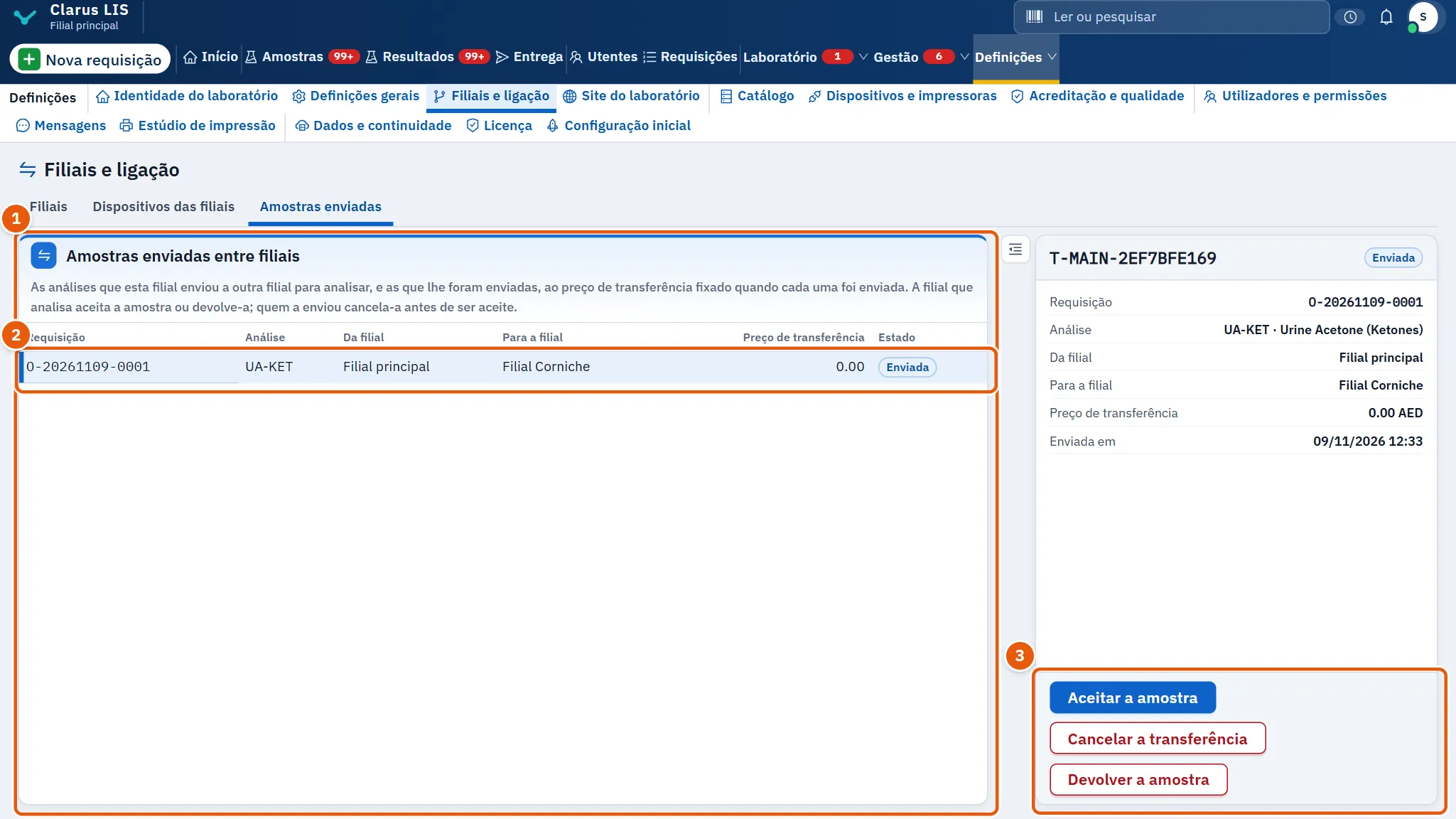
Esta página lista as análises que esta filial enviou a outra filial para serem realizadas, e as que lhe foram enviadas, ao preço de transferência fixado quando cada uma foi enviada.
| Elemento | O que faz |
|---|---|
| Colunas | Requisição, Análise, Da filial, Para a filial, Preço de transferência, Estado (Enviada, Aceite, Devolvida, Cancelada). |
| Aceitar a amostra | A filial que realiza a análise aceita a amostra; o respetivo preço de transferência fica registado como receita interna dessa filial. |
| Devolver a amostra | A filial que realiza a análise devolve a amostra a quem a enviou. |
| Cancelar a transferência | Quem enviou cancela antes da aceitação; a análise regressa a quem a enviou. |
Os botões aparecem apenas a quem tem Criar requisições, e só os que o estado da transferência permite. Cada um pede primeiro uma confirmação: aceitar indica que o preço de transferência fica registado como receita interna desta filial; devolver pergunta se se devolve a amostra à filial que a enviou; cancelar indica que a análise regressa a esta filial. O envio de uma análise não se faz aqui; faz-se a partir da própria análise, na ficha do utente.
27.7 As ferramentas de ligação por baixo da lista
Estas partes aparecem por baixo da lista de filiais, cada uma para quem tem o direito correspondente.
27.7.1 A caixa de convites
Convidar uma filial para a rede aparece apenas enquanto um convite feito antes ainda está aberto ou em espera, e nunca de outro modo; não se cria aqui um convite novo (ver Capítulo 28: Ligar filiais e computadores). Cada linha mostra a filial e uma etiqueta de estado: Aberto ou A aguardar a sua aprovação. Para uma filial em espera, Aprovar confirma a sua adesão, após o que recebe o histórico da cadeia. Para um convite aberto, Retirar o convite faz a sua chave deixar de funcionar.
27.7.2 A linha de troca
| Elemento | O que faz |
|---|---|
| Trocar agora | Troca agora com as filiais ligadas; através do Clarus Link pode demorar. O resultado é indicado por baixo do botão. |
| Importar um ficheiro | Recebe um ficheiro guardado a partir de outra filial. Um ficheiro que não seja de uma filial deste laboratório é recusado. |
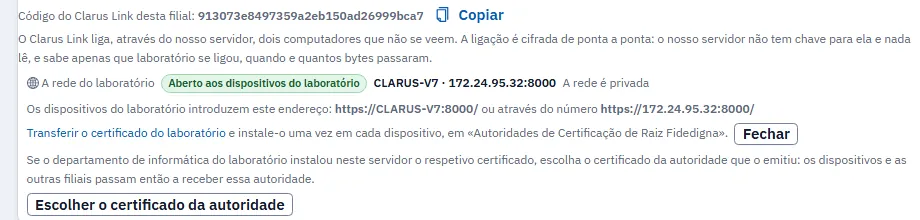
| Código do Clarus Link desta filial: | O código do Clarus Link desta filial, com Copiar. O Clarus Link liga dois computadores que não se veem através do nosso servidor; a ligação é cifrada entre as duas pontas e o nosso servidor não lê nada dela. |
| Linha do serviço | Diz se o Clarus Link está fornecido, ativado ou em teste, e até quando. Se o Clarus Link recusar a ligação, um aviso indica o motivo. |
27.7.3 A ligação de uma filial de outra instalação
Escolha uma dessas filiais para ver A ligação: Estado (Ligada, Pausada, Ligação terminada ou A aguardar a chave), Rota, O seu número na rede e Última troca.
| Botão | Quando aparece e o que faz |
|---|---|
| Guardar um ficheiro para a filial | Enquanto ligada: guarda um ficheiro com o que está em espera, para levar à outra filial. |
| Pausar a ligação / Retomar a ligação | Pausar mostra-se enquanto a ligação não está pausada nem terminada; Retomar mostra-se quando está pausada ou terminada. |
| Terminar a ligação | Mostra-se até a ligação ser terminada. Após uma confirmação, termina a ligação; nada circula entre as duas até voltarem a ser ligadas. |
27.7.4 A rede do laboratório
A rede do laboratório aparece a quem tem o direito de definições. Mostra se o programa está aberto aos dispositivos do laboratório. A abertura e o fecho fazem-se no próprio computador servidor; noutro computador, a linha apenas diz para abrir a página nesse servidor.
| Estado | O que vê |
|---|---|
| Fechada | O endereço a utilizar (uma escolha, se o computador tiver vários), uma nota a dizer que só a rede do laboratório é aberta e que todas as ligações são cifradas, e Abrir. Sem ligação de rede, é-lhe dito para ligar por cabo ou Wi-Fi e premir Verificar agora. |
| A aguardar o Windows | Surge uma janela no computador servidor; escolha Sim. O estado é lido de novo automaticamente, ou prima Verificar agora. |
| Aplicada | Um botão para iniciar de novo o programa; a página passa então sozinha para o seu novo endereço. |
| Aberta | O endereço que os dispositivos escrevem (por nome ou por número), uma ligação Transferir o certificado do laboratório a instalar uma vez em cada dispositivo, e Fechar após uma confirmação que diz que, depois disso, apenas este computador acederá ao programa. Se o Windows classificar a rede como pública, é oferecido Tornar esta rede privada; se o certificado indicar um endereço antigo, é oferecido Renovar o certificado. |
27.7.5 A autoridade do departamento de informática
Quando o servidor serve um certificado, ou já há um escolhido, surge uma linha sobre a autoridade de certificação que o departamento de informática do laboratório entregou ao servidor. Escolher o certificado da autoridade recebe um ficheiro de certificado (.crt, .pem ou .cer), nunca a respetiva chave; o programa só o usa se essa autoridade tiver emitido o certificado que o servidor serve, e caso contrário di-lo e indica a autoridade do próprio programa. Deixar de usar deixa de a entregar aos dispositivos e às outras filiais, após uma confirmação.
27.8 Tarefas passo a passo
27.8.1 Tarefa 1: Adicionar uma filial
- Prima Adicionar uma filial.
- Indique Nome da filial e preencha os outros campos de que precisar.
- Prima Guardar. Surge a mensagem A filial foi adicionada..
27.8.2 Tarefa 2: Decidir quem acede a uma filial
- Escolha a filial na lista.
- Prima Quem tem acesso.
- Assinale os utilizadores que podem iniciar sessão e trabalhar aí, e desassinale os outros.
- Prima Guardar. A página indica a quantos utilizadores o acesso foi alterado.
27.8.3 Tarefa 3: Parar uma filial e voltar a iniciá-la
- Escolha a filial e prima Desativar a filial, e confirme. Enquanto estiver parada, ninguém inicia sessão nela e não se registam requisições aí.
- Para a repor, escolha-a e prima Ativar a filial.
27.8.4 Tarefa 4: Aprovar um dispositivo que quer juntar-se
- Abra o separador Dispositivos das filiais.
- Escolha o filtro A aguardar aprovação e escolha o dispositivo.
- Verifique o nome e o nome do computador e prima Aprovação.
- Se o dispositivo não tiver licença, peça ao respetivo utilizador que indique o número de série em «Este dispositivo», ou autorize primeiro o número, como descrito acima.
27.8.5 Tarefa 5: Deixar um dispositivo trabalhar fora da filial
- Escolha um dispositivo a funcionar no separador Dispositivos das filiais.
- Em A trabalhar fora da filial, escolha Sempre, ou Até e selecione o dia.
- Prima Guardar. O dispositivo tem de ter PIN ou palavra-passe e BitLocker, como indica a nota.
27.8.6 Tarefa 6: Aceitar ou devolver uma amostra enviada
- Abra o separador Amostras enviadas e escolha a transferência.
- Prima Aceitar a amostra ou Devolver a amostra e confirme.
27.8.7 Tarefa 7: Aprovar ou retirar um convite
- Na caixa de convites, encontre a filial.
- Para uma que esteja A aguardar a sua aprovação, prima Aprovar e confirme.
- Para um convite aberto que já não deseja, prima Retirar o convite e confirme.
27.8.8 Tarefa 8: Terminar a ligação com uma filial
- Escolha na lista a filial ligada.
- Em A ligação, prima Terminar a ligação e confirme.
- Para voltar a ligar mais tarde, prima Retomar a ligação e leia o estado: enquanto aguarda a chave, não há nada a escrever; a chave de cada ligação vem apenas da lista assinada do laboratório (ver Capítulo 28: Ligar filiais e computadores).
27.8.9 Tarefa 9: Abrir a rede do laboratório aos dispositivos
- No computador servidor, localize A rede do laboratório.
- Prima Abrir e confirme.
- Quando o Windows perguntar nesse computador, escolha Sim.
- Se for pedido, inicie de novo o programa e aguarde que a página passe para o seu novo endereço.
- Dê a cada dispositivo o endereço apresentado e instale uma vez em cada um o certificado do laboratório.
27.9 Mensagens e o que fazer
| O ecrã diz | Significado | O que fazer |
|---|---|---|
| A licença atual não permite mais filiais. | A licença não permite mais filiais. | Pare ou reutilize uma filial existente, ou informe-se sobre a licença. |
| Não foi possível carregar as filiais. | A lista não carregou. | Prima o botão de tentar novamente na lista. |
| Não foi possível guardar a filial. | A filial não foi guardada. | Leia o motivo por baixo do formulário e corrija. |
| Este dispositivo não funciona enquanto não tiver licença: indique o número de série no ecrã «Este dispositivo» dele. | O dispositivo funciona mas não tem licença. | Indique o número de série no seu próprio ecrã. |
| Este ficheiro não é de outra filial do laboratório. | O ficheiro importado não é de uma filial deste laboratório. | Importe o ficheiro correto. |
| Este computador não está ligado à rede do laboratório. Ligue-o por cabo ou Wi-Fi e volte a verificar. | O computador servidor não tem rede. | Ligue-o e prima Verificar agora. |
| O Windows classifica esta rede como pública e a respetiva firewall mantém os dispositivos de fora. Torne-a privada neste computador. | O Windows classifica a rede como pública. | Prima Tornar esta rede privada. |
| O certificado refere um endereço que este computador já não tem. Renove-o e inicie de novo; os dispositivos continuam a confiar nele. | O certificado indica um endereço que o computador já não tem. | Prima Renovar o certificado e depois inicie de novo. |
| O Clarus Link recusou a ligação desta filial. | O Clarus Link recusou esta filial. | Leia o motivo por baixo; ele diz o que fazer. |
| Não foi possível guardar o certificado da autoridade. | O certificado da autoridade não foi guardado. | Escolha de novo o certificado da autoridade, não a chave. |
27.10 Ver também
- Dispositivos e impressoras: os postos e as impressoras de um dispositivo.
- Utentes: a ficha do utente, a partir da qual uma análise é enviada a outra filial.