الفصل 27الفروع والربط
القائمة: الفروع والربط. العنوان: /setup/branches.
27.1 غرض هذه الشاشة
هنا تُحفظ فروع المختبر: رمز كل فرع واسمه ونوعه وبيانات الاتصال به، ومن يستطيع الدخول إليه، وهل هو يعمل أم موقوف. وإن كان فرع يعمل على تنصيب آخر، فتُظهر الشاشة نفسها كيف يرتبط بهذا التنصيب، وتتيح لك تبادل العمل معه.
للشاشة حتى ثلاث صفحات تظهر تبويباتٍ متى توفّر أكثر من واحدة: الفروع، وأجهزة الفرع (الحواسيب التي انضمت إلى خادم الفرع)، والعينات المحوَّلة (التحاليل التي أرسلها فرع إلى آخر ليحلّلها). وإن توفرت صفحة واحدة فلا تبويبات.
27.2 من يراها
| تستطيع… | …إن كان دورك يملك |
|---|---|
| فتح الشاشة وقراءة الفروع | إدارة هيكل المختبر: الفروع والترقيم والإعداد الأول والمختبرات الخارجية |
| إضافة فرع وتعديله وتحديد من يصل إليه وإيقافه وتشغيله | إدارة هيكل المختبر: الفروع والترقيم والإعداد الأول والمختبرات الخارجية |
| فتح شبكة المختبر للأجهزة، وإعطاء جهة شهادة | إدارة الإعدادات |
| رؤية صفحة أجهزة الفرع والسماح برقم ترخيص حاسوب جديد | إدارة الإعدادات |
| رؤية صندوق الدعوات وسطر التبادل وأزرار ربط الفرع الذي على تثبيت آخر | إدارة الفروع والربط |
| رؤية صفحة العينات المحوَّلة | قراءة الطلبات |
| قبول عينة محوَّلة أو ردّها أو إلغاء تحويلها | إنشاء الطلبات |
ولا يظهر صندوق الدعوات وسطر التبادل وأزرار الربط إلا لمن يملك إدارة الفروع والربط. فإن غابت هذه الأجزاء فاسأل من يدير الأدوار. أما سطر شبكة المختبر فيحتاج إدارة الإعدادات.
27.3 الشاشة في نظرة
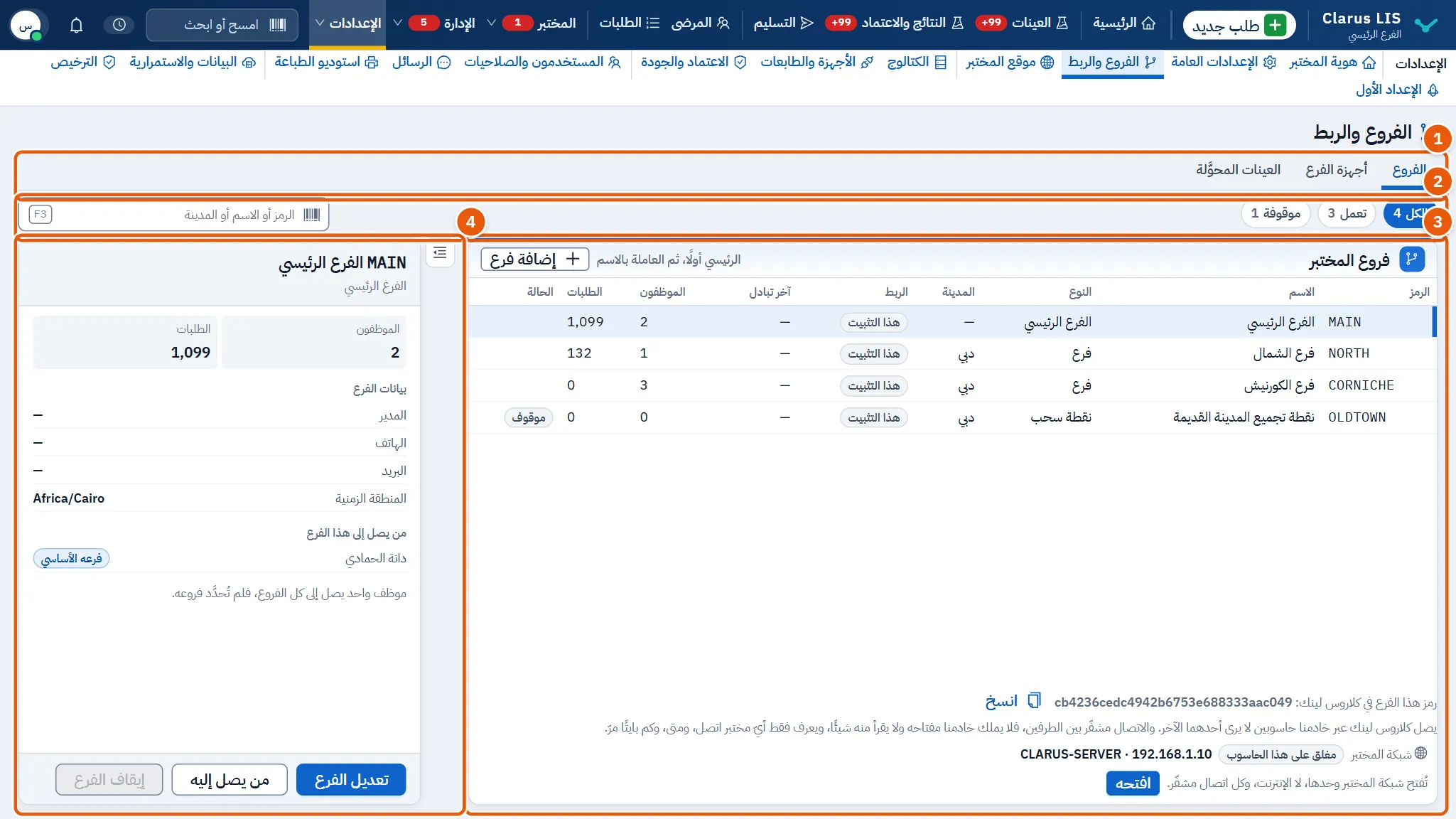
- التبويبات: الصفحات المتاحة لك.
- المرشحات والبحث: الكل وتعمل وموقوفة مع عدد كل منها، وخانة بحث بالرمز أو الاسم أو المدينة.
- القائمة: فروع المختبر، صف لكل فرع.
- التفاصيل: الفرع الذي اخترته، وأزرار العمل عليه.
وبجانب العنوان، إن ارتبطت فروع أخرى، تظهر وسوم صغيرة تذكر عدد الفروع المرتبطة (… فرع مرتبط)، وعدد ما تأخر تبادله، وعدد الروابط المتعطلة. ولا تظهر إلا إذا قاس البرنامج شيئًا يستحق الذكر.
27.4 صفحة الفروع
27.4.1 القائمة
| العمود | ما يعرضه |
|---|---|
| الرمز | رمز الفرع. |
| الاسم | اسم الفرع. |
| النوع | الفرع الرئيسي أو فرع أو المركز أو نقطة سحب. |
| المدينة | المدينة. |
| الربط | هل الفرع على هذا التنصيب أم مرتبط به من تنصيب آخر. |
| آخر تبادل | منذ متى تبادل الربط العمل آخر مرة؛ ويظهر بالبرتقالي إن تأخر. والشرطة تعني أنه لا ربط لهذا الفرع يُعرض. |
| الموظفون | عدد الموظفين الذين يدخلونه. |
| الطلبات | عدد الطلبات فيه. |
| الحالة | علامة الفرع الأساسي، وموقوف إن كان موقوفًا. |
ويقع الزر إضافة فرع فوق القائمة. ويكون خافتًا ومعه الملاحظة لا يسمح الترخيص الحالي بفروع أخرى. إذا كان الترخيص لا يسمح بفروع أخرى.
27.4.2 تفاصيل الفرع المختار
| العنصر | عمله |
|---|---|
| تعديل الفرع | يفتح نموذج الفرع. |
| من يصل إليه | يفتح قائمة من يدخل هذا الفرع. |
| إيقاف الفرع / تشغيل الفرع | يوقف الفرع بعد تأكيد، أو يعيده إلى العمل. ولا يُوقَف الفرع الأساسي. |
| الموظفون والطلبات | العددان. |
| بيانات الفرع | المدير والهاتف والبريد والعنوان (إن كُتب) والمنطقة الزمنية. |
| من يصل إلى هذا الفرع | من يصلون إلى الفرع، ووسم يعلّم من كان هذا فرعه الأساسي (فرعه الأساسي). |
| الربط | للفرع الذي على تنصيب آخر: حالة الربط وطريقه ورقمه في السلسلة وآخر تبادل، مع أزرار الربط الموصوفة أدناه. |
والأزرار الثلاثة الأولى لا تظهر إلا لمن يملك إدارة هيكل المختبر: الفروع والترقيم والإعداد الأول والمختبرات الخارجية. وإن كان بعض الموظفين بلا فرع محدّد نبّهت الصفحة إلى أنهم يصلون إلى كل الفروع.
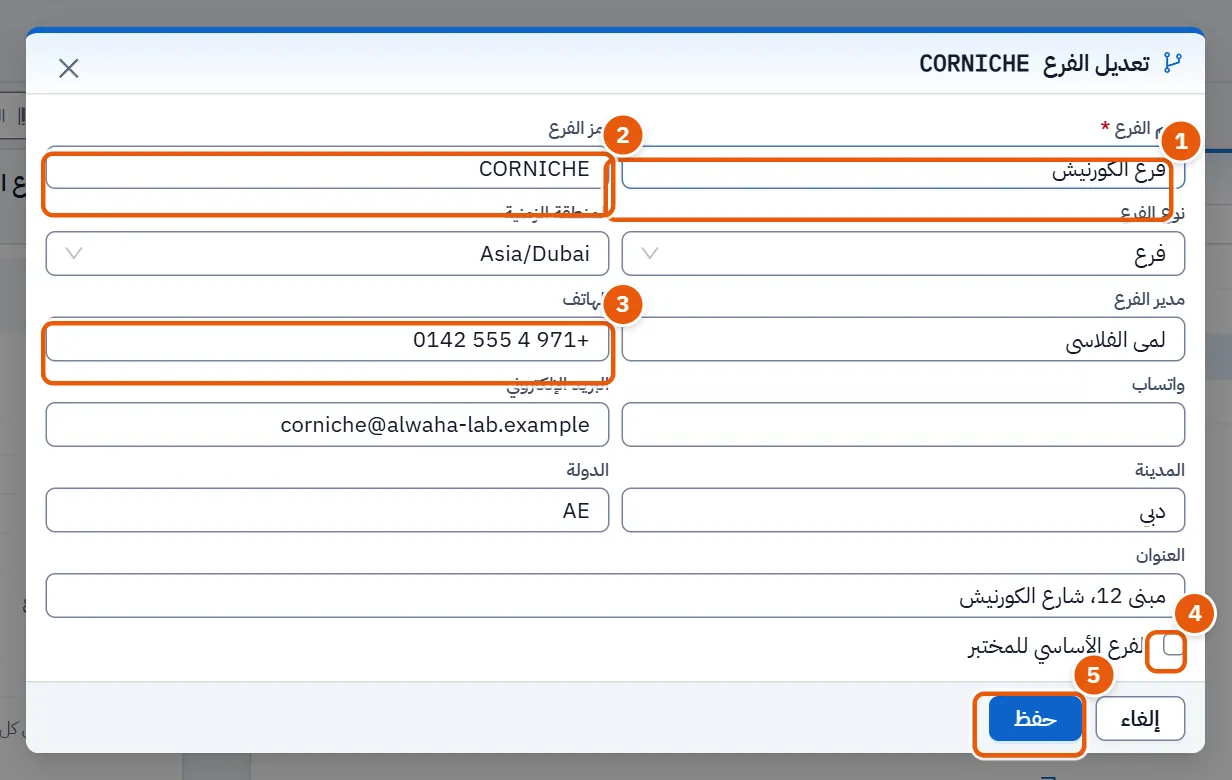
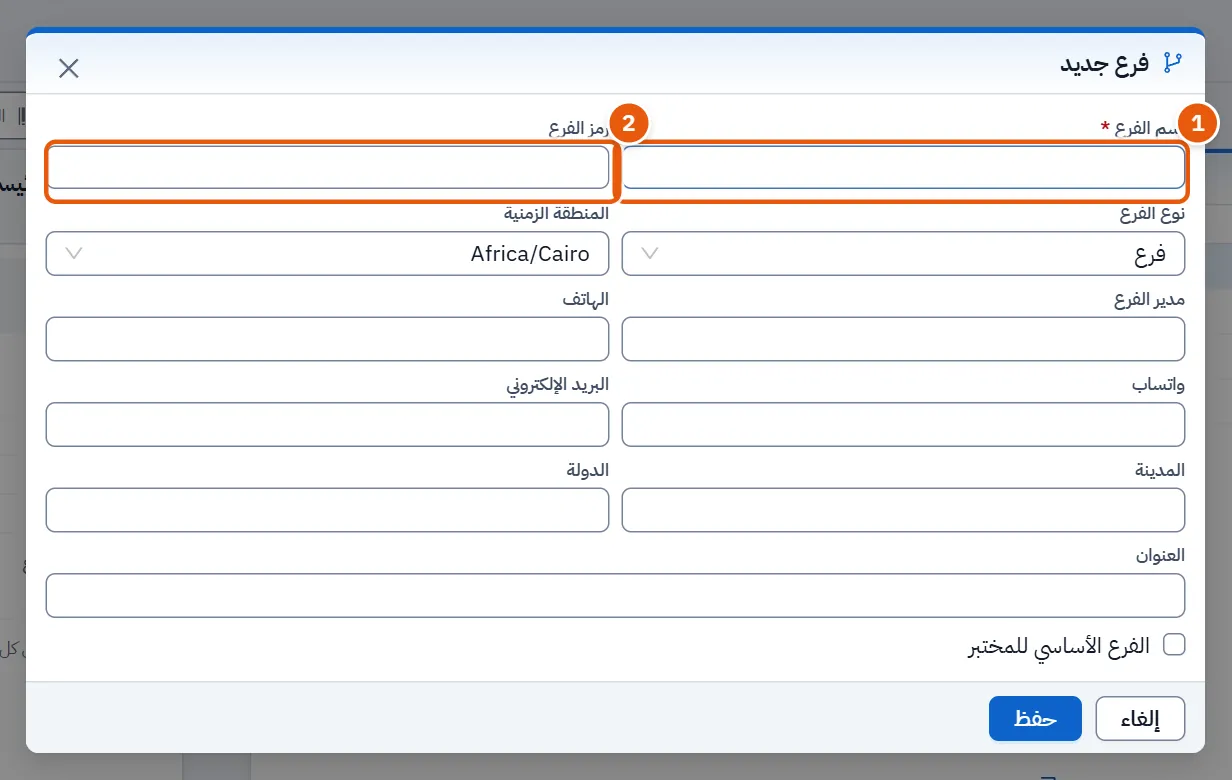
27.4.3 نموذج الفرع
| الحقل | ما يحمله |
|---|---|
| اسم الفرع | مطلوب. |
| رمز الفرع | رمز الفرع. |
| نوع الفرع | نوع الفرع. |
| المنطقة الزمنية | المنطقة الزمنية للفرع؛ ومن خياراتها وقت الجهاز. |
| مدير الفرع والهاتف وواتساب والبريد الإلكتروني | بيانات الاتصال. |
| المدينة والدولة والعنوان | موضع الفرع. |
| الفرع الأساسي للمختبر | يجعله الفرع الأساسي. |
27.4.4 نافذة الوصول
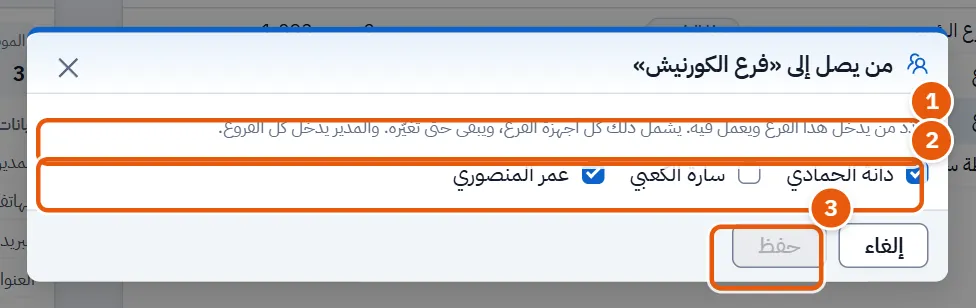
تعرض من يصل إلى «…» كل مستخدم بخانة. من وُضعت علامته يدخل هذا الفرع ويعمل فيه على كل أجهزته، حتى تغيّر ذلك. والمدير يدخل كل الفروع في كل حال.
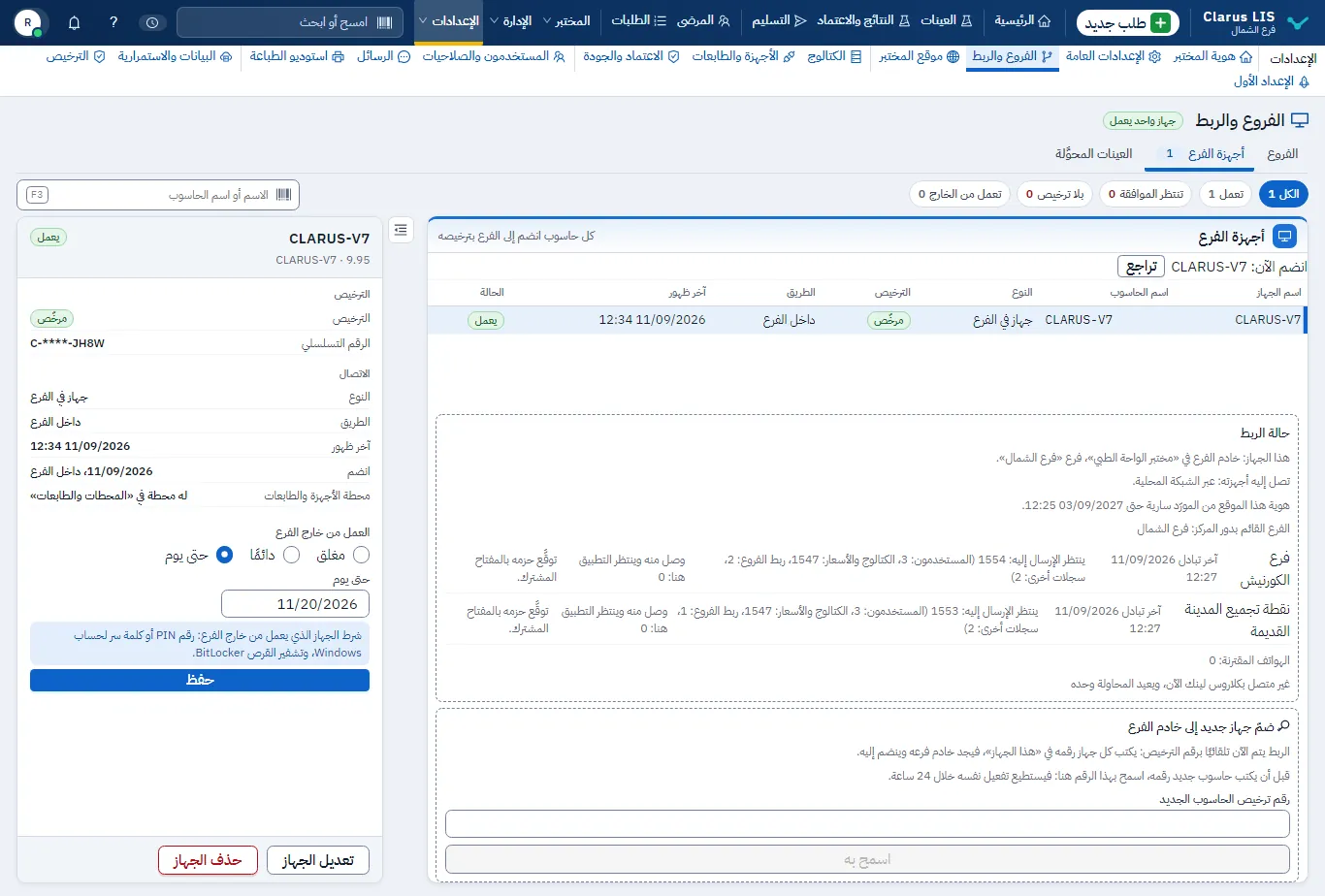
27.5 صفحة أجهزة الفرع
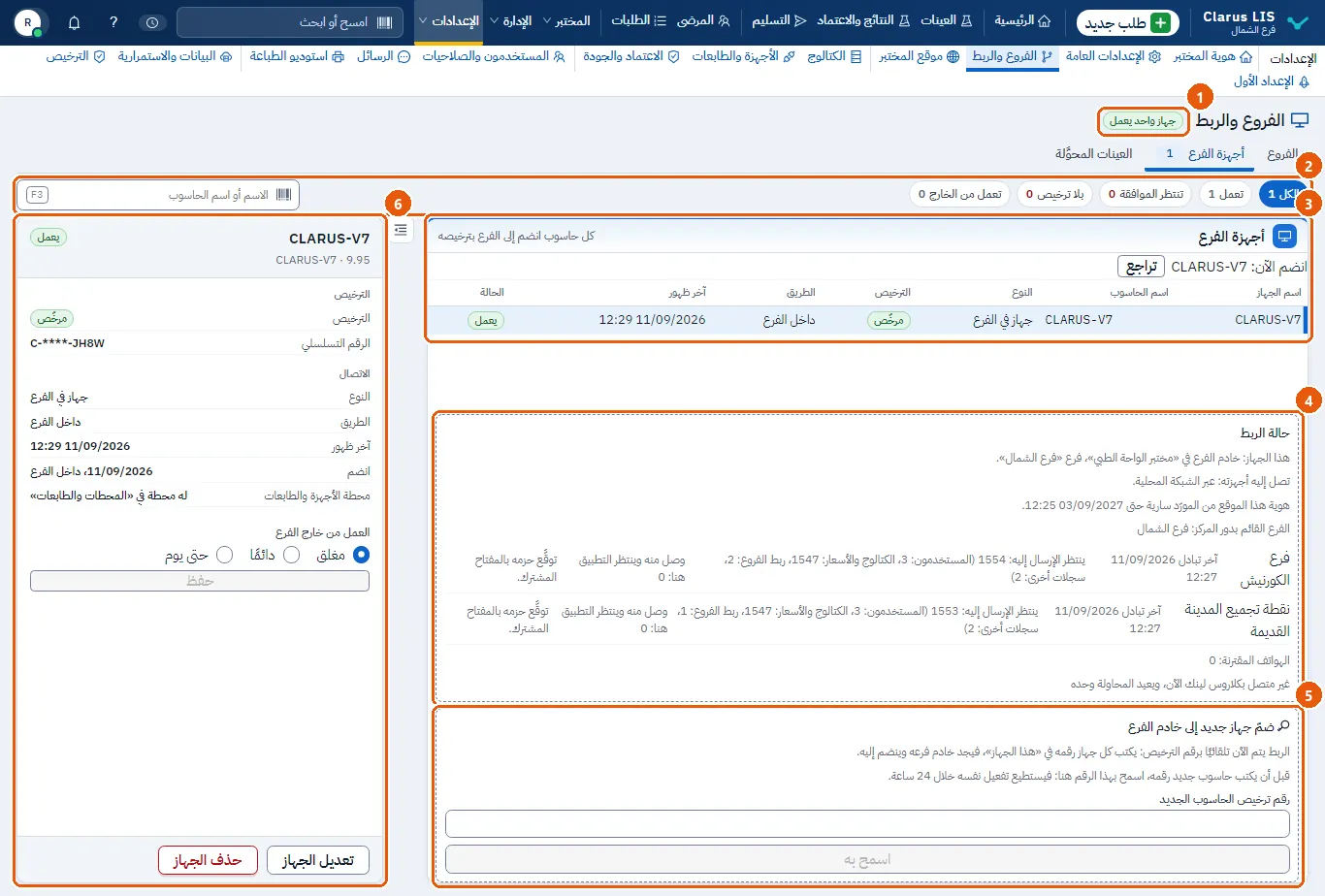
لا تظهر هذه الصفحة إلا إذا أجاب الخادم عنها. ويبيّن تبويبها عدد الأجهزة المنضمة.
27.5.1 القائمة
| العنصر | عمله |
|---|---|
| الأعداد في الأعلى | الأجهزة العاملة، والمنتظرة للموافقة، وبلا ترخيص (والأخيران لا يظهران إلا إن لم يكونا صفرًا). |
| حالة الجهاز | الكل وتعمل وتنتظر الموافقة وبلا ترخيص وتعمل من الخارج. |
| الاسم أو اسم الحاسوب | يبحث باسم الجهاز أو اسم الحاسوب. |
| الأعمدة | اسم الجهاز واسم الحاسوب والنوع والترخيص والطريق وآخر ظهور والحالة. |
| انضم الآن: | جهاز انضم من داخل الفرع قبل لحظات، ومعه تراجع ما دام التراجع ممكنًا. |
27.5.2 الجهاز المختار
| العنصر | عمله |
|---|---|
| موافقة | يظهر والجهاز ينتظر الموافقة؛ يوافق على انضمامه. |
| تعديل الجهاز | يفتح نافذة لتغيير اسمه ونوعه (جهاز في الفرع أو جهاز شخصي) وعنوان آخر يُبلغ عليه. |
| حذف الجهاز | يحذفه بعد تأكيد. تنتهي جلساته فورًا، ولا يعمل حتى ينضم من جديد برقم ترخيصه. |
| الترخيص | حالة الترخيص والرقم التسلسلي (مقنَّعًا) وينتهي في. وإن كان الجهاز عاملًا بلا ترخيص ظهر تحذير يطلب إدخال رقمه من شاشة «هذا الجهاز» عليه. |
| الاتصال | النوع والطريق والعنوان الآخر وآخر ظهور ومتى انضم وكيف، وهل له محطة. |
| العمل من خارج الفرع | للجهاز العامل: مغلق أو دائمًا أو حتى يوم يومًا يُختار، ثم حفظ. وتذكّر ملاحظة بشرط العمل من الخارج. |
| جهاز موثوق: توقيعه هو العامل الثاني | خانة لا تُعرض إلا لجهاز عامل من نوع جهاز في الفرع مأذون له الآن بالعمل من الخارج (دائمًا، أو حتى يوم لم يمضِ بعد)، ولا تُعرض للجهاز الشخصي أبدًا. |
27.5.3 حالة الربط ومحاولات الانضمام الفاشلة وضمّ جهاز جديد
تحت القائمة تعرض الصفحة:
- حالة الربط: موضع هذا الحاسوب في السلسلة، والطريق الذي تصل به أجهزته إليه، وهل هوية هذا الموقع من المورّد سارية، والفروع التي يتبادل معها (آخر تبادل، وما ينتظر الإرسال وما ينتظر التطبيق، وهل ساعة الموقع الآخر موافقة)، والهواتف المقترنة. ويقول البرنامج بالكلمات ما يُفعل إذا بلغ فرق الساعة دقيقتين أو أكثر.
- محاولات انضمام فشلت (سبعة أيام) (آخر سبعة أيام): كل محاولة فاشلة مع سببها وما يُفعل والعنوان الذي جاءت منه وطريقها ووقتها. ويفرّق البرنامج بين سبعة أسباب: محاولات كثيرة من عنوان واحد (انتظر عشر دقائق)؛ الحاسوب لا يحمل رقم هذا الفرع؛ لم يُوقَّع الانضمام بسرّ هذا الفرع؛ الرقم لفرع آخر؛ لم يُثبت الحاسوب أنه يحمل مفتاحه؛ الحاسوب منضم من قبل (أزله من هنا أولًا لتنضمّه من جديد)؛ وأي فشل آخر.
- ضمّ جهاز جديد إلى خادم الفرع: الانضمام تلقائي برقم الترخيص. يكتب كل حاسوب رقمه في «هذا الجهاز»، فيجد خادم فرعه وينضم إليه. وحين لا يكون الخادم مفتوحًا بعد لأجهزة المختبر، أو تنقص ويندوز القاعدة التي تتيح لها العثور عليه، يظهر الزر افتح الخادم لأجهزة المختبر ويفتحه بعد تأكيد. ولتمكين حاسوب جديد من تفعيل نفسه، يكتب من يملك صلاحية الإعدادات رقمه في رقم ترخيص الحاسوب الجديد ويضغط اسمح به، فيستطيع الرقم تفعيل نفسه خلال 24 ساعة.
27.6 صفحة العينات المحوَّلة
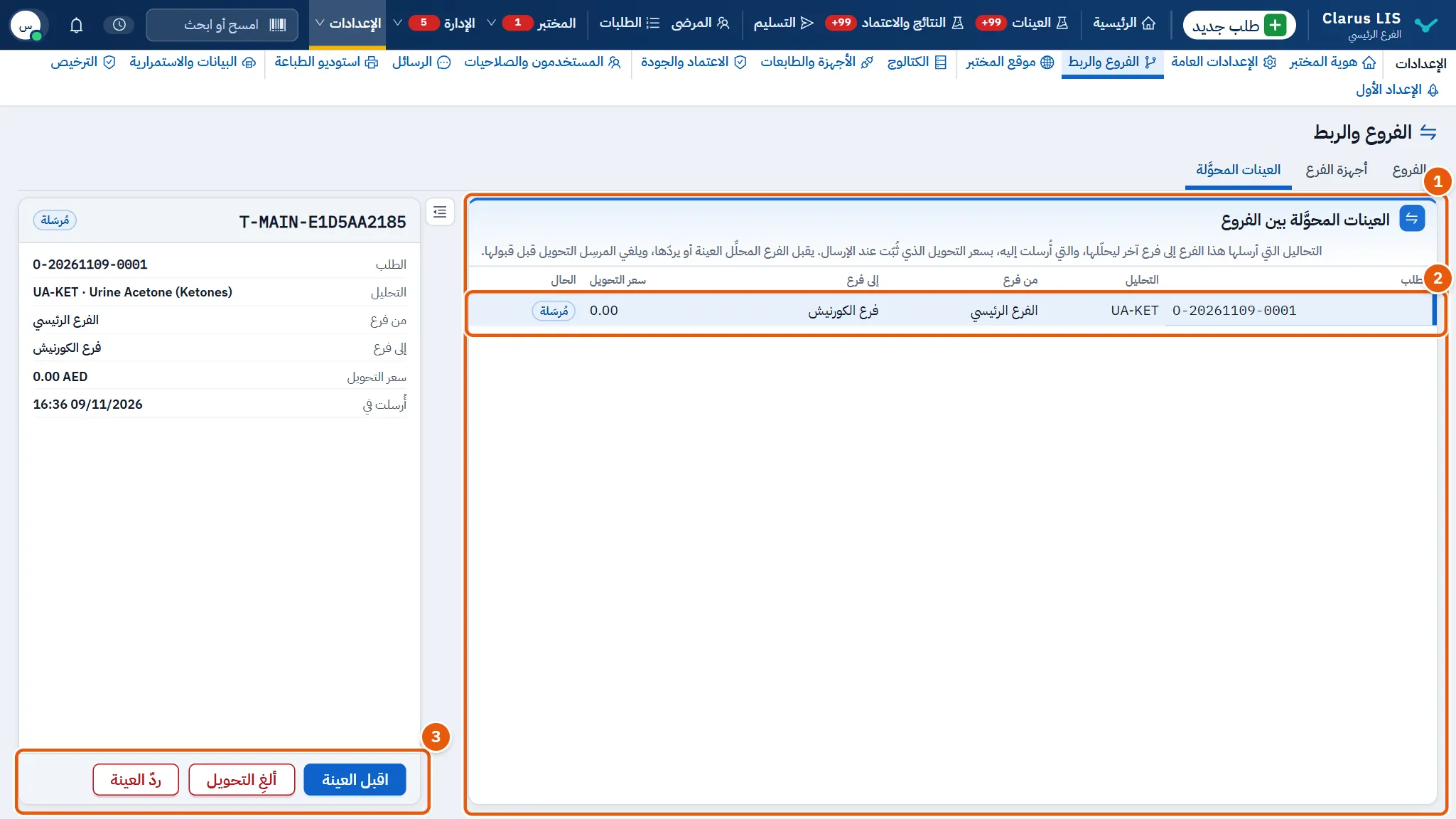
تعرض هذه الصفحة التحاليل التي أرسلها هذا الفرع إلى فرع آخر ليحلّلها، والتي أُرسلت إليه، بسعر التحويل الذي ثُبّت عند الإرسال.
| العنصر | عمله |
|---|---|
| الأعمدة | الطلب والتحليل ومن فرع وإلى فرع وسعر التحويل والحال (مُرسَلة ومقبولة ومردودة وملغاة). |
| اقبل العينة | يقبل الفرع المحلِّل العينة، ويُسجَّل سعر التحويل إيرادًا داخليًا لذلك الفرع. |
| ردّ العينة | يردّ الفرع المحلِّل العينة إلى المرسِل. |
| ألغِ التحويل | يلغي المرسِل التحويل قبل القبول، فيعود التحليل إليه. |
ولا تظهر الأزرار إلا لمن يملك إنشاء الطلبات، ولا يظهر منها إلا ما تسمح به حالة التحويل. ويسبق كلًّا منها تأكيد: القبول يذكر أن سعر التحويل يُسجَّل إيرادًا داخليًّا لهذا الفرع؛ والإرجاع يسأل عن إرجاع العيّنة إلى الفرع الذي أرسلها؛ والإلغاء يذكر أن التحليل يعود إلى هذا الفرع. والإرسال لا يتم من هنا، بل من التحليل نفسه في ملف المريض.
27.7 أدوات الربط تحت القائمة
تظهر هذه الأجزاء تحت قائمة الفروع، كلٌّ لمن يملك حقه.
27.7.1 صندوق الدعوات
يظهر ادعُ فرعًا إلى السلسلة ما دامت دعوة سابقة مفتوحة أو تنتظر، ولا يظهر غير ذلك؛ فلا تُنشأ منه دعوة جديدة (انظر الفصل 28: ربط الفروع والحواسيب). في كل سطر الفرع ووسم حالته: مفتوحة أو تنتظر موافقتك. فللفرع المنتظر يؤكد وافق انضمامه، فيصله بعدها تاريخ السلسلة. وللدعوة المفتوحة يجعل اسحب الدعوة مفتاحها غير صالح.
27.7.2 سطر التبادل
| العنصر | عمله |
|---|---|
| تبادل الآن | يتبادل مع الفروع المرتبطة الآن؛ وقد يطول عبر كلاروس لينك. وتُذكر النتيجة تحت الزر. |
| استيراد ملف | يأخذ ملفًا حُفظ من فرع آخر. ويُرفض ملف ليس من فرع لهذا المختبر. |
| رمز هذا الفرع في كلاروس لينك: | رمز هذا الفرع في كلاروس لينك، ومعه انسخ. تصل كلاروس لينك عبر خادمنا حاسوبين لا يرى أحدهما الآخر، والاتصال مشفّر بين الطرفين، فلا يقرأ خادمنا منه شيئًا. |
| سطر الخدمة | يذكر هل كلاروس لينك مقدَّمة أو مفعّلة أو في التجربة وإلى متى. وإن رفضت كلاروس لينك الاتصال ظهر تحذير بسبب الرفض. |
27.7.3 ربط فرع على تنصيب آخر
اختر فرعًا كهذا لترى الربط: الحالة (مربوط أو موقوف مؤقتًا أو انتهى الربط أو ينتظر المفتاح) والطريق ورقمه في السلسلة وآخر تبادل.
| الزر | متى يظهر وما يفعل |
|---|---|
| حفظ ملف للفرع | عند الربط: يحفظ ملفًا بما ينتظر ليُحمل إلى الفرع الآخر. |
| إيقاف الربط مؤقتًا / استئناف الربط | يظهر الإيقاف ما دام الربط غير موقوف ولا منتهٍ، ويظهر الاستئناف حين يكون موقوفًا أو منتهيًا. |
| إنهاء الربط | يظهر حتى ينتهي الربط. بعد تأكيد ينهيه؛ فلا ينتقل شيء بين الفرعين حتى يُربطا من جديد. |
27.7.4 شبكة المختبر
تظهر شبكة المختبر لمن يملك صلاحية الإعدادات، وتبيّن هل البرنامج مفتوح لأجهزة المختبر. والفتح والإغلاق يتمان على حاسوب الخادم نفسه؛ وعلى حاسوب آخر يكتفي السطر بأن يطلب فتح الصفحة هناك.
| الحال | ما تراه |
|---|---|
| مغلقة | العنوان الذي تستعمله الأجهزة (مع اختيار إن كان للحاسوب عدة عناوين)، وملاحظة بأن شبكة المختبر وحدها تُفتح وأن كل اتصال مشفّر، والزر افتحه. وبلا اتصال بالشبكة يُطلب منك وصل الحاسوب بالكابل أو اللاسلكي ثم تحقّق الآن. |
| انتظار ويندوز | تظهر نافذة على حاسوب الخادم فتختار «نعم». وتُقرأ الحال وحدها، أو اضغط تحقّق الآن. |
| طُبّقت | زر لبدء البرنامج من جديد؛ ثم تنتقل الصفحة إلى عنوانها الجديد وحدها. |
| مفتوحة | العنوان الذي تكتبه الأجهزة (بالاسم أو بالرقم)، ورابط نزّل شهادة المختبر لتثبيتها مرة على كل جهاز، وأغلقه بعد تأكيد يذكر أن هذا الحاسوب وحده سيصل إلى البرنامج بعدها. وإن عدّ ويندوز الشبكة عامة عُرض اجعل هذه الشبكة خاصة، وإن سمّت الشهادة عنوانًا قديمًا عُرض جدّد الشهادة. |
27.7.5 جهة قسم التقنية
حين يقدّم الخادم شهادة، أو تكون جهة قد اختيرت، يظهر سطر عن جهة الشهادة التي أعطاها قسم التقنية للخادم. يأخذ اختيار شهادة الجهة ملف شهادة (.crt أو .pem أو .cer) لا مفتاحها؛ ولا يستعملها البرنامج إلا إن كانت الجهة هي التي أصدرت الشهادة التي يقدّمها الخادم، وإلا قال ذلك وأعطى جهة البرنامج نفسه. ويوقف التوقف عن استخدامها إعطاءها للأجهزة والفروع الأخرى بعد تأكيد.
27.8 المهام خطوة خطوة
27.8.1 المهمة 1 — إضافة فرع
- اضغط إضافة فرع.
- اكتب اسم الفرع واملأ ما تحتاجه من الحقول الأخرى.
- اضغط حفظ. تظهر الرسالة أُضيف الفرع..
27.8.2 المهمة 2 — تحديد من يصل إلى فرع
- اختر الفرع من القائمة.
- اضغط من يصل إليه.
- ضع العلامة على من يدخل الفرع ويعمل فيه، وأزلها عن غيرهم.
- اضغط حفظ. تذكر الصفحة عدد المستخدمين الذين تغيّر وصولهم.
27.8.3 المهمة 3 — إيقاف فرع وإعادته
- اختر الفرع واضغط إيقاف الفرع ثم أكّد. وما دام موقوفًا لا يدخله أحد ولا تُسجَّل فيه طلبات.
- لإعادته اختره واضغط تشغيل الفرع.
27.8.4 المهمة 4 — الموافقة على جهاز يريد الانضمام
- افتح تبويب أجهزة الفرع.
- اختر المرشح تنتظر الموافقة ثم اختر الجهاز.
- تحقق من اسمه واسم حاسوبه، ثم اضغط موافقة.
- إن لم يكن للجهاز ترخيص فاطلب من مستخدمه إدخال الرقم التسلسلي في «هذا الجهاز»، أو اسمح بالرقم أولًا كما سبق.
27.8.5 المهمة 5 — السماح لجهاز بالعمل من خارج الفرع
- اختر جهازًا عاملًا في تبويب أجهزة الفرع.
- تحت العمل من خارج الفرع اختر دائمًا، أو حتى يوم وحدّد اليوم.
- اضغط حفظ. ويجب أن يكون للجهاز رقم PIN أو كلمة سر وتشفير BitLocker كما تقول الملاحظة.
27.8.6 المهمة 6 — قبول عينة محوَّلة أو ردّها
- افتح تبويب العينات المحوَّلة واختر التحويل.
- اضغط اقبل العينة أو ردّ العينة وأكّد.
27.8.7 المهمة 7 — الموافقة على دعوة أو سحبها
- في صندوق الدعوات ابحث عن الفرع.
- للفرع الذي تنتظر موافقتك اضغط وافق وأكّد.
- للدعوة المفتوحة التي لم تعد تريدها اضغط اسحب الدعوة وأكّد.
27.8.8 المهمة 8 — إنهاء الربط بفرع
- اختر الفرع المرتبط من القائمة.
- تحت الربط اضغط إنهاء الربط وأكّد.
- لإعادة الربط لاحقًا اضغط استئناف الربط، ثم اقرأ الحالة: ما دام الربط ينتظر المفتاح فلا شيء تكتبه؛ فمفتاح كل رابط يأتي من قائمة المختبر الموقّعة وحدها (انظر الفصل 28: ربط الفروع والحواسيب).
27.8.9 المهمة 9 — فتح شبكة المختبر للأجهزة
- على حاسوب الخادم ابحث عن شبكة المختبر.
- اضغط افتحه وأكّد.
- حين يسأل ويندوز على ذلك الحاسوب اختر «نعم».
- إن طُلب فابدأ البرنامج من جديد وانتظر انتقال الصفحة إلى عنوانها الجديد.
- أعطِ كل جهاز العنوان المعروض، وثبّت شهادة المختبر مرة واحدة على كل جهاز.

27.9 الرسائل وما يُفعل
| تقول الشاشة | معناها | ما يُفعل |
|---|---|---|
| لا يسمح الترخيص الحالي بفروع أخرى. | لا يسمح الترخيص بفروع أخرى. | أوقف فرعًا أو استعمل فرعًا قائمًا، أو استفسر عن الترخيص. |
| تعذّر تحميل الفروع. | لم تُحمَّل القائمة. | اضغط زر إعادة المحاولة في القائمة. |
| تعذّر حفظ الفرع. | لم يُحفظ الفرع. | اقرأ السبب تحت النموذج وصحّحه. |
| لا يعمل هذا الجهاز حتى يُرخَّص: أدخل رقمه التسلسلي من شاشة «هذا الجهاز» عليه. | الجهاز عامل وبلا ترخيص. | أدخل رقمه التسلسلي في شاشته. |
| هذا الملف ليس ملفًا من فرع آخر للمختبر. | الملف المستورد ليس من فرع لهذا المختبر. | استورد الملف الصحيح. |
| هذا الحاسوب غير متصل بشبكة المختبر. صِله بالكابل أو بالشبكة اللاسلكية، ثم تحقّق. | حاسوب الخادم بلا شبكة. | صِله ثم اضغط تحقّق الآن. |
| يعدّ ويندوز هذه الشبكة عامة، فيمنع جداره الناري الأجهزة من الوصول. اجعلها خاصة على هذا الحاسوب. | يعدّ ويندوز الشبكة عامة. | اضغط اجعل هذه الشبكة خاصة. |
| الشهادة تسمّي عنوانًا لم يعد لهذا الحاسوب. جدّدها ثم ابدأ من جديد، وتبقى الأجهزة واثقة بها. | الشهادة تسمّي عنوانًا لم يعد للحاسوب. | اضغط جدّد الشهادة ثم ابدأ من جديد. |
| رفض كلاروس لينك اتصال هذا الفرع. | رفضت كلاروس لينك هذا الفرع. | اقرأ السبب تحتها؛ فهو يذكر ما يُفعل. |
| تعذّر حفظ شهادة الجهة. | لم تُحفظ شهادة الجهة. | اختر شهادة الجهة من جديد، لا مفتاحها. |
27.10 انظر أيضًا
- الأجهزة والطابعات: محطات الجهاز وطابعاته.
- المرضى: ملف المريض، ومنه يُرسل التحليل إلى فرع آخر.