الفصل 18الحضور والانصراف
القائمة: الحضور والانصراف. العنوان: /admin/attendance.
18.1 غرض هذه الشاشة
تسجّل هذه الشاشة من حضر إلى العمل ومن غاب ومن تأخر، في كل يوم. تصل البصمات من أجهزة البصمة، أو من ملف صدّره جهاز أو برنامج آخر، أو تُكتب باليد. لا يضيع شيء ولا يُحسب شيء مرتين، والبصمة لا تُحذف أبدًا: الخاطئة تُبطَل ومعها سببها.
صفحة الشهر تعرض الأيام والدقائق وحدها. ومسيّر الرواتب يقترح منها الخصم، والقرار للمدير. والموظفون هم سجل مسيّر الرواتب نفسه: يُضاف الموظف من صفحة الرواتب، وهنا يُعطى رقمه في جهاز البصمة وجدول عمله.
18.2 من يراها
| تستطيع… | …إن كان دورك يملك |
|---|---|
| فتح الشاشة وقراءة الصفحات: اليوم والشهر والموظفون والجداول والعطلات والإجازات والتسجيلات بلا موظف | قراءة حضور الموظفين كلهم |
| كتابة بصمة يدوية، وإبطال بصمة أو إجازة، وربط رقم بموظف، وحفظ جدول، وإضافة عطلة أو إجازة، وفتح صفحتي أجهزة البصمة واستيراد ملف | إدارة الحضور: الأرقام والجداول والإجازات والملفات وأجهزة البصمة والتسجيل اليدوي |
من لا يملك صلاحية الإدارة لا تُعرض له صفحتا أجهزة البصمة واستيراد ملف، وتغيب عنه الأزرار التي تغيّر شيئًا.
18.3 الشاشة في نظرة
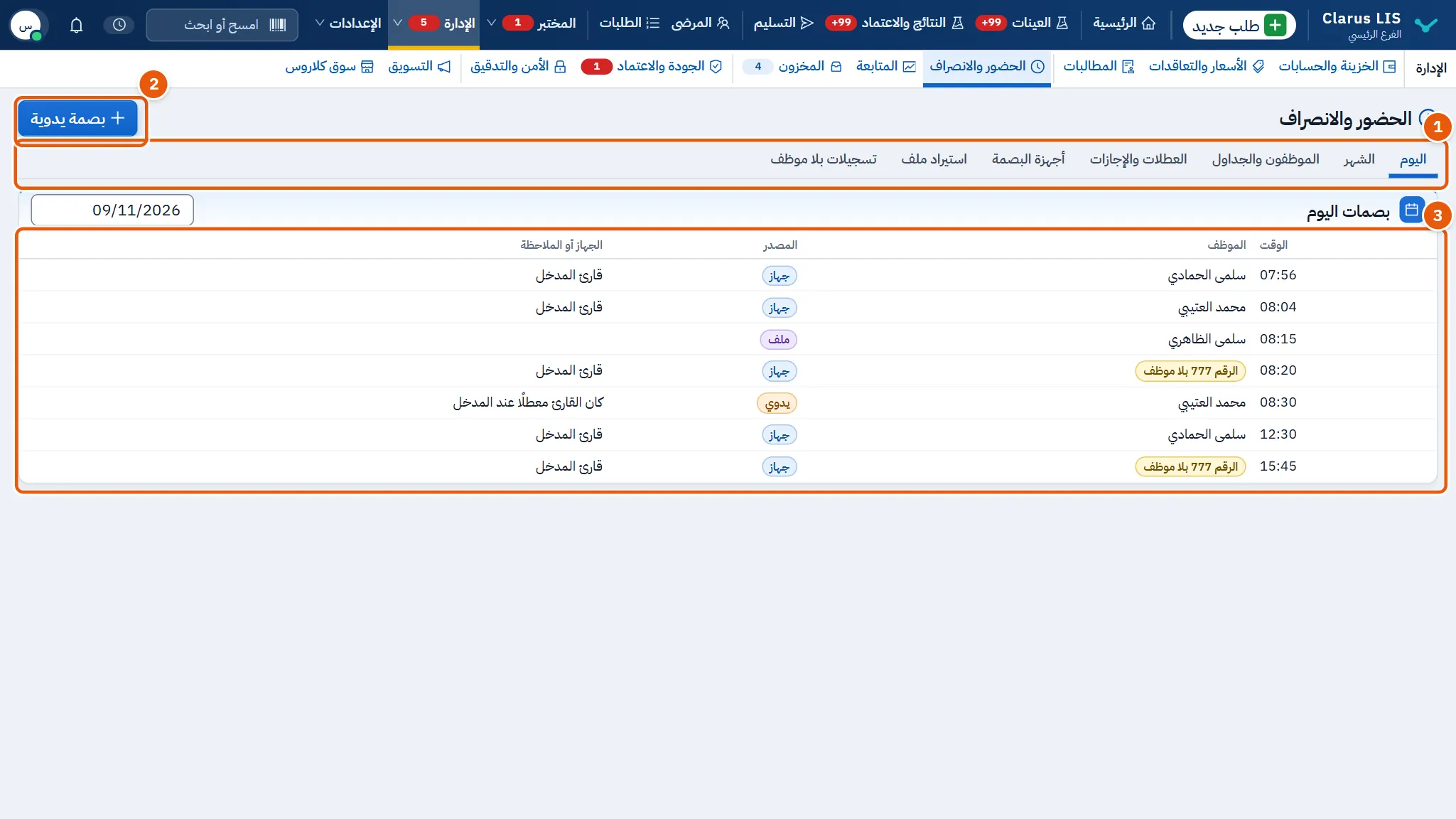
- تبويبات الصفحات (صفحات الحضور): اليوم، الشهر، الموظفون والجداول، العطلات والإجازات، أجهزة البصمة، استيراد ملف، تسجيلات بلا موظف.
- أزرار الصفحة نفسها، وتختلف من صفحة إلى أخرى.
- جدول الصفحة أو نموذجها.
18.4 اليوم
تُفتح الشاشة على هذه الصفحة. بطاقة بصمات اليوم تعرض بصمات يوم واحد، وخانة تاريخها (اليوم) تبدأ باليوم الحالي.
| العمود | معناه |
|---|---|
| الوقت | ساعة البصمة ودقيقتها. |
| الموظف | الموظف، أو الرقم … بلا موظف حين لا يحمل ذلك الرقم موظف بعد. |
| المصدر | جهاز أو ملف أو يدوي؛ والبصمة المُبطلة تظهر مُبطلة. |
| الجهاز أو الملاحظة | اسم الجهاز، أو ملاحظة البصمة اليدوية. |
وإن لم يكن لليوم بصمات قالت الصفحة: لا بصمات في هذا اليوم.
18.5 الشهر
في بطاقة الشهر خانة شهر، ولكل موظف صف.
| العمود | معناه |
|---|---|
| أيام العمل | أيام العمل في الشهر بحسب جدول الموظف. ومن لا جدول له يظهر عنده اضبط أيام العمل أولًا. |
| الحضور | أيام العمل (بحسب الجدول) التي للموظف فيها بصمة واحدة على الأقل. وبصمة يوم راحة أو عطلة لا تُحسب. |
| الغياب | أيام العمل التي بلا بصمة. والعطلة ويوم الإجازة ليسا يوم عمل هنا، فلا يكونان غيابًا. |
| الإجازات | أيام الإجازات المسجّلة. |
| بدون أجر | ما كان من الإجازات بدون أجر. |
| دقائق التأخير | دقائق التأخير. أول بصمة في اليوم تُعدّ تأخيرًا إن جاءت بعد البداية بأكثر من دقائق السماح؛ وحينئذ تُحسب كل دقيقة منذ البداية، لا ما جاوز السماح وحده. |
| دقائق الخروج المبكر | دقائق الخروج قبل نهاية الدوام، من آخر بصمة إلى النهاية، ولا تُحسب إلا إن كان الخروج أبكر من النهاية ناقص السماح. |
| أيام ناقصة | أيام العمل التي فيها بصمة واحدة فقط (دخول بلا خروج أو العكس). ويُحسب اليوم حضورًا أيضًا. |
وفوق الجدول ملاحظة تبيّن هل الشهر مكتمل أم ما زال جاريًا وإلى أي يوم، وتذكّر بأن الصفحة أيام ودقائق فقط.
18.6 الموظفون والجداول
سجل الموظفين هو سجل مسيّر الرواتب. يعرض الجدول كل موظف، والرقم في الجهاز (أو بلا رقم)، وجدول العمل، والحالة. ومن يملك صلاحية إدارة الحضور يفتح بنقر الصف نافذة الموظف.
| الحقل في النافذة | عمله |
|---|---|
| الرقم في الجهاز | الأرقام المربوطة فعلًا، ولكل رقم علامة × لإلغائه؛ وخانة رقم جديد في الجهاز مع زر اربط الرقم تضيف رقمًا آخر. ويسري هذا فورًا. |
| يسري من | اليوم الذي يبدأ فيه سريان الجدول. |
| دقائق السماح | دقائق بعد البداية لا تُحسب تأخيرًا. |
| أيام العمل | الأيام التي يعملها الموظف. |
| بداية الدوام / نهاية الدوام | ساعتا الدوام. والنهاية قبل البداية دوام يعبر منتصف الليل. |
وزر حفظ الجدول يحتاج يوم عمل واحدًا على الأقل والساعتين. ومن لا جدول له لا يُحسب له غياب.
18.7 العطلات والإجازات
بطاقتان: إجازات الشهر المختار (الإجازات) وفيها خانة شهر، والعطلات الرسمية لسنة ذلك الشهر. جدول الإجازات فيه الموظف والنوع (سنوية، عارضة، مرضية، بدون أجر، أخرى) ومن وإلى والحالة (مسجّلة أو مُبطلة). وجدول العطلات فيه اليوم واسم العطلة.
زرا عطلة رسمية وإجازة يظهران لمن يملك صلاحية إدارة الحضور وحده.
18.8 أجهزة البصمة
يسحب البرنامج البصمات من أجهزة السحب بنفسه، ولا يحفظ إلا رقم الموظف ووقت البصمة. ولا يطلب من الجهاز قالب بصمة ولا صورة، ولا يكتب فيه شيئًا. يعرض الجدول الاسم والنوع والعنوان وآخر سحب والحالة. والأنواع: ZKTeco بالسحب وZKTeco بالدفع (ADMS) وأجهزة Hikvision.
| العنصر | عمله |
|---|---|
| جهاز جديد | يفتح نافذة الجهاز. جهاز السحب يحتاج اسمًا وعنوانًا (عنوان الجهاز)، ويُملأ المنفذ وطريقة الاتصال بحسب النوع. وجهاز Hikvision يحتاج أيضًا اسم المستخدم. وجهاز الدفع يحتاج الرقم التسلسلي وعنوانه. والسر المحفوظ يظهر «محفوظ؛ اكتب جديدًا لتغييره». |
| اختبر الاتصال | يسأل الجهاز هل يجيب، ويقارن ساعته بساعة الخادم. وإن اختلفت الساعتان بدقائق ظهر تحذير. |
| اسحب الآن | يسحب الآن، ويقول كم بصمة جديدة أُضيفت من المرئية. |
جهاز الدفع لا زرّ له من هذين: هو يرسل بنفسه، فيلزم أن يكون الخادم مفتوحًا على الشبكة المحلية وعنوانه مضبوطًا في الجهاز.
18.9 استيراد ملف
لملف صدّره جهاز أو برنامج آخر: CSV أو Excel أو ملف attlog. والملف نفسه لا يُستورد مرتين.
18.10 تسجيلات بلا موظف
جدول بأرقام أرسلها جهاز أو ملف ولا يحملها موظف بعد: الرقم في الجهاز والبصمات وأولها وآخرها. ولا يضيع منها شيء.
18.11 المهام خطوة خطوة
18.11.1 المهمة 1 — إضافة بصمة يدوية
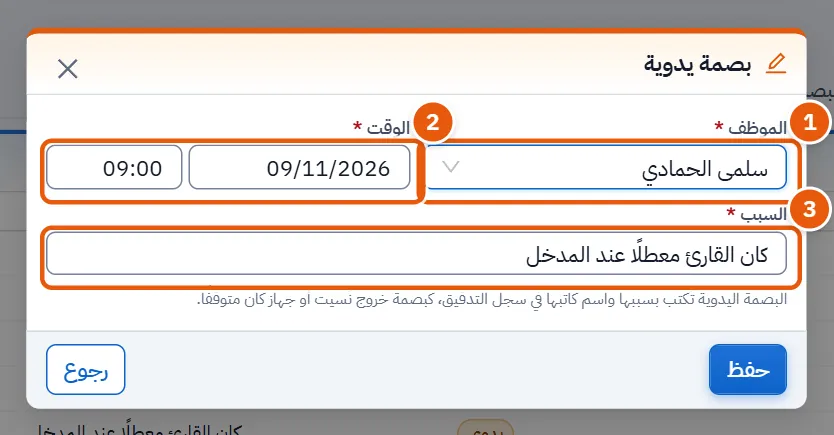
- في صفحة اليوم اختر اليوم، ثم اضغط بصمة يدوية.
- اختر الموظف (لا يُعرض إلا الموظفون العاملون).
- اضبط الوقت؛ وهو يبدأ التاسعة صباحًا من اليوم المختار.
- اكتب السبب. وهو مطلوب، ويُحفظ باسمك في سجل التدقيق.
- اضغط حفظ.
18.11.2 المهمة 2 — إبطال بصمة خاطئة
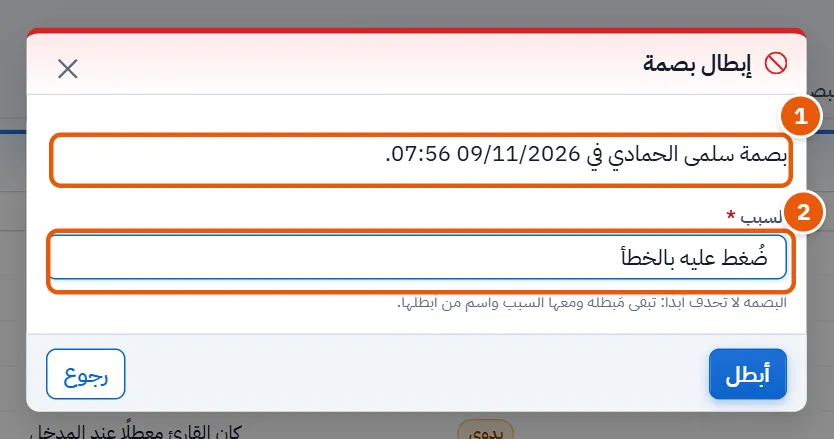
- في صفحة اليوم انقر صف البصمة (والمُبطلة سلفًا لا تُنقر).
- اكتب السبب.
- اضغط أبطل. تبقى البصمة في القائمة وعليها مُبطلة.
18.11.3 المهمة 3 — ربط رقم مجهول بموظف
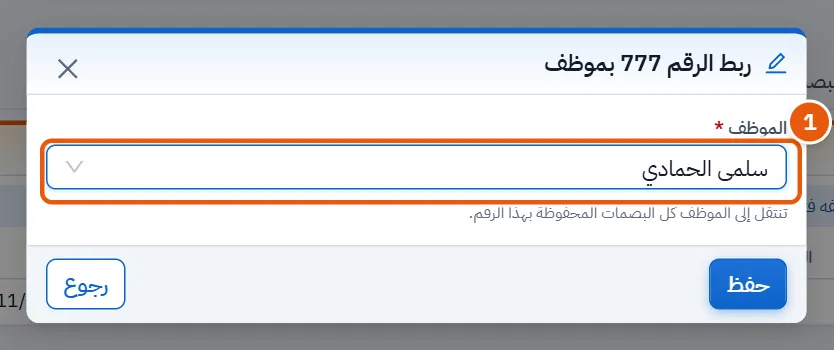
- افتح تسجيلات بلا موظف وانقر صف الرقم.
- اختر الموظف.
- اضغط حفظ. فتنتقل إلى الموظف كل البصمات المحفوظة بذلك الرقم.
18.11.4 المهمة 4 — إعطاء موظف جدول عمل
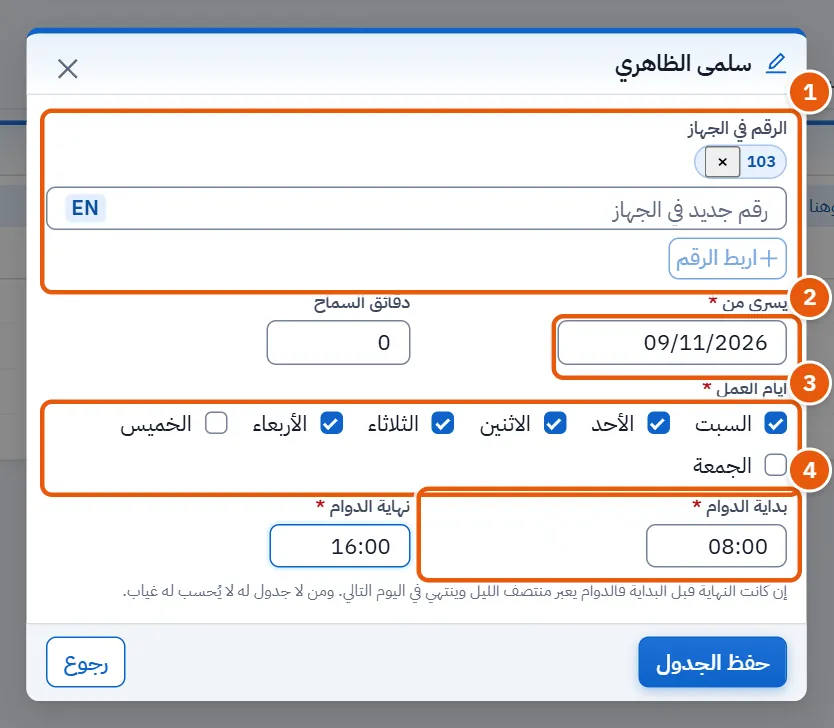
- افتح الموظفون والجداول وانقر الموظف.
- إن لم يكن له رقم بعد فاكتبه في رقم جديد في الجهاز واضغط اربط الرقم.
- اضبط يسري من، وعلّم أيام العمل، واضبط الساعتين ودقائق السماح.
- اضغط حفظ الجدول.
18.11.5 المهمة 5 — تسجيل إجازة أو عطلة
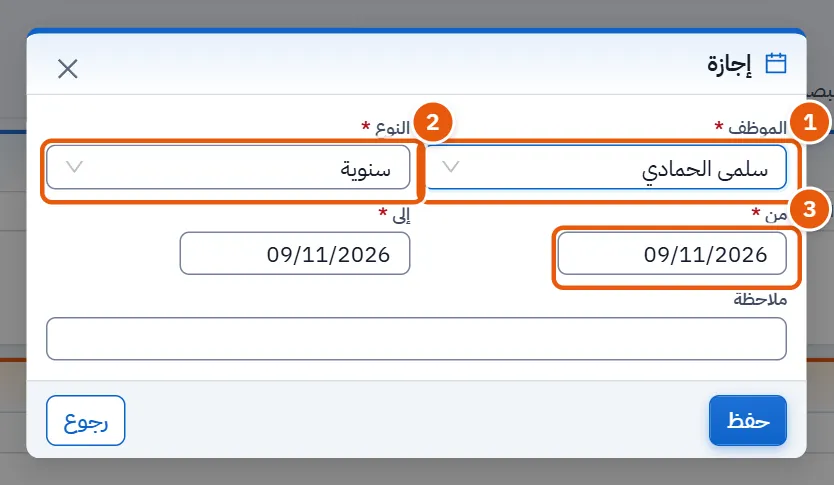
- افتح العطلات والإجازات.
- للإجازة اضغط إجازة؛ اختر الموظف والنوع، واضبط من وإلى، وأضف ملاحظة إن شئت، ثم احفظ.
- للعطلة اضغط عطلة رسمية؛ اضبط اليوم واسمها. ومفتاح لكل الفروع مفعّل ابتداءً. ثم احفظ.
- لإبطال إجازة انقر صفها، واكتب السبب، واضغط أبطل.
18.11.6 المهمة 6 — إضافة جهاز بصمة
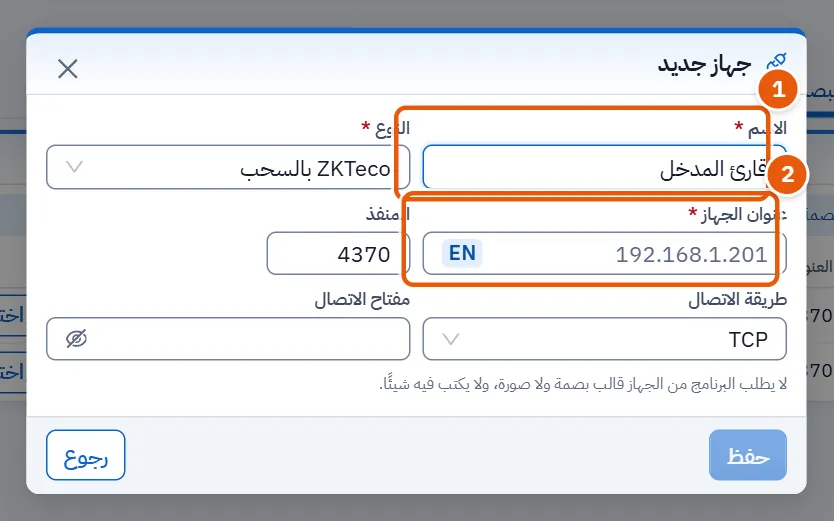
- افتح أجهزة البصمة واضغط جهاز جديد.
- اكتب الاسم، واختر النوع، واملأ الحقول التي يطلبها.
- اضغط حفظ.
- اضغط اختبر الاتصال في صف الجهاز، ثم اسحب الآن لجلب أولى البصمات.
18.11.7 المهمة 7 — استيراد ملف حضور
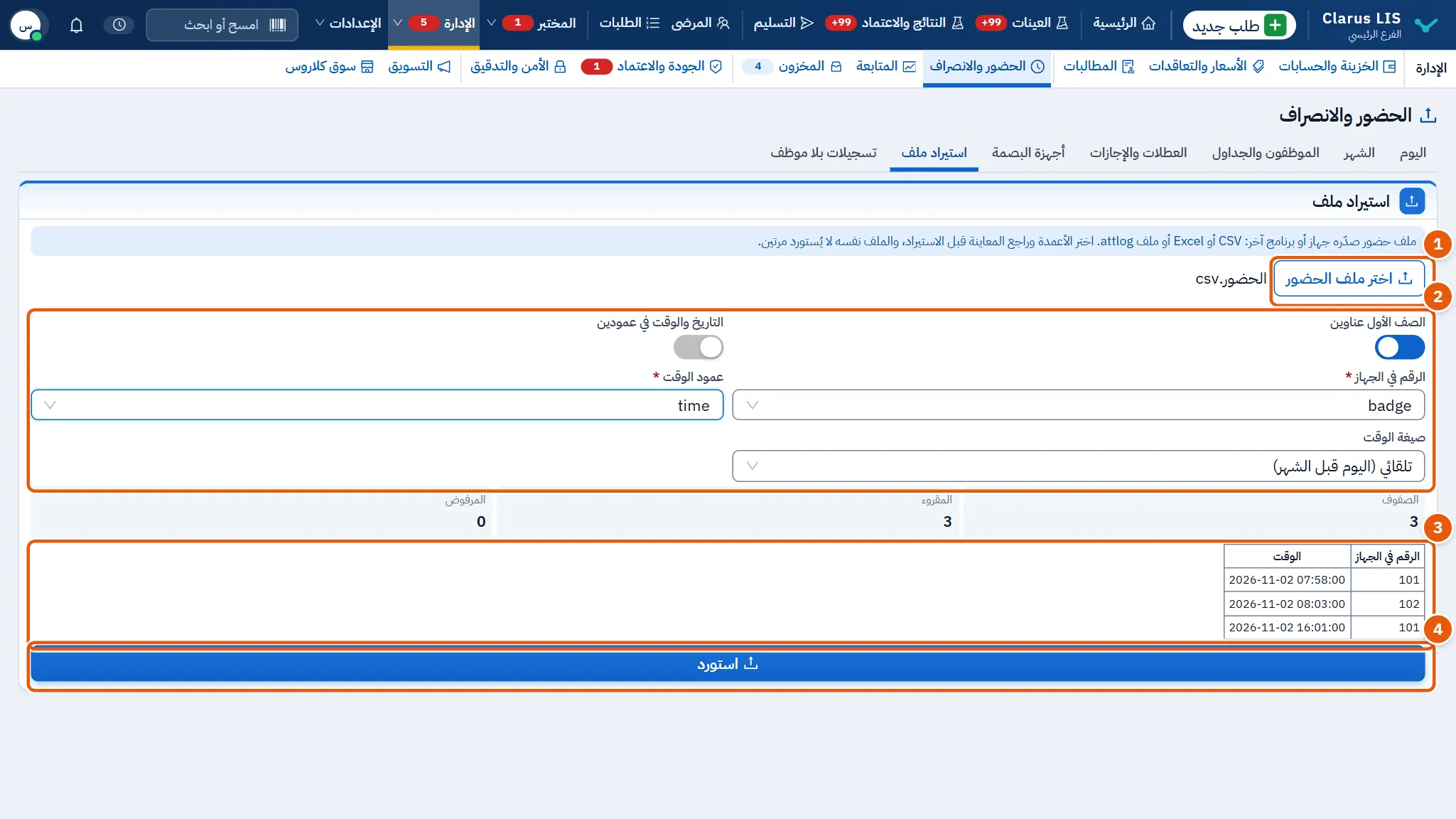
- افتح استيراد ملف واضغط اختر ملف الحضور.
- بعد قراءة الملف راجع الصف الأول عناوين، وإن كان التاريخ والوقت في عمودين فشغّل التاريخ والوقت في عمودين.
- اختر عمود رقم الموظف (الرقم في الجهاز) وعمود الوقت (أو عمودي التاريخ والوقت). وإن كان ترتيب اليوم والشهر خطأ فاختر صيغة الوقت.
- اقرأ الأعداد (الصفوف والمقروء والمرفوض) والبصمات النموذجية والصفوف المرفوضة.
- اضغط استورد. تذكر النتيجة كم بصمة جديدة، وكم محفوظة من قبل، وكم صفًّا مرفوضًا.
18.12 الرسائل وما يُفعل
| تقول الشاشة | معناها | ما يُفعل |
|---|---|---|
| تعذّر الاتصال بالجهاز. | لم يجب الجهاز. | افحص عنوانه ومنفذه وأنه يعمل، ثم اختبر ثانية. |
| تختلف ساعة الجهاز عن ساعة الخادم بـ… دقيقة: اضبطها من الجهاز. | تختلف ساعة الجهاز عن ساعة الخادم. | اضبط الساعة من الجهاز. |
| لم يتصل هذا الجهاز بعد. | جهاز الدفع لم يتصل بعد. | اضبط عنوان الخادم في الجهاز. |
| اضبط أيام العمل أولًا | لا جدول للموظف. | أعطه جدولًا من الموظفون والجداول. |
| تعذّر الحفظ. | لم يُحفظ التغيير. | أعد المحاولة، واقرأ الرسالة التي تظهر معه. |
18.13 انظر أيضًا
- صفحة الرواتب: الخصم المقترح من أيام الشهر ودقائقه، وسجل الموظفين.