الفصل 1تنصيب Clarus LIS على حاسوب
هذا الفصل لمن ينصّب CLARUS Prime على حاسوب في المختبر لأول مرة. وهو يتبع ما تراه بالترتيب الذي تراه: فحص الحاسوب، ثم صفحات المثبّت، ثم نهاية التنصيب، ثم التحديث والإزالة. ويُسمّى المثبّت في ما يلي «المثبّت».
1.1 غرض هذا الفصل
كل ما يحتاجه CLARUS Prime داخل المثبّت: البرنامج، والبيئة التي يعمل عليها، وقاعدة البيانات. فلا يُنزَّل شيء أثناء التنصيب، ولا يلزم اتصال بالإنترنت لإتمامه. والمثبّت هو الملف الذي تحصل عليه من التنزيل أو من الفلاشة؛ شغّله واتبع صفحاته.
يفعل المثبّت أربعة أشياء بهذا الترتيب: ينظر في الحاسوب قبل أن ينسخ شيئًا، ويسألك الأسئلة القليلة المهمة، وينسخ البرنامج وينشئ قاعدة بيانات المختبر الخاصة، ثم يبدأ التفعيل. وما يجري بعد الصفحة الأخيرة موضوع فصلين آخرين: الفصل 39: الإعداد الأول والفصل 38: الترخيص.
1.2 ما يحتاجه الحاسوب
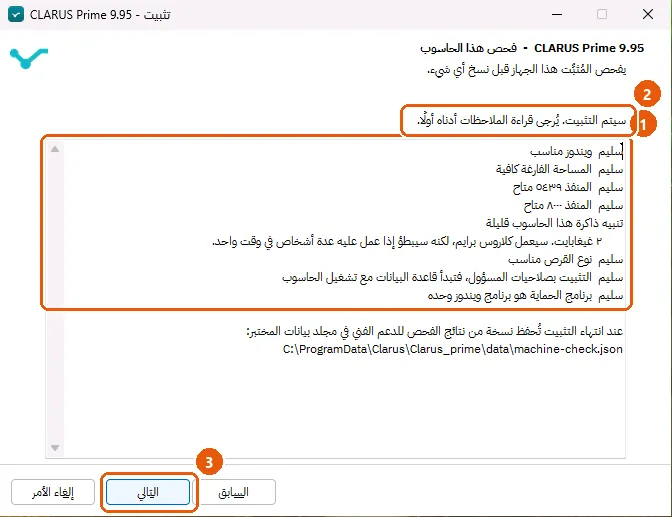
يجري المثبّت فحصًا للحاسوب قبل أن ينسخ ملفًا واحدًا. والفحص هو السكربت check-this-computer.ps1، والصفحة التي تعرضه عنوانها «فحص هذا الحاسوب». وهذا ما ينظر فيه، ولا شيء غيره.
| ما ينظر فيه | توقّف (لا يمضي المثبّت) | تنبيه (سيعمل، ولكن...) |
|---|---|---|
| ويندوز | ويندوز 32 بت، أو ويندوز أقدم من ويندوز 10. | لا شيء. |
| المساحة الفارغة على قرص النظام | أقل من 5 غيغابايت للخادم (و2 غيغابايت لجهاز في فرع قائم). | أقل من ضعف هذا المقدار: يُثبَّت البرنامج، لكن قاعدة البيانات والنسخ الاحتياطية تكبر. |
| الذاكرة | لا شيء. | أقل من 4 غيغابايت للخادم (و2 لجهاز في فرع قائم): يعمل البرنامج، لكنه يبطؤ إذا عمل عليه عدة أشخاص معًا. |
| القرص | لا شيء. | قرص صلب دوّار: يعمل البرنامج، والقرص ذو الحالة الصلبة يجعل قاعدة البيانات أسرع. |
| المنفذ 5439 (قاعدة البيانات) والمنفذ 8000 (البرنامج) | لا شيء. | لا شيء. المنفذ الذي يستعمله برنامج آخر ليس توقّفًا: يأخذ المثبّت أول منفذ متاح ويسجّله. والمنفذ الذي يستعمله CLARUS Prime نفسه معناه أن هذا تحديث. |
| صلاحيات المسؤول | لا شيء. | التشغيل بغير صلاحيات المسؤول: يُثبَّت البرنامج للمستخدم الحالي وحده، وتبدأ قاعدة البيانات حين يسجّل أحد دخوله لا حين يُشغَّل الحاسوب. |
| برنامج حماية آخر | لا شيء. | برنامج حماية غير برنامج ويندوز: إن لم تبدأ قاعدة البيانات فاسمح لمجلد CLARUS Prime في ذلك البرنامج ثم أعد التثبيت. |
والجهاز الذي ينضم إلى فرع قائم يُفحص بوصفه عضوًا: لا منفذ لقاعدة بيانات، ويحتاج مساحة أقل، وسطر صلاحيات المسؤول فيه يقول فقط إنها غير لازمة.
فإن كان في الفحص توقّف عرض المثبّت رسالة تقول إن الحاسوب لا يستوفي المتطلبات، ولا يمضي زر «التالي». عالج السبب وشغّل المثبّت مرة أخرى. أما التنبيهات فلا توقفك؛ تقرؤها وتقرّر. وتُحفظ نسخة من النتيجة للدعم الفني في مجلد بيانات المختبر عند انتهاء التثبيت، فيرى من يردّ على اتصالك ما رآه الفحص.
1.3 الحصول على المثبّت
المثبّت ملف واحد، يُنزَّل من موقع المورّد أو يُنسخ من الفلاشة. شغّله بنقرتين. صُمّم المثبّت ليطلب صلاحيات المسؤول، لكنه يتيح الاختيار بين التثبيت لجميع المستخدمين ولحسابك وحده؛ انظر 1.6 دون صلاحيات المسؤول. وإن اخترت جميع المستخدمين سأل ويندوز هل تسمح بإجراء تغييرات على الحاسوب: أجب بالموافقة.
1.3.1 اللغة أولًا
قبل أي صفحة يسأل المثبّت عن اللغة. ويحكم اختيارك كل ما بعده: نص المعالج نفسه، واتفاقية الترخيص، وبيان البيانات، واللغة التي يفتح بها CLARUS Prime. ويسأل المثبّت حتى لو كان ويندوز بلغة يعرفها، فلا يُعطى المختبر لغة لم يخترها. ويعرض لغات البرنامج: الإنجليزية والعربية والفرنسية والألمانية والإسبانية والبرتغالية (البرازيل) والبرتغالية (البرتغال) والتركية والكردية والقبائلية.
وتكون اتفاقية الترخيص بالعربية في مثبّت اللغة العربية. أما سائر اللغات فتعرض الاتفاقية الإنجليزية، وتقول كل صفحة ذلك بكلماتها: الاتفاقية الإنجليزية هي الملزِمة.
1.4 صفحات المثبّت
تأتي الصفحات بهذا الترتيب. وما لا ينطبق على حالتك لا يُعرض.
| الصفحة | ما تسأل عنه أو تقوله |
|---|---|
| الترحيب | تقدّم المثبّت. وعند الضغط على «التالي» يجري فحص الحاسوب. |
| اتفاقية الترخيص | شروط الاستعمال. يجب قبولها للمتابعة. |
| نوع التثبيت | ما دور هذا الحاسوب في المختبر. انظر 1.4.1 نوع التثبيت. |
| البيانات والخصوصية | كيف يتعامل البرنامج مع بيانات المختبر، في نص تقرؤه. ظلّل مربع الموافقة للمتابعة؛ وبدونه يقول المثبّت: «يُرجى تظليل موافق للمتابعة». |
| فحص هذا الحاسوب | الفحص الموصوف أعلاه. |
| جاهز للتثبيت | ملخص ما سيفعله المثبّت: مجلد البرنامج، ومجلد بيانات المختبر، ونسخه الاحتياطية، والبلد والعملة. وفيها خياران: ثبّت بهذه الطريقة (موصى به)، أو دعني أختر المجلدات واللغات والبلد. لا تظهر إلا لخادم فرع جديد، فلا تظهر عند التحديث ولا لجهاز في فرع قائم. |
| المجلد | أين يوضع البرنامج. تظهر في الخيار الثاني ولجهاز في فرع قائم؛ ولا يُسأل عنها عند التحديث، فيبقى المجلد القائم. وفي الخيار الأول لا تظهر. |
| مختبر سابق على هذا الحاسوب | لا تظهر إلا إذا وجد المثبّت بيانات تثبيت سابق أو نسخه الاحتياطية في المكان المختار. |
| مكان النسخ الاحتياطية | مجلد النسخ الاحتياطية اليومية. تظهر في الخيار الثاني وعند التحديث، ولا تظهر لجهاز في فرع قائم. |
| لغات المختبر | اللغات التي تُثبَّت مع البرنامج غير الإنجليزية. لا تظهر إلا في الخيار الثاني، ولا تظهر لعضو ولا لتحديث. |
| بلد المختبر وإعدادات هذا الحاسوب | البلد وعملته والمنطقة الزمنية والورق والطابعات التي يذكرها ويندوز. لا تظهر إلا لمختبر جديد لا بيانات له في المكان المختار (في الخيار الثاني)، ولا تظهر لعضو ولا لتحديث؛ وإن لم يذكر ويندوز بلد الحاسوب ظهرت في الخيار الأول أيضًا. |
| التفعيل | الرقم التسلسلي، وهو اختياري. |
| مراجعة قبل النسخ | صفحة «جاهز للتثبيت» القياسية في المثبّت، تُري كل ما اخترتَه قبل أن يُنسخ ملف. لا تظهر إلا في الخيار الثاني. |
| التثبيت | التقدّم مرحلةً مرحلة. |
| الختام | نتيجة التفعيل وبيانات هذه النسخة. |
1.4.1 نوع التثبيت
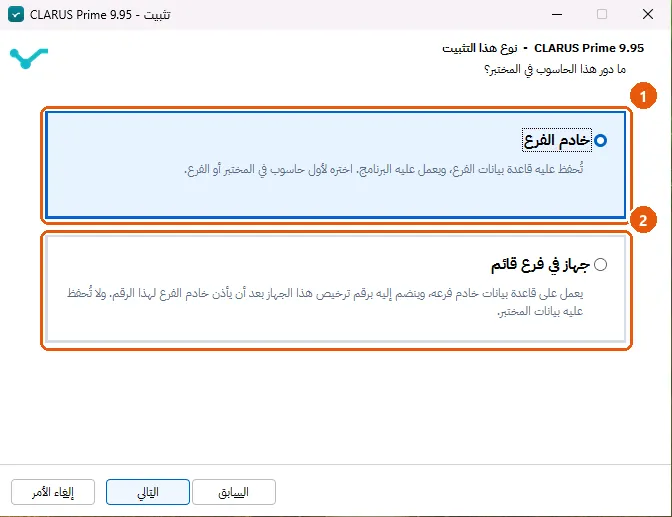
تسأل هذه الصفحة عن دور الحاسوب في المختبر. وتُتخطّى إذا وجد المثبّت البرنامج على الحاسوب، لأن التحديث يُبقي الدور الذي هو عليه.
| الاختيار | معناه |
|---|---|
| خادم الفرع | تُحفظ عليه قاعدة بيانات الفرع، ويعمل عليه البرنامج. اخترْه لأول حاسوب في المختبر أو الفرع. وهو الاختيار المعتاد، وهو الاختيار لحاسوب وحيد. |
| جهاز في فرع قائم | يعمل على قاعدة بيانات خادم فرعه، وينضم إليه برقم ترخيص هذا الجهاز بعد أن يأذن خادم الفرع لهذا الرقم. ولا تُحفظ عليه بيانات المختبر. |
والجهاز في فرع قائم يمرّ بمثبّت أقصر: لا صفحة للبيانات والخصوصية، ولا للنسخ الاحتياطية، ولا للغات، ولا صفحة لفحص الحاسوب إلا إن وجد الفحص ما يُصلَح. وانضمام الجهاز إلى فرعه بعد ذلك موضوع الفصل 28: ربط الفروع والحواسيب.
1.4.2 البيانات والخصوصية
تعرض الصفحة بيان البيانات باللغة التي اخترتها. وخلاصته: يعمل CLARUS Prime على حاسوب المختبر وحده، وبيانات المرضى لا تغادره. اقرأ البيان نفسه لتعرف على وجه الدقة ما يرسله البرنامج إلى المورّد حين يسأل عن التحديثات. ظلّل مربع الموافقة للمتابعة.
1.4.3 المجلدات
يختار المثبّت القرص D للبرنامج وبياناته ونسخه الاحتياطية إذا وُجد في الحاسوب قرص D ثابت، لتبقى نسخة سليمة إذا احتاج القرص C إلى إعادة تهيئة. وإن لم يوجد القرص D استعمل مجلد Program Files للبرنامج، ومجلد ProgramData للبيانات والنسخ الاحتياطية. والطريقة الموصى بها تُريك هذه الاختيارات في صفحة الملخص ولا تسأل شيئًا بعدها. والطريقة الأخرى تعرض صفحة المجلد وصفحة النسخ الاحتياطية، فتختار مجلدين آخرين إن شئت.
| ما هو | مع قرص D ثابت | بلا قرص D |
|---|---|---|
| البرنامج | D:\Clarus\Clarus_prime | C:\Program Files\Clarus\Clarus_prime |
| بيانات المختبر | D:\Clarus\Clarus_prime\data | C:\ProgramData\Clarus\Clarus_prime\data |
| النسخ الاحتياطية اليومية | D:\Clarus\Clarus_prime-backups | C:\ProgramData\Clarus\Clarus_prime-backups |
وإن ثُبِّت البرنامج «لحسابك فقط» (انظر 1.6 دون صلاحيات المسؤول) كان مجلده %LOCALAPPDATA%\Programs\Clarus\Clarus_prime بدل Program Files. وبيانات المختبر لا تُوضع داخل Program Files أبدًا: فإن وجد المثبّت بيانات سابقة في ProgramData، أو سجّل تثبيتٌ قائم مجلد بياناته في إعداداته، بقيت البيانات حيث هي ولم تنتقل بالتحديث.
والمجلد الذي يقع داخل مجلد مشروع آخر يُرفض مع تسميته، فتختار غيره. فلا يُثبَّت المثبّت داخل مجلد برنامج آخر.
1.4.4 مختبر سابق على هذا الحاسوب
لا تظهر هذه الصفحة إلا إذا وجد المثبّت بيانات تثبيت سابق أو نسخه الاحتياطية في المجلد الذي اخترته. وهي تعرض ثلاث طرق للبدء، ولا تحذف شيئًا أيًّا كان اختيارك.
| الاختيار | ما يحدث |
|---|---|
| استعمل بيانات المختبر الموجودة في المجلد المذكور | يبدأ التثبيت من البيانات الموجودة. |
| استرجع أحدث نسخة احتياطية، مع ذكر تاريخها | تُسترجع أحدث نسخة. فإن تعذّر استرجاعها بدأ المختبر من البيانات الموجودة ولم يُمسّ ملف النسخة. |
| ابدأ مختبرًا جديدًا، وتبقى البيانات السابقة في مكانها | مختبر جديد فارغ. وتبقى البيانات السابقة في مكانها القديم. |
1.4.5 لغات المختبر
يعمل البرنامج بالإنجليزية دائمًا. وتتيح لك هذه الصفحة اختيار ما يحتاجه المختبر من لغات أخرى. وكل لغة موجودة داخل المثبّت أصلًا، فاختيارها يثبّتها مع البرنامج دون إنترنت. واللغة التجريبية تظهر وبجانبها هذه الكلمة. ويمكن إضافة لغة أو حذفها في أي وقت من شاشة «لغات المختبر» ضمن الإعدادات العامة.
1.4.6 البلد والإعدادات
يعرض المثبّت موقع الحاسوب كما يذكره ويندوز: البلد وعملته والمنطقة الزمنية والورق والطابعات (الافتراضية منها بعلامة نجمة؛ وتُعيَّن لكل طابعة مهمتها لاحقًا في بطاقة المحطة) ومجلدا البيانات والنسخ الاحتياطية. أقرّ البلد والعملة أو غيّرهما؛ ويستطيع المختبر تغييرهما لاحقًا من الإعدادات، التنسيق الإقليمي. فإن لم يذكر ويندوز بلد الحاسوب ظهرت الصفحة في كل طريق، وانتظر زر «التالي» حتى تختار بلدًا. ولا يُختار هنا معيار اعتماد: يختار المختبر معياره في البرنامج.
1.4.7 التفعيل
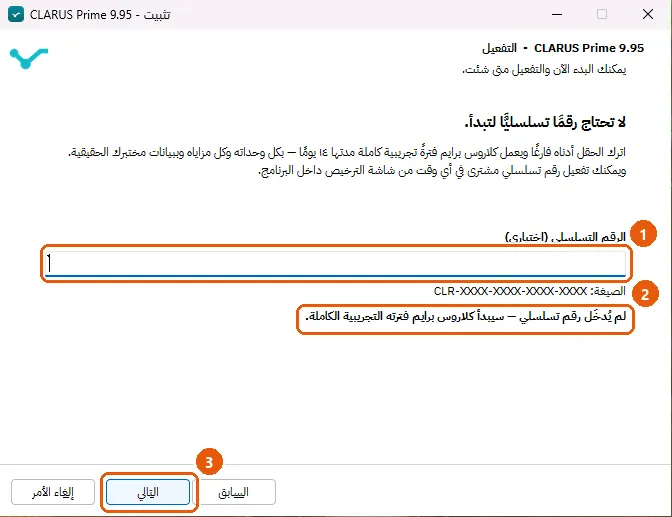
لا تحتاج رقمًا تسلسليًّا لتبدأ. اترك المربع فارغًا ويعمل CLARUS Prime فترةً تجريبية كاملة مدتها 14 يومًا بكل وحداته وببيانات مختبرك الحقيقية. والرقم التسلسلي المشترى يُكتب في المربع، وصيغته CLR-XXXX-XXXX-XXXX-XXXX. ولا تكتب CLR ولا الشرطات: يضيفها المربع كلما امتلأت المجموعات، وما كتبتَه من شرطات ومسافات يُهمَل. والأحرف الستة عشر أرقام وحروف، دون الحروف I وL وO وU؛ فيحوّل المربع I وL إلى 1، وO إلى 0، وU إلى V، ويُسقط كل حرف آخر. وتُحوَّل الأرقام الهندية (العربية) إلى أرقام عادية. ويقول سطر تحت المربع ما قرأه: كم حرفًا أُدخل، أو أن الرقم مكتمل وقراءته صحيحة، أو أن أحد الحروف لا يطابق بقية الرقم، فتراجعه على البطاقة. والأشيع في الخلط 1 مع I، و0 مع O.
ولا يمضي «التالي» برقم ناقص أو فيه حرف لا يطابق؛ يقول المثبّت ذلك وينتظر. أما المربع الفارغ فيمضي دائمًا: هذه هي الفترة التجريبية. وفي جهاز بفرع قائم تطلب الصفحة نفسها رقم ترخيص هذا الجهاز بدل ذلك، ولا تعرض فترة تجريبية؛ وإن لم يكن الرقم معك الآن فاتركه فارغًا واكتبه في نافذة الجهاز بعد التثبيت.
وتفاصيل الترخيص موضوع الفصل 38: الترخيص.
1.4.8 التثبيت
يسمّي المثبّت كل مرحلة وهو يعمل: وضع ملفات البرنامج، وتسجيل أدوات المختبر، وإنشاء قاعدة بيانات المختبر (وهي أطول خطوة)، وبناء جداول المختبر وتحميل كتالوج التحاليل، والتحقق من الترخيص، وتثبيت اللغات، وتسجيل خدمات البرنامج في ويندوز. وللجهاز في فرع قائم مرحلة للانضمام إلى فرعه.
1.4.9 الصفحة الأخيرة
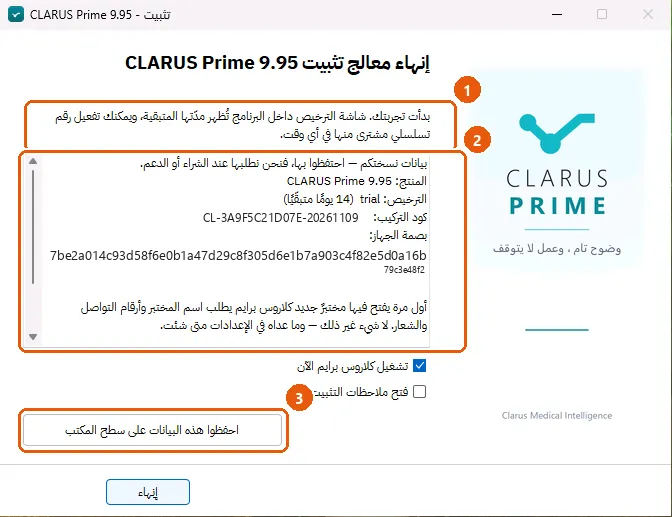
تقول الصفحة الأخيرة ما آل إليه التفعيل، وتعرض بيانات هذه النسخة: المنتج والترخيص وكود التركيب وبصمة الجهاز والرقم التسلسلي ومكان التثبيت ومكان حفظ البيانات. احتفظ بهذه البيانات، فالمورّد يطلبها عند الشراء أو الدعم. وزر يحفظها ملفًّا على سطح المكتب. والحاسوب الذي لا إنترنت عليه يستعمل كود التركيب والبصمة للتفعيل من الهاتف: افتح claruslis.com/activate وأدخل القيمتين والرقم التسلسلي، ثم احمل الملف المُنزَّل على ذاكرة USB.
| تقول الصفحة | معناها |
|---|---|
| CLARUS Prime مُفعَّل وجاهز للعمل. | قُبل الرقم التسلسلي. |
| بدأت تجربتك. | لم يُكتب رقم تسلسلي. وشاشة الترخيص داخل البرنامج تُظهر مدّتها المتبقية. |
| لم يُقبل الرقم التسلسلي، لكن البرنامج مُثبَّت وتجربتك تُبقيه صالحًا للعمل بالكامل. | افتح شاشة الترخيص داخل البرنامج للمحاولة مجددًا. |
| سُجِّل رقمك التسلسلي ولم يُفعَّل بعد. | افتح شاشة الترخيص داخل البرنامج واضغط التفعيل. |
وإن لم يبلغ الحاسوب خادم المورّد أثناء التثبيت قالت الصفحة إن الفترة التجريبية تبدأ بتوقيع المورّد ولم يصل: صِل الحاسوب بالإنترنت، ثم افتح البرنامج واضغط «حاول الآن» في شاشة بدء الفترة التجريبية؛ وبلا إنترنت تعرض الشاشة نفسها رمزًا تمسحه بهاتفك لتنزيل ملف التجربة ونقله.
ويُعرض زران: تشغيل البرنامج الآن، وفتح ملاحظات التثبيت.
1.5 بعد التنصيب
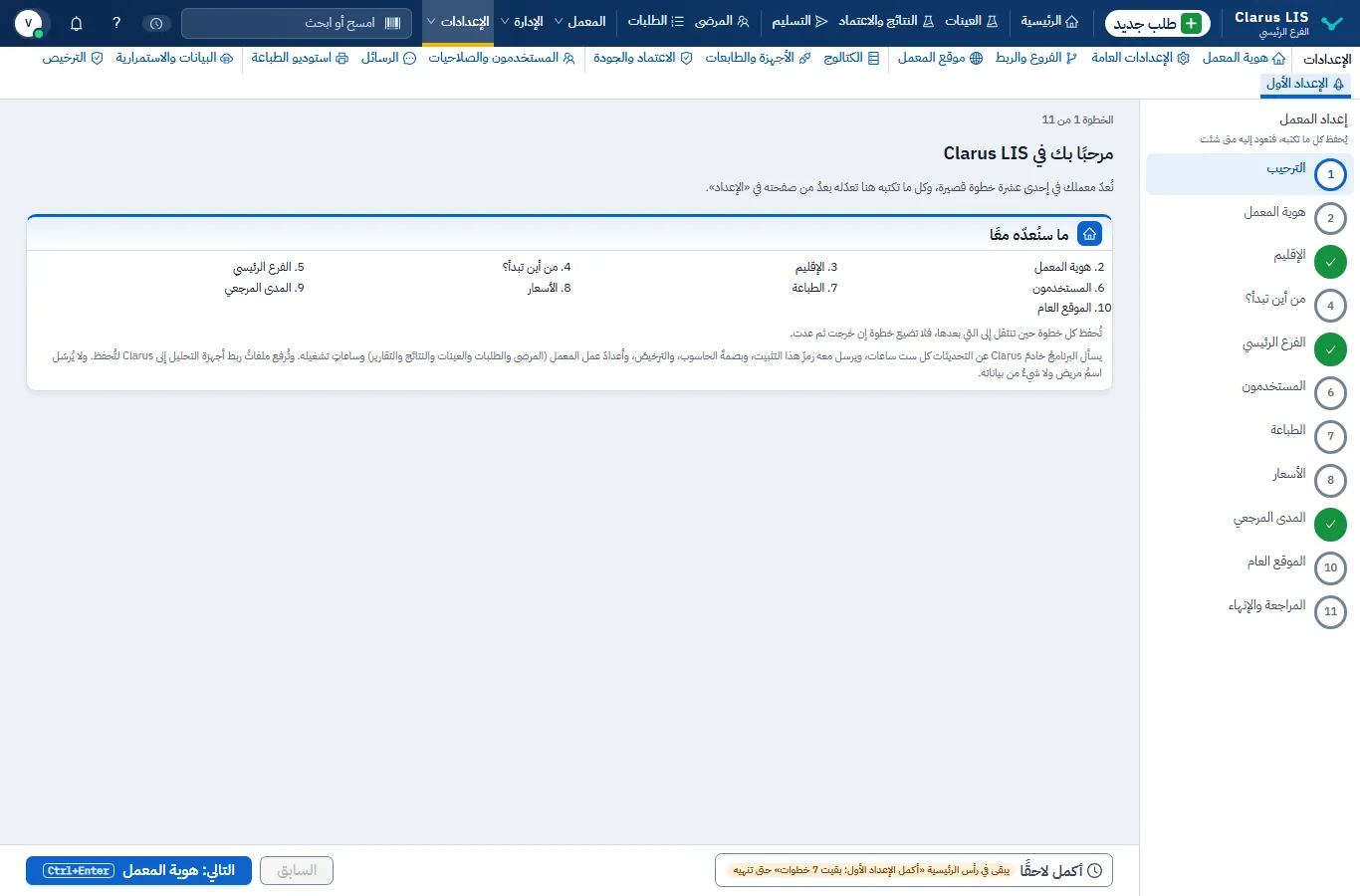
- افتح CLARUS Prime من اختصار سطح المكتب أو من قائمة «ابدأ». يفتح البرنامج في المتصفح.
- أول مرة يطلب اسم المختبر وأرقام التواصل والشعار، ثم يقودك في الإعداد الأول. أكمله قبل أن تسجّل أول مريض، فهو ما يُطبع على كل تقرير. انظر الفصل 39: الإعداد الأول.
- لتفعيل رقم تسلسلي أو لمعرفة ما بقي من الفترة التجريبية، افتح شاشة الترخيص. انظر الفصل 38: الترخيص.
- راجع أين البيانات والنسخ الاحتياطية، ورتّب النسخ إلى قرص آخر. انظر الفصل 37: البيانات والاستمرارية.
وقاعدة البيانات مسجَّلة خدمةً في ويندوز بنوع «تلقائي»، فتبدأ مع الحاسوب وتعود وحدها بعد انقطاع الكهرباء، دون أن يسجّل أحد دخوله. وأما البرنامج نفسه فيسجّل المثبّت له مهمةً مخفية تبدؤه عند كل دخول إلى ويندوز بلا نافذة (وللتثبيت لحسابك وحده مدخلٌ في تشغيل حسابك عند الدخول)، لتسمع محلّلات المختبر بعد إعادة التشغيل دون أن ينتظر أحدًا يفتحه؛ فإن لم تُسجَّل المهمة بدأ البرنامج حين تفتح نافذته. ولفتح النافذة بعد إعادة التشغيل استعمل اختصار سطح المكتب أو قائمة «ابدأ»، فيفتح النافذة على البرنامج العامل. ويشترط تسجيل الخدمة صلاحيات المسؤول، ومجلدًا لا يستطيع غير المسؤولين تغيير ملفاته (مجلد Program Files المقترح مثلًا)؛ وإلا سُجّلت مهمة تبدأ قاعدة البيانات عند دخول مستخدم إلى ويندوز بدل الخدمة.
1.6 دون صلاحيات المسؤول
صُمّم المثبّت ليطلب صلاحيات المسؤول، ويتيح لك الاختيار بين التثبيت لجميع المستخدمين ولحسابك وحده. ويظهر هذا الاختيار حين يُشغَّل المثبّت تفاعليًّا دون خيارَي سطر الأوامر اللذين يحسمانه سلفًا (/ALLUSERS أو /CURRENTUSER)؛ وهذا مأخوذ من إعدادات المثبّت ولم يُجرَّب على الشاشة. وهذا نص المثبّت في ذلك: «يمكن تثبيت CLARUS Prime لجميع المستخدمين (ويتطلب ذلك امتيازات المسؤول)، أو لحسابك فقط. وإن ثُبِّت لحسابك فقط، فلا يعمل البرنامج إلا ما دمتَ داخلًا إلى ويندوز، ولا تصل إليه حواسيب الفرع ولا الهاتف وأنت خارج.» وعندئذ لا يعمل البرنامج إلا ما دمتَ داخلًا إلى ويندوز، ولا تصل إليه حواسيب الفرع الأخرى ولا الهاتف وأنت خارج. وتبدأ قاعدة البيانات حين يسجّل أحد دخوله لا حين يُشغَّل الحاسوب. فللمختبر نصّب بصلاحيات المسؤول.
1.7 التحديث
شغّل المثبّت الجديد على الحاسوب الذي عليه CLARUS Prime. يتعرّف المثبّت عليه: فيقول فحص الحاسوب إن CLARUS Prime موجود على الحاسوب وإن هذا تحديث، وتُتخطّى صفحة نوع التثبيت، ولا تظهر صفحة المجلد لأن مجلد التثبيت القائم يبقى (وهذا السلوك المعتاد للمثبّت عند التحديث، ولا يغيّره إعداد في الشيفرة). فإن كان البرنامج العامل يمسك ملفاته أغلقه المثبّت أولًا. وإن بقي ممسكًا بها توقّف المثبّت وترك كل شيء كما كان؛ أغلق البرنامج أو أعد تشغيل الحاسوب وشغّل المثبّت مرة أخرى.
وإن وجد المثبّت البرنامج مثبّتًا لحساب آخر في ويندوز أو بمستوى صلاحيات آخر نبّه إلى أن التثبيت مرة أخرى ينشئ نسخة ثانية بمجلدها وقاعدة بياناتها، فتكون بيانات المختبر في إحداهما دون الأخرى، وسأل هل تُثبَّت نسخة ثانية على كل حال.
وقد يصل تحديث من المورّد ملفّين: حزمة التحديث وملف تسليم صغير. وينصّبه الفنّي من مجلد التثبيت بالسكربت update-clarus-lis.ps1؛ وهو يفحص الحزمة بمجموع التحقق المسجَّل ويرفض ما لا يطابق، ويحتفظ بنسخة من الإصدار الذي حلّ محله ليُعاد إليه. ويُحتفظ بآخر إصدارين. ولا تُمسّ بيانات المختبر في أي من الاتجاهين.
1.8 الإزالة
استعمل «إضافة أو إزالة البرامج» في ويندوز، أو اختصار الإزالة في مجلد قائمة «ابدأ». ويسأل برنامج الإزالة سؤالًا واحدًا: حذف كل شيء، أم إبقاء بيانات المختبر؟ وفي كل حال توقف الإزالة خدمة قاعدة البيانات (أو مهمة الدخول التي تبدؤها) وتلغي تسجيلها، وتزيل مهمة بدء البرنامج عند الدخول، قبل حذف الملفات. والإزالة الصامتة لا تسأل وتُبقي البيانات.
| الاختيار | ما يُحذف | ما يبقى |
|---|---|---|
| إبقاء بيانات المختبر (الاختيار المعتاد) | البرنامج. | قاعدة البيانات والإعدادات والنسخ الاحتياطية. فإذا ثُبّت البرنامج من جديد عاد المختبر كما كان. |
| حذف كل شيء عدا النسخ الاحتياطية والترخيص | البرنامج وقاعدة البيانات والإعدادات والسجلات. | النسخ الاحتياطية والمفاتيح التي تُقرأ بها ومعلومات الترخيص. |
1.9 تنصيبان شائعان
1.9.1 المهمة 1 — حاسوب وحيد
- شغّل المثبّت واختر اللغة.
- اقبل اتفاقية الترخيص.
- في صفحة نوع التثبيت أبقِ «خادم الفرع».
- اقبل صفحة البيانات والخصوصية.
- اقرأ فحص الحاسوب؛ تُعالَج التوقفات وتُوزَن التنبيهات.
- في صفحة الملخص اضغط «ثبّت بهذه الطريقة (موصى به)».
- في صفحة التفعيل اكتب الرقم التسلسلي، أو اترك المربع فارغًا لتبدأ الفترة التجريبية.
- حين ينتهي المثبّت اضغط زر تشغيل البرنامج وامضِ إلى الإعداد الأول، الفصل 39: الإعداد الأول.
1.9.2 المهمة 2 — حاسوب ينضم إلى فرع قائم
- خذ من مسؤول خادم الفرع رقم الترخيص المأذون لهذا الحاسوب.
- شغّل المثبّت، واختر اللغة، واقبل اتفاقية الترخيص.
- في صفحة نوع التثبيت اختر «جهاز في فرع قائم».
- في صفحة التفعيل اكتب رقم الترخيص، أو اتركه فارغًا واكتبه لاحقًا في نافذة الجهاز.
- حين ينتهي المثبّت افتح البرنامج. تضمّ نافذته الحاسوب إلى فرعه، وبقية الأمر في الفصل 28: ربط الفروع والحواسيب.
1.10 ما تقوله الشاشة
| تقول الشاشة | معناها | ما يُفعل |
|---|---|---|
| هذا الحاسوب جاهز لـCLARUS Prime. | اجتاز كل بنود الفحص. | امضِ. |
| سيتم التثبيت. يُرجى قراءة الملاحظات أدناه أولًا. | في الفحص تنبيهات ولا توقّف، وسيُثبَّت CLARUS Prime. | اقرأها ثم قرّر. |
| لا يمكن تثبيت CLARUS Prime على هذا الحاسوب الآن. | في الفحص توقّف. | عالج ما تسمّيه التوقفات وشغّل المثبّت مرة أخرى. |
| هذا الحاسوب لا يستوفي المتطلبات أعلاه. | ضغطت «التالي» على توقّف. | الشيء نفسه. |
| المساحة الفارغة لا تكفي | المساحة الفارغة أقل مما يلزم. | أفرغ مساحة على قرص النظام. |
| التثبيت ليس بصلاحيات المسؤول | لا صلاحيات مسؤول. | شغّل المثبّت بصلاحيات المسؤول إن كان الحاسوب يُطفأ ليلًا. |
| المجلد الذي اخترته يقع داخل مجلد مشروع آخر | المجلد داخل مجلد برنامج آخر. | اختر مجلدًا غيره. |
| يُرجى تظليل موافق للمتابعة. | لم يُقبل بيان البيانات. | ظلّل المربع. |
| أحد الحروف لا يطابق بقية الرقم التسلسلي | خطأ في الكتابة. | قارن بالبطاقة؛ 1 مع I، و0 مع O. |
| يجب أن يكون الرقم التسلسلي مكوَّنًا من 16 حرفًا | رقم ناقص (16 حرفًا بعد «CLR» دون الشرطات). | أكمله، أو أفرغ المربع لتبدأ الفترة التجريبية. |
| ما زال البرنامج المثبّت على هذا الحاسوب يعمل ويمسك ملفاته | رُفض التحديث. | أغلق البرنامج أو أعد التشغيل وشغّل المثبّت مرة أخرى. |
| لم يكتمل التثبيت | انتهت خطوة تجهيز قاعدة البيانات برمز خطأ، ويسمّي المثبّت ملفًّا فيه ما حدث. | أرسل الملف إلى المورّد، أو عالج السبب المذكور فيه وأعد التثبيت. |
| منع ويندوز تشغيل محرّك قاعدة البيانات | رفضت ميزة «التحكم الذكي في التطبيقات» في ويندوز تشغيل المحرّك. وصلاحيات المسؤول لا تغيّر ذلك. | أوقف الميزة من أمان Windows وأعد تشغيل الحاسوب؛ ولا تعود إلا بإعادة تثبيت ويندوز، فإن لم يكن ذلك مقبولًا فاسأل المورّد أولًا. |
| تعذّر بناء جداول المختبر | قاعدة البيانات تعمل، لكن بناء الجداول أو تحديثها توقّف قبل أن يكتمل. | أعد تشغيل المثبّت؛ فإن توقّف مرة أخرى فأرسل الملف. |
| تعذّر تجهيز قاعدة بيانات المختبر | لم تكتمل خطوة تجهيز قاعدة البيانات. | أعد تشغيل الحاسوب ثم المثبّت بصلاحيات المسؤول؛ فإن توقّف مرة أخرى فأرسل الملف. |
ومن ينصّب دون المعالج من الفنّيين يشغّل المثبّت بالخيارات /VERYSILENT /SUPPRESSMSGBOXES /NORESTART من موجّه أوامر مرفوع الصلاحيات، ويضيف /LOG="C:\setup.log" ليحتفظ بسجل. ورمز خروجه هو رمز خطوة الإعداد: 0 إذا اكتمل التثبيت، وغير ذلك إذا تعذّر. والسبب في الملف install-transcript.log في مجلد التثبيت.
1.11 انظر أيضًا
- الفصل 39: الإعداد الأول: الإعداد الأول لمختبر جديد.
- الفصل 38: الترخيص: الترخيص والرقم التسلسلي والتفعيل.
- الفصل 37: البيانات والاستمرارية: أين البيانات والنسخ الاحتياطية، والنسخ إلى قرص آخر.
- الفصل 28: ربط الفروع والحواسيب: حاسوب يصير خادم فرع أو ينضم إلى فرع.