Capítulo 37Dados e continuidade
Menu: Dados e continuidade. Endereço: /setup/data.
37.1 Para que serve este ecrã
Este ecrã mantém o trabalho do laboratório em segurança e permite-lhe começar a partir de outro sistema, ou continuar depois dele. Reúne cinco páginas em separadores: as cópias de segurança, a migração do RealLab, a migração do Lab2000, a migração de qualquer outro sistema e o registo de paragens.
É a vista do próprio laboratório. Os procedimentos do técnico (instalar, mudar o programa para outro computador, reparar uma base de dados) estão no manual de assistência; aqui consta apenas o que o ecrã oferece. A página abre em Cópias de segurança. Aberta a partir da configuração inicial, abre em Migração do RealLab; também é possível pedir uma página pelo nome no endereço (?page=lab2000).
37.2 Quem o vê
Quem tiver Importar dados de um sistema anterior ou Gerir as definições. O menu esconde o ecrã a todos os outros.
| Pode… | …se o seu perfil tiver |
|---|---|
| Ver as cinco páginas e usá-las | Importar dados de um sistema anterior, ou Gerir as definições |
Dentro do ecrã, nenhum botão está ligado a uma permissão própria: quem pode abri-lo pode premir tudo o que nele existe, incluindo os botões de restaurar e de eliminar.
37.3 O ecrã de relance
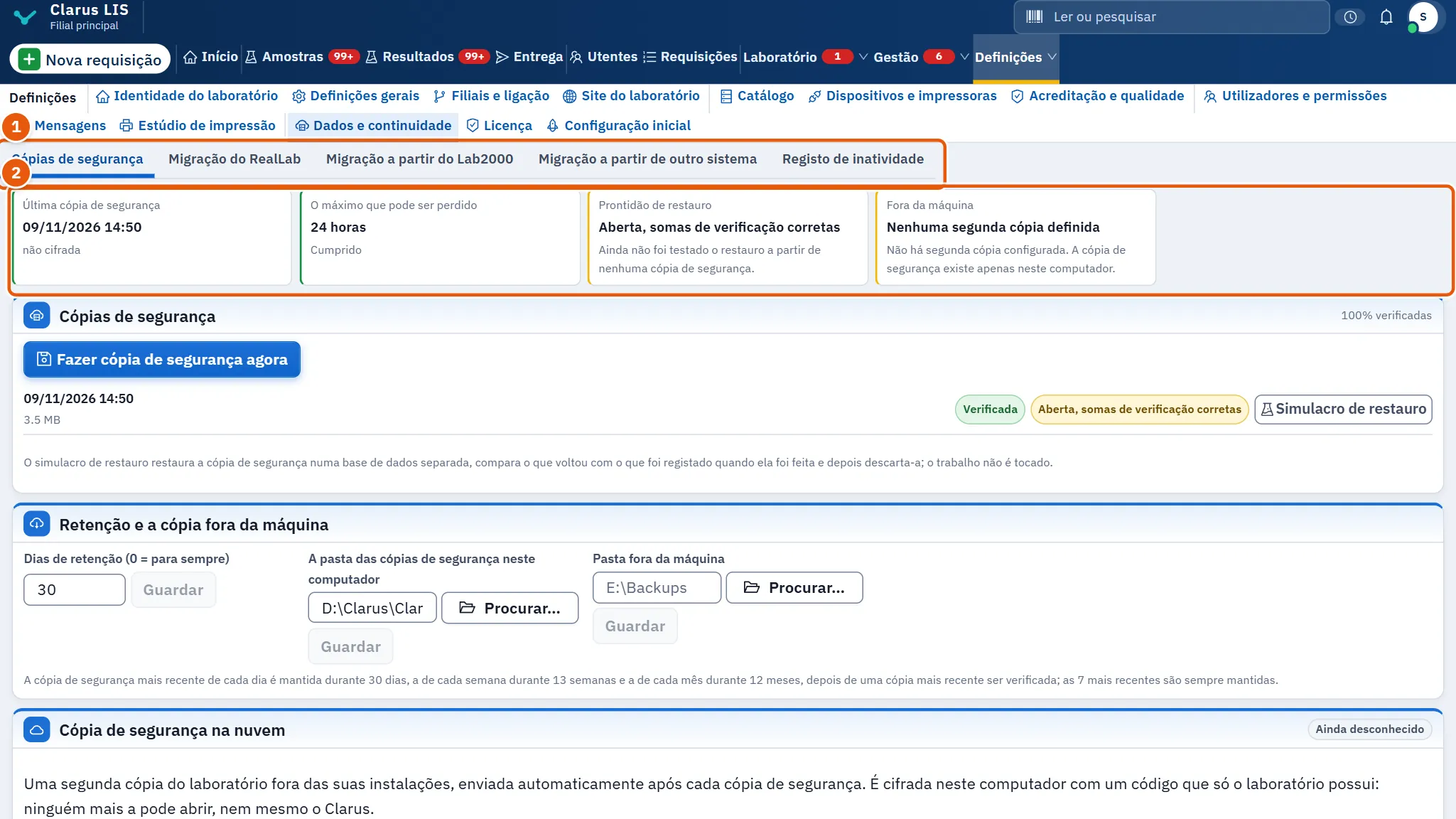
- Os separadores (Páginas de dados e continuidade): Cópias de segurança, Migração do RealLab, Migração a partir do Lab2000, Migração a partir de outro sistema, Registo de inatividade.
- A página aberta.
37.4 Página 1 — Cópias de segurança
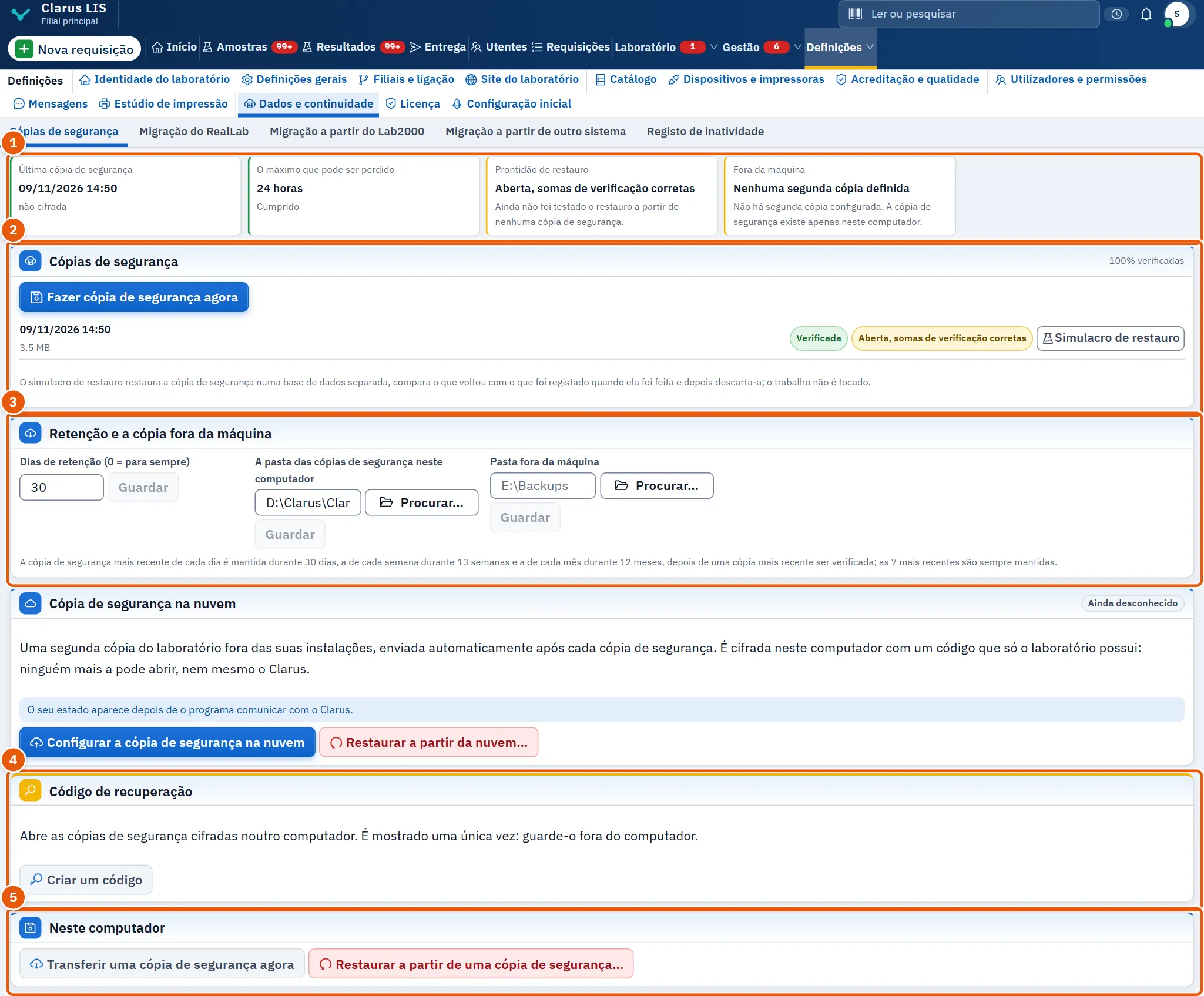
No topo, a página indica os factos: Última cópia de segurança (ou Ainda nenhuma cópia de segurança), O máximo que pode ser perdido em horas, com o seu estado (Cumprido, Requer atenção, Não cumprido: nenhuma cópia de segurança recente ou Desconhecido), Prontidão de restauro e Fora da máquina (ou Nenhuma segunda cópia definida).
37.4.1 As cópias de segurança
| Elemento | O que faz |
|---|---|
| Cópias de segurança | A lista das últimas doze cópias. Cada uma mostra se está cifrada e se está Verificada, Não verificada ou Verificação reprovada; uma execução que falhou aparece marcada como falhada e não tem botões. O título mostra também a percentagem de cópias verificadas. |
| Fazer cópia de segurança agora | Faz uma cópia de imediato. Só aparece quando o laboratório tem uma tarefa de cópia. |
| Verificar | Verifica se uma cópia está íntegra. Aparece numa cópia bem-sucedida que ainda não foi verificada. |
| Simulacro de restauro | Em todas as cópias bem-sucedidas. Restaura a cópia numa base de dados separada, compara o que voltou com o que ficou registado quando foi feita e depois elimina-a. O trabalho não é tocado. O resultado é Simulacro de restauro aprovado ou Simulacro de restauro reprovado. |
37.4.2 Retenção e a cópia fora da máquina
| Elemento | O que faz |
|---|---|
| Dias de retenção (0 = para sempre) | Durante quanto tempo se guardam as cópias, de 0 a 3650 dias; 0 guarda-as para sempre. Prima Guardar (fica esbatido até alterar o número). |
| A pasta das cópias de segurança neste computador | Onde as cópias são gravadas neste computador; pode alterá-lo e guardar. Só aparece quando existe uma tarefa de cópia. |
| Pasta fora da máquina | Um segundo local, como uma unidade externa ou uma pasta de rede; guarde-o para o definir. Copiar agora para lá a última cópia de segurança envia para lá a cópia mais recente e só aparece depois de definido o segundo local. |
37.4.3 Código de recuperação
Código de recuperação abre as cópias cifradas noutro computador. É mostrado uma única vez e o programa não o guarda: anote-o e guarde-o fora do computador, depois prima Já o guardei. O cartão tem um botão que cria o código (Criar um código); um laboratório que já tenha um vê Existe um código e o botão passa a Criar um código novo.
37.4.4 Neste computador
Transferir uma cópia de segurança agora faz uma cópia e descarrega-a como um ficheiro que pode guardar ou transportar. Restaurar a partir de uma cópia de segurança abre a janela de restauro (37.9.1 Tarefa 5 — Restaurar a partir de uma cópia de segurança).
37.4.5 Cópia de segurança na nuvem

Cópia de segurança na nuvem é uma segunda cópia fora do edifício, enviada após cada cópia de segurança. É cifrada neste computador com um código que só o laboratório possui, pelo que ninguém mais a pode abrir, nem sequer a Clarus. O cartão mostra o estado do serviço (O seu estado aparece depois de o programa comunicar com o Clarus. até o programa ter contactado a Clarus, depois a data em que termina, com Comprar o serviço), as cópias conservadas por dia, semana e mês, Última cópia na nuvem, Cópias na nuvem, o espaço utilizado e Simulacro de restauro a partir da nuvem. Os três últimos factos só aparecem depois de a cópia na nuvem estar ativa. Os botões que aparecem dependem do estado: antes de estar ativa, o botão de configuração (que diz Concluir a configuração se a configuração ficou a meio) e o botão de restauro; depois de ativa, enviar, verificar, atualizar, mostrar o código e parar; o botão de eliminar aparece depois de a cópia ter sido configurada, esteja ativa ou não.
| Elemento | O que faz |
|---|---|
| Configurar a cópia de segurança na nuvem | Abre Configurar a cópia de segurança na nuvem: lê o que sai deste computador, a nota legal sobre dados de saúde e o aviso de que o código é a única chave; assinale Li e concordo (o botão fica esbatido até o fazer); o programa mostra o código da nuvem, que deve guardar (ou Guardar o código num ficheiro) e confirmar escrevendo o seu último grupo; Ativar a cópia de segurança na nuvem fica esbatido até se escrever algo. |
| Enviar agora | Envia agora a cópia mais recente. Se a última tentativa falhou, o cartão indica porquê e quando o programa tentará de novo. |
| Simulacro de restauro a partir da nuvem | Traz de volta uma cópia e verifica-a. |
| Atualizar a lista | Lê de novo a lista de cópias na nuvem. |
| Mostrar o código | Mostra o código de novo, em O código de nuvem do laboratório. |
| Parar o envio | Para o envio. As cópias que já estão na nuvem ficam até terminar o seu prazo. |
| Restaurar a partir da nuvem | Abre a janela de restauro a partir da nuvem (37.9.2 Tarefa 6 — Restaurar a partir da nuvem). |
| Eliminar todas as cópias da nuvem | Abre a janela que elimina definitivamente todas as cópias na nuvem (as cópias neste computador não são tocadas). Prima Eliminar definitivamente. |
37.5 Página 2 — Migração do RealLab
Nada é gravado antes do seu consentimento e a transferência é tudo ou nada: se parar por qualquer motivo, seja uma falha ou uma paragem sua, nada dela é conservado e o laboratório fica como estava. A página percorre oito passos.
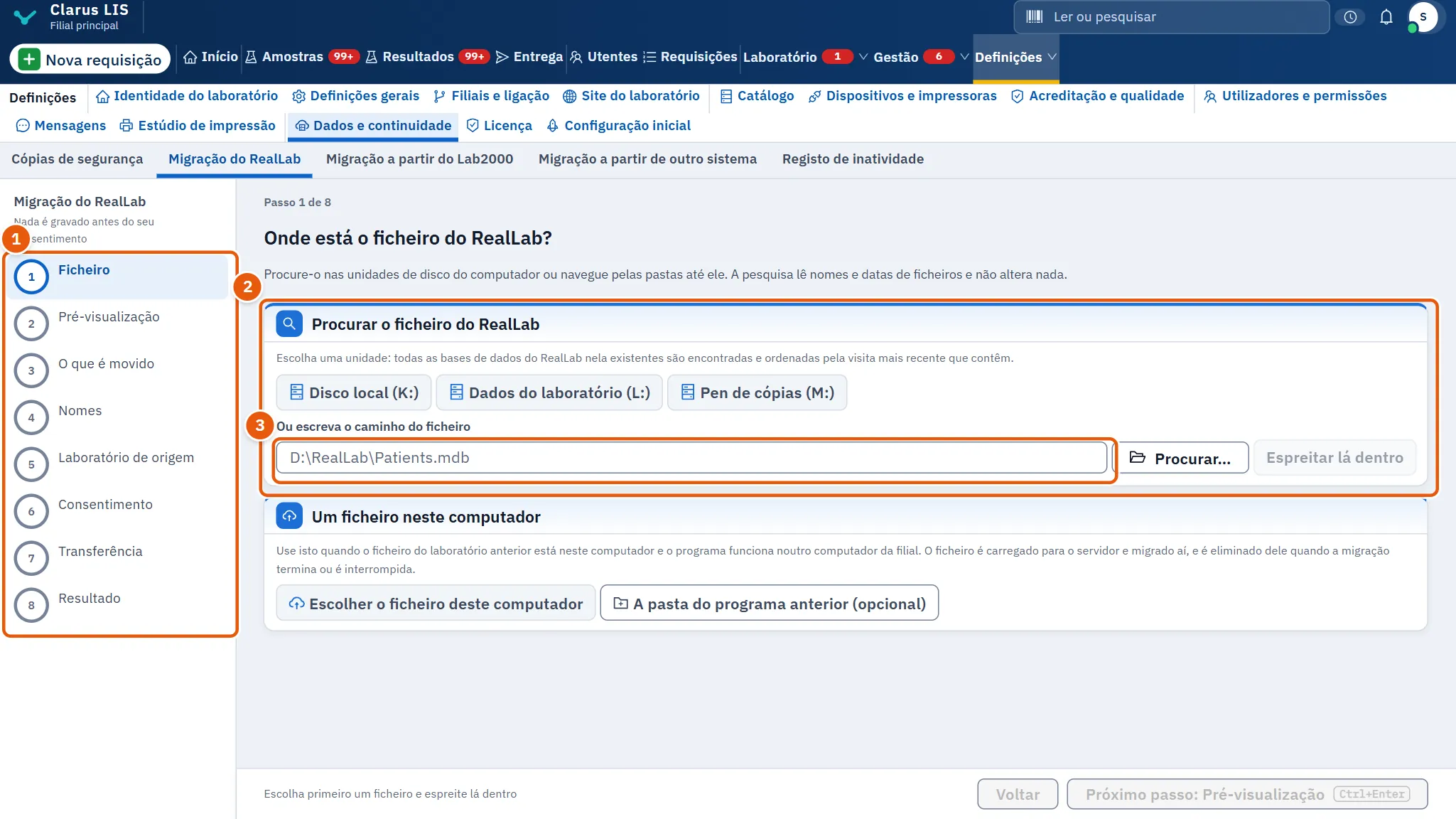
| Passo | O que acontece |
|---|---|
| Ficheiro | Encontrar o ficheiro do RealLab: Procurar o ficheiro do … escolhendo uma unidade (pára por si ao fim de cerca de dois minutos, ou quando a interromper), ou Escrever o caminho do ficheiro. Depois Espreitar lá dentro. A pesquisa lê nomes e datas e não altera nada. Se o ficheiro está neste computador mas o programa corre noutro, use Um ficheiro neste computador, que aceita um ficheiro .mdb, .accdb ou .bak e, se quiser, a pasta do programa antigo; a cópia enviada é eliminada quando a migração termina ou é interrompida. |
| Pré-visualização | Os números do seu ficheiro: utentes, visitas, análises requisitadas, análises, intervalos de referência, pacotes e tabelas de preços. Compare-os com o que sabe. Podem surgir avisos: a pasta do programa antigo, imagens, um ficheiro por pessoa, linhas «See Report», análises que o seu laboratório alterou, tabelas não lidas e a ordem das datas. |
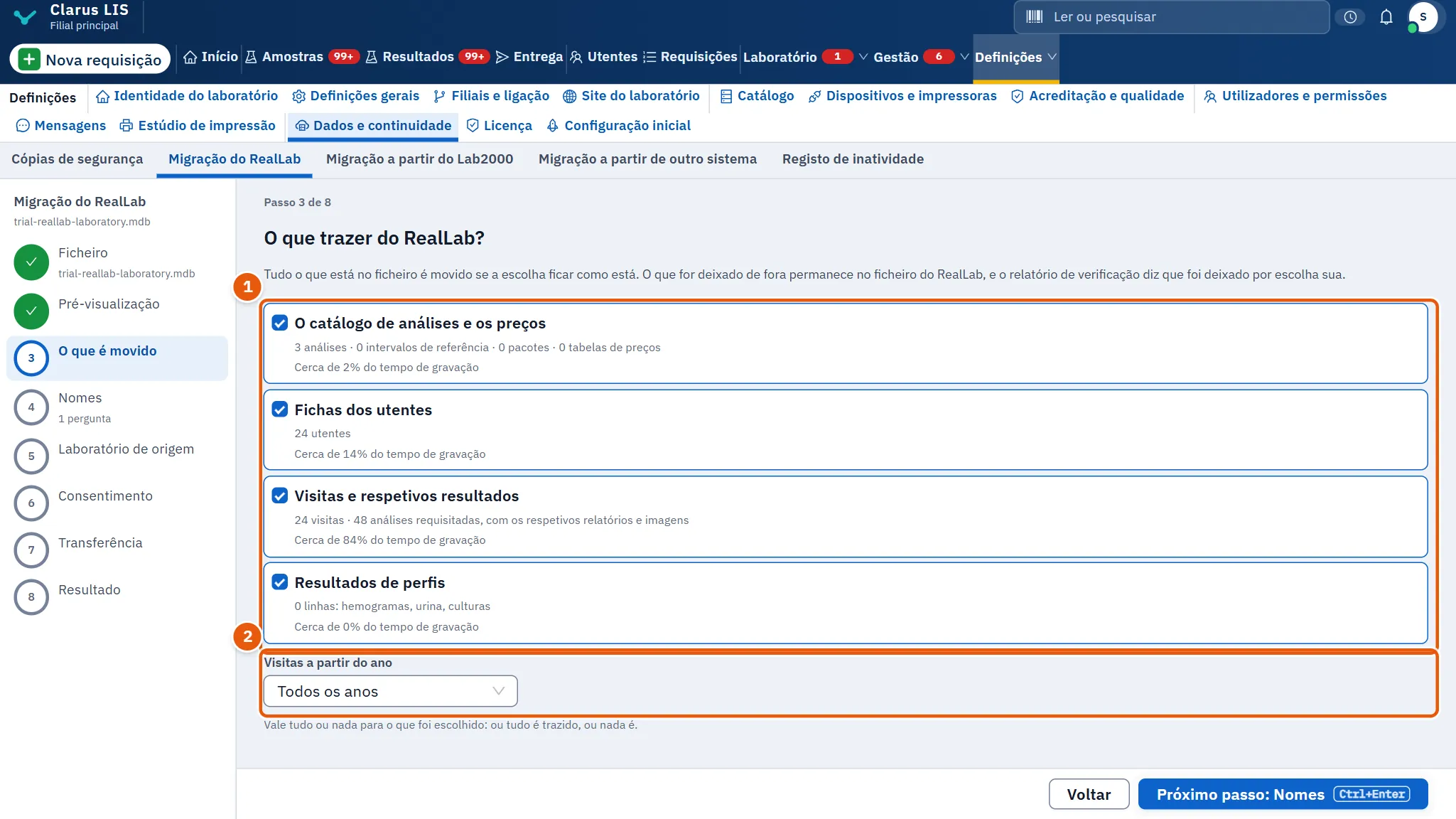
| O que é movido | Escolha o que se transfere: Fichas dos utentes, O catálogo de análises e os preços, Visitas e respetivos resultados, Resultados de perfis e Visitas a partir do ano. Tudo se transfere se não alterar nada. As visitas não podem ser transferidas sem as fichas de utentes e o catálogo, e os resultados dos painéis não podem ser transferidos sem as visitas: desassinalar uma parte desassinala as que dependem dela. A escolha do ano só aparece quando as visitas estão assinaladas e o ficheiro abrange mais de um ano; todas as fichas de utentes são transferidas na mesma, e as visitas cuja data não pode ser lida são conservadas. Não é possível avançar sem nada assinalado. |
| Nomes | Para cada análise que o catálogo não conhece, indique A mesma que a nossa ou Outra análise. Se não houver nenhuma análise nessa situação, o passo é saltado. |
| Laboratório de origem | De quem é o ficheiro: Uma continuação deste laboratório, Outro laboratório ou uma filial ou Um laboratório novo. Para outro laboratório, escolhe um que o programa já conheça ou escreve um nome novo; não é possível avançar sem uma das duas coisas. |
| Consentimento | Uma última verificação; nada é gravado até premir o botão. O botão fica esbatido até assinalar a confirmação; se a Clarus já tiver utentes ou visitas do próprio laboratório, também é preciso assinalar uma segunda caixa (importar a par desse trabalho). |
| Transferência | A transferência. Pode sair do ecrã, mas não desligue o computador. Interromper a migração interrompe-a e nada é conservado. |
| Resultado | O que foi trazido, o que ficou de fora por sua escolha e o que não foi transferido, e porquê. |
37.5.1 Tarefa 1 — Transferir um laboratório do RealLab
- Abra Migração do RealLab.
- Em Ficheiro, pesquise na unidade ou escreva o caminho e prima Espreitar lá dentro.
- Verifique os números em Pré-visualização. Um ficheiro de que nada se conseguiu ler não pode ser transferido.
- Em O que é movido, mantenha a escolha ou desassinale o que deixa de fora.
- Responda às perguntas de Nomes apenas no que tiver a certeza.
- Indique de quem é o ficheiro em Laboratório de origem.
- Em Consentimento, leia o resumo e inicie.
- Quando terminar, leia o resultado e depois Imprimir o relatório de verificação e Guardar o ficheiro de diagnóstico se a assistência o pedir. Abra um utente e imprima um relatório antigo: é a verificação que importa.
Se voltar enquanto uma importação decorre, a página abre na transferência; se já terminou, no resultado. Uma migração interrompida é desfeita por inteiro; aberta a partir da configuração inicial, o último botão devolve-o à configuração em vez de oferecer outro ficheiro.
37.5.2 Importações já trazidas
Importações já trazidas aparece no passo do ficheiro, apenas quando existem importações anteriores, e lista-as; o botão de anular está nas importações concluídas. Uma importação pode ser anulada enquanto nada tiver sido feito na Clarus com o que ela trouxe; não há prazo, apenas essa condição. Desfazer esta importação conta o que trouxe, pede que assinale que essas linhas serão eliminadas e não podem ser recuperadas (o botão de eliminar fica esbatido até o fazer) e elimina-as; o que acrescentou ao catálogo permanece. Se entretanto se trabalhou, o ecrã lista os motivos e a importação não pode ser anulada.
37.6 Página 3 — Migração a partir do Lab2000
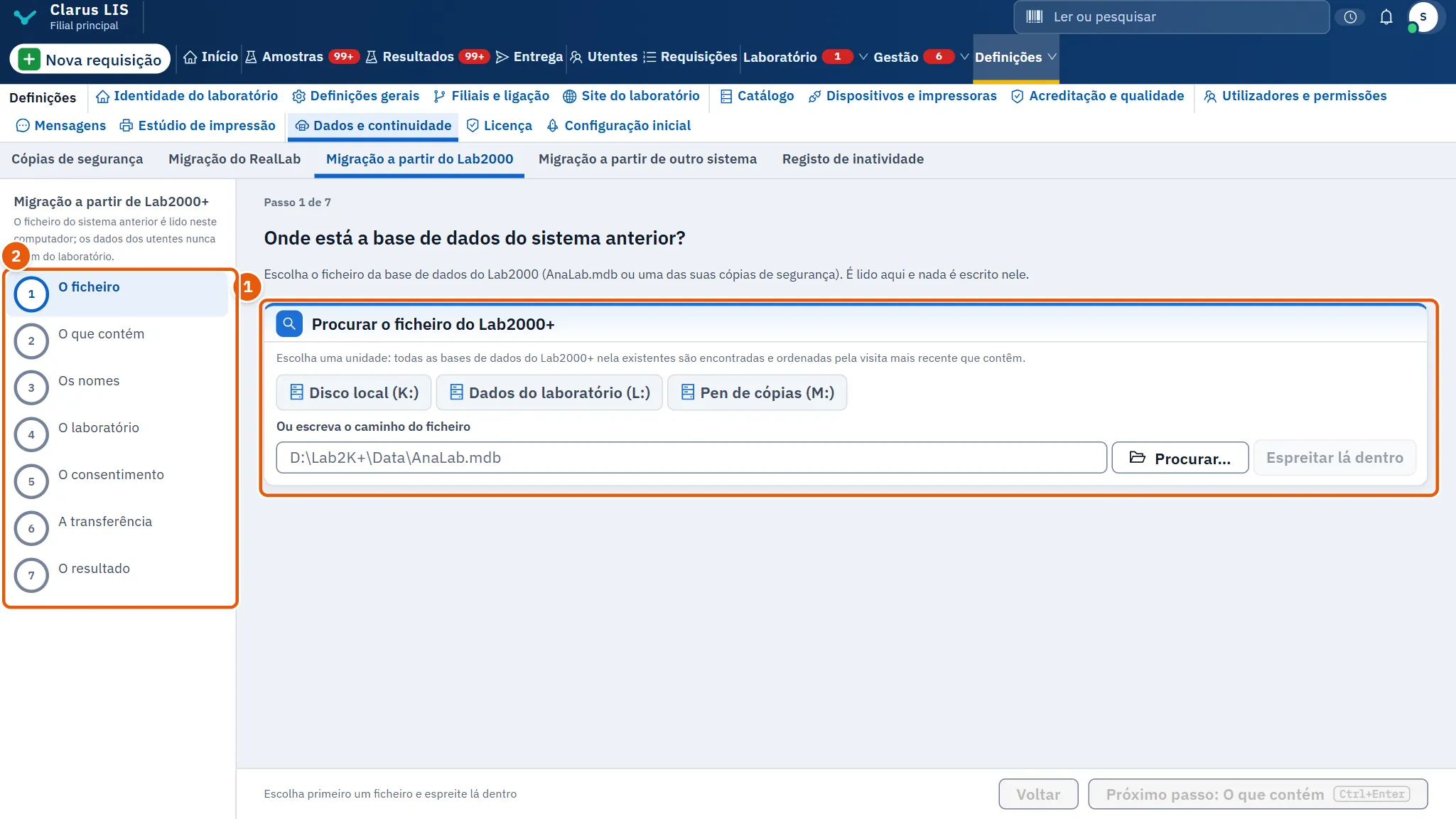
O mesmo tipo de assistente, para um ficheiro de base de dados do Lab2000 (AnaLab.mdb ou uma cópia dele). O passo do ficheiro pesquisa numa unidade o ficheiro do Lab2000 ou aceita um caminho escrito; não tem envio a partir de outro computador nem escolha de partes ou de ano. Tem sete passos: O ficheiro, O que contém, Os nomes, O laboratório, O consentimento, A transferência, O resultado. O ficheiro é lido neste computador e nada é enviado ao fornecedor. O resultado conta todos os tipos existentes no ficheiro, tal como lidos e na Clarus, e indica onde os números diferem. Um migrador construído a partir do ficheiro de um único laboratório é marcado como experimental: verifique os números do resultado antes de trabalhar sobre os registos migrados.
37.6.1 Tarefa 2 — Migrar do Lab2000
- Abra Migração a partir do Lab2000 e escolha o ficheiro da base de dados.
- Leia o que o migrador encontrou.
- Responda aos nomes, indique de quem é o ficheiro, assinale a confirmação e prima Trazer os meus dados.
- Leia o resultado. Trazer outro ficheiro traz outro ficheiro; Abrir utentes abre os utentes.
37.7 Página 4 — Migração a partir de outro sistema
Para um sistema que ainda não tem migrador. O ecrã descreve a estrutura da base de dados antiga, nunca os seus dados, e é o próprio laboratório que envia o ficheiro.
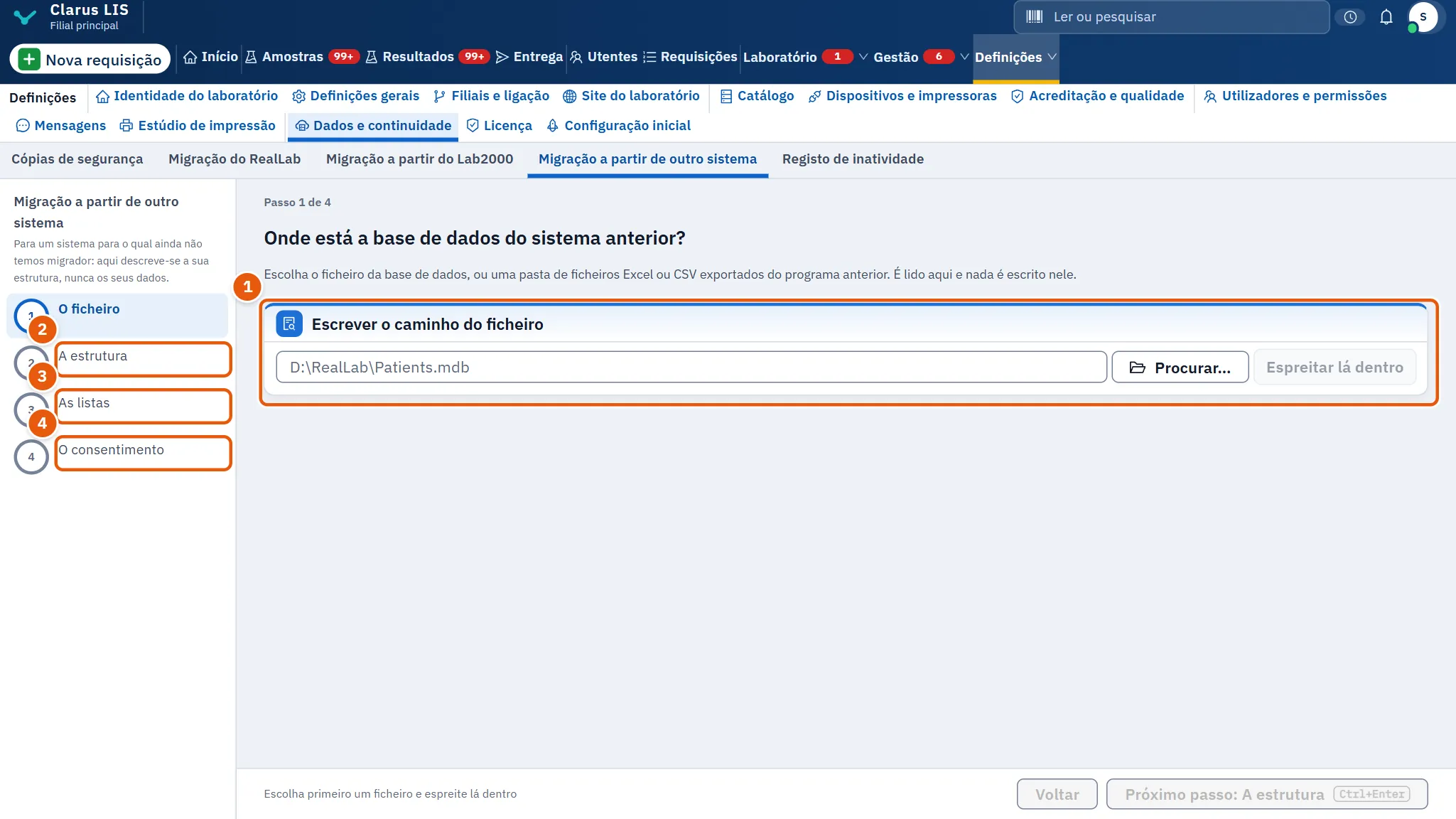
| Passo | O que acontece |
|---|---|
| O ficheiro | Escreva o caminho do ficheiro da base de dados, ou de uma pasta de ficheiros Excel ou CSV exportados do programa antigo (aqui não há pesquisa). É lido aqui e nada lhe é escrito. Se o sistema já tiver o seu próprio migrador, o ecrã di-lo e Abrir a sua migração, e o passo seguinte fica esbatido até o fazer. |
| A estrutura | Tabelas, colunas e número de linhas, e a forma dos valores; cada valor é substituído pela sua forma. |
| As listas | Apenas listas que não contêm nenhuma pessoa (nomes de análises, unidades, tipos de amostra). Assinale as que aceita enviar; só os primeiros doze valores de cada lista são mostrados. |
| O consentimento | Pode preencher O nome do sistema anterior (como o conhece) e A sua versão, se a souber (o ecrã não exige nenhum dos dois); assinale que reviu o ficheiro, o que Guardar o ficheiro e Enviar ao fornecedor do programa agora exigem ambos. Enviar ao fornecedor do programa agora envia exatamente esse ficheiro, uma só vez; se o computador estiver sem ligação, guarde-o e envie-o você mesmo por e-mail ou WhatsApp. |
37.7.1 Tarefa 3 — Enviar uma impressão digital
- Abra Migração a partir de outro sistema e escolha o ficheiro.
- Reveja a estrutura e assinale as listas que aceita.
- Escreva o nome do sistema, assinale o acordo e prima Guardar o ficheiro.
- Envie-a. A impressão digital guardada é mostrada.
37.7.2 A cópia anonimizada
Se a estrutura não bastar (valores escondidos dentro de campos, um formato fechado), Uma cópia anonimizada em alternativa abre Uma cópia anonimizada, para um sistema fechado.
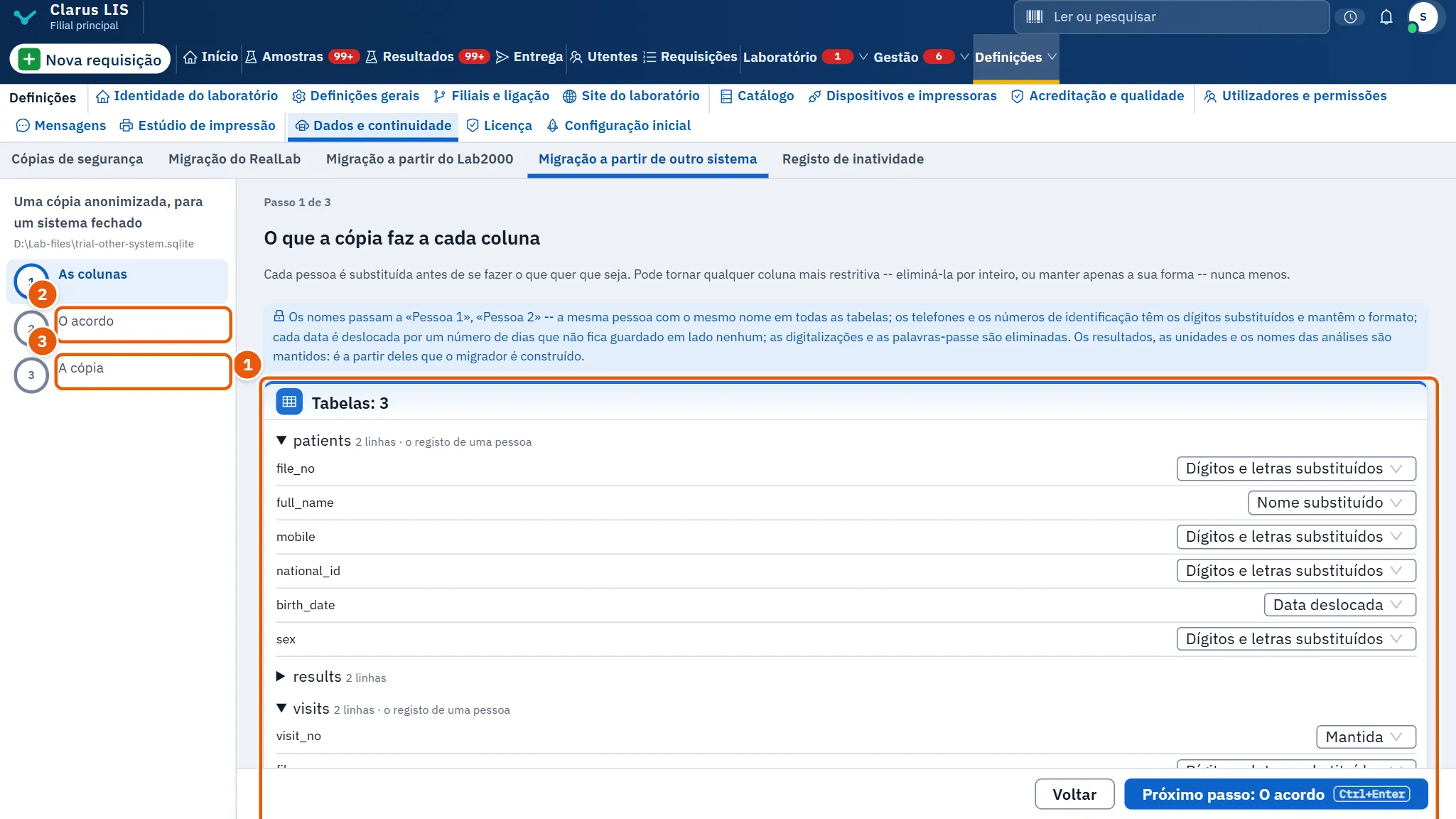
- As colunas: os nomes passam a «Pessoa 1», «Pessoa 2» e assim por diante; os telefones e os números de identificação nacional mantêm a forma; as datas deslocam-se por um número de dias que não fica guardado em lado nenhum; as digitalizações e as palavras-passe são descartadas. Cada coluna mostra o que a cópia faz. Pode tornar uma coluna mais estrita (Eliminada por inteiro ou Apenas a sua forma), nunca menos.
- O acordo: a cópia só é feita depois de indicar A referência do acordo assinado (o seu número ou data), assinalar Este laboratório assinou este acordo de tratamento de dados com o fornecedor do programa. e assinalar o seu consentimento. Ambos ficam registados com quem os confirmou e quando.
- A cópia: Fazer a cópia e guardá-la. A cópia é selada apenas para o fornecedor e nem este computador a consegue voltar a abrir. Envie você mesmo o ficheiro guardado ao fornecedor.
Se o programa não trouxer chave de receção, ou se não existir acordo para o país do laboratório, a cópia não pode ser oferecida e o ecrã manda enviar a impressão digital.
37.8 Página 5 — Registo de inatividade
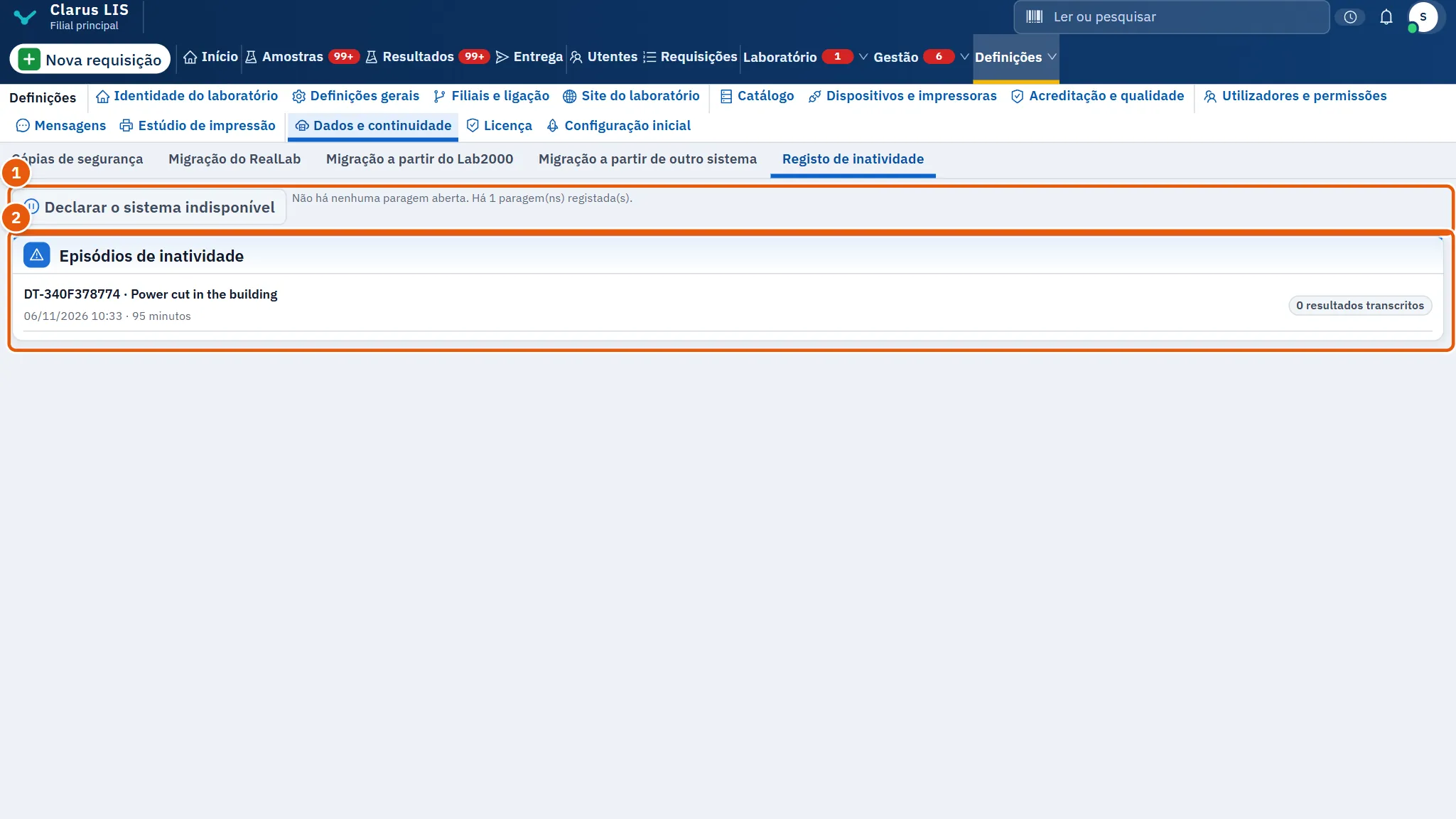
O laboratório trabalha em papel até o sistema voltar. Depois, os resultados em papel são transcritos e cada episódio guarda quantos foram.
| Elemento | O que faz |
|---|---|
| Declarar o sistema indisponível | Só aparece quando nenhum episódio está aberto. Abre uma janela: Motivo (obrigatório: o botão fica esbatido enquanto estiver vazio), Início e Notas. |
| O sistema voltou | Aparece enquanto um episódio está aberto, no lugar do botão de declarar, pelo que só um episódio pode estar aberto de cada vez. Ao fechá-lo regista Regresso e depois lembra que deve transcrever os resultados em papel. |
| Episódios de inatividade | Os episódios, cada um com a sua duração, se está ainda em aberto e o número de resultados transcritos. |
37.8.1 Tarefa 4 — Declarar e fechar uma paragem
- Prima Declarar o sistema indisponível, escreva Motivo, ajuste Início se necessário e guarde.
- Trabalhe em papel.
- Quando o sistema voltar, prima O sistema voltou, verifique Regresso e guarde.
- Transcreva os resultados em papel, cada um com a hora a que foi realmente produzido.
37.9 Janelas de restauro
37.9.1 Tarefa 5 — Restaurar a partir de uma cópia de segurança
- Em Cópias de segurança, prima Restaurar a partir de uma cópia de segurança.
- Escolher o ficheiro da cópia de segurança. Escolha o ficheiro terminado em .clarus-backup.zip para restaurar também os anexos.
- Escreva o nome do laboratório tal como é mostrado. Se não tiver nenhum, escreva-o primeiro na identidade do laboratório.
- Restaurar fica esbatido até se escolher um ficheiro e o nome coincidir. Prima-o e não feche o programa.
- Leia o resultado. Uma cópia antiga pode ser lida por recuperação parcial: o ecrã lista o que não voltou. O emparelhamento dos analisadores e dos dispositivos das filiais, e a ativação da licença, não viajam para outro computador e são refeitos.
37.9.2 Tarefa 6 — Restaurar a partir da nuvem
- Prima Restaurar a partir da nuvem.
- Escreva o código da nuvem, ou Usar o código deste computador, e prima Mostrar as cópias.
- Escolha a cópia a restaurar.
- Escreva o nome do laboratório como em 37.9.1 Tarefa 5 — Restaurar a partir de uma cópia de segurança; Restaurar fica esbatido até se escolher uma cópia e o nome coincidir. Prima-o.
37.10 Mensagens e o que fazer
| O ecrã diz | O que significa | O que fazer |
|---|---|---|
| Ainda não foi feita nenhuma cópia de segurança. Faça uma agora. | Ainda não há cópia de segurança | Prima Fazer cópia de segurança agora |
| Não cumprido: nenhuma cópia de segurança recente | Não há cópia recente | Faça uma agora |
| A base de dados foi restaurada, mas o ficheiro escolhido não contém anexos (imagens e documentos). Para os restaurar, escolha o ficheiro de cópia de segurança cujo nome termina em .clarus-backup.zip. | O ficheiro escolhido não tem anexos | Escolha o ficheiro .clarus-backup.zip |
| Não foi possível ler este ficheiro. | O ficheiro está danificado ou foi copiado a meio | Experimente outra cópia |
| A migração foi cortada e nada dela foi gravado. | O programa fechou durante a transferência | Comece de novo |
| Assinale primeiro o consentimento. | O consentimento não está assinalado | Assinale-o |
37.11 Ver também
Identidade do laboratório (usada para confirmar um restauro), Utentes (para verificar os utentes migrados).