Capítulo 8Entrega
Menu: Entrega. Endereço: /delivery.
8.1 Para que serve este ecrã
É aqui que um relatório validado sai do laboratório. O balcão encontra a requisição, vê o que está validado e que montante falta receber, e depois entrega o relatório em papel, como ficheiro PDF, por WhatsApp ou como uma ligação que o utente abre. Cada entrega fica escrita num registo: quem a recebeu, de que forma, que análises e o que estava em dívida na altura.
O ecrã tem três páginas: as requisições Prontos para entrega; as Versões e retificações, onde se assinam as versões do relatório e se acompanham as retificações após a validação; e as Mensagens enviadas, onde se vigiam e se expedem as mensagens enviadas aos utentes.
8.2 Quem o vê
| Pode… | …se o seu perfil tiver |
|---|---|
| Abrir o ecrã e a página Prontos para entrega; entregar, imprimir, publicar ou parar uma ligação | Publicar relatórios |
| Abrir a página Versões e retificações e assinar versões | Publicar relatórios |
| Ver a página Mensagens enviadas e usar os seus dois botões | Publicar o portal e as comunicações |
| Cobrar o restante a partir deste ecrã | Receber pagamentos ao balcão ou Gerir a faturação |
| Entregar quando a definição do laboratório exige o pagamento total | Gerir a faturação |
Uma página que não pode usar não é apresentada. Um botão de entrega que não pode usar, com a definição de pagamento total ativa, continua visível mas esbatido, e a sua dica indica «Pela definição do laboratório, apenas um gestor financeiro pode entregar um relatório com montante a receber».
8.3 O ecrã num relance
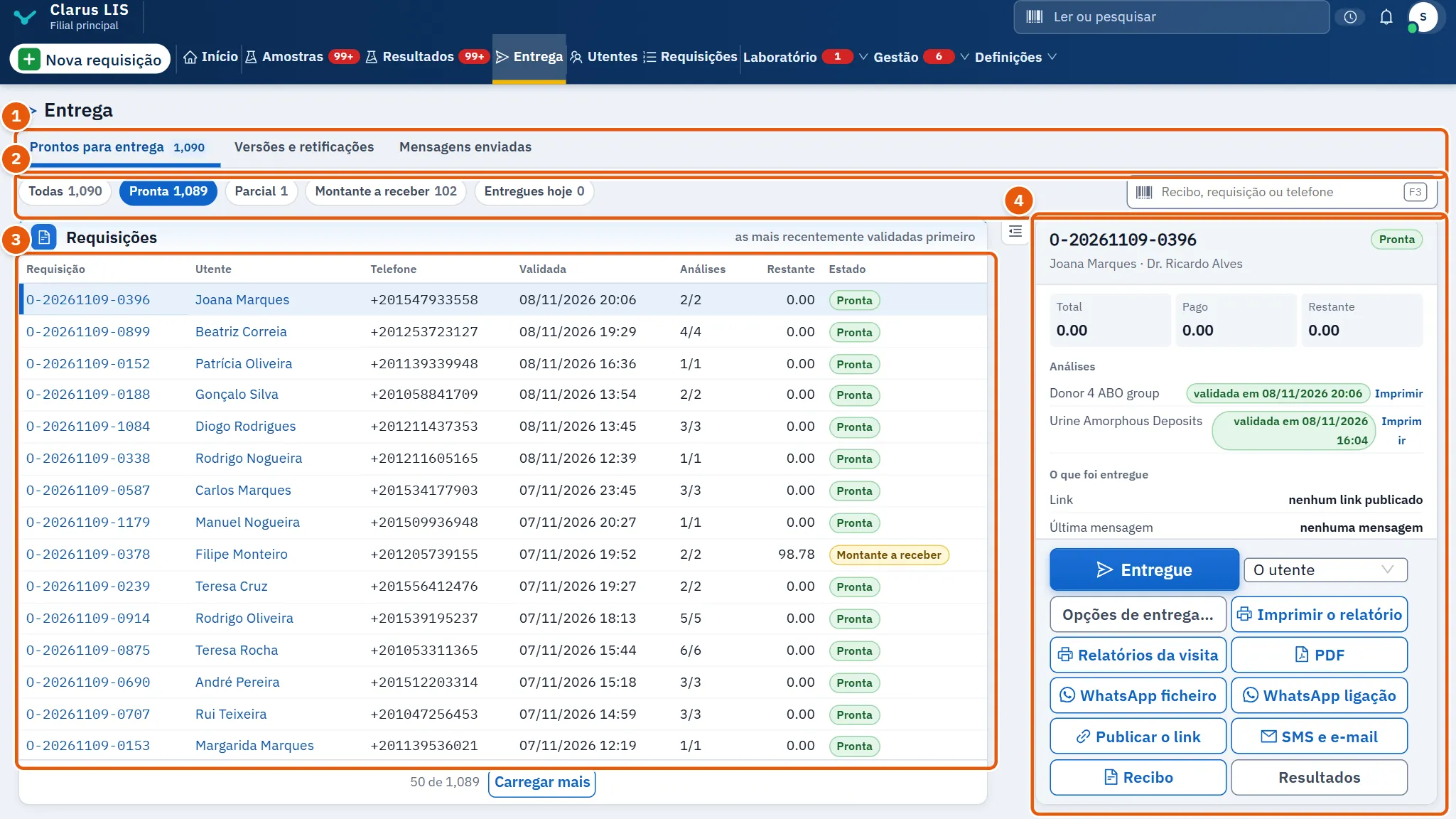
- As páginas: Prontos para entrega, Versões e retificações, Mensagens enviadas.
- Filtros e pesquisa: o estado da requisição e uma caixa que aceita o recibo lido, um número de requisição ou um número de telefone.
- A lista Requisições: as validadas há menos tempo em primeiro lugar.
- A requisição escolhida: os seus botões, os seus valores, as suas análises, o que foi entregue e o registo de entregas.
8.4 A página «Prontos para entrega»
8.4.1 Filtros e pesquisa
| Controlo | O que faz |
|---|---|
| Estado da requisição | Etiquetas, cada uma com uma contagem: Todas, Pronta, Parcial, Montante a receber, Entregues hoje. Escolher uma limpa a requisição escolhida. |
| Caixa de pesquisa | Recibo, requisição ou telefone. Escrever também limpa a requisição escolhida. Se nada corresponder, o ecrã indica «Nenhuma requisição corresponde a «…».». |
8.4.2 A lista Requisições
| Coluna | Significado |
|---|---|
| Requisição | O código da requisição. |
| Utente | O utente. |
| Telefone | O telefone do utente. |
| Validada | Quando o resultado foi validado. |
| Análises | Análises validadas sobre as análises da requisição, por exemplo 3/5. |
| Restante | O montante que falta receber. |
| Estado | Uma etiqueta: Pronta, Parcial, Montante a receber ou Retida. |
Escolha uma linha para abrir a requisição ao lado da lista. Quando nenhuma linha está escolhida, o ecrã indica «Escolha uma requisição na lista.». Uma lista vazia diz porquê, consoante o filtro (por exemplo «Nenhuma requisição com resultado validado aguarda entrega.»).
8.4.3 A requisição escolhida
No topo: o código da requisição, o utente e o médico, e uma etiqueta: Retida quando há uma retenção de entrega na requisição, caso contrário o montante em falta, caso contrário o estado da requisição. Depois os botões:
| Botão | O que faz |
|---|---|
| Cobrar o restante e depois entregar | Apresentado quando falta receber um montante, a requisição tem fatura, a requisição não está retida e o utilizador pode cobrar. Abre a janela de pagamento; quando a requisição fica paga na totalidade, a entrega segue-se automaticamente. |
| Entregue | Entrega, em papel ao balcão, todas as análises validadas ainda não entregues, a quem recebe escolhido ao lado. Esbatido até se escrever quem recebe (a dica indica «Escreva o nome de quem recebe e, se for o médico, onde ele trabalha.»), e esbatido com a definição de pagamento total se o utilizador não gerir a faturação. |
| Escolha de quem recebe | Ao lado do botão: O utente, Um familiar (depois Nome de quem recebe) ou O médico assistente (depois Nome do médico e Onde o médico trabalha). |
| Opções de entrega | Abre a janela de entrega para entregar parte da requisição, ou por outra via. |
| Imprimir o relatório | Abre a janela de impressão (8.7.3 Tarefa 3 — Imprimir o relatório). |
| Relatórios da visita | Imprime os relatórios do utente relativos à visita. |
| Transfere o relatório como ficheiro PDF. Se falhar: «Não foi possível transferir o PDF do relatório.». | |
| WhatsApp ficheiro / WhatsApp ligação | Prepara uma mensagem de WhatsApp com o ficheiro, ou com a ligação dos resultados. |
| Publicar o link | Publica a ligação dos resultados; numa requisição cuja ligação já está ativa, o mesmo botão volta a publicá-la. |
| SMS e e-mail | Coloca a ligação na fila para envio por SMS e e-mail. |
| Suspender a ligação | Só aparece quando uma ligação está ativa ou foi enviada uma mensagem. Suspende a ligação (8.7.7 Tarefa 7 — Parar a ligação dos resultados de um utente). |
| Recibo | Imprime o recibo. |
| Resultados | Abre a requisição no ecrã de Resultados, para quem pode introduzir ou validar resultados. |
Enquanto a requisição está retida, os botões de entrega e o botão de cobrança não são apresentados; os botões de impressão, PDF, WhatsApp, publicação e envio ficam esbatidos com a dica «A requisição está retida: não é publicada até que a retenção seja retirada», e uma nota explica: «A entrega desta requisição está retida (…): não é publicada nem enviada até que quem valida os resultados retire a retenção.».
Por baixo dos botões:
| Parte | O que mostra |
|---|---|
| Valores | Total, Pago, Restante. |
| Análises | Cada análise com uma etiqueta verde «validada em …» e um botão Imprimir, ou Em curso se ainda não estiver validada. |
| O que foi entregue | Link (ativa ou nenhuma), Última mensagem (canal, estado e hora da última, ou «nenhuma mensagem») e Entregue quando foi entregue. |
| Registo de entregas | Uma entrada por entrega: quando, quem recebeu, a via (Em papel, ao balcão, Ficheiro PDF, WhatsApp ou E-mail), quem entregou, as análises, o montante em falta nessa altura e o motivo, se foi escrito um. Antes de qualquer entrega: «Nada desta requisição foi entregue ainda.». |
8.4.4 A janela de entrega
Aberta por Opções de entrega.
| Elemento | O que faz |
|---|---|
| Utente e Restante | O utente e o montante em falta. |
| Análises entregues | Uma marca para cada análise validada; as já entregues apresentam Entregue anteriormente. Tem de estar marcada pelo menos uma: «Marque pelo menos uma análise.». |
| Recebido por | A mesma escolha de quem recebe que existe no ecrã. |
| Como foi entregue | Em papel, ao balcão, Ficheiro PDF, WhatsApp ou E-mail. |
| Motivo da entrega antes do pagamento | Aparece, e é obrigatório, quando falta receber um montante, a definição do laboratório exige o pagamento total e o utilizador gere a faturação. |
| Registar a entrega | Regista a entrega. |
| Voltar | Fecha a janela. |
| Cobrar o restante | Apresentado na recusa (abaixo) quando o utilizador pode cobrar. |
8.4.5 A janela de impressão
| Elemento | O que faz |
|---|---|
| A requisição inteira / Uma análise | Imprimem a requisição inteira ou uma análise; para uma análise, escolha A análise a imprimir. |
| Cada família numa página separada | Coloca cada família de análises numa página própria. |
| Idioma do relatório | O idioma do relatório; O idioma de relatório do laboratório é o do próprio laboratório. |
| O relatório como será impresso | O relatório tal como será impresso, com «A preparar a pré-visualização» enquanto carrega. |
| Imprimir / Voltar | Imprimir, ou fechar sem imprimir. |
8.5 A página «Versões e retificações»
Duas tabelas, Versões do relatório e Retificações após a validação, cada uma com as suas etiquetas de filtro, das mais recentes para as mais antigas.
| Elemento | O que faz |
|---|---|
| Estado da versão | Todas as versões, Não assinadas, Substituídas, cada uma com uma contagem. |
| Tabela de versões | Uma marca (só nas versões não assinadas), Versão, Requisição, Utente, N.º, Emitida, Estado (assinada com o nome de quem assinou, não assinada ou substituída). |
| Retificações | Etiquetas: todas as retificações, ou A aguardar nova validação. |
| Tabela de retificações | Requisição, Análise, De, Para, Motivo, Estado. |
| Assinar as escolhidas (…) | Assina as versões marcadas; esbatido até haver uma marcada. |
8.6 A página «Mensagens enviadas»
| Elemento | O que faz |
|---|---|
| Estado da mensagem | Todas, Na fila, Enviada, Não enviada, cada uma com uma contagem. |
| Período | Hoje, Semana ou Mês. |
| Ligações publicadas | Uma nota com o número de ligações atualmente publicadas. |
| Tabela Mensagens | Hora, Requisição, Utente, Canal, Mensagem, Tentativas, Estado. Uma mensagem não enviada mostra o motivo da falha. |
| Tentar novamente as não enviadas | Tenta de novo as que falharam; esbatido quando nenhuma falhou. |
| Enviar a fila agora | Envia de imediato o que aguarda na fila. |
A página e os seus dois botões só aparecem para um perfil que tenha Publicar o portal e as comunicações.
8.7 Tarefas, passo a passo
8.7.1 Tarefa 1 — Entregar um relatório sem nada por pagar
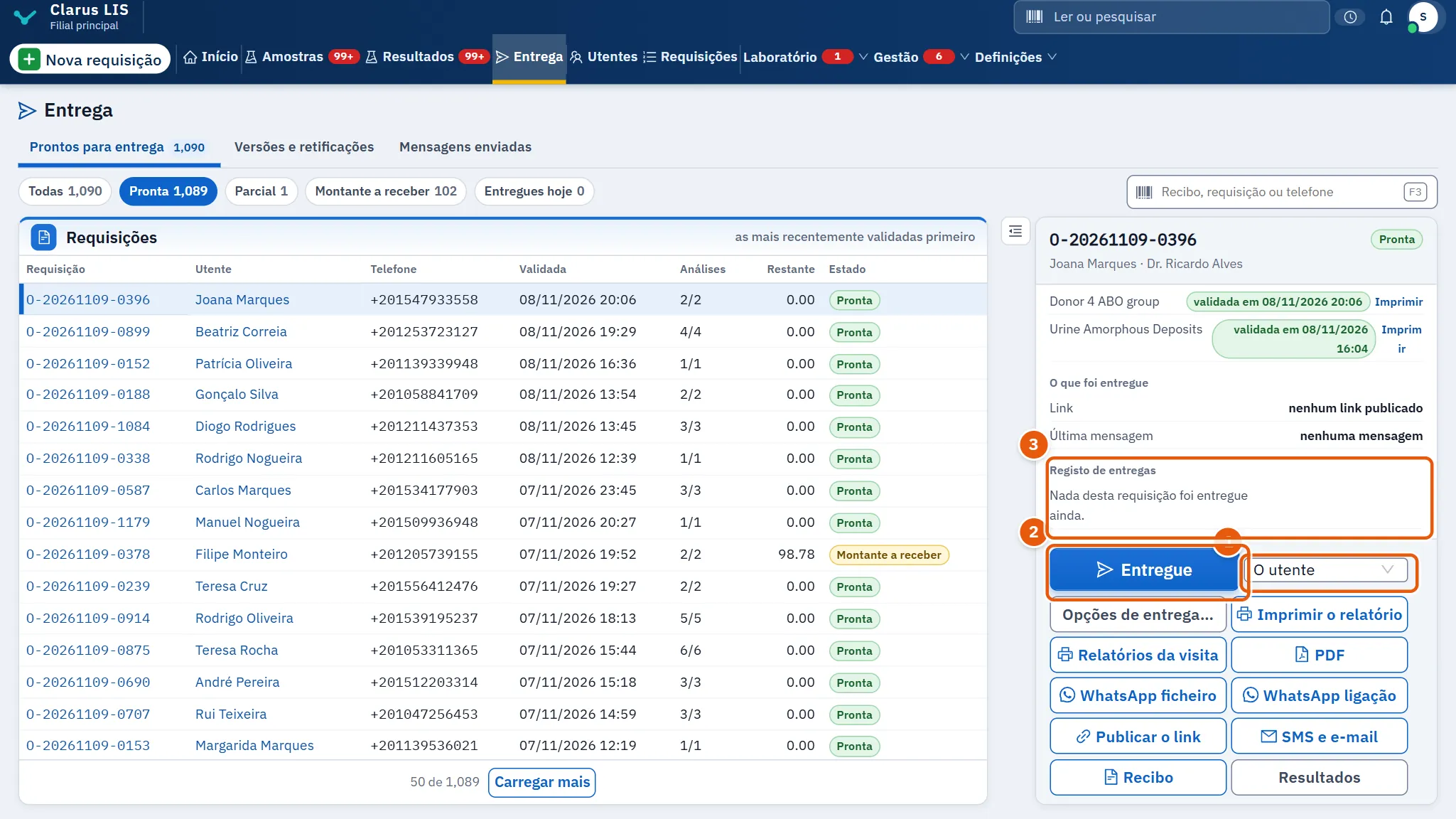
- Em Prontos para entrega, encontre a requisição: leia o recibo ou introduza o número da requisição ou o telefone. As etiquetas de estado reduzem a lista.
- Escolha a linha.
- Escolha quem recebe: O utente, Um familiar (escreva o nome) ou O médico assistente (escreva o nome e onde trabalha).
- Prima Entregue. O programa confirma a entrega e a requisição ganha uma entrada em Registo de entregas.
Para entregar apenas algumas análises, ou por outra via, prima Opções de entrega, marque as análises, escolha Como foi entregue e prima Registar a entrega.
8.7.2 Tarefa 2 — Entregar um relatório com montante por pagar
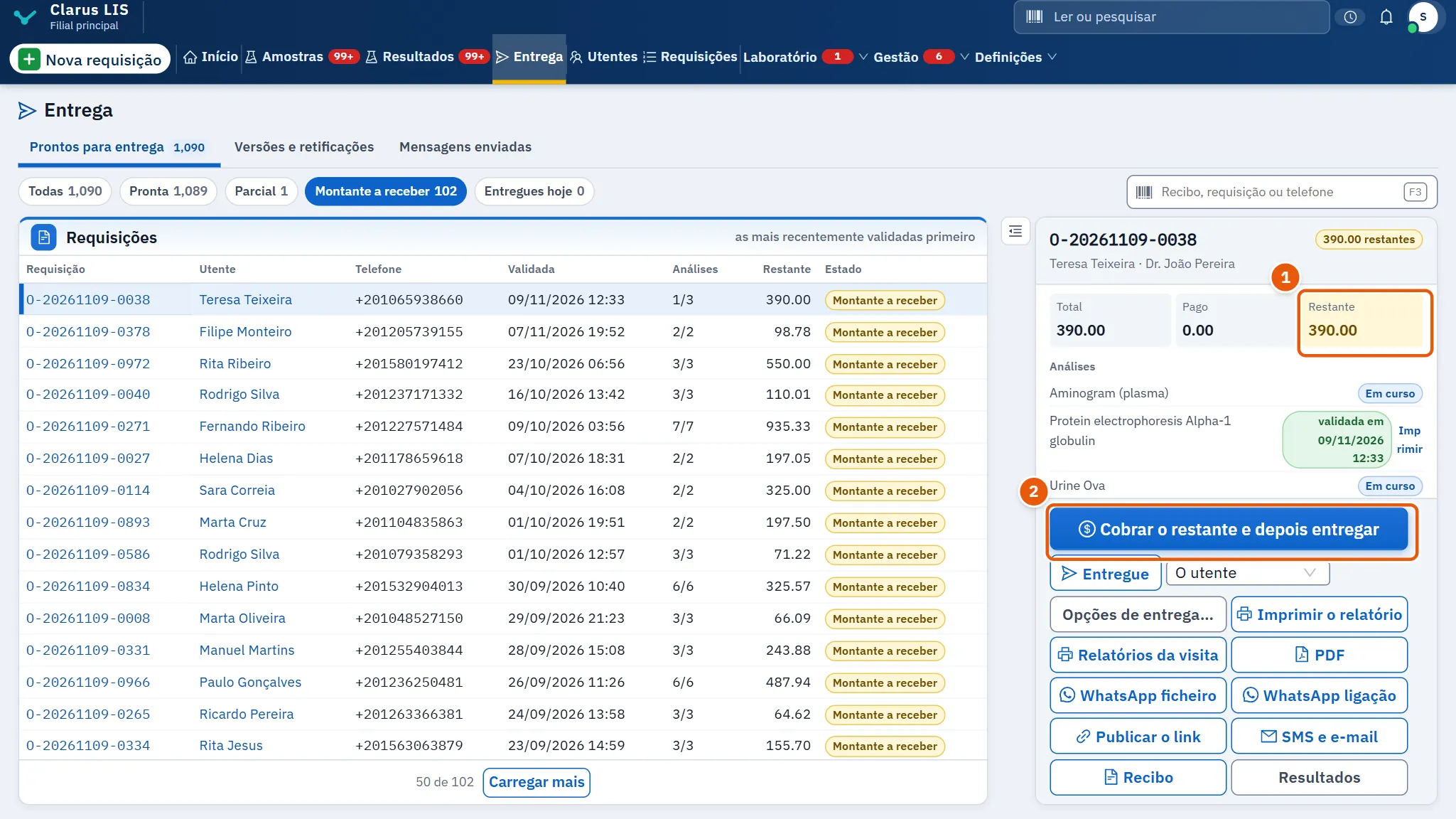
O que o ecrã faz depende da definição do laboratório.
- Escolha a requisição. A etiqueta indica quanto falta receber.
- Se pode cobrar, prima Cobrar o restante e depois entregar, conclua o pagamento na janela e a entrega segue-se quando nada restar.
- Se a definição exige o pagamento total e o utilizador não gere a faturação, Entregue e Opções de entrega ficam esbatidos («Pela definição do laboratório, apenas um gestor financeiro pode entregar um relatório com montante a receber»). A janela de entrega, se for aberta, mostra a recusa e oferece Cobrar o restante.
- Se a definição o exige e o utilizador gere a faturação, Entregue abre a janela de entrega: escreva o Motivo da entrega antes do pagamento e prima Registar a entrega. O ecrã indica então que o relatório foi entregue e que a dívida permanece na ficha do utente, com o montante.
8.7.3 Tarefa 3 — Imprimir o relatório
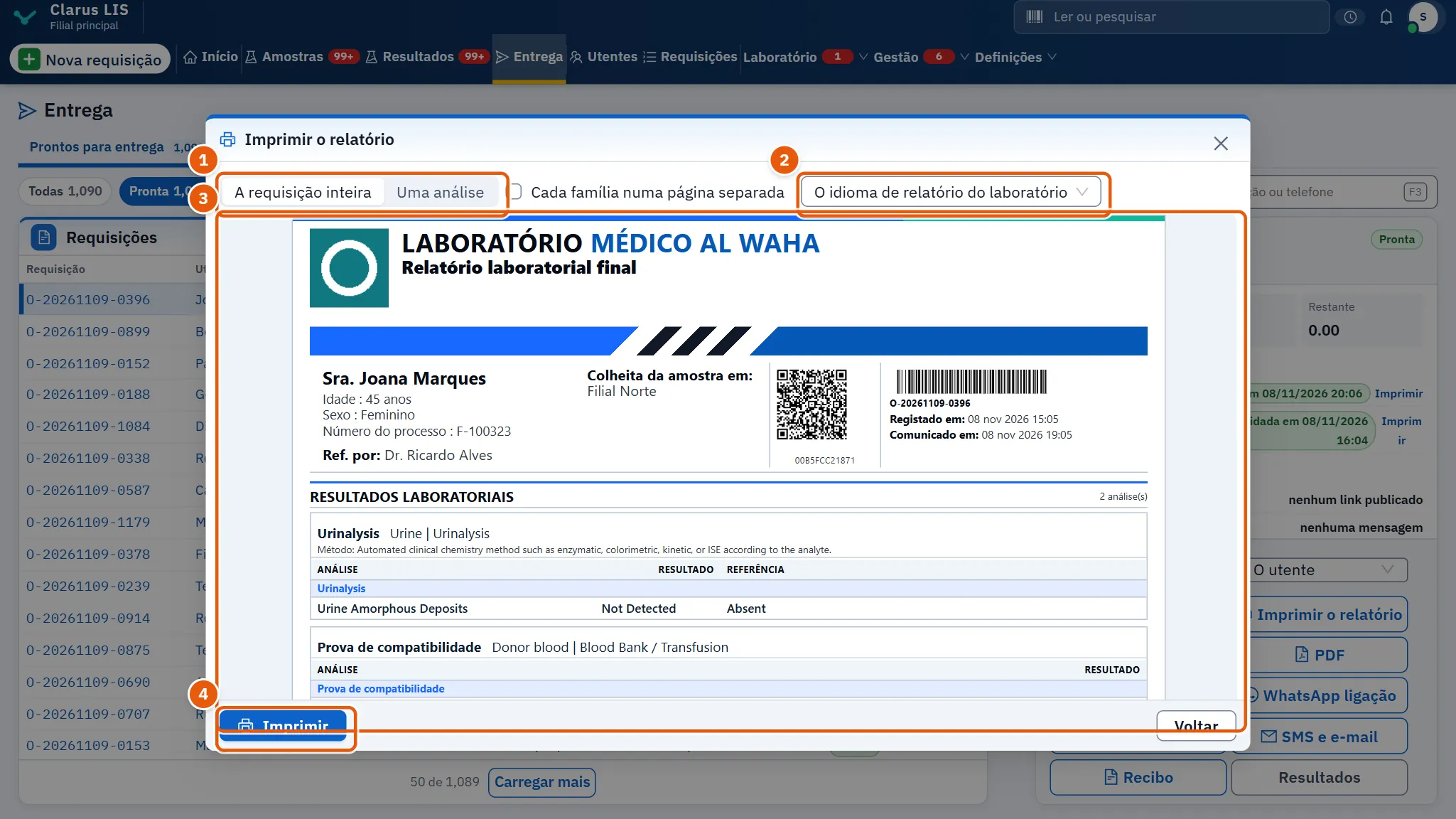
- Escolha a requisição. Se estiver retida, os botões de impressão ficam esbatidos até a retenção ser retirada.
- Prima Imprimir o relatório, ou Imprimir ao lado de uma análise.
- Escolha A requisição inteira ou Uma análise e, para uma análise, a análise.
- Escolha o Idioma do relatório e, se pretendido, Cada família numa página separada.
- Verifique a pré-visualização e prima Imprimir.
Para imprimir todos os relatórios da visita do utente, prima Relatórios da visita; para o recibo, Recibo.
8.7.4 Tarefa 4 — Enviar o relatório como ligação, PDF ou WhatsApp
- Escolha a requisição (não pode estar retida).
- Para uma ligação: prima Publicar o link; o ecrã indica que o relatório foi publicado e, quando existe, apresenta o endereço. Prima SMS e e-mail para o colocar na fila de envio ao utente por SMS e e-mail; o ecrã nomeia os canais utilizados. Se a ficha não tiver telefone nem e-mail, indica que nada foi enviado.
- Para um ficheiro: prima PDF.
- Para WhatsApp: prima WhatsApp ficheiro ou WhatsApp ligação. Consoante a ligação do laboratório, o programa envia ele próprio a mensagem, ou abre a conversa com a mensagem pronta e pede para premir Enviar no WhatsApp (e, no caso de um ficheiro, para arrastar para a conversa o PDF guardado).
8.7.5 Tarefa 5 — Assinar versões do relatório
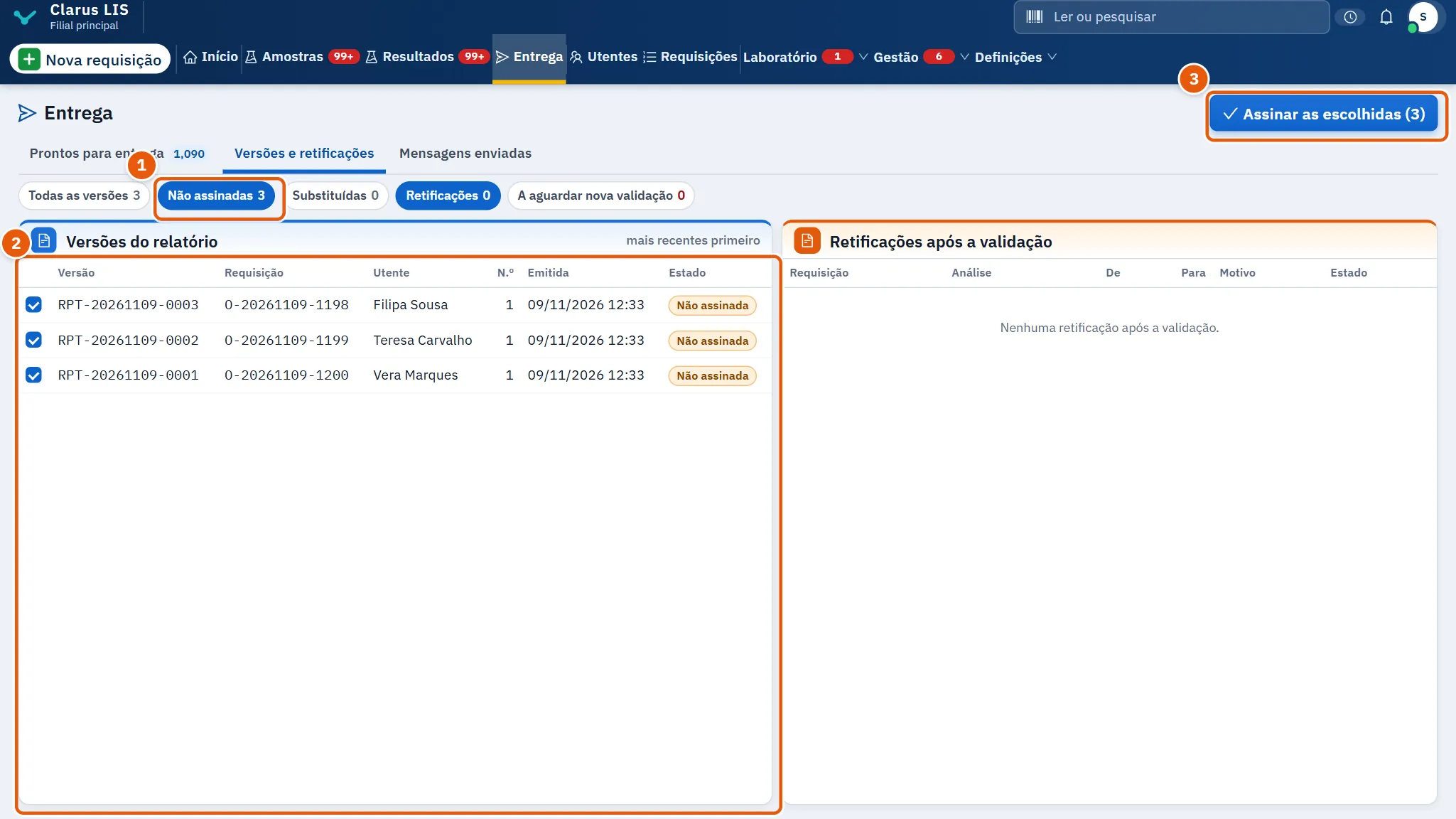
- Abra Versões e retificações.
- Escolha Não assinadas para ver o que aguarda.
- Marque cada versão a assinar.
- Prima Assinar as escolhidas (…). O ecrã indica quantas foram assinadas.
8.7.6 Tarefa 6 — Acompanhar as retificações após a validação
- Em Versões e retificações, consulte Retificações após a validação.
- Escolha A aguardar nova validação para ver as que ainda não foram validadas de novo. Cada linha mostra o valor antigo e o novo e o motivo.
As retificações fazem-se no ecrã de Resultados; esta página limita-se a acompanhá-las.
8.7.7 Tarefa 7 — Parar a ligação dos resultados de um utente
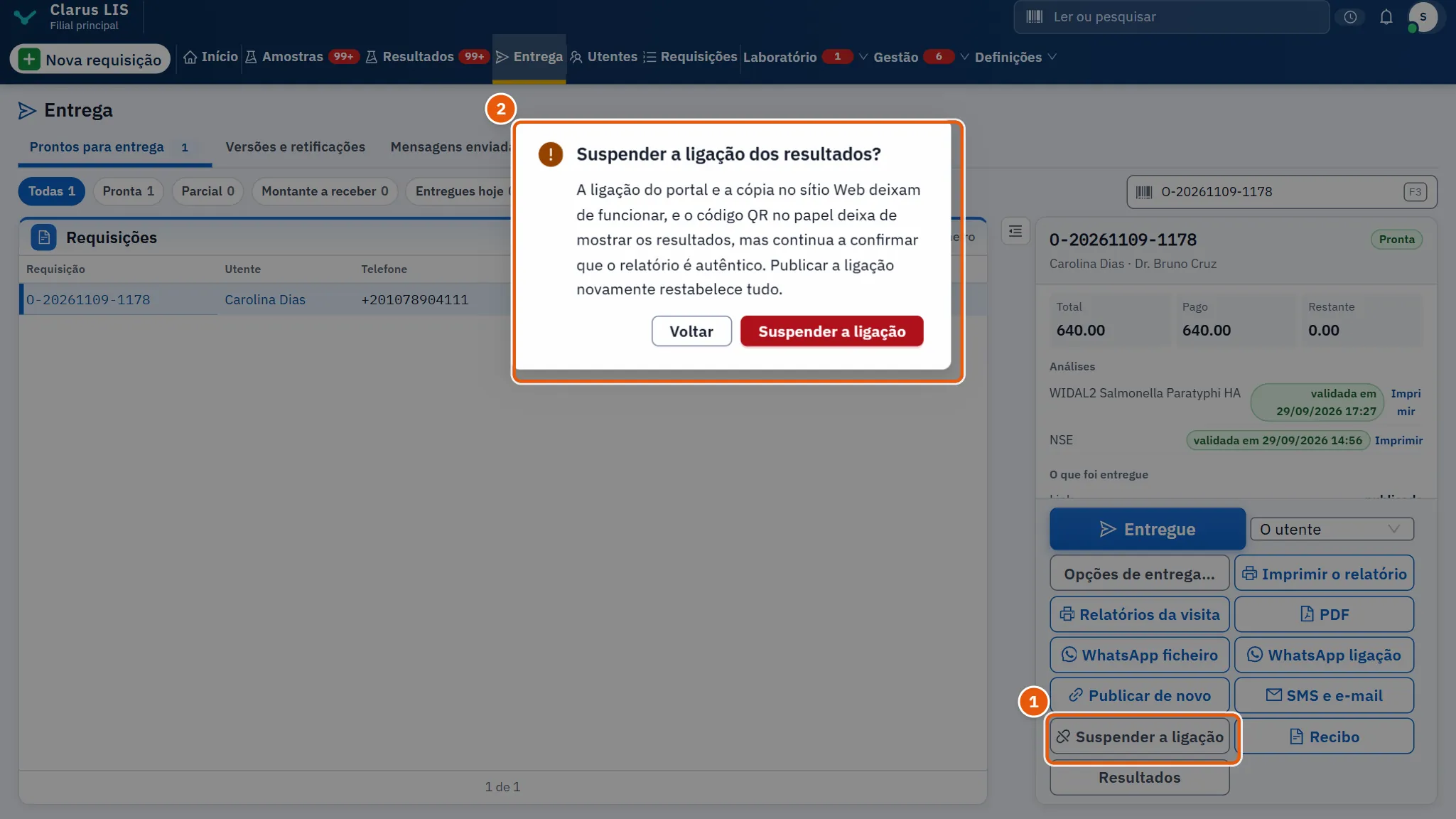
- Escolha a requisição. Suspender a ligação aparece quando a sua ligação está ativa ou foi enviada uma mensagem.
- Prima-o. A janela Suspender a ligação dos resultados? explica: a ligação do portal e a cópia no sítio Web deixam de funcionar, e o código QR no papel deixa de mostrar resultados, continuando a confirmar que o relatório é autêntico.
- Prima Suspender a ligação (ou Voltar). O ecrã indica que a ligação foi suspensa.
- Para a restaurar, prima Publicar o link outra vez.
8.7.8 Tarefa 8 — Expedir mensagens
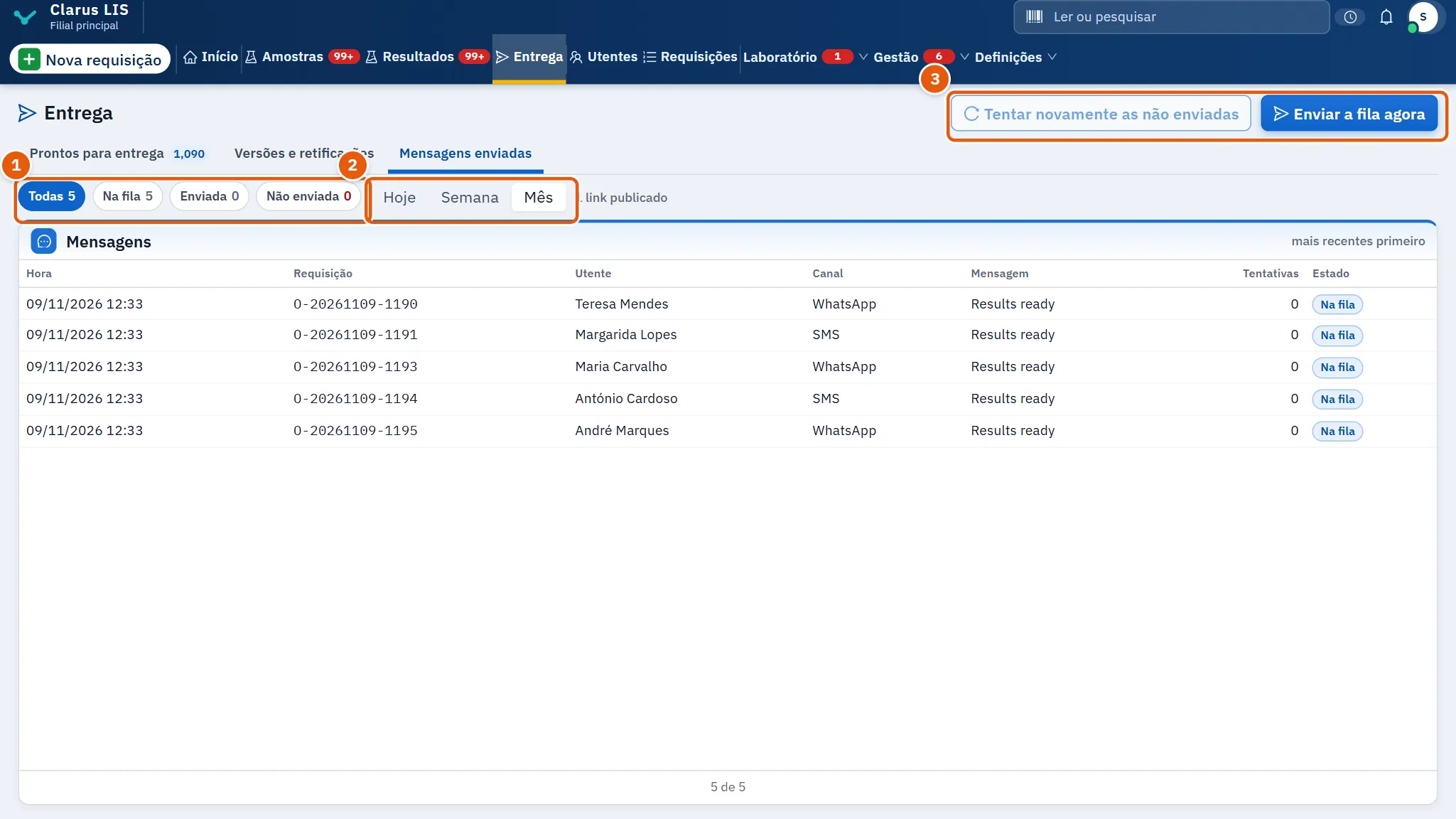
- Abra Mensagens enviadas.
- Escolha o estado e o período.
- Prima Enviar a fila agora para enviar agora o que aguarda na fila.
- Prima Tentar novamente as não enviadas para tentar de novo as que falharam. Leia o motivo apresentado numa mensagem não enviada antes de tentar de novo.
8.8 Mensagens e o que fazer
| O ecrã indica | Significado | O que fazer |
|---|---|---|
| Não foi possível ler as requisições prontas para entrega. | Não foi possível ler a lista | Prima Tentar novamente; verifique a ligação |
| A entrega desta requisição está retida (…): não é publicada nem enviada até que quem valida os resultados retire a retenção. | Há uma retenção de entrega na requisição | Aguarde até a retenção ser retirada |
| Pela definição do laboratório, apenas um gestor financeiro pode entregar um relatório com montante a receber | A definição reserva isto aos gestores de faturação | Cobre o restante, ou peça a um gestor de faturação |
| Escreva o nome de quem recebe e, se for o médico, onde ele trabalha. | Não foi escrito quem recebe | Escreva o nome |
| Não foi possível registar a entrega. | A entrega não foi registada | Tente de novo |
| Este servidor ainda não regista entregas; nada foi registado. | Este servidor não consegue registar entregas | Nada foi registado; contacte o suporte |
| Nada foi enviado: a ficha do utente não tem número de telemóvel nem e-mail. | A ficha não tem telefone nem e-mail | Complete a ficha do utente |
| O número de telefone deste utente tem de ser confirmado: pode agora pertencer a outra pessoa. Abra a ficha do utente, confirme ou corrija o número e envie novamente. | O número pode pertencer agora a outra pessoa | Confirme-o na ficha do utente e depois envie |
| O utente não tem número de WhatsApp registado. | Sem número de WhatsApp | Acrescente-o à ficha do utente |
| Ainda não existe nenhuma ligação que o utente possa abrir. Envie «WhatsApp com o ficheiro» para que o relatório chegue como ficheiro, ou publique o sítio Web do laboratório. | Ainda não existe nenhuma ligação | Envie antes o ficheiro, ou publique primeiro a ligação |
| O PDF do relatório está guardado e a conversa está aberta: arraste o ficheiro guardado para a conversa e prima Enviar no WhatsApp. | A conversa está aberta mas o ficheiro não está anexado | Arraste o ficheiro guardado e prima Enviar |
| Não foi possível publicar o relatório. | A ligação não foi publicada | Tente de novo |
| Não foi possível suspender a ligação dos resultados. | A ligação não foi suspensa | Tente de novo |
| Não foi possível assinar a versão. | Uma versão não foi assinada | Tente de novo |
| Não foi possível fazer isto. | A ação sobre as mensagens falhou | Tente de novo |
8.9 Ver também
Resultados e validação (o que chega aqui, e as retificações), Requisições e pagamento (o dinheiro cobrado), Utentes (telefone e número de WhatsApp), Definições e utilizadores (as permissões acima e a definição de pagamento total).