Capítulo 39Configuração inicial
Menu: Configuração inicial (no grupo Definições). Endereço: /setup/first-run.
39.1 Para que serve este ecrã
Este é a referência passo a passo do assistente que prepara um novo laboratório. O capítulo «Primeiros passos» apresenta-o em poucas linhas; aqui cada um dos onze passos é descrito com os seus campos, o que guarda e onde o trabalho continua. O título do assistente é Configuração do laboratório.
Três dos passos escrevem no próprio assistente: a identidade, a região e a filial principal. Os restantes (utilizadores, impressão, preços, intervalos de referência, o site público) mostram o ponto da situação e abrem a página que faz o trabalho. O assistente guarda a sua posição no servidor, pelo que sair para outra página e regressar encontra o mesmo passo.
39.2 Quem o vê
Quem tiver Gerir a estrutura do laboratório: filiais, numeração, configuração inicial, laboratórios externos. O menu oculta o ecrã a todos os outros. Mais um controlo depende de uma segunda permissão:
| Pode… | …se a sua função tiver |
|---|---|
| Abrir o assistente e escrever os seus passos | Gerir a estrutura do laboratório |
| Fazer com que o assistente detete que o historial já veio do RealLab (o passo da origem di-lo e assume Do RealLab como escolha) | Importar dados de um sistema anterior |
O botão Abrir a migração do RealLab está ligado a essa mesma permissão: só é mostrado a uma função que possa Importar dados de um sistema anterior, quando Trazer o meu histórico do RealLab é escolhido e o assistente não encontrou uma importação concluída. Uma função sem ela deixa a migração a quem a tem, em Dados e continuidade.
39.3 O ecrã num relance
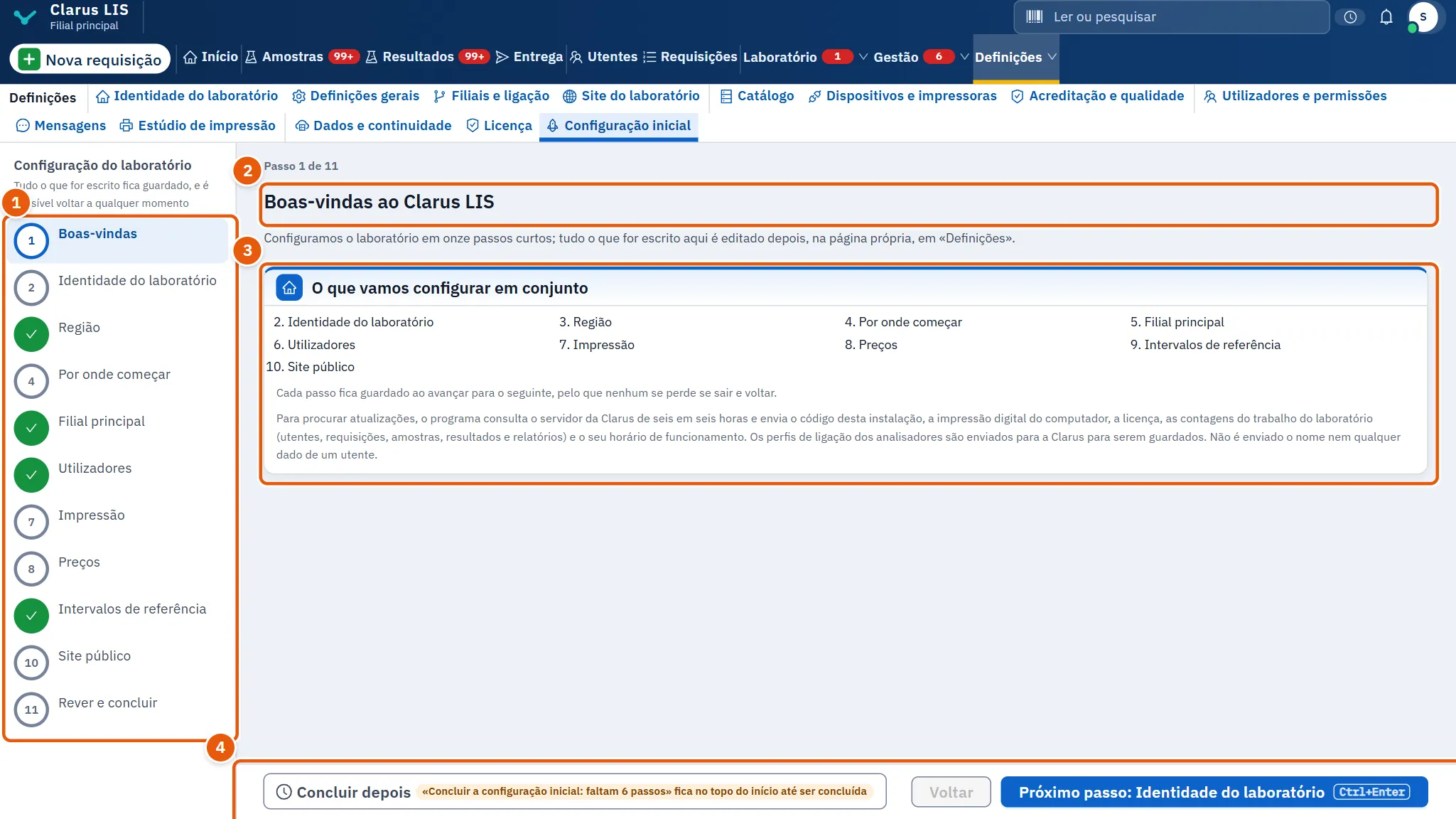
- Os passos: os onze passos por ordem, cada um assinalado como o atual, concluído, ultrapassado sem estar terminado, ou ainda por fazer. Um passo pode ter uma pequena nota por baixo do nome.
- O título e o texto do passo: para que serve o passo.
- O corpo do passo: campos a preencher, escolhas a fazer, ou um cartão que abre outra página.
- O rodapé: Concluir depois (ausente depois de a configuração estar concluída), um botão para voltar atrás e o botão para avançar, que mostra Próximo passo: … com o nome do passo seguinte e, no último passo, Concluir a configuração.
Pode premir qualquer passo da lista para ir diretamente a ele. Avançar de um passo guarda primeiro o que nele escreveu. Se a gravação for recusada, o passo fica como estava e o motivo é apresentado (Não foi possível guardar, e o passo continua como estava. quando o servidor não indica nenhum).
39.4 Os passos
39.4.1 Boas-vindas
O passo Boas-vindas abre um cartão intitulado O que vamos configurar em conjunto que lista os passos seguintes e indica que cada passo é guardado ao avançar. Repete também o que sai deste computador quando o programa procura atualizações, com as mesmas palavras das Definições gerais. Consoante a forma como chega, acrescenta uma linha: A configuração inicial já foi concluída antes, e qualquer passo pode ser revisto. se a configuração foi concluída antes, ou Voltou ao ponto em que deixou a configuração. se a adiou.
39.4.2 Identidade
O passo Identidade do laboratório escreve o nome e os contactos tal como o relatório e o recibo os imprimem.
| Campo | O que contém |
|---|---|
| Nome de apresentação | O nome do laboratório no topo do relatório e do recibo. Se estiver vazio, o passo avisa que o relatório impresso não leva nome. |
| Nome de apresentação em inglês | O mesmo nome em inglês. |
| Denominação social | A designação legal. |
| Telefone | O telefone que o utente vê. Escrito da esquerda para a direita. |
| O número de WhatsApp. Escrito da esquerda para a direita. | |
| Morada | A morada do laboratório. |
| Concordo em enviar o nome e o telefone do laboratório ao fornecedor do programa | O consentimento para enviar ao fornecedor o nome e o número de telefone do laboratório. Está desativado até o assinalar e fica também guardado nas definições. |
39.4.3 Região
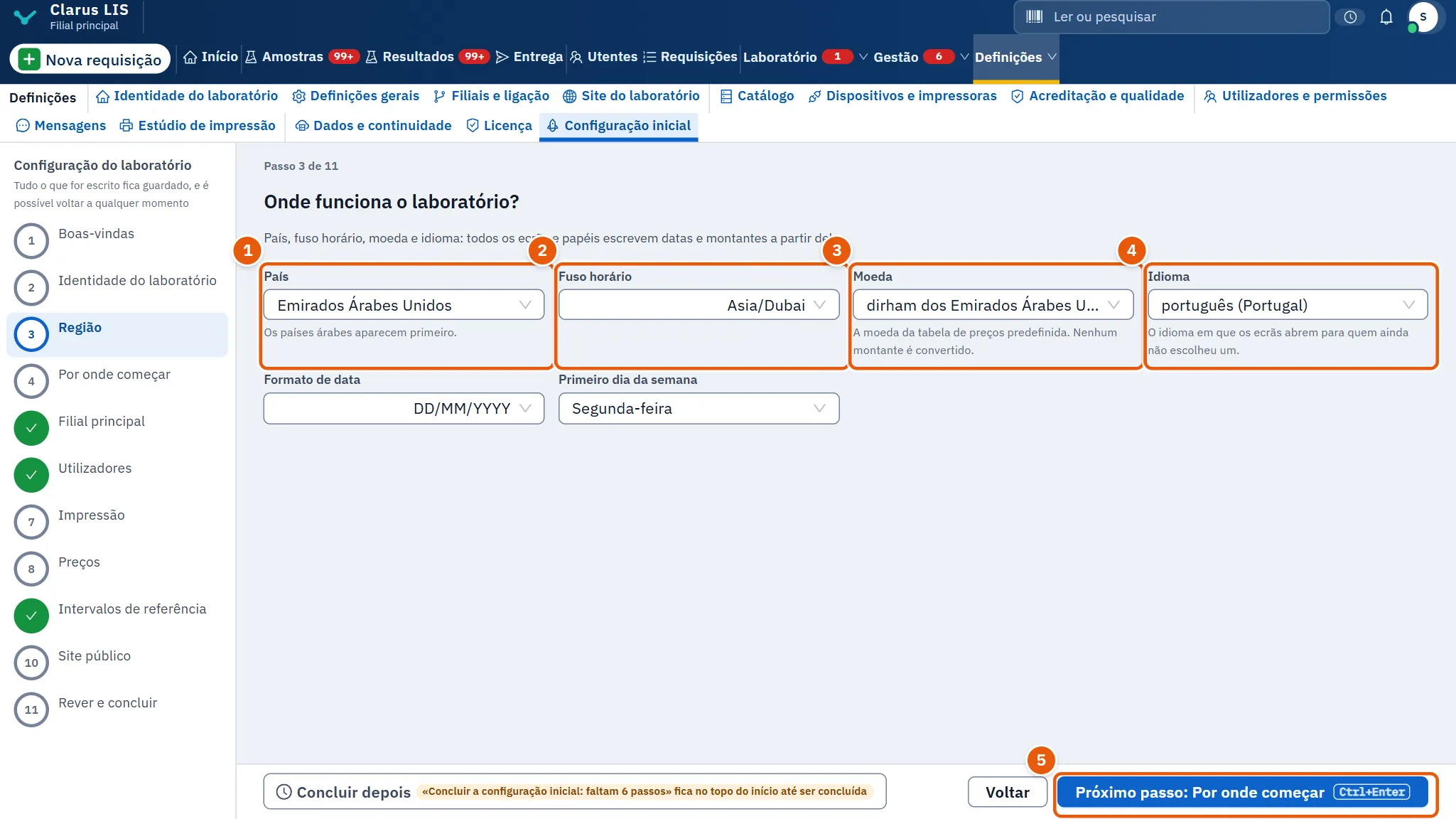
O passo Região define como cada página e cada documento escrevem as datas e os montantes.
| Campo | O que contém |
|---|---|
| País | O país do laboratório. |
| Fuso horário | O fuso horário. |
| Moeda | A moeda da tabela de preços predefinida. Nenhum montante é convertido. |
| Idioma | O idioma do laboratório. |
| Formato de data | Como as datas são escritas. |
| Primeiro dia da semana | O primeiro dia da semana. |
Para um laboratório novo que ainda tenha o idioma que a instalação escreveu, o passo propõe o idioma em que está a trabalhar. É apenas uma proposta: escolha outro se o laboratório trabalhar noutro idioma. A página é redesenhada quando o formato da data muda; o assistente permanece no mesmo passo.
39.4.4 Por onde começar
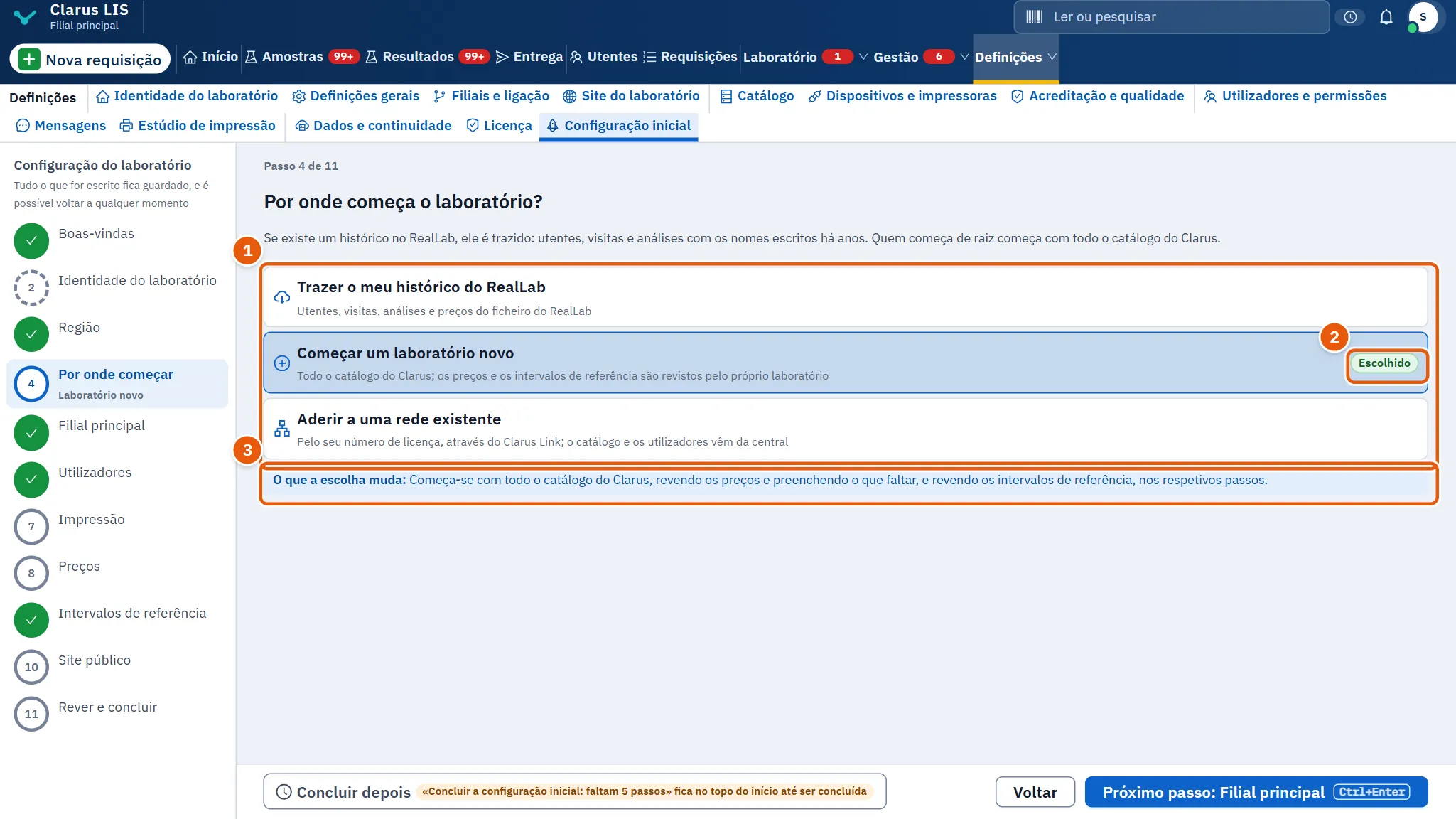
O passo Por onde começar oferece três escolhas. Cada uma é um cartão; aquela em que premiu leva a marca Escolhido e uma linha sob O que a escolha muda: diz o que a escolha altera.
| Escolha | O que significa | O que altera |
|---|---|---|
| Trazer o meu histórico do RealLab | Utentes, visitas, análises e preços vêm do ficheiro do RealLab. | Os preços e os intervalos de referência passam a ser uma revisão do que chegou. O botão Abrir a migração do RealLab abre a migração, em Dados e continuidade; só é mostrado a uma função que possa Importar dados de um sistema anterior, enquanto esta escolha estiver feita e não for encontrada nenhuma importação concluída. |
| Começar um laboratório novo | Todo o catálogo do Clarus. | Revê os seus preços, preenche o que falta e revê os intervalos de referência nos respetivos passos. |
| Aderir a uma rede existente | Liga-se pelo seu número de licença através do Clarus Link, e o catálogo e os utilizadores vêm da central. | Os respetivos passos são revistos, não escritos. O botão Abrir filiais e ligação abre Filiais e ligação. |
Se o historial já veio do RealLab, o passo di-lo (O histórico do laboratório veio do RealLab, pelo que os preços e os intervalos de referência são uma revisão do que chegou.) e a escolha é assumida como Do RealLab, a menos que tenha escolhido outra. A escolha é guardada com o rascunho do assistente; os outros passos mostram-na como uma pequena nota no passo.
39.4.5 Filial principal
O passo Filial principal escreve a filial em que as requisições são registadas em primeiro lugar.
| Campo | O que contém |
|---|---|
| Nome da filial | O nome da filial, mostrado e também guardado. |
| Cidade | A cidade. |
| Telefone da filial | O telefone da filial, escrito da esquerda para a direita. |
| Morada | A morada. |
Se o laboratório já tiver outras filiais em funcionamento, uma linha indica quantas. As outras filiais são acrescentadas mais tarde a partir de Filiais e ligação.
39.4.6 Utilizadores
O passo Utilizadores mostra um cartão com o número de utilizadores em funcionamento e os oito primeiros, cada um com a função. Se for o único, avisa (Neste momento, o laboratório só tem a sua conta. Adicione uma conta para cada pessoa que trabalha consigo.). Abrir utilizadores abre Utilizadores e permissões, onde as contas são acrescentadas.
39.4.7 Impressão
O passo Impressão é um cartão que indica que as impressoras são escolhidas e recebem os seus papéis em Dispositivos e impressoras. Abrir dispositivos e impressoras abre essa página. É também o passo que um servidor de filial de uma rede mantém.
39.4.8 Preços e intervalos de referência
Os passos Preços e Intervalos de referência têm a mesma forma: um cartão, uma contagem do que falta e um botão que abre a página do trabalho.
| Elemento | O que faz |
|---|---|
| O texto | Diz onde o trabalho é feito: os preços em Preços e acordos, os intervalos no cartão de cada análise em Catálogo. Se o historial veio do RealLab, passa a ser uma revisão do que chegou e o passo leva a nota Do ficheiro do RealLab. |
| A contagem | Diz quantas análises ativas não têm preço ou intervalo de referência, entre as análises ativas; ou que todas o têm. Num servidor mais antigo conta antes todo o catálogo e di-lo. |
| Abrir preços / Abrir o catálogo | Abre a página do trabalho. |
| Revisto | Mostrado no passo dos preços (e no passo do site público) apenas enquanto não estiver concluído: regista que o viu (A revisão foi registada.). |
39.4.9 Site público
O passo Site público é um cartão para a página onde um utente vê o laboratório e recebe um resultado. Abrir o site do laboratório abre Site do laboratório, onde as secções, o cabeçalho e o portal de resultados são escritos e publicados quando escolher. Enquanto o passo não estiver concluído, Revisto regista a revisão.
39.4.10 Rever e concluir
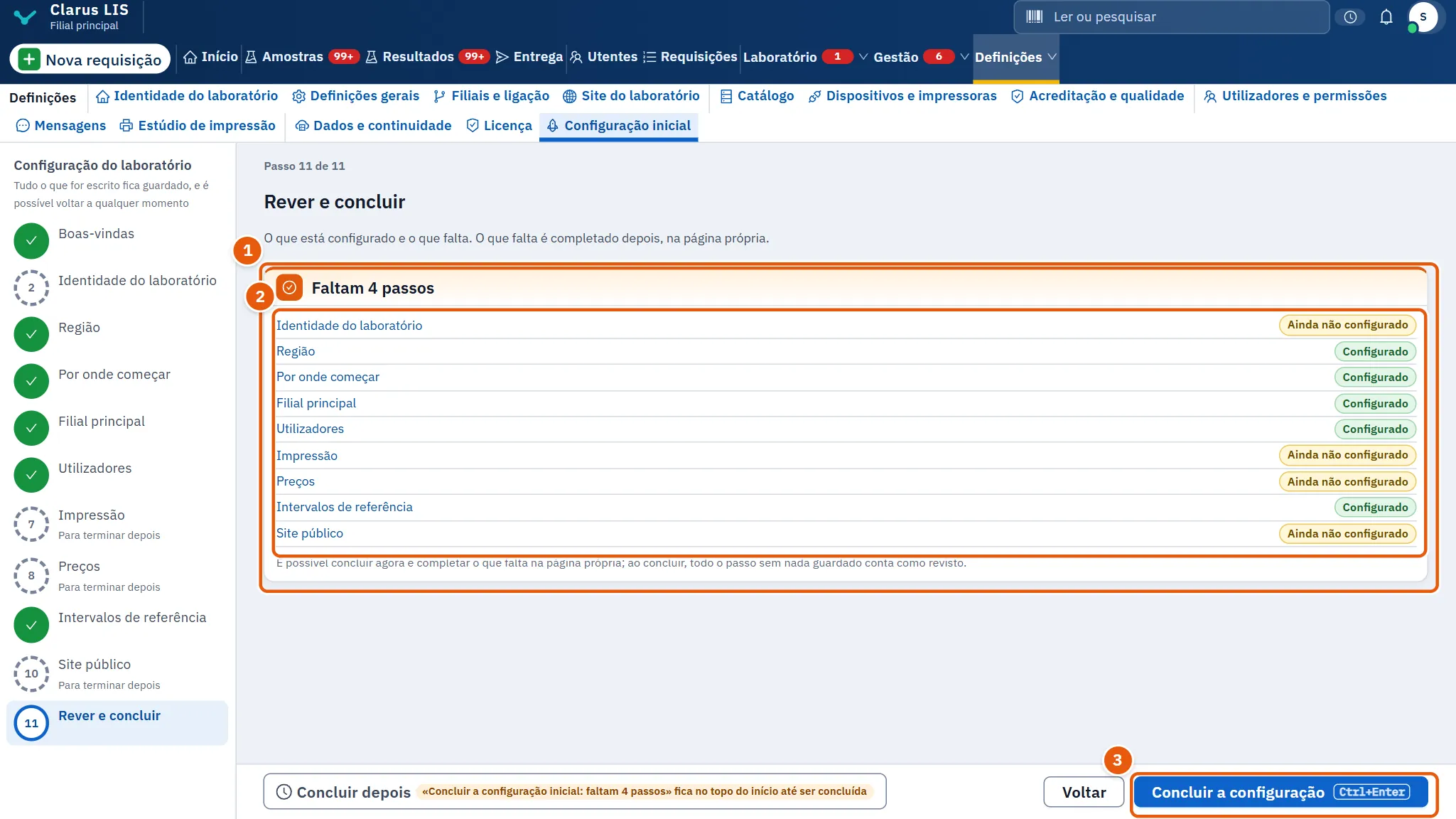
O passo Rever e concluir lista todos os passos entre as boas-vindas e ele próprio com uma marca: concluído ou ainda em aberto (um passo de página está concluído quando o servidor encontra o seu trabalho feito; o passo da origem, depois de o ultrapassar). Prima o nome de um passo para voltar a ele. O título do cartão diz quantos passos faltam (Faltam … passos) ou Tudo está configurado. Se o laboratório ainda não tiver nome escrito, o passo avisa e oferece Escrever o nome. Se houver passos em aberto, uma nota diz que pode concluir já e completar o resto a partir da respetiva página.
39.5 Tarefas
39.5.1 Tarefa 1 — Configurar um novo laboratório
- Abra Configuração inicial.
- Em Identidade do laboratório, escreva o nome em Nome de apresentação e os contactos, e prima o botão seguinte.
- Em Região, verifique o país, o fuso horário, a moeda e o idioma, e avance.
- Em Por onde começar, prima Começar um laboratório novo.
- Em Filial principal, escreva o nome, a cidade, o telefone e a morada da filial.
- Em cada um dos passos de página, prima o respetivo botão de abertura, faça o trabalho, regresse e avance.
- No último passo, prima Concluir a configuração. O ecrã mostra A configuração inicial está concluída..
39.5.2 Tarefa 2 — Trazer o historial do RealLab
- Em Por onde começar, prima Trazer o meu histórico do RealLab.
- Prima Abrir a migração do RealLab e execute a migração em Dados e continuidade.
- Regresse ao assistente. O passo da origem diz agora que o historial veio do RealLab.
- Em Preços e Intervalos de referência, reveja o que chegou e complete apenas o que falta.
39.5.3 Tarefa 3 — Concluir mais tarde
- Em qualquer passo, prima Concluir depois.
- O assistente guarda a sua posição e leva-o ao início, que mantém no topo uma linha a lembrar quantos passos faltam («Concluir a configuração inicial: faltam … passos» fica no topo do início até ser concluída).
- Para regressar, abra Configuração inicial: abre onde o deixou.
39.5.4 Tarefa 4 — Marcar um passo como revisto e concluir
- No passo dos preços ou do site público, abra a página, veja o que lá está e regresse.
- Prima Revisto. O ecrã mostra A revisão foi registada. e o passo fica concluído.
- No último passo, verifique a lista e prima Concluir a configuração.
39.6 Mensagens e o que fazer
| O ecrã diz | Significado | O que fazer |
|---|---|---|
| Não foi possível carregar a configuração inicial. | Não foi possível carregar a configuração. | Prima o botão para tentar novamente; verifique se o servidor está em funcionamento. |
| Não foi possível guardar, e o passo continua como estava. | Não foi possível guardar o passo. | O passo fica como estava; tente novamente. |
| O nome do laboratório ainda não foi escrito, pelo que o relatório impresso não leva nome até ser escrito. | Não há nenhum nome escrito. | Escreva Nome de apresentação no passo da identidade. |
| Neste momento, o laboratório só tem a sua conta. Adicione uma conta para cada pessoa que trabalha consigo. | Apenas uma conta em funcionamento. | Abra a página dos utilizadores e acrescente as outras. |
| A revisão foi registada. | A revisão foi registada. | Nada; avance. |
| A configuração inicial está concluída. | A configuração está concluída. | Nada; regressa ao início. |
39.7 Ver também
- Início: onde fica a linha sobre os passos em falta.
- Dados e continuidade: a migração do RealLab.
- Filiais e ligação: outras filiais e ligação a uma rede.
- Utilizadores e permissões, Dispositivos e impressoras, Preços e acordos, Catálogo, Site do laboratório: as páginas que os passos abrem.