Capítulo 6Amostras
Menu: Amostras. Endereço: /samples.
6.1 Para que serve este ecrã
É aqui que se acompanha um tubo desde a colheita até à eliminação. Lê-se a etiqueta da amostra, vê-se a que requisição e a que utente pertence, e avança-se um passo de cada vez: receber no posto de trabalho, iniciar a análise, armazenar depois e, terminado o prazo de conservação, eliminar. Uma amostra que não pode ser utilizada é rejeitada aqui, e o programa abre uma nova colheita.
O ecrã guarda também o registo da amostra: quando foi realmente colhida, em que estado chegou, os alertas que tem, as colheitas cronometradas de um protocolo como a prova de tolerância à glicose e a impressão das respetivas etiquetas de código de barras.
6.2 Quem o vê
| Pode… | …se o seu perfil tiver |
|---|---|
| Ver o ecrã e a lista de amostras | Ver requisições ou Aceitar, rejeitar e receber amostras |
| Abrir o quadro de códigos de barras (mudar o tubo que contém uma análise) | Criar requisições |
Sem a permissão para o quadro, o respetivo botão nem sequer é apresentado. Os botões de impressão de códigos de barras (Imprimir as etiquetas ainda não impressas de hoje, Últimas 200 etiquetas e Imprimir as etiquetas delas) só são apresentados a um perfil que possa Imprimir relatórios, recibos e etiquetas; os outros botões do ecrã são apresentados a quem o vê; se o servidor recusar um passo para o seu perfil, o ecrã di-lo.
6.3 O ecrã num relance
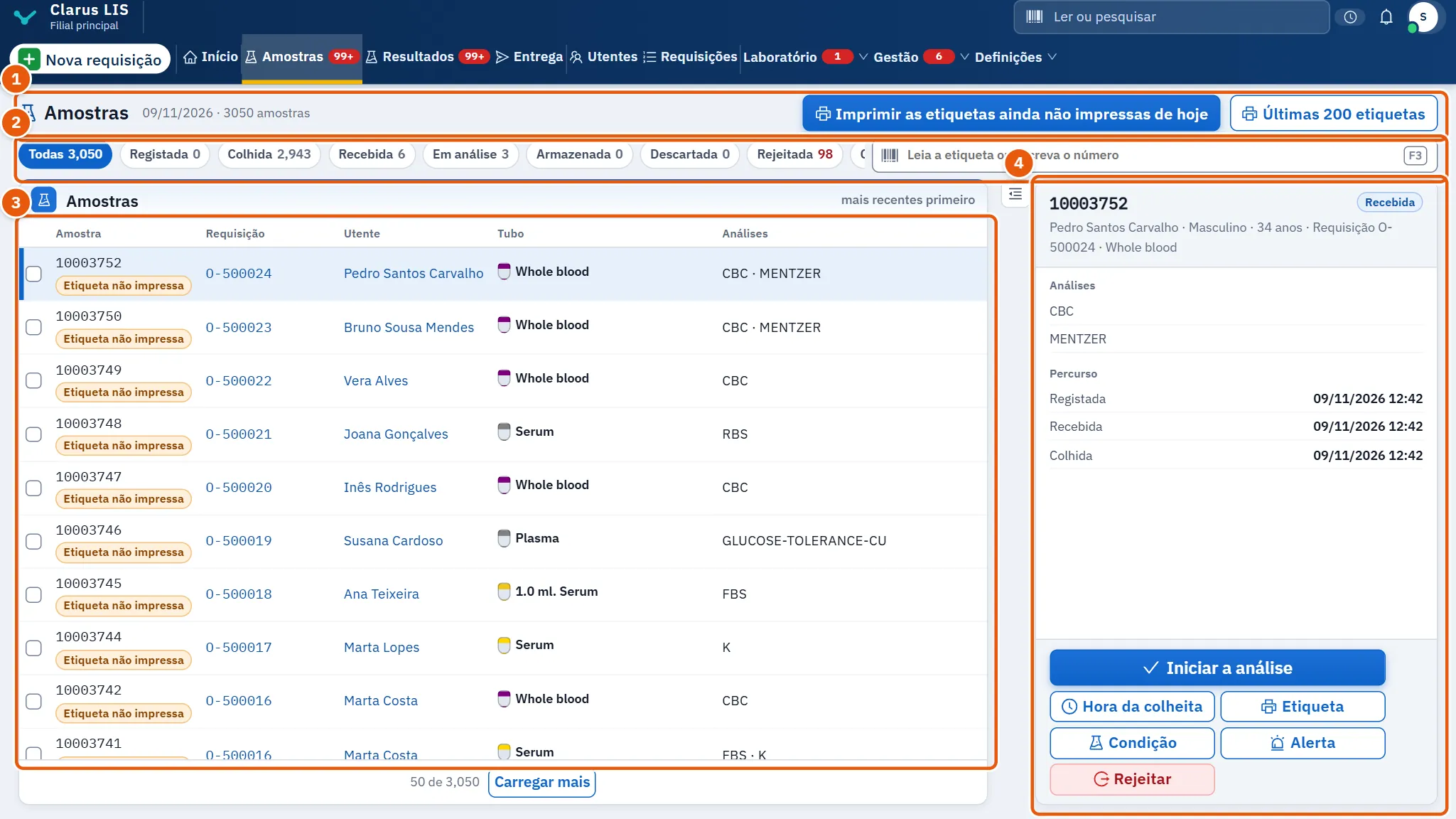
- O título, com o dia e o número de amostras que contém, e os dois botões que imprimem etiquetas: Imprimir as etiquetas ainda não impressas de hoje e Últimas 200 etiquetas.
- A caixa de leitura e as etiquetas de estado.
- A lista: Amostras, uma linha por amostra.
- A amostra escolhida: os seus detalhes e os botões que atuam sobre ela.
6.4 A parte superior
| Controlo | O que faz |
|---|---|
| Imprimir as etiquetas ainda não impressas de hoje | Imprime as etiquetas das amostras do dia que ainda não têm nenhuma. Só é apresentado quando a lista tem um dia. |
| Últimas 200 etiquetas | Volta a imprimir as últimas 200 etiquetas. |
| Leia a etiqueta ou escreva o número | Um leitor escreve o código da etiqueta e prime Enter; ou escreva o número da amostra ou o da requisição. Enquanto escreve, a lista reduz-se ao que corresponde. Ao premir Enter, a amostra abre-se nos detalhes. Se nada tiver esse código: «Nenhuma amostra com o código …». O código fica selecionado, pelo que a leitura seguinte o substitui. |
| Estado da amostra | Etiquetas que limitam a lista, cada uma com a sua contagem: Todas, Registada, Colhida, Recebida, Em análise, Armazenada, Descartada, Rejeitada, Cancelada, Alerta e Colheita seriada. As etiquetas Registada, Colhida e Cancelada só aparecem quando o servidor conta amostras nesse estado. Mudar de etiqueta limpa a amostra escolhida e as marcações. |
6.5 A lista
| Coluna | Significado |
|---|---|
| (caixa de marcação) | Escolhe a amostra para uma ação em lote. Uma amostra rejeitada ou cancelada não a tem. |
| Amostra | O código da amostra. Etiqueta não impressa assinala uma etiqueta ainda não impressa (não é apresentado numa amostra rejeitada ou cancelada). Colhida de novo como: indica o código da nova colheita; Nova colheita de: indica o código da amostra que esta substitui. |
| Requisição | O código da requisição, que abre a requisição. |
| Utente | O nome do utente. |
| Tubo | O tipo de produto, na cor do tubo. |
| Análises | Os códigos das análises colhidas neste tubo. |
| Estado | O estado, e uma marca Alerta quando a amostra tem um alerta aberto ou um problema de custódia. Uma amostra rejeitada mostra o motivo. |
| Validado | Quantas análises do tubo estão validadas em quantas, por exemplo 2/4. |
A lista mostra um dia de laboratório, ordenada mais recentes primeiro, carrega 50 linhas de cada vez (carrega mais quando existem) e atualiza-se a cada 30 segundos. Com a etiqueta Armazenada ativa, um aviso conta as amostras armazenadas que ultrapassaram o prazo de conservação.
Quando a lista está vazia, o ecrã diz porquê: por exemplo «Nenhuma amostra hoje.», «Nenhuma amostra recebida a aguardar.» ou, depois de uma pesquisa, «Nenhuma amostra corresponde a …».
6.6 A amostra escolhida
Os detalhes mostram o código, o estado, o utente com sexo e idade, a requisição e o produto. Por baixo, Análises lista as análises, e Percurso indica as horas: Registada, Recebida, Colhida (ou «não registado») e, depois de armazenada, Armazenada em.
Surge uma nota quando a amostra tem um alerta aberto ou a sua custódia precisa de revisão. As notas de custódia dizem o que está errado: colhida e não recebida a tempo, sem etiqueta de código de barras ativa, uma amostra recebida sem hora de receção, uma amostra armazenada sem local de armazenamento, uma amostra rejeitada sem nova colheita ativa, ou um resultado aberto ainda ligado a uma amostra rejeitada. Uma amostra cronometrada mostra também o seu protocolo e a hora da próxima colheita.
| Botão | O que faz |
|---|---|
| Um botão principal, conforme o estado | Receber a amostra para uma amostra registada ou colhida; Iniciar a análise para uma recebida; Armazenar a amostra para uma em análise; Descartar para uma armazenada. Uma amostra rejeitada, cancelada ou eliminada não tem nenhum. |
| Hora da colheita | Regista quando a amostra foi realmente colhida. Não é apresentado numa amostra rejeitada ou cancelada. |
| Etiqueta | Imprime a etiqueta da amostra. Depois de impressa, o botão passa a Reimprimir a etiqueta. |
| Condição | Regista o aspeto do tubo. Não é apresentado numa amostra rejeitada ou cancelada. |
| Alerta | Coloca um alerta na amostra. |
| Colheitas seriadas | Só é apresentado para uma amostra de uma requisição cronometrada. |
| Rejeitar | Rejeita a amostra. Não é apresentado numa amostra rejeitada ou cancelada. |
6.7 Tarefas, passo a passo
6.7.1 Tarefa 1 — Acompanhar uma amostra da receção ao armazenamento
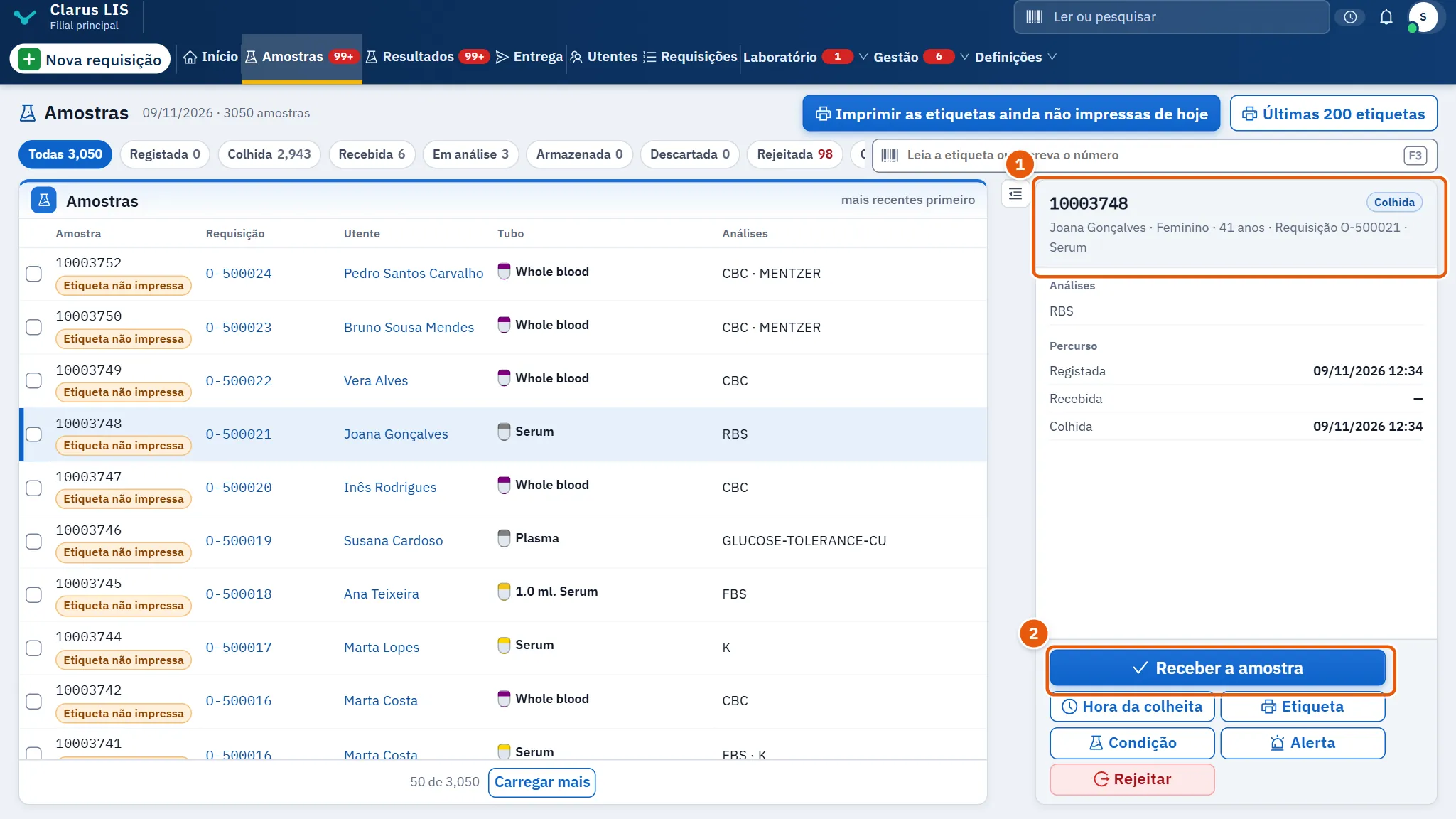
Uma amostra passa por estes passos, por ordem: registada ou colhida, recebida, em análise, armazenada, eliminada. Cada vez que se prime o botão principal, avança para o seguinte.
- Leia a etiqueta da amostra em Leia a etiqueta ou escreva o número, ou escolha-a na lista.
- Prima Receber a amostra. O ecrã indica que a amostra foi recebida.
- Quando a análise começar, prima Iniciar a análise.
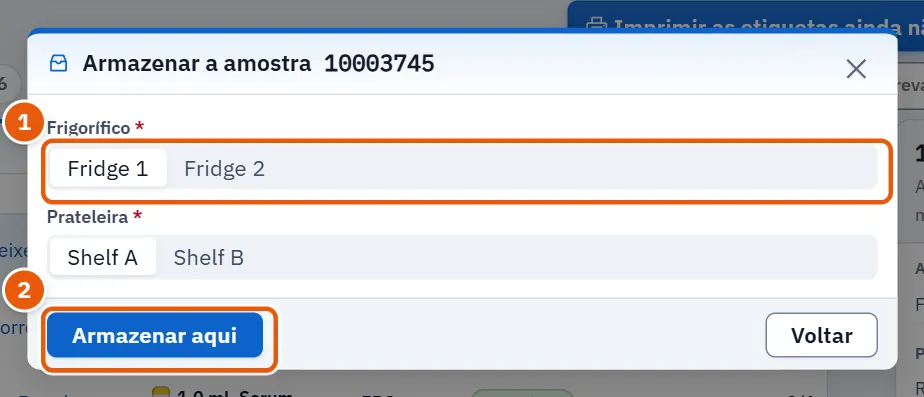
- Quando terminar, prima Armazenar a amostra. Na janela Armazenar a amostra escolha o local: Frigorífico, e Prateleira quando esse frigorífico tem prateleiras; o botão de guardar fica esbatido até estarem escolhidos. Se o laboratório ainda não definiu os seus locais de armazenamento, a janela di-lo e o seu botão passa a Armazenar sem local: a amostra é armazenada sem local e a sua custódia regista-o. Os locais definem-se nas Definições.
- Após o prazo de conservação, prima Descartar. Em Descartar a amostra escreva Como foi descartada (obrigatório; o botão fica esbatido sem isso) e prima Descartar.
6.7.2 Tarefa 2 — Receber ou iniciar várias amostras de uma só vez
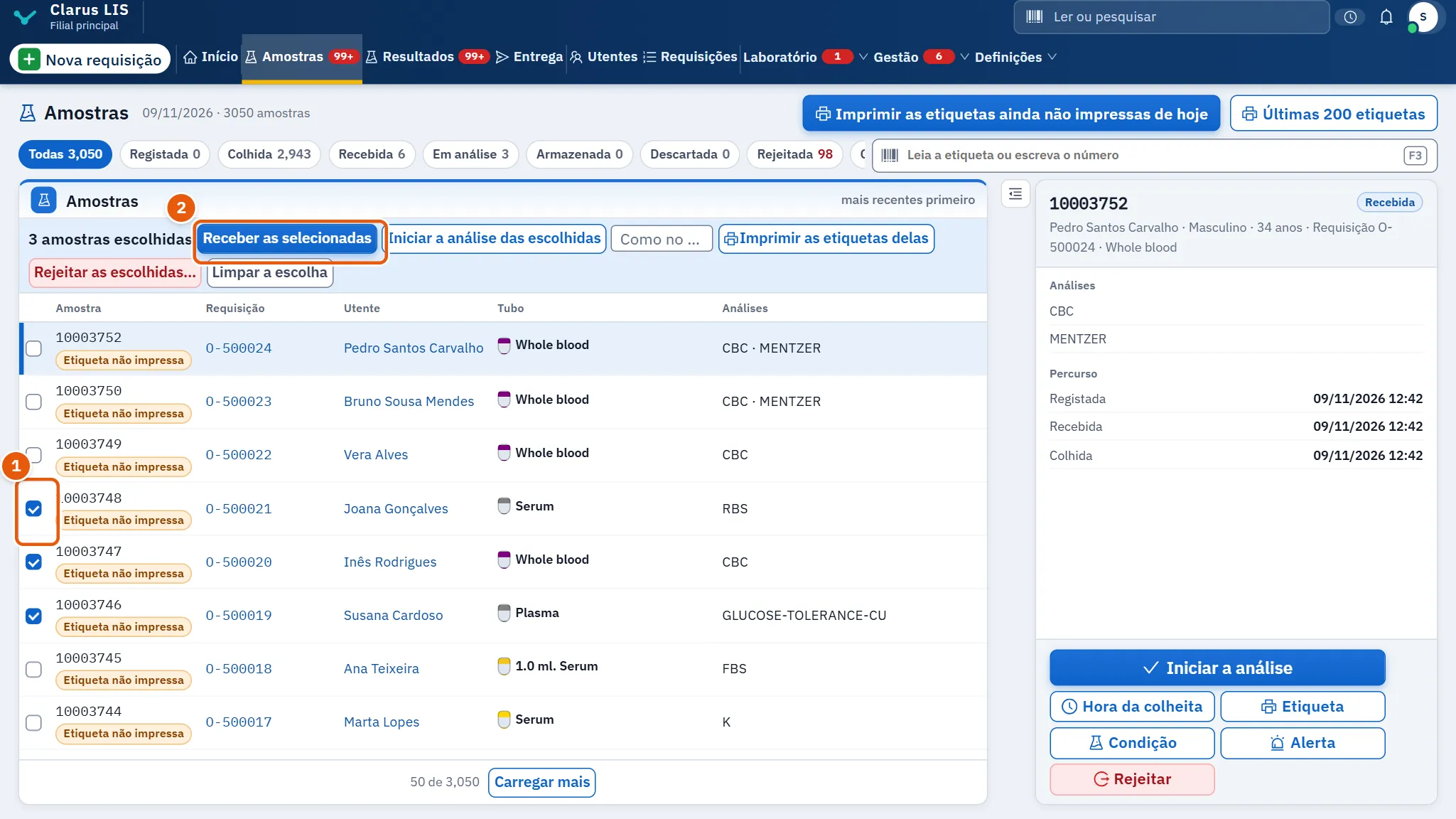
- Marque as caixas das amostras na lista.
- Surge uma barra acima da lista (Amostras escolhidas), a indicar quantas estão escolhidas. Prima Receber as selecionadas ou Iniciar a análise das escolhidas. O ecrã envia o passo para cada amostra escolhida, seja qual for o seu estado, e o servidor decide.
- Para imprimir as suas etiquetas, defina Cópias desta impressão se desejar (1 a 10; se ficar vazio, as etiquetas imprimem-se conforme o desenho) e prima Imprimir as etiquetas delas.
- Limpar a escolha desmarca-as todas.
6.7.3 Tarefa 3 — Rejeitar uma amostra
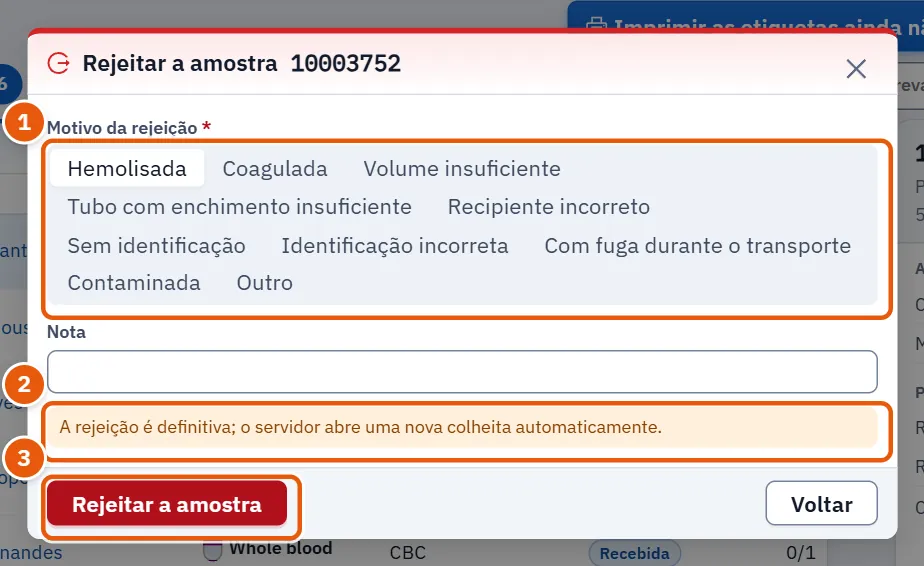
- Escolha a amostra e prima Rejeitar; ou marque várias e prima Rejeitar as escolhidas.
- Na janela, escolha Motivo da rejeição na lista (contém as condições que justificam a rejeição, e a escolha é obrigatória). A última opção é Outro; nesse caso tem de escrever O motivo. Para os restantes motivos pode acrescentar uma Nota.
- Prima o botão de rejeitar da janela; fica esbatido até ser indicado um motivo.
6.7.4 Tarefa 4 — Registar o estado da amostra
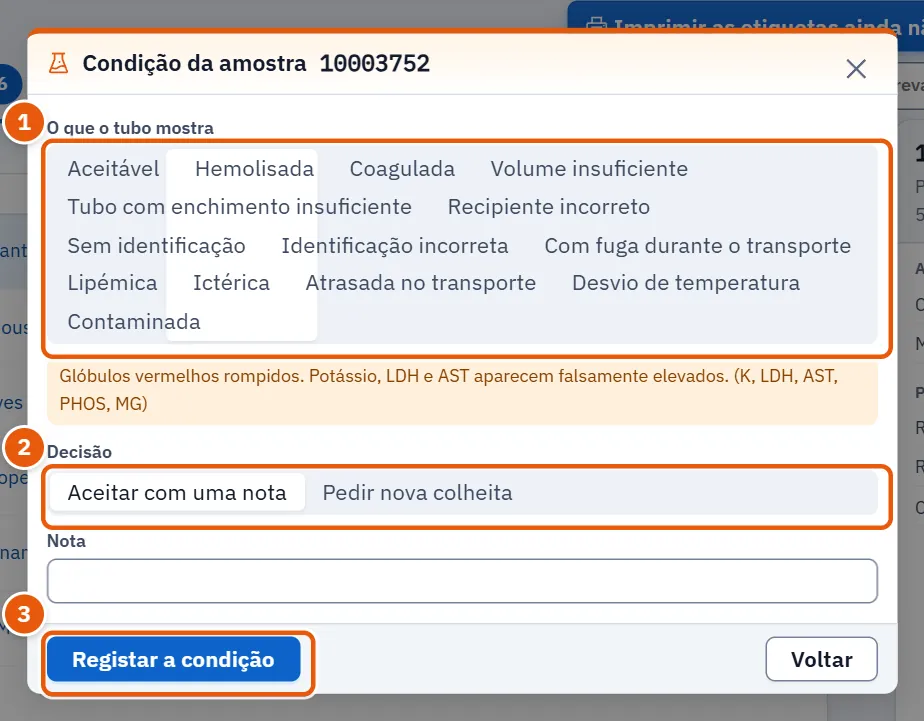
- Escolha a amostra e prima Condição.
- Em O que o tubo mostra escolha o que o tubo apresenta. A lista de estados vem do servidor, e o botão do passo 4 fica esbatido até ser escolhido um.
- Se o estado escolhido for um que justifica a rejeição, surge Decisão: escolha Aceitar com uma nota ou Pedir nova colheita. A primeira opção não está disponível para um estado que não pode ser aceite com reserva. Escrever uma Nota é opcional.
- Prima Registar a condição.
6.7.5 Tarefa 5 — Registar a hora real da colheita
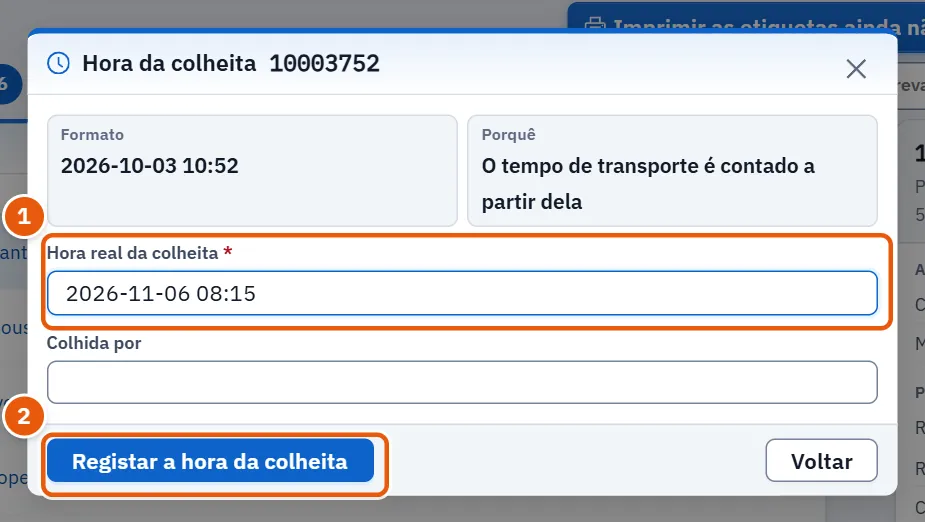
O tempo de transporte até ao laboratório conta-se a partir dela.
- Escolha a amostra e prima Hora da colheita.
- Escreva Hora real da colheita no formato
2026-10-03 10:52. Outro formato não é aceite: o campo diz «Escreva a hora assim: …» e o botão de guardar fica esbatido. - Escreva quem fez a colheita em Colhida por (opcional).
- Prima Registar a hora da colheita.
6.7.6 Tarefa 6 — Colocar um alerta numa amostra
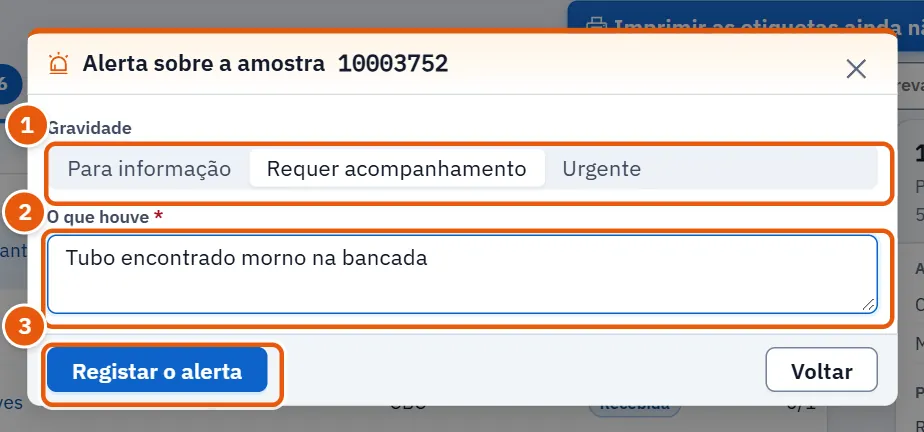
- Escolha a amostra e prima Alerta.
- Escolha Gravidade: Urgente, Requer acompanhamento ou Para informação.
- Escreva O que houve (obrigatório) e prima Registar o alerta. A gravidade começa em Requer acompanhamento.
A amostra passa então a ter a marca Alerta na lista, e a etiqueta Alerta conta-a.
6.7.7 Tarefa 7 — Colheitas cronometradas
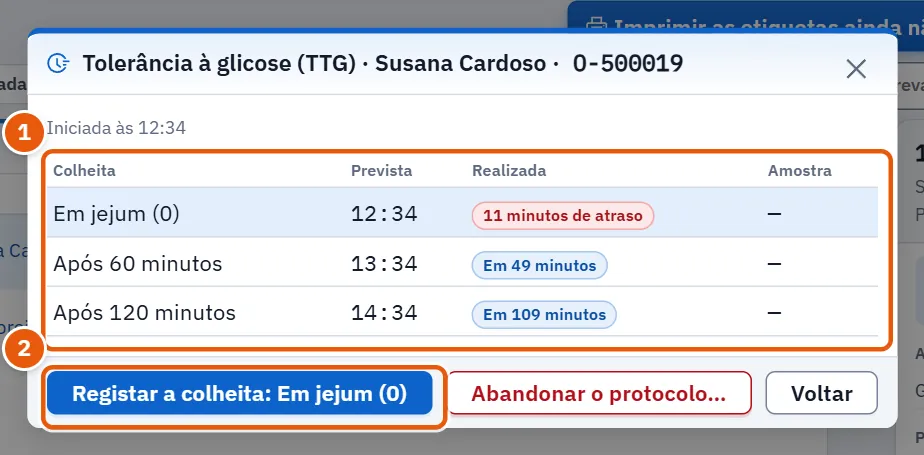
Uma amostra de uma requisição com protocolo cronometrado, como Tolerância à glicose (TTG) ou Glicose pós-prandial de duas horas, mostra Colheitas seriadas.
- Prima-o. A janela mostra quando o protocolo começou e uma tabela: Colheita, Prevista, Realizada e Amostra. Cada colheita indica em que ponto está: em espera, devida, atrasada, perdida ou fora da sua janela.
- Quando o utente for colhido, prima o botão que regista a colheita seguinte (Registar a colheita: …; quando já não resta nenhuma, passa a Não resta nenhuma colheita neste protocolo. e fica esbatido). Se estava fora da sua janela, o ecrã di-lo, e o relatório também; uma colheita atrasada é registada, não recusada. A etiqueta do tubo dessa colheita é enviada de imediato para impressão.
- Para interromper o protocolo (só é oferecido enquanto não está completo) prima Abandonar o protocolo, indique o motivo em Por que o protocolo foi interrompido? (obrigatório) e confirme com Abandonar o protocolo. O motivo fica escrito no relatório, nenhuma colheita é registada depois disso, e medir de novo exige um novo protocolo.
6.7.8 Tarefa 8 — Imprimir etiquetas e usar o quadro de códigos de barras
Cada tubo tem uma etiqueta com todas as suas análises. A partir deste ecrã, as etiquetas imprimem-se com Imprimir as etiquetas ainda não impressas de hoje, Últimas 200 etiquetas, o botão de etiqueta da amostra escolhida, ou Imprimir as etiquetas delas.
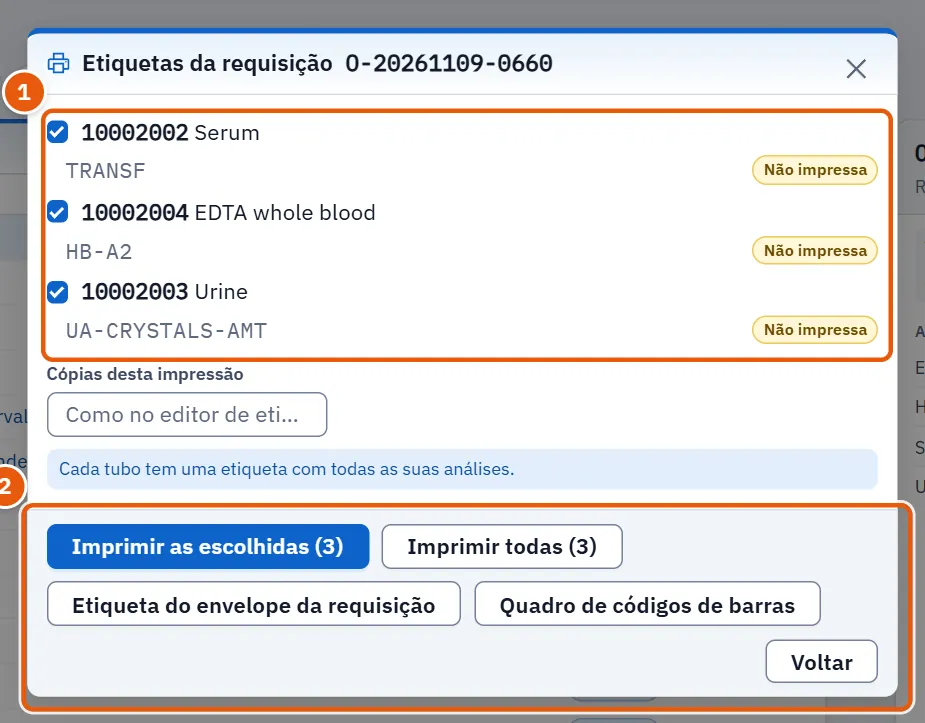
A janela Etiquetas da requisição abre-se a partir do ecrã Requisições e do ecrã Nova requisição, não daqui. Lista os tubos da requisição, uma marca para cada um, e se cada etiqueta está impressa.
- Todos os tubos começam marcados. Deixe marcados os que pretende e prima o botão de imprimir os escolhidos (esbatido quando nenhum está marcado), ou imprima-os todos.
- Etiqueta do envelope da requisição imprime a etiqueta do envelope da requisição.
- Cópias desta impressão (1 a 10) define o número de cópias desta impressão, envelope incluído; se ficar vazio (Como no editor de etiquetas) mantém o que o desenhador de etiquetas determina.
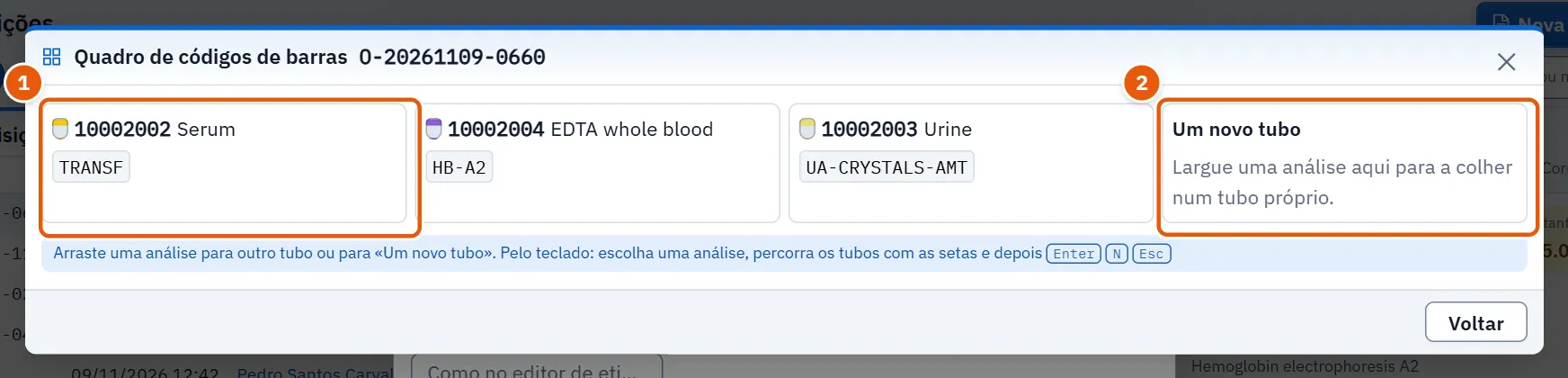
Para mudar o tubo que contém uma análise, prima Quadro de códigos de barras nessa janela (exige a permissão para criar requisições; sem ela o botão não é apresentado).
- Arraste uma análise para outro tubo, ou para Um novo tubo para a colher num tubo próprio. Pelo teclado: escolha a análise, percorra os tubos com as setas, prima Enter para a largar, N para um novo tubo e Esc para a soltar.
- Se os dois tubos forem de tipos diferentes, ou a análise for feita noutro local, o ecrã avisa primeiro. Escolha Mover mesmo assim ou Deixar onde está.
- Um tubo cuja etiqueta foi impressa fica assinalado Etiqueta impressa. Tirar uma análise dele, ou colocá-la nele, pede Porque é que este tubo já impresso muda? (opcional; a deslocação fica no registo de auditoria em qualquer caso); o motivo é opcional, e a alteração fica de qualquer modo no registo de auditoria.
- Quando os tubos mudaram, o ecrã indica quais. Prima Imprimir novamente.
6.8 Mensagens e o que fazer
| O ecrã diz | Significado | O que fazer |
|---|---|---|
| Nenhuma amostra com o código … | O código foi mal escrito, ou essa amostra não existe | Leia de novo, ou pesquise pelo número da requisição |
| Não foi possível ler o código. | A leitura falhou | Leia de novo |
| Não foi possível guardar. | O servidor recusou o passo | Leia o motivo apresentado, corrija e repita |
| Não foi possível ler as amostras. | Uma falha de ligação | Verifique a ligação e tente de novo |
| … amostras armazenadas ultrapassaram o prazo de conservação | Amostras mantidas além do prazo de conservação | Elimine-as (6.7.1 Tarefa 1 — Acompanhar uma amostra da receção ao armazenamento) |
| Não foi possível fazer o movimento. | O quadro recusou a mudança | Observe os tubos e tente de novo |
| Escreva a hora assim: 2026-10-03 10:52 | A hora da colheita não está no formato esperado (apresentado sob o campo) | Escreva-a como no exemplo |
| A rejeição é definitiva; o servidor abre uma nova colheita automaticamente. | Um aviso antes de rejeitar | Tenha a certeza e rejeite |
6.9 Ver também
Requisições (onde se abre a janela de etiquetas), Nova requisição (a colheita na receção), Resultados (o que se segue à análise), Utentes (o processo do utente).