Votre laboratoire et ses succursales, sur votre téléphone
Suivez votre laboratoire, recevez ses alertes et décidez où que vous soyez : Clarus LIS Manager est une application Android pour le responsable du laboratoire et ceux qu’il autorise. Elle est gratuite et fonctionne aussi avec l’essai.
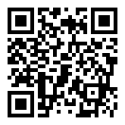
Vous naviguez sur un ordinateur ? Scannez ce code avec l’appareil photo de votre téléphone pour y ouvrir la page et télécharger l’application.
Ce que fait Clarus LIS Manager
Les succursales
Les chiffres du jour de chaque succursale : commandes, résultats validés, ceux validés à temps et le délai médian, avec l’argent pour ceux que le laboratoire autorise ; choisissez une succursale et toute l’application l’affiche.
Les alertes
Du programme lui-même, sans services Google : un résultat critique pas encore signalé au médecin et son escalade, un échantillon refusé, une sauvegarde inachevée, et d’autres. Une petite icône reste dans la barre de notifications tant que l’application veille.
Des actions selon vos droits
Valider des résultats avec une note de validation ; accepter une remise ou un remboursement, ou le refuser avec un motif que le demandeur lit ; fermer les sessions d’un utilisateur ou suspendre son compte avec un motif écrit ; couper l’accès depuis l’extérieur du laboratoire.
Les messages
Envoyez des messages aux écrans du programme et lisez les réponses.
Les patients
Pour ceux que le laboratoire autorise : la recherche, le dossier du patient et ses commandes ; un dossier protégé ne s’ouvre qu’avec un motif écrit, conservé à votre nom.
La sécurité
Le téléphone s’associe par un code affiché uniquement dans le laboratoire, valable dix minutes et une seule fois ; il vérifie l’identité de votre laboratoire à chaque connexion ; l’application s’ouvre avec votre empreinte ou le verrouillage du téléphone et se reverrouille après cinq minutes d’absence ; ses notifications ne portent aucun nom de patient. Le téléphone aide aussi à se connecter au logiciel sur l'ordinateur : il affiche le code de vérification en deux étapes, approuve une demande de connexion en comparant un nombre, ou scanne le code de l'écran de connexion (à partir du logiciel 9.7.0).
Envoyer le résultat, dans les langues du logiciel
Envoyer son résultat à un patient
Avec Clarus LIS 9.91, le responsable ouvre la demande et l’application envoie, depuis le téléphone lui-même, un message prêt par WhatsApp ou par SMS, portant le lien de la page sécurisée du résultat et son code de vérification. Seuls les résultats validés sont envoyés, et l’application le signale quand certains ne sont pas encore complets. Le numéro du patient est proposé et un autre peut être saisi ; chaque envoi est consigné dans le dossier du patient, et seule une personne à qui le laboratoire donne le droit de remettre les résultats peut envoyer.
Dans les langues du logiciel
L’application parle les langues du logiciel : anglais, arabe, français, espagnol, allemand, turc, kurde (sorani), kabyle, et portugais dans ses deux variantes. Elle s’ouvre dans la langue du téléphone quand c’en est une, en anglais sinon, et aucun écran n’affiche un mot d’une autre langue.
Savoir pourquoi
Quand notre serveur intermédiaire refuse le téléphone, l’application dit pourquoi : le téléphone doit être jumelé de nouveau, le laboratoire n’est pas connecté à Clarus Link en ce moment, il utilise toutes ses connexions, le service est suspendu, ou le laboratoire a épuisé son quota quotidien, et quand cela revient.
Votre téléphone joint votre laboratoire de l’intérieur comme de l’extérieur
Sur le réseau du laboratoire, ou de l’extérieur par le moyen d’accès que le laboratoire a activé : une adresse fixe, un réseau privé sur le routeur du laboratoire, ou un programme d’accès à distance, sans frais de notre part. Ou de n’importe où par Clarus Link, disponible dès aujourd’hui pour chaque copie, sans frais de notre part. La connexion passe chiffrée du téléphone jusqu’au laboratoire lui-même : le serveur intermédiaire n’en lit rien et ne détient aucune clé, et ne garde que l’identifiant du laboratoire, l’heure de la connexion et le volume transféré pendant trente jours.
Télécharger Clarus LIS Manager
L’application est pour Android uniquement, et elle se télécharge directement depuis notre serveur, pas depuis une boutique d’applications.
- Fonctionne sur
- Android 7.0 ou plus récent
L’installer en quatre étapes
- Ouvrez cette page sur un téléphone Android et touchez Télécharger l’application.
- Ouvrez le fichier une fois téléchargé. Si Android vous demande d’autoriser le navigateur à installer des applications, autorisez-le.
- Touchez Installer.
- Ouvrez l’application et scannez le code d’association que le programme affiche dans le laboratoire.
Si votre téléphone bloque l’installation
- Samsung: Sur les téléphones Samsung récents, le blocage automatique empêche l’installation d’applications venues d’ailleurs que les boutiques. Pour terminer : ouvrez Paramètres → Sécurité et confidentialité → Blocage automatique, désactivez-le, installez l’application, puis réactivez-le si vous le souhaitez.
- Xiaomi, Redmi et POCO: Un téléphone Xiaomi peut analyser le fichier avant de l’installer ; vérifiez qu’il vient de claruslis.com, puis continuez.
- Huawei et Honor: Un téléphone Huawei analyse toute application venue d’ailleurs qu’AppGallery et peut demander le code de verrouillage avant l’installation. Si la protection renforcée ou le mode pur est activé, désactivez-le dans les Paramètres avant d’installer.
- Oppo et Realme: Votre téléphone affiche une page de vérification de l’application avant l’installation ; suivez ses étapes jusqu’à voir le bouton Installer.
Questions sur l’application
L’application est-elle gratuite ?
Oui, entièrement gratuite, et elle fonctionne aussi avec l’essai.
Existe-t-il une version iPhone ?
Non. Clarus LIS Manager est pour Android uniquement.
Pourquoi n’est-elle pas sur Google Play ?
Parce que nous la distribuons directement depuis notre serveur ; à l’installation, Android vous demande donc d’autoriser l’installation d’une application venant de cette source.
A-t-elle besoin des services Google ?
Non. Ses alertes arrivent par la connexion propre de l’application au programme, sans services Google.
Comment est-elle mise à jour ?
Elle se met à jour elle-même depuis notre serveur, par une version signée.
Gardez-vous les données de mon laboratoire sur vos serveurs ?
Non, jamais. Le téléphone s’adresse au serveur même de votre laboratoire. Si votre laboratoire a choisi d’être joint par Clarus Link, la connexion de votre téléphone passe par le serveur intermédiaire de Clarus, chiffrée du téléphone jusqu’au laboratoire lui-même : le serveur n’en lit rien et ne détient aucune clé, et ne garde que l’identifiant du laboratoire, l’heure de la connexion et le volume transféré, pendant trente jours, puis les efface.
Que me faut-il pour l’utiliser hors du laboratoire ?
Que le laboratoire ait activé l’accès depuis l’extérieur : une adresse fixe, un réseau privé sur le routeur, ou un programme d’accès à distance ; ou Clarus Link, disponible dès aujourd’hui pour chaque copie sans frais de notre part, sans ouvrir de porte sur internet.
Spécifications techniques
- Version
- 1.2.2
- Taille
- 38.0 Mo
- Publiée le
- 2026-11-06
Nouveautés
In this release every word of the app is in your language, including the alert groups' names and the reasons a result waits for approval; seventeen of them showed in English. The «Appearance» buttons no longer cut their words on narrow screens. The button that confirms «Mute critical results too» now says what it does. And if you have no «Actions» tab, the «Results waiting for approval» row under «Needs your attention» now tells you where the program handles it, where before it did nothing.
Pour être sûr que le fichier vient de nous, comparez son empreinte et celle de son certificat de signature avec celles-ci avant de l’installer.
Empreinte du fichierfd3652794b6e4d2a98252743696b638cdeedfcc774896c7f997fe1f979ef83e8
Empreinte du certificat de signature
35:11:16:53:73:66:CF:15:3B:CC:A9:8C:EA:BE:1B:5C:A4:1E:BA:58:86:47:F7:5D:B0:F6:4F:2D:1D:9E:A6:CA
- Les empreintes du fichier et du certificat de signature affichées au téléchargement sont calculées avec l’algorithme SHA-256.
- Le téléphone vérifie le certificat du serveur du laboratoire à chaque connexion, et s’associe par un code affiché dans le laboratoire, valable dix minutes et une seule fois.
- Moyens d’accès depuis l’extérieur, sans frais de notre part : adresse IP fixe avec un port ouvert dans le routeur, réseau VPN sur le routeur, ou Tailscale.