الفصل 20المخزون
القائمة: المخزون. العنوان: /admin/inventory.
20.1 غرض هذه الشاشة
هنا يتابع المختبر ما يستهلكه: الكواشف والأنابيب والمستهلكات وكل ما يشتريه ويستعمله. تُظهر الشاشة كم في الرصيد من كل صنف، وأي الدفعات تقترب من انتهاء صلاحيتها، وما دخل وخرج، وما طُلب من الموردين، وما يجب طلبه بعد ذلك.
للشاشة ثماني صفحات تُفتح من التبويبات في أعلاها: الأصناف والدفعات والحركات وأوامر الشراء والجرد والموردون ووصفات الاستهلاك والتقارير. ويتغير الرصيد بثلاث طرق: حركة تسجّلها، أو استلام أمر شراء، أو جرد يُعتمد. وتُضاف طريقة رابعة تجري من تلقاء نفسها: التحليل الذي تُعتمد نتيجته يأخذ أصنافه من الرصيد بحسب الوصفات.
20.2 من يراها
من يملك قراءة المخزون وتقاريره. وتخفيها القائمة عن غيره. وداخل الشاشة:
| تستطيع… | إن كان دورك يملك… |
|---|---|
| رؤية كل الصفحات والتقارير | قراءة المخزون وتقاريره |
| إنشاء الأصناف وتعديلها واستيرادها، وتغيير حالة الدفعات (حجز واستدعاء وإفراج)، وإدارة الموردين وأسعارهم ووصفات الاستهلاك | إدارة أصناف المخزون وتشغيلاته وسحبها |
| تسجيل حركة مخزون | تسجيل حركة المخزون |
| بدء الجرد وإدخال كمياته وإرساله للمراجعة واعتماده وإلغائه | جرد المخزون وترحيله |
| كتابة أوامر الشراء وإرسالها للاعتماد واستلامها وإغلاقها وإلغائها (بحسب حالة الأمر)، والطلب من توصيات إعادة الطلب | إدارة أوامر الشراء وأسعار الموردين |
| اعتماد أمر شراء يزيد على الحد أو رفضه | اعتماد أوامر الشراء فوق حد الإنفاق |
الزر الذي لا يحق لك استعماله لا يظهر. وأمر الشراء المنتظر للاعتماد الذي أنشأتَه أو أرسلتَه بنفسك لا تعتمده أنت: لا يُعرض لك زرا الاعتماد والرفض أصلًا، والخادم يشترط كذلك أن يعتمده غيرك ممن يملك اعتماد المشتريات. وتصدير الأصناف متاح لكل من يرى الشاشة.
20.3 الشاشة في نظرة
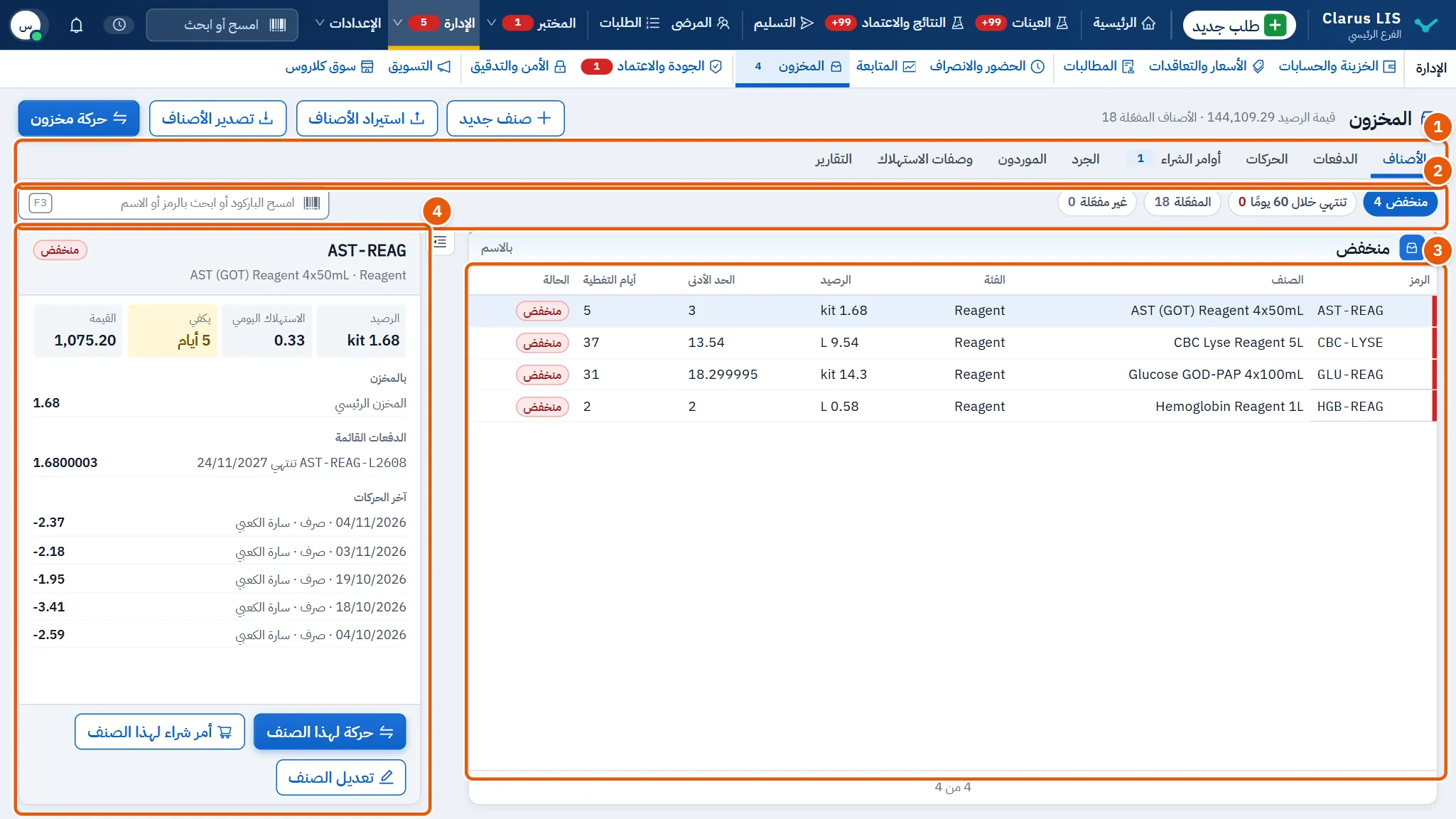
لكل صفحة الشكل نفسه:
- التبويبات (صفحات المخزون)، وفوقها سطر فيه قيمة الرصيد وعدد الأصناف المفعّلة (وفي صفحة أوامر الشراء حد الاعتماد وحد الاستلام الزائد).
- المرشحات وخانة البحث الخاصة بالصفحة.
- القائمة: صف لكل صنف أو دفعة أو حركة وهكذا، الأحدث أو الأهم أولًا. وتخبرك رسالة إن كانت فارغة أو تعذّرت قراءتها (تعذّرت قراءة المخزون.).
- التفاصيل للصف المختار مع الأزرار التي تعمل عليه. وقبل اختيار صف تقول: اختر صفًّا من القائمة لترى تفاصيله.
20.4 صفحة الأصناف
قائمة كل ما يخزّنه المختبر.
| العنصر | عمله |
|---|---|
| المرشحات: المفعّلة ومنخفض وتنتهي خلال 60 يومًا وغير مفعّلة | تحصر القائمة بحسب حالة الصنف. |
| خانة البحث | يكتب فيها ماسح الباركود، أو تبحث بالرمز أو الاسم. |
| صنف جديد | تفتح نافذة الصنف لإنشاء صنف. |
| استيراد الأصناف | تستورد الأصناف من ملف (20.12.2 المهمة 2 — استيراد الأصناف). |
| تصدير الأصناف | تصدّر الأصناف. |
| حركة مخزون | تفتح نافذة الحركة (20.12.1 المهمة 1 — تسجيل حركة مخزون). |
الأعمدة: الرمز والصنف والفئة والرصيد والحد الأدنى وأيام التغطية والحالة (سليم أو منخفض أو غير مفعّل).
وتعرض تفاصيل الصنف موردَه، والاستهلاك اليومي، ومدة ما يكفي الرصيد، والقيمة، والرصيد بالمخزن، والدفعات القائمة بتواريخ صلاحيتها، وآخر الحركات. وأزرارها تعديل الصنف وحركة لهذا الصنف وأمر شراء لهذا الصنف، ولا يراها إلا من يحق له كل منها.
20.4.1 نافذة الصنف
| الحقل | ما يحمله |
|---|---|
| رمز الصنف واسم الصنف | رمز الصنف واسمه. |
| الفئة والوحدة والعلامة التجارية | تصنيفه ووحدة عدّه وعلامته. |
| الحد الأدنى والحد الأعلى | الرصيد الذي يُعدّ الصنف دونه منخفضًا، وأكثر ما تريد الاحتفاظ به. |
| المورّد وحجم العبوة | المورد المعتاد وحجم العبوة. |
| عدد الاختبارات للوحدة | كم اختبارًا تكفي الوحدة. منها تُحسب تكلفة الاختبار الواحد والاختبارات المتبقية، ولا تربط الصنف بتحليل. اتركها فارغة إن كنت لا تعدّ الصنف بالاختبارات. |
| الباركود | الرمز الذي يقرؤه الماسح. |
| نشط | الصنف غير النشط يغيب عن القائمة الافتراضية. |
وفي قسم التحاليل التي تستهلكه تختار التحاليل التي تستهلك الصنف وما يأخذه كل منها من الوحدة، فيُخصم الصنف من الرصيد عند اعتماد نتيجة التحليل. وتضيف التحليل بالبحث عنه (ابحث عن تحليل بالرمز أو الاسم لإضافته)، أو بإضافة قسم كامل (أضف كل تحاليل القسم)، أو بالنسخ من صنف آخر (أو انسخ التحاليل من صنف آخر: ابحث عنه بالرمز أو الاسم). وكمية كل تحليل أكبر من صفر. ولا يختار البرنامج التحاليل من تلقاء نفسه.
20.5 صفحة الدفعات
الدفعة توريدة من صنف لها رقمها وتاريخ صلاحيتها.
| العنصر | عمله |
|---|---|
| المرشحات: قائمة وتنتهي قريبًا ومحجوزة ومستدعاة ونفدت والكل | تحصر القائمة بحسب حالة الدفعة. |
| خانة البحث | برقم الدفعة أو الصنف. |
| الأقرب انتهاءً أولًا | ترتيب القائمة. |
| حجز | يظهر للدفعة الفعّالة. تحبس الدفعة فلا يُصرف منها حتى الإفراج عنها. والسبب مطلوب. |
| استدعاء | يظهر للدفعة الفعّالة. تُسحب الدفعة فلا يُصرف منها. والسبب مطلوب. |
| إفراج | يظهر للدفعة المحجوزة أو المسحوبة. يعيدها إلى الاستعمال. |
الأعمدة: الدفعة والصنف والمخزن والصلاحية (مع الأيام الباقية أو منتهية الصلاحية) والمتبقي والحالة. والأزرار الثلاثة تحتاج إدارة أصناف المخزون وتشغيلاته وسحبها.
20.6 صفحة الحركات
سجل كل تغيير في الرصيد، ولا يُعدَّل. رشّح بالنوع (كل الأنواع واستلام وصرف وتحويل وتسوية وهدر وإرجاع للمورد) أو ابحث بالصنف أو الدفعة أو السبب. الأعمدة: التاريخ والصنف والنوع والكمية والدفعة والمخزن وبواسطة والسبب. ليس للصفحة جزء تفاصيل، وتعرض خمسين صفًّا في كل مرة مع زر لعرض المزيد. وتحمل الكمية إشارة: موجبة لما يدخل وسالبة لما يخرج.
20.7 صفحة أوامر الشراء
| العنصر | عمله |
|---|---|
| المرشحات (مفتوحة ومسودة وتنتظر الاعتماد ومطلوبة من المورد ومستلمة جزئيًّا ومستلمة ومغلقة ومرفوضة وملغاة والكل) | تحصر القائمة بحسب حالة الأمر. والحالة التي لا أوامر فيها لا تظهر. |
| خانة البحث | برقم الأمر أو المورد. |
| أمر شراء | تفتح نافذة الأمر الجديد (20.12.4 المهمة 4 — كتابة أمر شراء واعتماده). تحتاج إدارة أوامر الشراء وأسعار الموردين. |
| توصيات إعادة الطلب · … | تفتح توصيات إعادة الطلب (20.12.3 المهمة 3 — إعادة الطلب). |
الأعمدة: الأمر والمورد وأُنشئ والبنود والإجمالي والحالة. وتعدّد التفاصيل بنود الأمر: المطلوب والسعر وما استُلم. وأزرار التفاصيل تتبع حالة الأمر ودورك: المسودة تعرض الإرسال والإلغاء؛ والمُرسَل للاعتماد يعرض الاعتماد والرفض لمعتمِد لم ينشئه ولم يرسله؛ والمطلوب من المورد يعرض الاستلام والإغلاق والإلغاء؛ والمستلم جزئيًّا يعرض الاستلام والإغلاق فقط. والأزرار هي: أرسل للاعتماد واعتمد وارفض بسبب واستلم وأغلق بسبب وإلغاء. ورسالة للمورد تُعدّ رسالة بنود الأمر لتُرسل إلى المورد.
20.8 صفحة الجرد
يقارن الجرد ما يظنه البرنامج في الرصيد بما على الرفوف.
| العنصر | عمله |
|---|---|
| المرشحات: قيد الجرد وقيد المراجعة والمعتمدة والملغاة والكل | تحصر القائمة بحسب حالة الجرد. |
| بدء جرد | تبدأ جردًا (20.12.6 المهمة 6 — الجرد: البدء والإدخال والاعتماد). تحتاج جرد المخزون وترحيله. |
الأعمدة: الرمز والنطاق وبدأ في وبدأه والأصناف والمعدود والفروق والحالة. وتعرض التفاصيل المراحل بدأ والعدّ والمراجعة والاعتماد.
20.9 صفحة الموردين
| العنصر | عمله |
|---|---|
| المرشحات: نشطون وغير نشطين والكل | تحصر القائمة. |
| خانة البحث | برمز المورد أو اسمه أو هاتفه. |
| مورد جديد | تنشئ موردًا: رمز المورد واسم المورد وجهة الاتصال والهاتف وهاتف واتساب والبريد الإلكتروني والموقع الإلكتروني والعنوان وملاحظات ونشط. |
| تعديل المورد | تعدّل المورد المختار. |
| إضافة سعر | تعطي صنفًا سعرًا عند هذا المورد: سعر الوحدة وحجم العبوة وأقل كمية للطلب، وهل هو مورد مفضّل لهذا الصنف. |
| حذف السعر | تحذف السعر بعد أن تطلب تأكيدك. وهو بجانب كل سعر في التفاصيل. |
تعرض القائمة الأصناف وأوامر مفتوحة لكل مورد، وتعرض التفاصيل أسعار الأصناف، لكل سعر قيمته وحجم عبوته وعلامة إن كان المورد المفضّل. وتشترط نافذة إضافة السعر اختيار صنف وكتابة سعر الوحدة؛ أما حجم العبوة والحد الأدنى للطلب فاختياريان. وأزرار الإنشاء والتعديل وإضافة السعر وحذفه لا تظهر لمن لا يملك إدارة أصناف المخزون وتشغيلاته وسحبها.
20.10 صفحة وصفات الاستهلاك
الوصفة تقول ما يأخذه نشاط من الرصيد في كل مرة يجري فيها.
| العنصر | عمله |
|---|---|
| مرشح نوع وصفة الاستهلاك: الفحوصات وسحب العينات وضبط الجودة والطباعة | لكل نوع قائمته وملاحظة تقول ما يشمله. |
| إضافة وصفة استهلاك | تضيف وصفة: الموضوع (رقم تحليل، أو رقم جهاز لضبط جودته، أو نوع عينة، أو نوع مطبوع: باركود أو صفحة إيصال أو صفحة تقرير)، والصنف، وكمية أكبر من صفر. |
| إزالة | تزيل الوصفة بعد أن تطلب تأكيدك. |
يحتاج الزران إدارة أصناف المخزون وتشغيلاته وسحبها. ويمكن ضبط وصفات التحاليل أيضًا من نافذة الصنف.
20.11 صفحة التقارير
اختر التقرير من التقرير:
| التقرير | ما يعرضه |
|---|---|
| الاستهلاك | ما استُهلك بين من وإلى، مجمّعًا بحسب الصنف أو الفئة أو الشهر (تختاره من التجميع بحسب). |
| أعمار الصلاحية | الدفعات بحسب قرب انتهائها: منتهية وحتى 30 يومًا ومن 31 إلى 60 يومًا ومن 61 إلى 90 يومًا وأكثر من 90 يومًا. |
| قيمة الحركات | للمدة بين من وإلى، صفٌّ لكل نوع حركة مع عدد الحركات وصافي الكمية وصافي القيمة. |
تبدأ المدة من آخر ثلاثين يومًا وتسري على الاستهلاك والتقييم؛ أما تقرير الانتهاء فلا مدة له ويعرض الدفعات كما هي اليوم، بعدد الدفعات والكمية والقيمة في كل فئة (والفئة التي لا دفعات فيها لا تُعرض). ولا يعرض مجموعًا إلا تقرير الاستهلاك، وهو في عنوان الجدول. وإن لم تكن في المدة بيانات قالت الصفحة ذلك.
20.12 المهام خطوة خطوة
20.12.1 المهمة 1 — تسجيل حركة مخزون
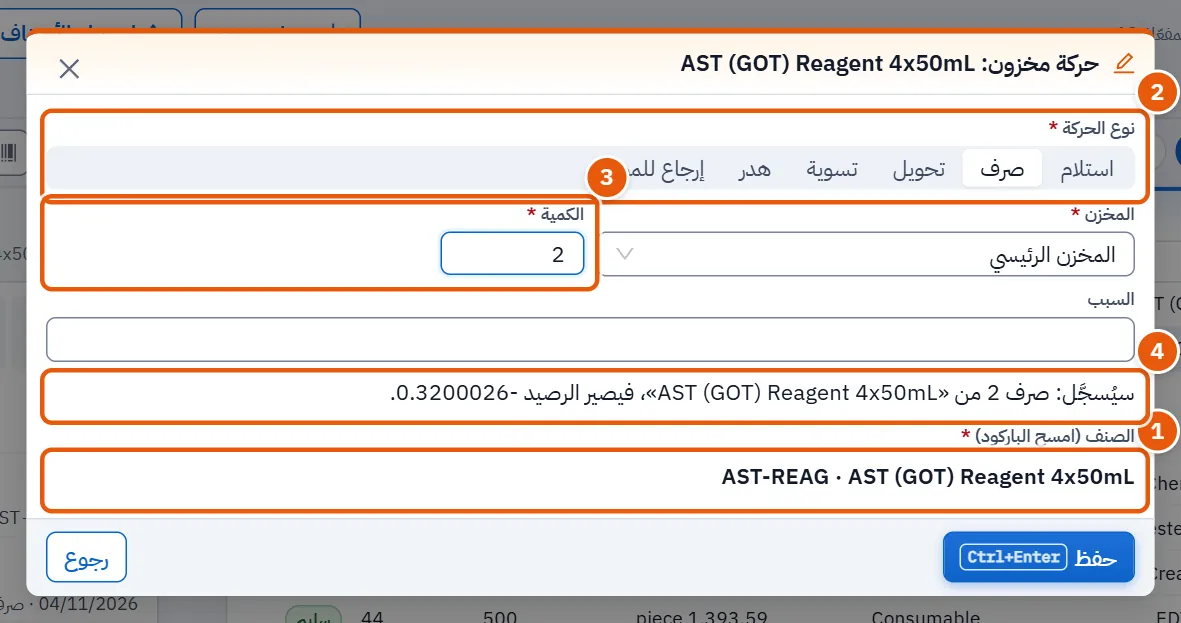
- اضغط حركة مخزون (أو حركة لهذا الصنف في تفاصيل الصنف). يلزمك تسجيل حركة المخزون.
- في الصنف (امسح الباركود) امسح الباركود أو ابحث عن الصنف ثم اخترْه.
- اختر نوع الحركة: استلام أو صرف أو تحويل أو تسوية أو هدر أو إرجاع للمورد.
- أدخل الكمية. وفي التسوية الكمية فرق: موجب للزيادة وسالب للنقص. وفي التحويل اختر من المخزن وإلى المخزن ويجب أن يختلفا.
- اختر المخزن (ويطلب التحويل من وإلى بدلًا منه). والاستلام وحده يطلب أيضًا تكلفة الوحدة (اختياري) والدفعة وتنتهي في (كلاهما مطلوب). أما السبب فاختياري في كل الأنواع.
- اقرأ الجملة في أسفل النافذة: تقول ما سيُسجَّل وكم يبقى في الرصيد. وإن لم يكفِ الرصيد قالت النافذة ذلك ورفضت.
- أكّد بالزر الرئيس في النافذة.
20.12.2 المهمة 2 — استيراد الأصناف
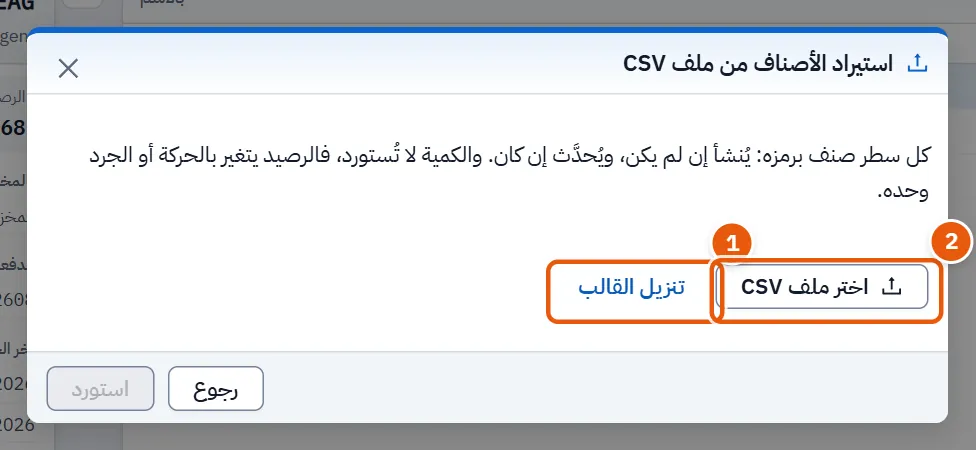
- في صفحة الأصناف اضغط استيراد الأصناف. يلزمك إدارة أصناف المخزون وتشغيلاته وسحبها.
- اضغط تنزيل القالب لتأخذ شكل الملف، واملأه واحفظه بصيغة CSV.
- اضغط اختر ملف CSV واختر ملفك. تقول النافذة كم سطرًا قرأت.
- اضغط استورد.
- تُبلغ النافذة كم صنفًا أُنشئ وكم حُدّث وكم رُفض. ويُعدَّد كل سطر مرفوض برقمه ورمز صنفه فقط (عشرون سطرًا على الأكثر)؛ ولا تذكر النافذة السبب، فراجع تلك الأسطر في ملفك.
كل سطر صنف يُعرف برمزه: الرمز الجديد ينشئ صنفًا، والموجود يحدّثه. والكميات لا تُستورد. يتغير الرصيد بالحركة أو الجرد وحدهما.
20.12.3 المهمة 3 — إعادة الطلب
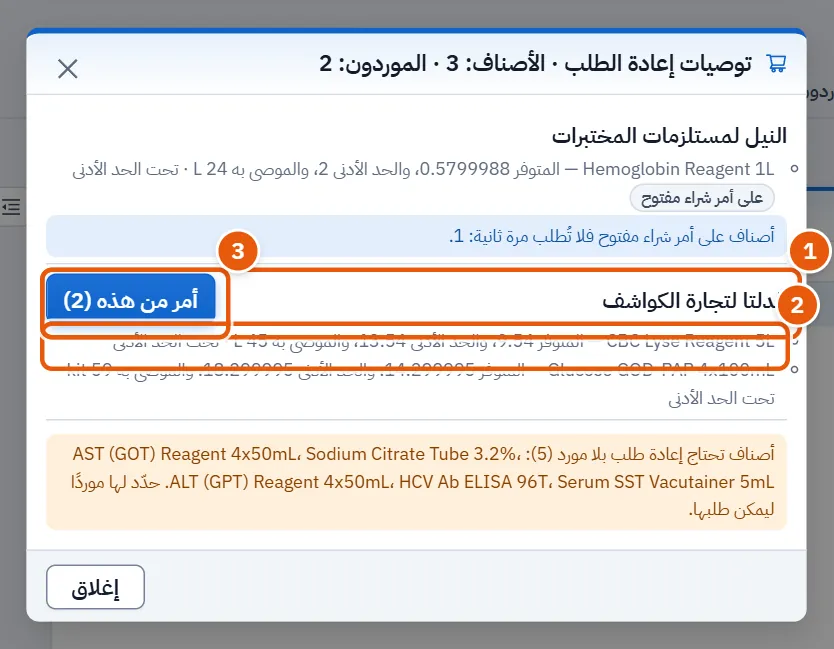
- في صفحة أوامر الشراء اضغط توصيات إعادة الطلب · …؛ والعدد هو الأصناف التي تحتاج طلبًا.
- تجمع النافذة الأصناف بحسب المورد. ويعرض كل سطر المتوفر والحد الأدنى والكمية الموصى بها والسبب: تحت الحد الأدنى أو ينفد خلال أسبوع بحسب الاستهلاك أو يكفي أقل من شهر أو يحتاجه الاستهلاك المتوقع أو تنتهي صلاحيته قبل أن يُستهلك.
- الأصناف التي على أمر شراء مفتوح تُعلَّم وتُترك خارج الأمر والرسالة حتى لا تُطلب مرتين (وتعدّها ملاحظة)؛ وإذا كانت أصناف مورد كلها على أمر مفتوح لم يظهر زر الطلب لذلك المورد. والتي لا مورد لها تُعدَّد على حدة: حدّد لها موردًا أولًا.
- اضغط رسالة للمورد (يظهر للمورد الذي له رقم واتساب فقط) لتُعدّ رسالة للمورد، أو أمر من هذه (…) لتفتح أمر شراء معبّأً بهذه الأصناف (يلزمه إدارة أوامر الشراء وأسعار الموردين).
20.12.4 المهمة 4 — كتابة أمر شراء واعتماده
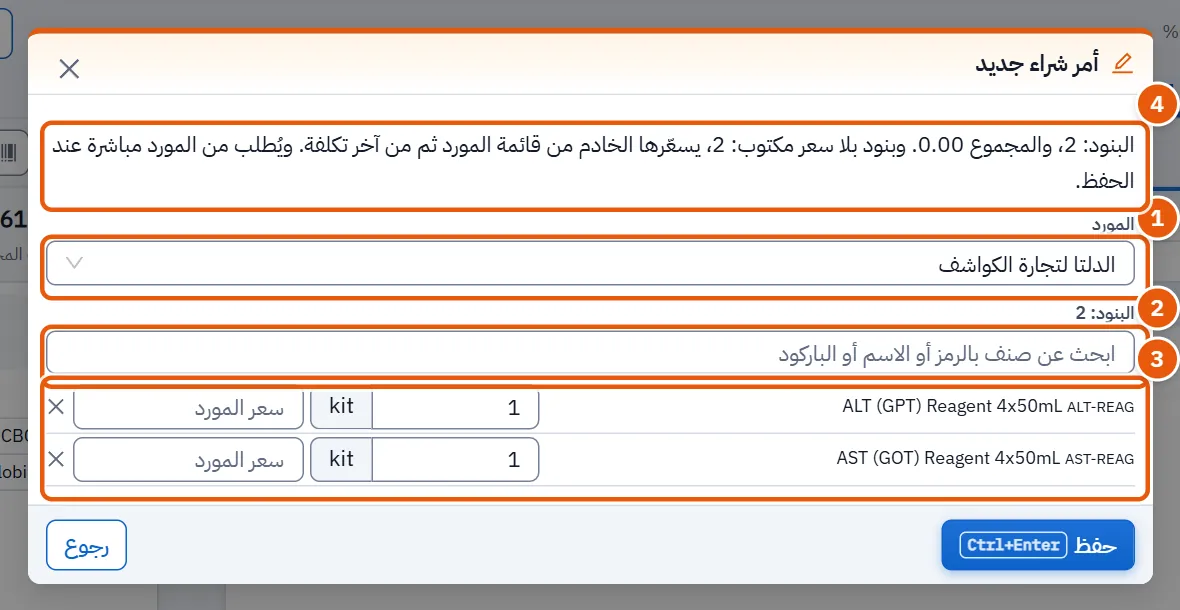
- اضغط أمر شراء. اختر المورد (ويجوز كتابة أمر بلا مورد).
- ابحث عن الأصناف بالرمز أو الاسم أو الباركود وأضفها. أعطِ كلًّا كمية أكبر من صفر. ويجوز كتابة السعر؛ فإن لم يُكتب سعّر الخادم البند من قائمة المورد ثم من آخر تكلفة.
- اقرأ الملخص. إن زاد المجموع على حد الاعتماد حُفظ الأمر مسودة تنتظر الاعتماد، وإلا طُلب من المورد عند الحفظ.
- أكّد. ثم تُرسل المسودة بـأرسل للاعتماد.
- يفتحه آخر يملك اعتماد أوامر الشراء فوق حد الإنفاق ويضغط اعتمد (مع ملاحظة اختيارية) أو ارفض بسبب (مع سبب يراه منشئ الأمر).
20.12.5 المهمة 5 — استلام أمر
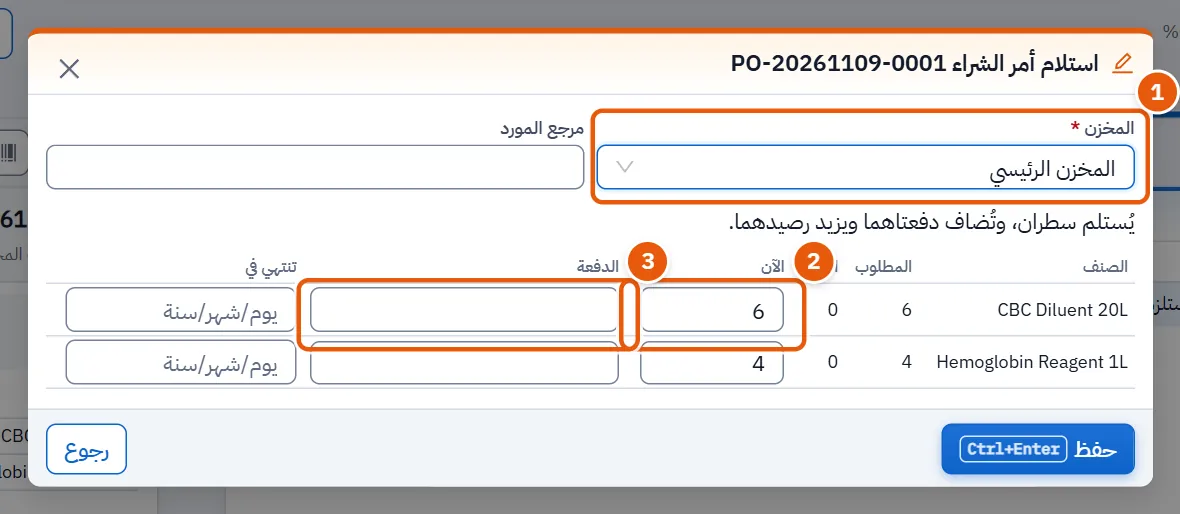
- اختر الأمر من القائمة. يجب أن يكون مطلوبًا من المورد أو مستلمًا جزئيًّا (ويلزمك إدارة أوامر الشراء وأسعار الموردين)؛ اضغط استلم.
- اختر المخزن الذي يستلم البضاعة، ومرجع المورد إن كان معك.
- يعرض الجدول لكل بند ما طُلب وما استُلم قبلًا. وخانة الآن معبّأة بالباقي؛ غيّرها إلى ما وصل فعلًا (والبند الذي كميته صفر يُتخطى).
- اكتب الدفعة كل بند وصل، وتنتهي في. تُصرّ النافذة على الدفعة، ولا تتحقق هي من تاريخ الانتهاء.
- ترفض النافذة كمية تزيد على المطلوب فوق حد الاستلام الزائد، وبندًا بلا دفعة.
- أكّد. تُضاف الدفعات ويزيد الرصيد. وما لم يُستلم بعدُ يُبقي الأمر مستلمة جزئيًّا. وإن لم يعد ينتظر وصول شيء فاستعمل أغلق بسبب مع سبب.
20.12.6 المهمة 6 — الجرد: البدء والإدخال والاعتماد
- في صفحة الجرد اضغط بدء جرد. اختر نطاق الجرد: جرد شامل أو فئة (اكتب الفئة) أو مخزن (اختر المخزن). والجرد الشامل يمنع فتح أي جرد آخر حتى ينتهي.
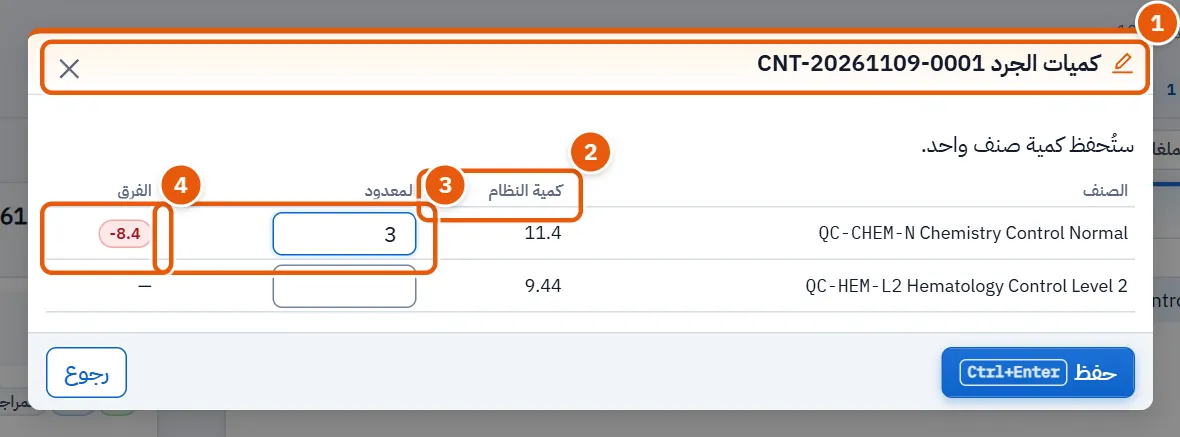
- اختر الجرد من القائمة واضغط إدخال الكميات المعدودة. اكتب لكل صنف الكمية التي عددتها؛ ويعرض الجدول كمية النظام والفرق. والصنف المعلَّم تحرّك المخزون بعد بدء الجرد تحرك رصيده منذ بدء الجرد. أكّد لتُحفظ الكميات: تُحفظ الأصناف التي كتبتَ لها كمية فقط، ولا تُقبل كمية سالبة. ويمكنك العودة وإدخال المزيد. والإدخال لا يُعرض إلا والجرد مفتوح.
- إذا أُدخل كل شيء اضغط إرسال للمراجعة وأكّد في النافذة التي تُفتح. ينتقل الجرد إلى المراجعة ولا تُعدَّل كمياته بعدها.
- اضغط اعتماد الفروق (لا يُعرض إلا في المراجعة). تقول النافذة كم سطرًا فيه فرق؛ أكّد فيُسجَّل كل فرق حركةَ تسوية.
- وللعدول عن جرد اضغط إلغاء الجرد (يُعرض والجرد مفتوح أو في المراجعة) واكتب السبب؛ والجرد الملغى لا يُعتمد أبدًا.
20.12.7 المهمة 7 — حجز دفعة أو استدعاؤها
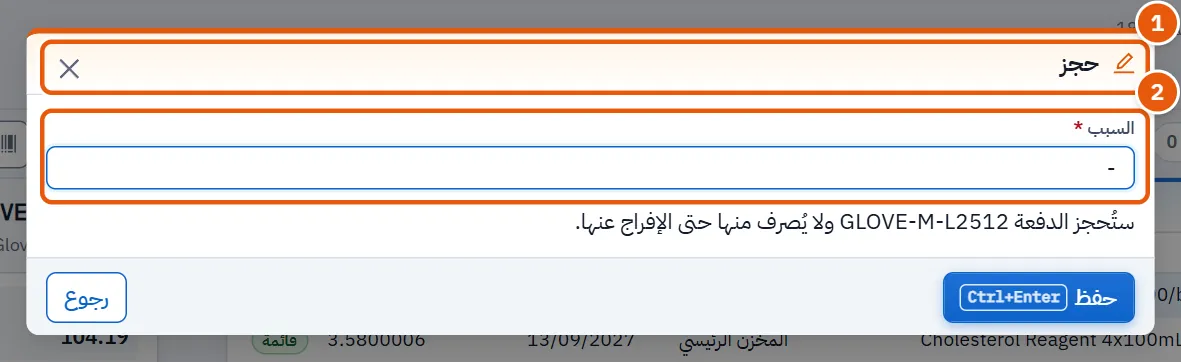
- في صفحة الدفعات اختر الدفعة واضغط حجز أو استدعاء.
- اكتب السبب وأكّد. لا يُصرف من الدفعة بعد ذلك.
- إذا زال المانع اختر الدفعة واضغط إفراج.
20.12.8 المهمة 8 — قراءة تقرير
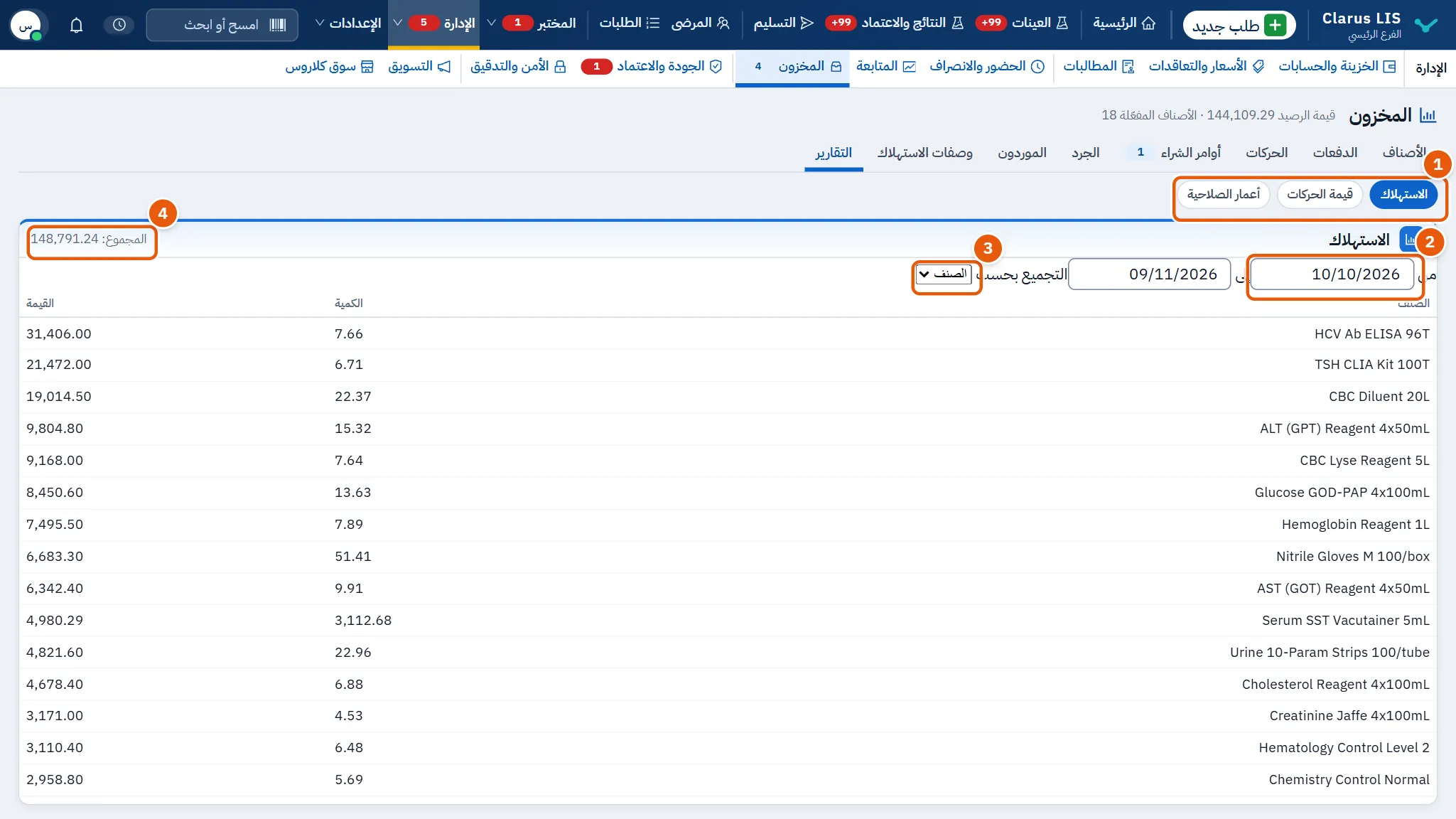
- افتح صفحة التقارير واختر التقرير.
- في الاستهلاك حدّد من وإلى والتجميع بحسب.
- اقرأ الجدول والمجموع تحته.
20.13 الرسائل وما يُفعل
| تقول الشاشة | معناها | ما يُفعل |
|---|---|---|
| لا يكفي الرصيد: … وحدها. | الحركة تأخذ أكثر مما في المخزن. | خفّض الكمية أو افحص المخزن. |
| التحويل بين مخزنين مختلفين. | المخزنان متطابقان. | اختر مخزنين. |
| حدّد الفئة أو المخزن الذي سيُجرد. | الجرد بفئة أو مخزن يحتاج نطاقه. | املأ الفئة أو المخزن. |
| اكتب دفعة «…». | بند مستلم بلا دفعة. | اكتب الدفعة. |
| «…» أكثر من المطلوب بما يجاوز حد الاستلام الزائد. | الكمية المستلمة أعلى من اللازم. | اخفضها إلى الحد المسموح. |
| يعتمده من يملك اعتماد المشتريات، ولم ينشئه ولم يرسله. | لا تعتمد أمرك أنت. | اطلب من معتمد آخر. |
| اكتب السبب. | الإلغاء والإغلاق والرفض والحجز والاستدعاء تحتاج سببًا. | اكتبه. |
| تعذّرت قراءة التحاليل المرتبطة بهذا الصنف… | تعذّر تحميل قائمة تحاليل الصنف. | أعد فتح النافذة. |
| تعذّر الاستيراد. حاول مرة أخرى. | لم يمكن استيراد الملف. | افحص الملف وأعد المحاولة. |
20.14 انظر أيضًا
النتائج والاعتماد (حيث تأخذ النتيجة المعتمدة أصنافها من الرصيد)، والإعدادات والمستخدمون (للصلاحيات أعلاه).