الفصل 34تطبيق المدير على الهاتف
القائمة: المستخدمون والصلاحيات، تبويب الهواتف والشاشات؛ ونافذة حسابي. أما التطبيق نفسه فيعمل على هاتف أندرويد.
34.1 غرض هذا التطبيق
«مدير كلاروس» تطبيق صغير لمن يدير المختبر. يتابع المدير بهاتفه أرقام المختبر فرعًا فرعًا، ويستقبل تنبيهاته، ويقرّر بعض الأمور دون أن يذهب إلى الحاسوب: اعتماد النتائج، والموافقة على خصم أو مرتجع، وإيقاف حساب، وإطفاء الوصول من الخارج، وإرسال رسالة إلى شاشات البرنامج، وإرسال نتيجة إلى المريض. ويستطيع الهاتف نفسه أن يقوم مقام رمز التحقق حين يدخل أحد إلى البرنامج من خارج المختبر.
لا يتحدث التطبيق إلا مع برنامج المختبر نفسه. لا يستعمل خدمات غوغل، ولا يتتبّع صاحبه، ولا يقرأ جهات اتصال الهاتف ولا موقعه. ولا يُذكر اسم مريض في أي إشعار. والتطبيق لأندرويد وحده؛ ولا نسخة له على آيفون.
يقرّر المختبر كل شيء بشأنه. فالمدير العام يفعّل التطبيق، ويختار كيف تصل الهواتف إلى المختبر، ويحدد في مصفوفة الأدوار من يحمله وما يفعله كل هاتف. ولا يفعل الهاتف يومًا ما لا يحق لصاحبه فعله على منضدة العمل.
34.2 من يستعمله
| تستطيع… | …إن كان دورك يملك |
|---|---|
| إقران هاتفك واستعمال تبويبات الفروع والتنبيهات والإعدادات في التطبيق | ربط البرنامج بهاتفه (مدير كلاروس) |
| استعمال الهاتف للدخول فقط (الرمز والموافقة) | الدخول بالهاتف |
| تفعيل التطبيق أو إيقافه، واختيار الطريق، وتحديد أيام الغياب، وحذف هاتف أي شخص (من داخل المختبر) | إدارة حسابات المستخدمين |
| تغيير الأدوار التي تملك صلاحيات التطبيق | إدارة الإعدادات |
تُعلَّم صلاحيات المجموعة تطبيق المدير في تبويب الأدوار والصلاحيات من شاشة الفصل 33: المستخدمون والصلاحيات. ودور المدير العام يملكها كلها؛ ولا يملك دور آخر شيئًا منها حتى تُعلَّم له.
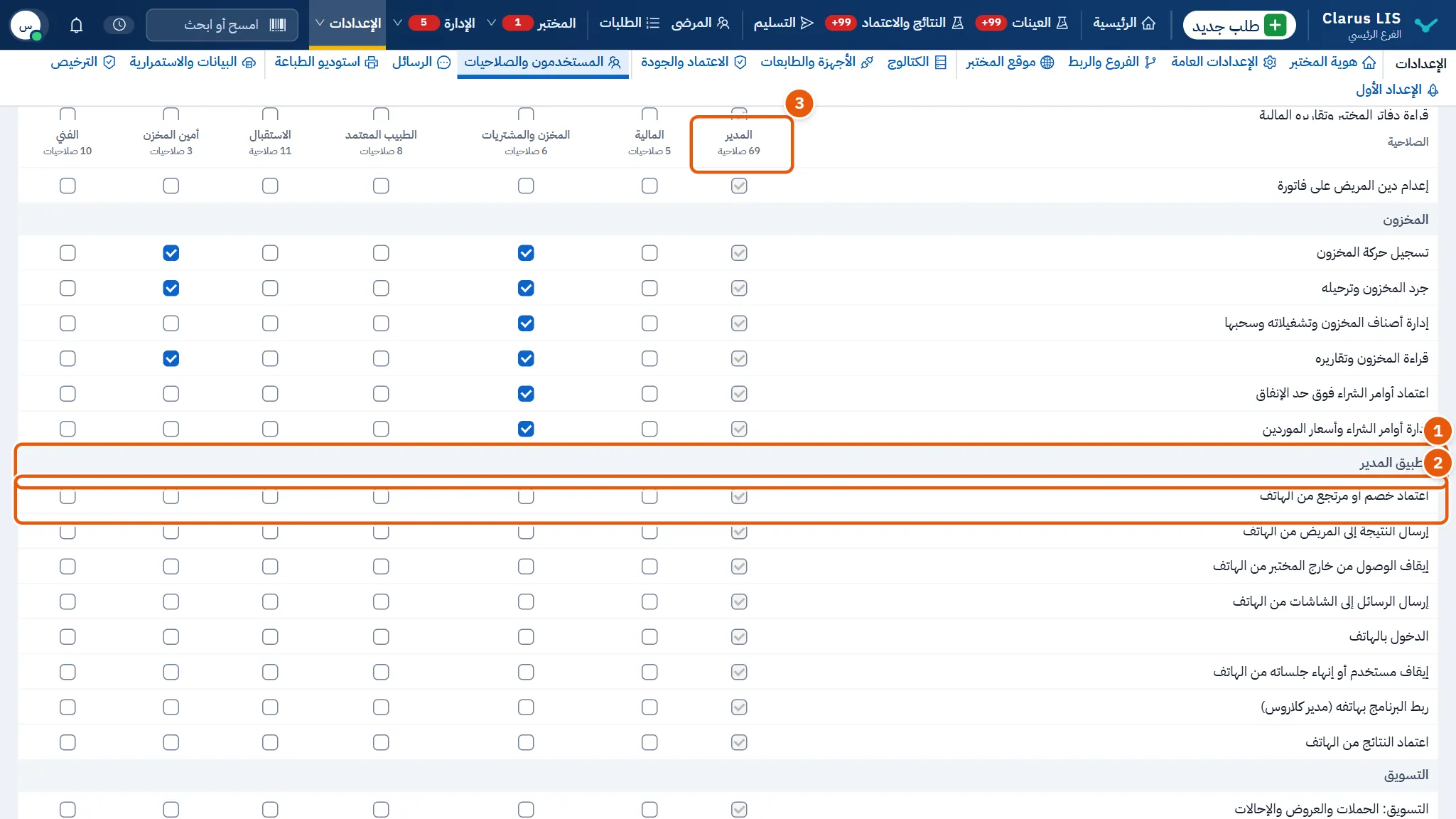
- المجموعة تطبيق المدير.
- صلاحية: لكل صلاحية من المجموعة سطر خاص بها.
- عمود دور. علّم سطرًا لتمنح الدور الصلاحية.
يحتاج كل إجراء على الهاتف إلى أمرين معًا: صلاحية الهاتف أدناه وصلاحية البرنامج التي وراءها.
| صلاحية الهاتف | ما تفتحه في التطبيق | صلاحية البرنامج التي تلزمها أيضًا |
|---|---|---|
| إرسال الرسائل إلى الشاشات من الهاتف | تبويب الرسائل | إرسال الرسائل إلى شاشات البرنامج |
| اعتماد النتائج من الهاتف | الإجراءات، قسم النتائج التي تنتظر الاعتماد | اعتماد النتائج |
| اعتماد خصم أو مرتجع من الهاتف | الإجراءات، قسم الخصومات والمرتجعات | إدارة الخزينة والحسابات |
| إيقاف مستخدم أو إنهاء جلساته من الهاتف | الإجراءات، قسم المستخدمين | إدارة حسابات المستخدمين |
| إيقاف الوصول من خارج المختبر من الهاتف | الإجراءات، مفتاح الوصول من الخارج | إدارة الإعدادات |
| إرسال النتيجة إلى المريض من الهاتف | زر إرسال النتيجة إلى المريض في صفحة الطلب | نشر بوابة النتائج والرسائل |
يظهر تبويب الإجراءات حين يُسمح بقسم واحد على الأقل من أقسامه الأربعة. أما البحث عن مريض في التطبيق فيتبع قراءة ملفات المرضى، وتتبع أرقام المال قاعدة إحصاءات البرنامج نفسها.
34.3 التنزيل والإقران
يُنزَّل التطبيق مباشرة من موقع الشركة، لا من متجر تطبيقات، ويُثبَّت من الملف. وبعد تثبيته يعرض تحديثاته بنفسه، موقَّعة من الشركة؛ ولا يُثبَّت شيء إلا بنقرة صاحب الهاتف.
نافذة الإقران تعرض كل ما تحتاجه. وتُفتح من حسابي التي تصل إليها بالضغط على اسمك في الشريط (انظر الفصل 2: البداية). ولا يتم الإقران إلا من داخل المختبر.
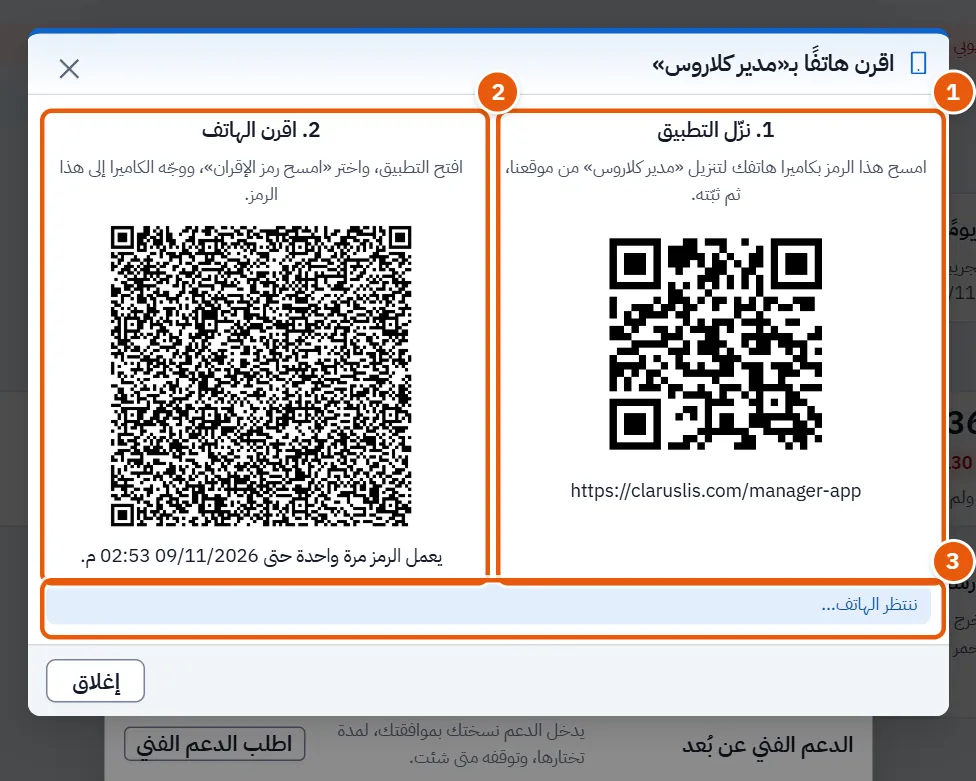
- 1. نزّل التطبيق: رمز لكاميرا الهاتف. يقود إلى صفحة التطبيق في موقع الشركة.
- 2. اقرن الهاتف: رمز الإقران. يعمل مرة واحدة ولعشر دقائق.
- سطر الانتظار: ننتظر الهاتف، ثم قُرن الهاتف. حين يأخذ الهاتف الرمز.
الشاشة الأولى للتطبيق قبل الإقران هي شاشة الترحيب.
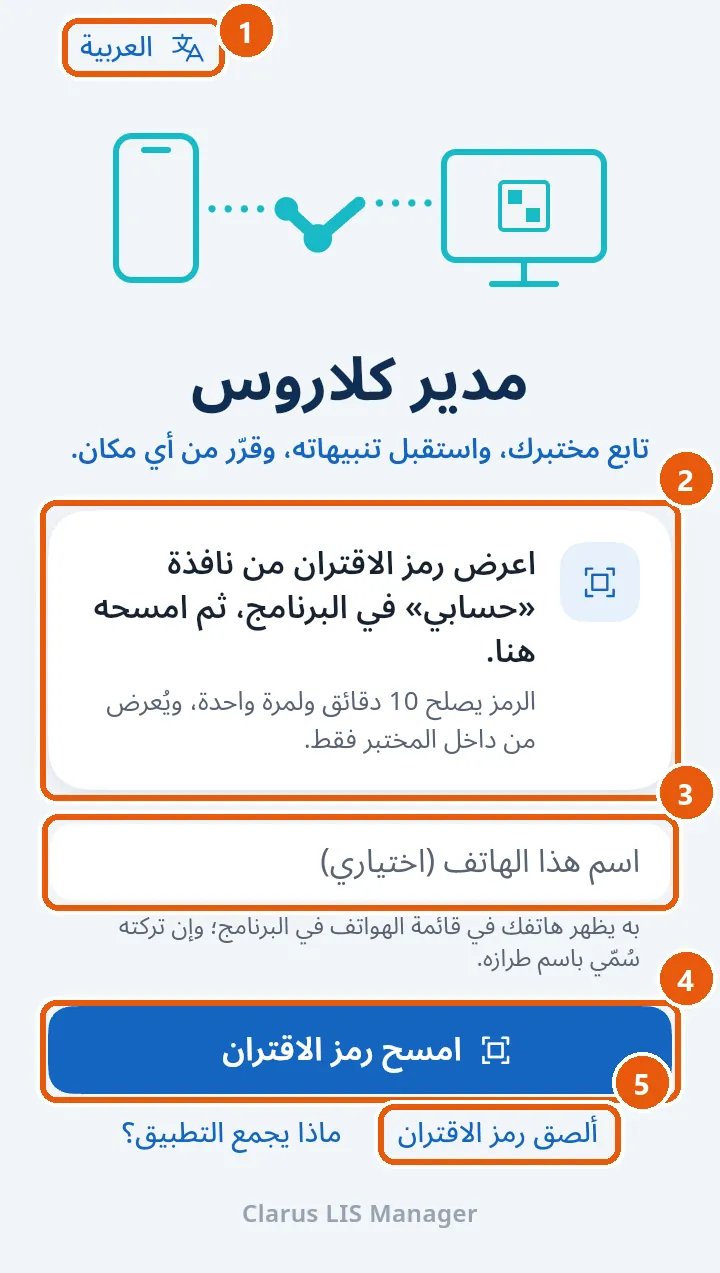
- زر اللغة. يفتح التطبيق بلغة الهاتف إن كانت من لغات البرنامج الإحدى عشرة؛ ويغيّرها صاحبه من هنا أو لاحقًا من الإعدادات.
- لماذا التطبيق وماذا تفعل. يقول أن تعرض رمز الاقتران من حسابي في البرنامج وتمسحه. والرمز صالح عشر دقائق ولمرة واحدة.
- اسم الهاتف (اختياري). هو الاسم الذي يُدرج المختبر به هذا الهاتف؛ وإن تُرك فارغًا استُعمل طراز الهاتف.
- امسح رمز الاقتران، الزر الرئيسي.
- ألصق رمز الاقتران، لهاتف لا تستطيع كاميرته قراءة شاشة.
34.3.1 المهمة 1 — اقرن هاتفًا
تحتاج إلى حاسوبك داخل المختبر وإلى الهاتف في يدك.
- في البرنامج اضغط اسمك في الشريط. وفي حسابي، تحت هاتفي، اضغط اقرن هاتفًا.
- على الهاتف، وجّه الكاميرا إلى الرمز الأول وافتح الصفحة التي يقود إليها. نزّل الملف وافتحه وثبّته. وقد يطلب أندرويد أن تسمح للمتصفح بتثبيت التطبيقات: اسمح.
- افتح التطبيق. شاشته الأولى هي شاشة الترحيب الموصوفة أعلاه.
- اكتب اسمًا للهاتف إن شئت، واضغط امسح رمز الاقتران ووجّه الكاميرا إلى الرمز الثاني في نافذة البرنامج. فإن عجزت الكاميرا عن قراءة الشاشة فاضغط ألصق رمز الاقتران والصق نص الرمز.
- يقول البرنامج قُرن الهاتف. ويفتح التطبيق. ويفتحه قفل شاشة الهاتف نفسه (انظر أدناه). وفي أول مرة يشرح التطبيق لماذا يبقى رمز صغير في شريط الإشعارات، ويطلب الإشعارات والإعفاء من توفير البطارية. اسمح بهما معًا: فبدونهما قد يوقف الهاتف التطبيق فلا تصل التنبيهات.
يعمل الرمز مرة واحدة ولعشر دقائق. فإن انتهت مدته أو استُعمل من قبل فأغلق النافذة وافتحها من جديد لتحصل على رمز جديد. وقد تقول النافذة أيضًا إن هاتفًا لا يصل إلى هذا الحاسوب بعد؛ فافتح الخادم لشبكة المختبر من الفصل 27: الفروع والربط أو فعّل الخادم الوسيط، ثم حاول مرة أخرى.
34.4 الطريق من الهاتف إلى المختبر
يحمل الرمز الطرق التي يجوز للهاتف أن يستعملها، ويجرّبها الهاتف واحدًا بعد آخر.
| الطريق | ما يحتاجه |
|---|---|
| مباشرة، داخل المختبر | الخادم مفتوح لشبكة المختبر في الفصل 27: الفروع والربط، والهاتف على تلك الشبكة |
| مباشرة، من الخارج | عنوان آمن ثابت يعلنه المختبر، أو شبكة خاصة مثل Tailscale |
| كلاروس لينك | وصول برنامج المختبر إلى خادم الشركة. وخادم الشركة لا يفعل إلا وصل الطرفين ولا يقرأ شيئًا |
يختار المدير العام بين مباشر وكلاروس لينك وكلاهما، وكلاهما هو الاختيار حتى يختار المختبر. وما دام الهاتف على كلاروس لينك فإنه يعيد تجربة الطرق المباشرة كل دقيقة تقريبًا، فيعود إلى الطريق المباشر حين يرجع صاحبه إلى المختبر. وفي إعدادات التطبيق يقول سطر يصل عبر أي طريق مستعمل، ويقول سطر أحمر لماذا يرفض كلاروس لينك حين يرفض.
34.5 قفل الهاتف ورمزه الدائم
ليس للتطبيق كلمة مرور خاصة به. فعند فتحه يطلب قفل شاشة الهاتف نفسه، بصمة أو رمزًا، ويُقفل من جديد بعد خمس دقائق من الغياب. والهاتف الذي لا قفل لشاشته لا يفتحه. أما الرمز الصغير في شريط الإشعارات فهو التطبيق يتابع المختبر؛ يُبقي سؤالًا واحدًا مفتوحًا إلى المختبر، وبه يصل التنبيه إلى الهاتف دون أي خدمة دفع. لا تطفئه.
34.6 تبويبات التطبيق
يعرض الشريط السفلي خمسة تبويبات على الأكثر، ولا يرى الشخص إلا ما تسمح به مصفوفة الأدوار. وإن كان يتابع فرعين أو أكثر ظهر في أعلى التبويبات زر لاختيار الفرع، وتظل التنبيهات العاجلة تصله من كل الفروع.
34.6.1 الفروع
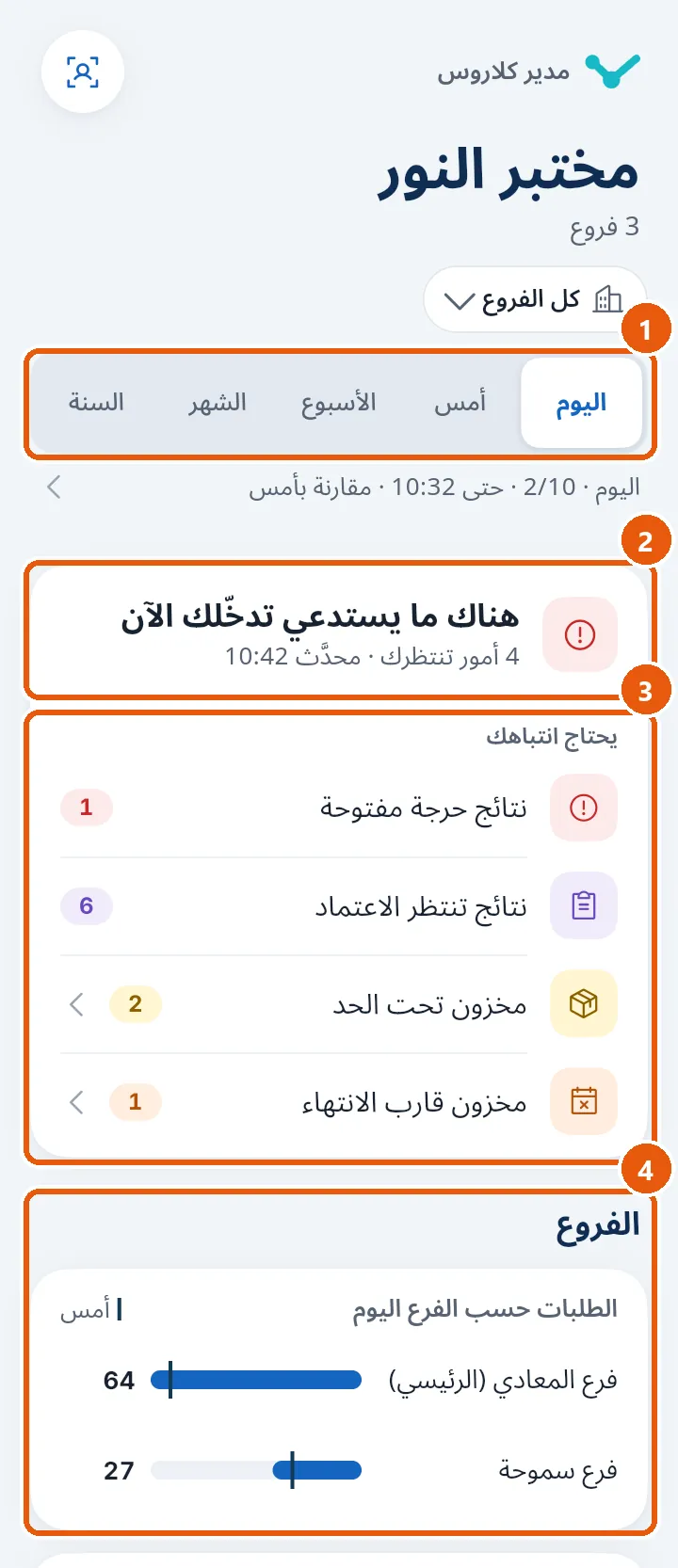
- الفترة: اليوم أو أمس أو الأسبوع أو الشهر أو السنة، مقارنةً بما قبلها. ويُحفظ الاختيار.
- بطاقة العنوان: جملة واحدة تقول هل يحتاج شيء إلى انتباه الآن، أو هل ثمة أمور تنتظر، أو هل العمل يسير دون مشكلة.
- ما يحتاج انتباهًا: النتائج الحرجة المفتوحة، والنتائج التي تنتظر الاعتماد، والخصومات أو المرتجعات التي تنتظر قرارًا، والمحللات المتوقفة، وضبط الجودة المفتوح، والمخزون. والنقر ينقل إلى التبويب المناسب، أو يقول إن الأمر يُعالَج في البرنامج.
- الفروع: حين يتابع الشخص فروعًا عدة ولم يختر فرعًا، يقارن رسم بياني طلبات اليوم فيها، ولكل فرع سطر خاص به بأرقامه. وفي الأسفل الأرقام الرئيسية (الطلبات، والمرضى، والنتائج المُصدَرة، وما صدر في موعده، ووسيط زمن الإنجاز، والعيّنات المرفوضة)، وأرقام المال لمن يحق له أن يراها وزر يخفيها، وما ينتظر العمل الآن.
34.6.2 التنبيهات
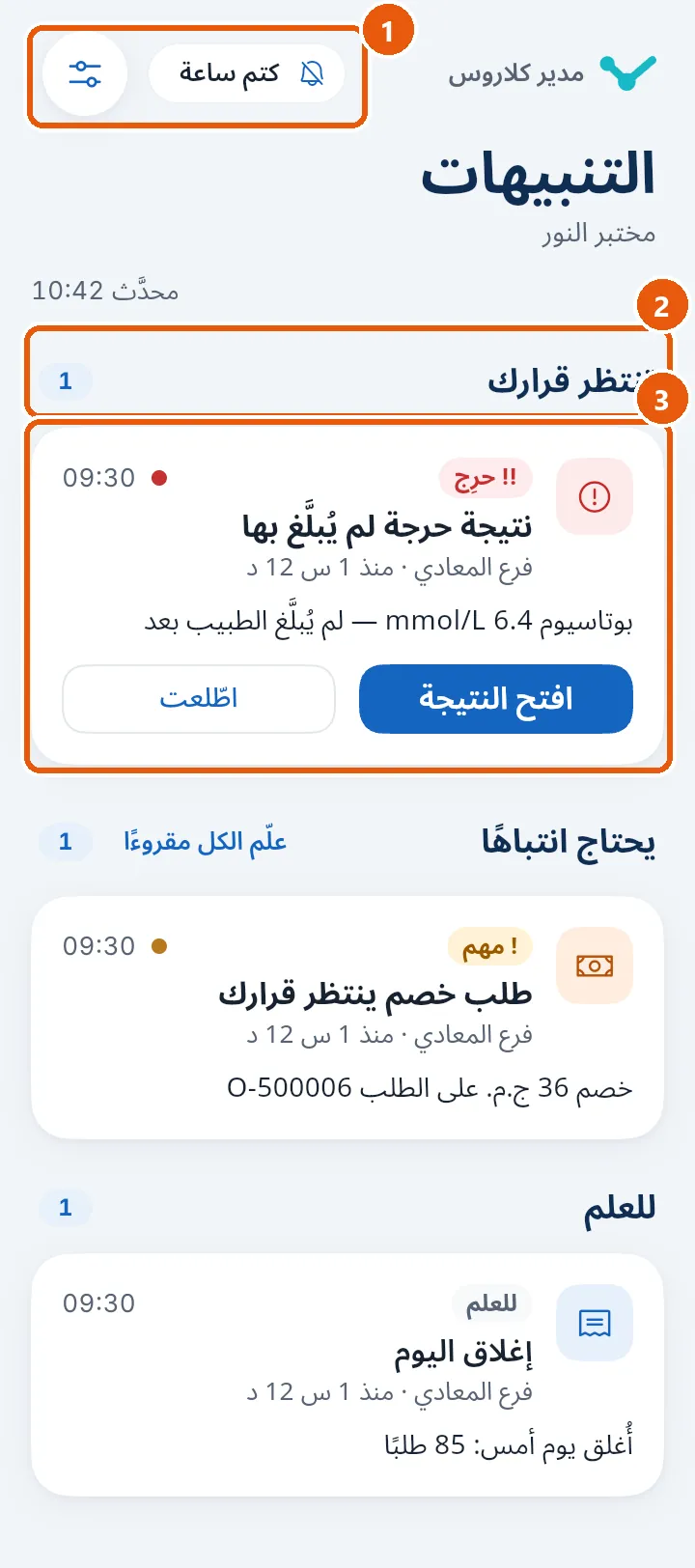
- كتم ساعة واحدة، وبجواره زر ما يصلني من التنبيهات حيث يختار الشخص أي الأنواع تصل إلى الهاتف ويضبط ساعات الهدوء.
- الأقسام: ما ينتظر قرارك، والحرج المفتوح، وما يحتاج انتباهًا، وما هو للعلم.
- التنبيه: درجته ووقته وفرعه وأسطر قليلة لا تذكر اسم مريض أبدًا. والنتيجة الحرجة تعرض فتح النتيجة وزر اطّلعت.
تدق النتيجة الحرجة بصوتها الخاص وتتكرر حتى تُفتح. والتنبيهات التي يستطيع الشخص استقبالها تتبع مصفوفة الأدوار ومفاتيحه الخاصة. وإن لم يسمع الهاتف من المختبر منذ مدة ظهر شريط أحمر يقول ذلك، وفيه زر يفحص هل تصل التنبيهات إلى الهاتف.
34.6.3 الإجراءات
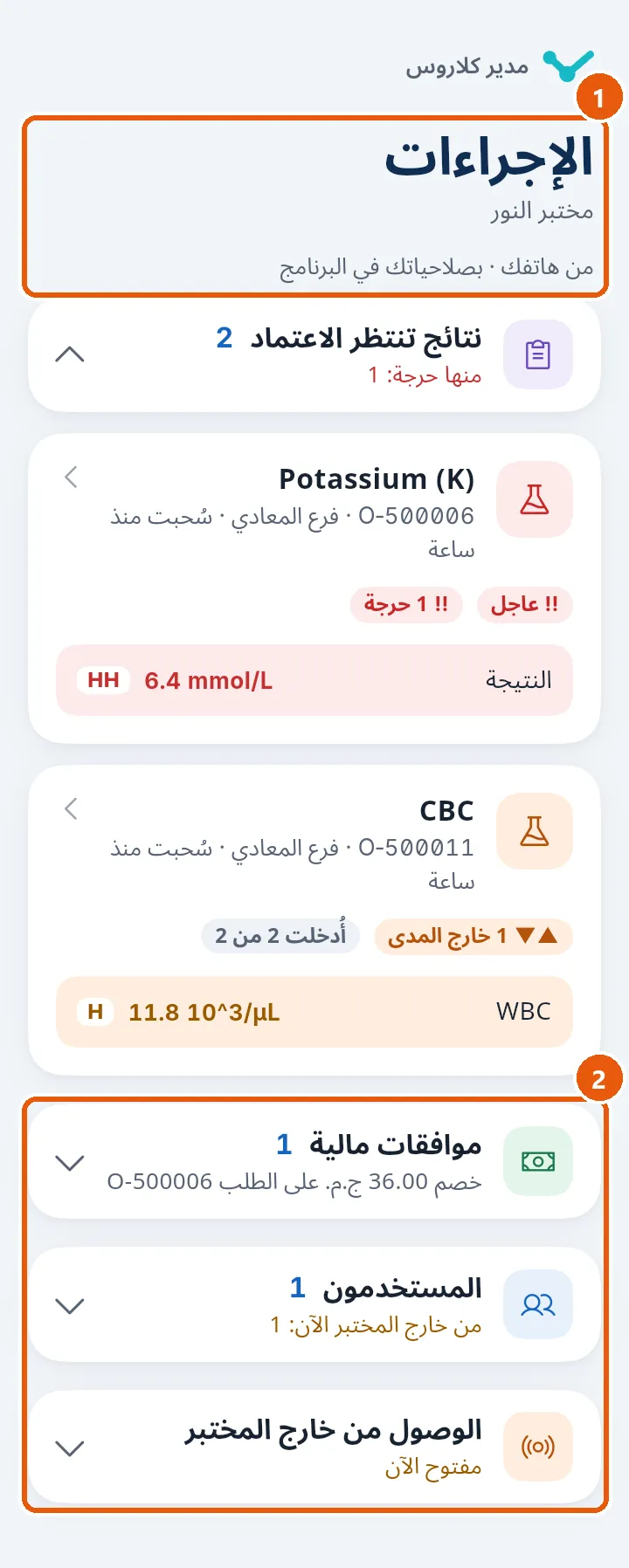
- الرأس: اسم المختبر والسطر الذي يقول إن الهاتف يتصرف بصلاحيات الشخص نفسها في البرنامج.
- الأقسام الأخرى، المغلقة هنا، ولا تظهر إلا للصلاحيات التي يملكها الشخص: نتائج تنتظر الاعتماد، وموافقات مالية، والمستخدمون، والوصول من خارج المختبر.
اعتماد النتيجة قرار واحد في كل مرة: يعرض الهاتف النتيجة وعلاماتها، ويتيح ملاحظة اعتماد (تُطبع في التقرير أو تبقى للمختبر)، ولا اعتماد بالجملة فيه. والخصم أو المرتجع يُوافَق عليه أو يُرفض، وللرفض سبب مكتوب. وإيقاف حساب شخص أو إنهاء جلساته يحتاج كذلك إلى سبب مكتوب يُسجَّل باسم المدير. ومفتاح الوصول من خارج المختبر لا يظهر إلا والوصول مفتوح، ويسأل قبل أن يفعل.
34.6.4 الرسائل
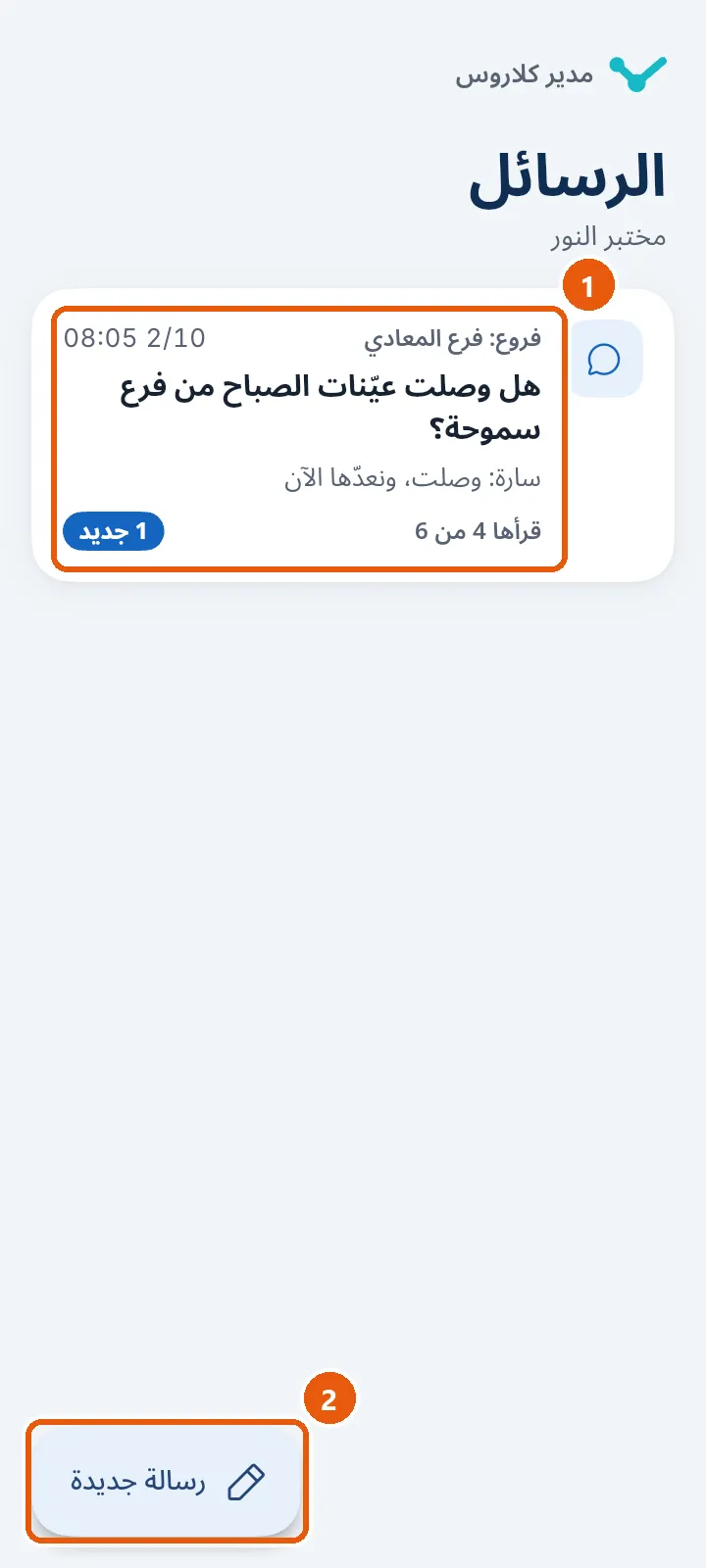
- المحادثات: ما أرسله الشخص إلى شاشات البرنامج وما كتبه البرنامج إلى الإدارة، مع من قرأ كلًّا منها.
- رسالة جديدة: اختر كيف تظهر (إشعارًا أو شريطًا أو رسالة عاجلة)، ولمن (فروع أو أشخاص أو أجهزة)، واكتبها واختر مدة عرضها. والرسالة العاجلة تبقى على الشاشة حتى تُعلَّم مقروءة أو يُردّ عليها.
34.6.5 الإعدادات
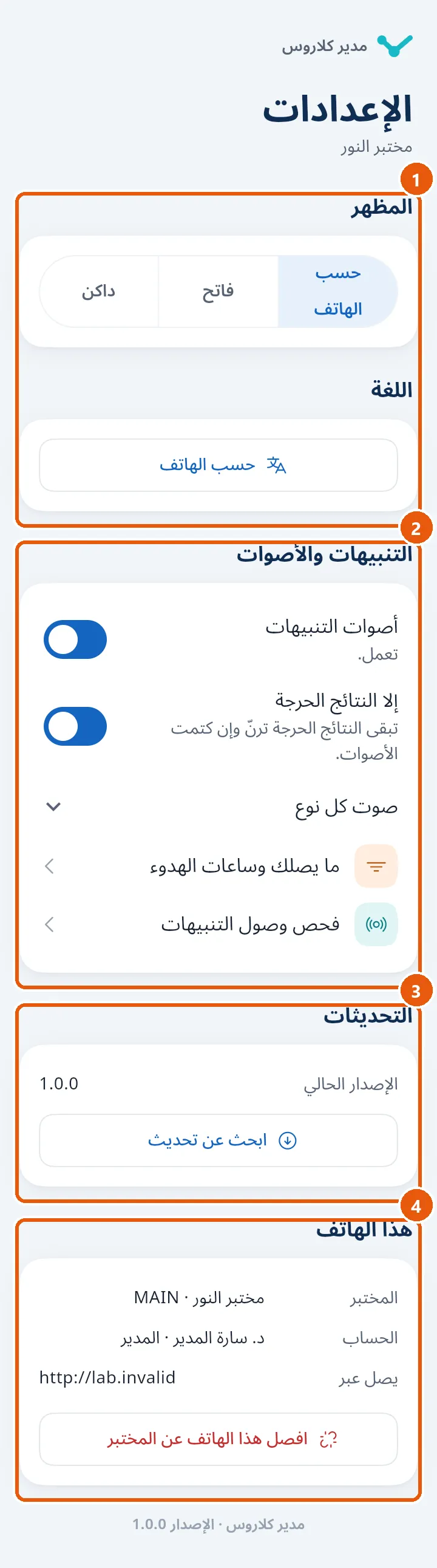
- المظهر: فاتح أو داكن أو حسب الهاتف؛ وتحته لغة التطبيق نفسه.
- التنبيهات والأصوات: الكتم، وصوت كل نوع، وساعات الهدوء، وفحص يقول هل تصل التنبيهات إلى الهاتف.
- التحديثات: الإصدار المستعمل والزر الذي يبحث عن إصدار أحدث.
- هذا الهاتف: المختبر والحساب والطريق المستعمل، والزر الأحمر الذي يفصل الهاتف.
ومن يحق له استعمال رمز الدخول أو المسح يرى أيضًا قسم الدخول بهذا الهاتف بهذين السطرين، وهما موصوفان أدناه.
34.7 الدخول بالهاتف
الهاتف الذي يملك صاحبه الدخول بالهاتف يعين على الدخول إلى البرنامج من خارج المختبر.
- الرمز. يعرض التطبيق رمزًا من ستة أرقام يتغيّر كل ثلاثين ثانية. اكتبه حين يطلب البرنامج رمز التحقق. ولا يسلّم المختبر السرّ إلا من داخله، ويطلبه التطبيق والهاتف على شبكة المختبر.
- الموافقة. حين يدخل أحد من الخارج يصل تنبيه إلى الهاتف ويدق مهما كانت إعدادات الصوت. اختر الرقم الذي يعرضه الحاسوب. ويدوم الطلب نحو دقيقة. وليس أنا يرفضه ويُعلم مديري المختبر.
- المسح. يستطيع التطبيق مسح الرمز في صفحة الدخول إلى البرنامج وتأكيد الدخول بعد أن يسأل.
ومن لا يملك إلا صلاحية الدخول لا يرى سوى تبويبين: الرمز والإعدادات.
34.8 حذف هاتف
- من الهاتف. في الإعدادات اضغط الزر الأحمر الذي يفصل الهاتف وأكّد. ينسى الهاتف المختبر ويعود إلى شاشة الترحيب. وإن تعذّر الوصول إلى المختبر نُسي الهاتف على أي حال، ويستطيع المدير العام حذف سطره.
- من حسابك. في حسابي، تحت هاتفي، اضغط احذفه بجوار هاتفك.
- بيد المدير العام. في تبويب الهواتف والشاشات من الفصل 33: المستخدمون والصلاحيات تعرض بطاقة الهواتف المقترنة الهواتف المقترنة بصاحبها واسم جهازها، ويحذف احذفه هاتفًا منها.
- بيد البرنامج. الهاتف الذي لا يُسمع منه أكثر من عدد الأيام المضبوط في التبويب نفسه يُحذف (30 افتراضيًا). ولا يُبلَّغ أحد؛ يعلم صاحبه حين يقول التطبيق إن الهاتف أُزيل من المختبر وعليه أن يُقرن من جديد. ومن يفقد صلاحيتي التطبيق كلتيهما تُحذف كل هواتفه.
الهاتف المحذوف يُرفض عند طلبه التالي، ولاستعماله من جديد يقرنه صاحبه برمز جديد.
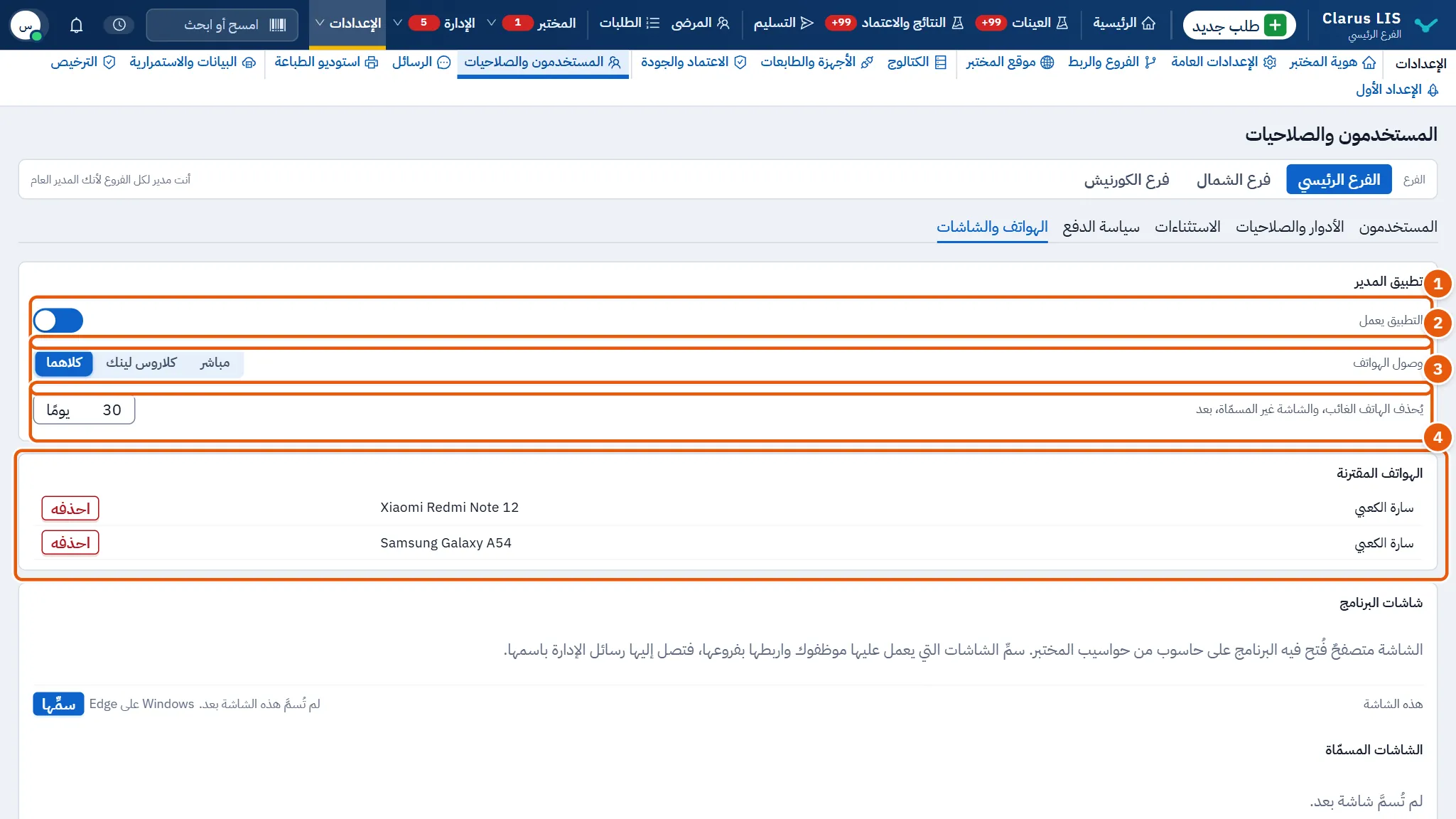
- التطبيق يعمل: إن أُطفئ توقفت كل الهواتف ولا يمكن إنشاء رمز جديد.
- وصول الهواتف.
- أيام الغياب، للهاتف وللشاشة التي لا اسم لها.
- الهواتف المقترنة، وفي كل سطر زر حذف.
يُحفظ كل ذلك فورًا، ومن داخل المختبر فقط.
34.9 إبقاء التطبيق محدَّثًا
حين يوجد إصدار أحدث موقَّع يظهر شريط أزرق فوق التبويبات وتعرض الإعدادات التحديث. ولا يُنزَّل شيء دون نقرة، ويطلب أندرويد دائمًا من الشخص تأكيد التثبيت. وإن لم يعد المختبر يقبل إصدارًا قديمًا حلّت محل التطبيق كله شاشة تطلب التحديث.
34.10 الرسائل وما يُفعل
| يقول التطبيق أو البرنامج | معناه | ما يُفعل |
|---|---|---|
| انتهت صلاحية رمز الإقران، أو استُعمل من قبل | يعمل الرمز مرة واحدة ولعشر دقائق | أغلق نافذة الإقران وافتحها من جديد |
| هاتف لا يصل إلى هذا الحاسوب بعد | لا طريق في الرمز يستطيع الهاتف استعماله | افتح الخادم لشبكة المختبر في الفصل 27: الفروع والربط، أو فعّل الخادم الوسيط |
| تعذّر الوصول إلى المختبر | الهاتف ليس على طريق يصل إلى المختبر | تأكد من اتصال الهاتف ومن حاسوب البرنامج |
| أُزيل هذا الهاتف من المختبر | حذفه المدير العام أو صاحبه أو أيام الغياب | أقرن الهاتف من جديد من حسابي |
| تطبيق المدير مُطفأ في هذا المختبر | مفتاح تبويب الهواتف والشاشات مُطفأ | يشغّله المدير العام |
| حدّث التطبيق | لم يعد المختبر يقبل هذا الإصدار | ثبّت الإصدار الأحدث |
| آخر اتصال بالمختبر… قد لا تصلك التنبيهات | لم يسمع الهاتف من المختبر أكثر من دقيقة | اضغط زر الفحص واتبع ما يقوله |
34.11 انظر أيضًا
الفصل 33: المستخدمون والصلاحيات، الفصل 27: الفروع والربط، الفصل 2: البداية، الفصل 28: ربط الفروع والحواسيب، الفصل 41: الأسئلة والمشكلات