الفصل 2البداية
هذا الجزء عمّا يلقاه المرء أولًا: تسجيل الدخول، والشريط الذي في رأس كل شاشة، والمفاتيح، وما يراه كل دور، والإعداد الأول، وكيف تقرأ هذا الدليل.
2.1 غرض هذا الجزء
يبدأ كل يوم عمل بالطريقة نفسها: تدخل، فيعرض البرنامج شريطه. يشرح هذا الجزء الدخول (بكلمة المرور أو بمسح رمز)، وما يُفعل إذا نُسيت كلمة المرور، والشريط وكل ما عليه، والمفاتيح التي تعمل في كل شاشة، وسبب اختلاف القائمة بين زميلين، والإعداد الأول الذي يهيّئ مختبرًا جديدًا.
2.2 كيف تقرأ هذا الدليل
- الاسم بالغامق هو زر أو حقل أو تبويب أو نافذة كما يكتبه البرنامج بلغة الدليل.
- تحمل اللقطة أقراصًا مرقّمة، ويذكر وصفها ما يشير إليه كل رقم، مثلًا «1 المربع، 2 الزر». اقرأ الوصف بجانب اللقطة.
- المفتاح يُكتب بين قوسين، مثل Ctrl+S. وتجد قائمة المفاتيح في قسم «مفاتيح البرنامج».
- ملاحظة تضيف تفصيلًا، ونصيحة اختصارًا، وتحذير ما قد يكلّفك عملك، وخطر ما لا يُردّ.
- لكل شاشة فصلها. وهذا الجزء هو الوحيد الذي ليس عن شاشة واحدة.
2.3 تسجيل الدخول
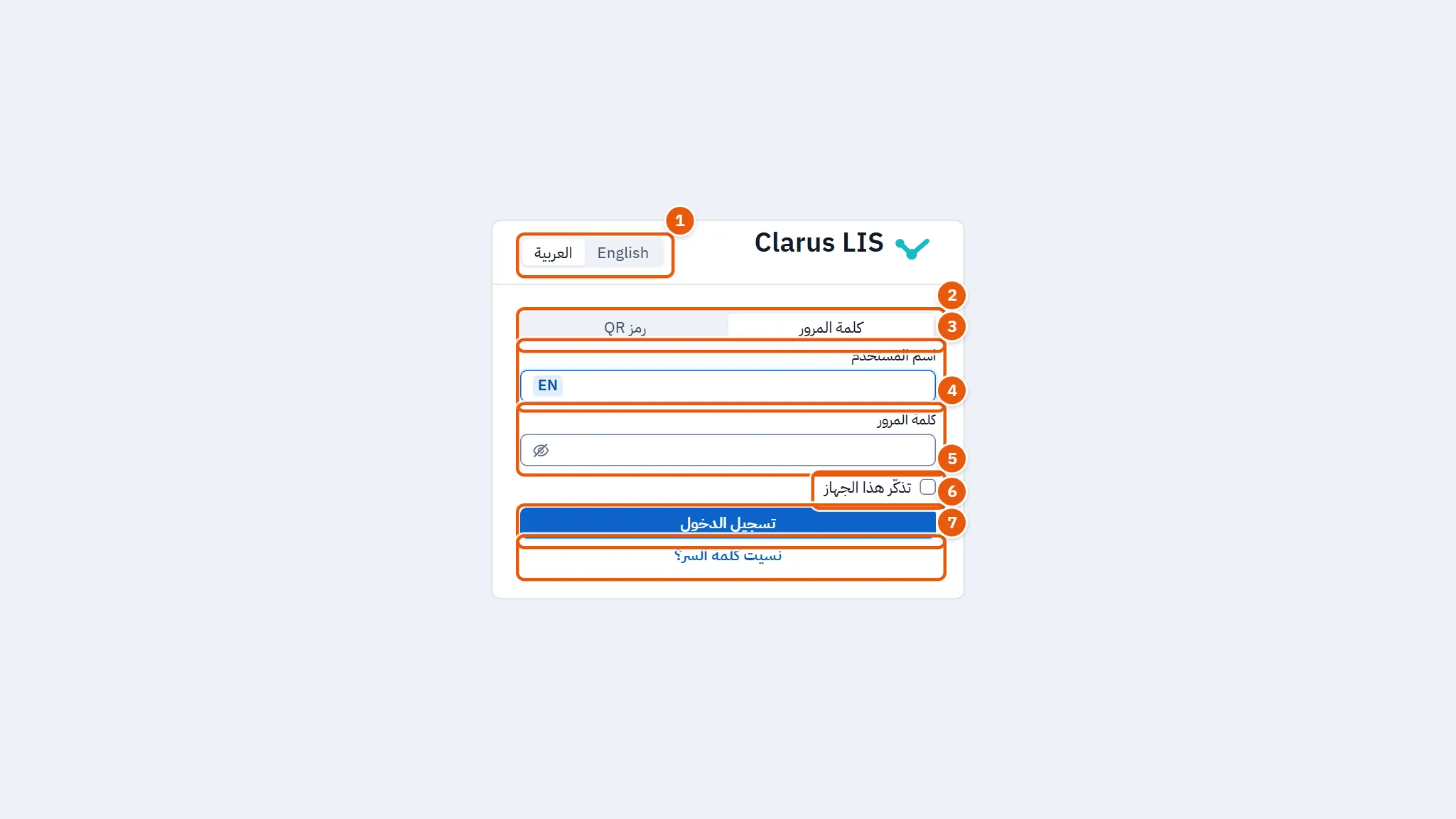
شاشة الدخول بطاقة واحدة عنوانها Clarus LIS. وتعرض اللغة (اللغة) أولًا، ليغيّرها من لا يقرأ الشاشة قبل أي شيء.
| العنصر | عمله |
|---|---|
| اللغة | يختار لغة الشاشة قبل الدخول. |
| طريقة الدخول | لا يظهر إلا إذا عُرضت أكثر من طريقة: كلمة المرور، أو رمز QR إن قدّمه المختبر. |
| اسم المستخدم | اسم المستخدم. مطلوب: إن تركته فارغًا قالت الشاشة «اكتب اسم المستخدم». |
| كلمة المرور | كلمة المرور. |
| تذكّر هذا الجهاز | يُبقي هذا الحاسوب مسجَّلًا لك. فعّله على حاسوب تستعمله وحدك فقط. |
| تسجيل الدخول | يدخلك، ويأخذك إلى الشاشة التي أردت فتحها أو إلى الرئيسية. |
| نسيت كلمة السر؟ | يفتح نافذة الاستعادة (أدناه). |
| الدخول دون كلمة مرور (تثبيت جديد) | لا يظهر إلا في تثبيت جديد لا كلمة مرور لمديره بعد. |
2.3.1 المهمة 1 — الدخول باسم المستخدم وكلمة المرور
- اكتب اسمك في اسم المستخدم.
- اكتب كلمة مرورك في كلمة المرور.
- فعّل تذكّر هذا الجهاز إن كان الحاسوب لك وحدك.
- اضغط تسجيل الدخول.
إن فشل الدخول عرضت البطاقة رسالة حمراء بالسبب، ولك أن تعيد المحاولة.
2.3.2 المهمة 2 — الدخول بمسح رمز
حيث يقدّمه المختبر، يظهر الخيار رمز QR فوق النموذج (ولا يظهر أثناء إعداد أول مدير).
- اختر رمز QR في طريقة الدخول.
- افتح «مدير كلاروس» على هاتفك وامسح الرمز الظاهر على الشاشة، كما يقول السطر امسح هذا الرمز بتطبيق «مدير كلاروس» على هاتفك:.
- يتغيّر الرمز بعد مدة قصيرة، وتبيّن الشاشة كم بقي (يتغيّر الرمز بعد ….). إن تغيّر قبل أن تمسحه فامسح الجديد.
وحين تمسحه تدخلك الشاشة من تلقاء نفسها.
2.3.3 الخطوة الثانية
إن فعّل المدير الخطوة الثانية لحسابك، تبعها بعد كلمة المرور تحقق آخر، وله صورتان:
- الهاتف: تعرض الشاشة رقمًا، فتفتح «مدير كلاروس» على هاتفك وتختار ذلك الرقم (افتح «مدير كلاروس» على هاتفك، واختر هذا الرقم:). وللطلب مدة محددة تظهر على الشاشة. فإن انتهت فاكتب الرمز ذا الخانات الست أو ادخل من جديد.
- الرمز: اكتب في رمز التحقق الرمز ذا الخانات الست الذي يعرضه تطبيق المصادقة. يُرسل الرمز من تلقاء نفسه ما إن تكتب الخانة السادسة؛ وادخل يفعل الشيء نفسه.
اضغط رجوع لتعود إلى كلمة المرور.
2.3.4 المهمة 3 — نسيان كلمة المرور
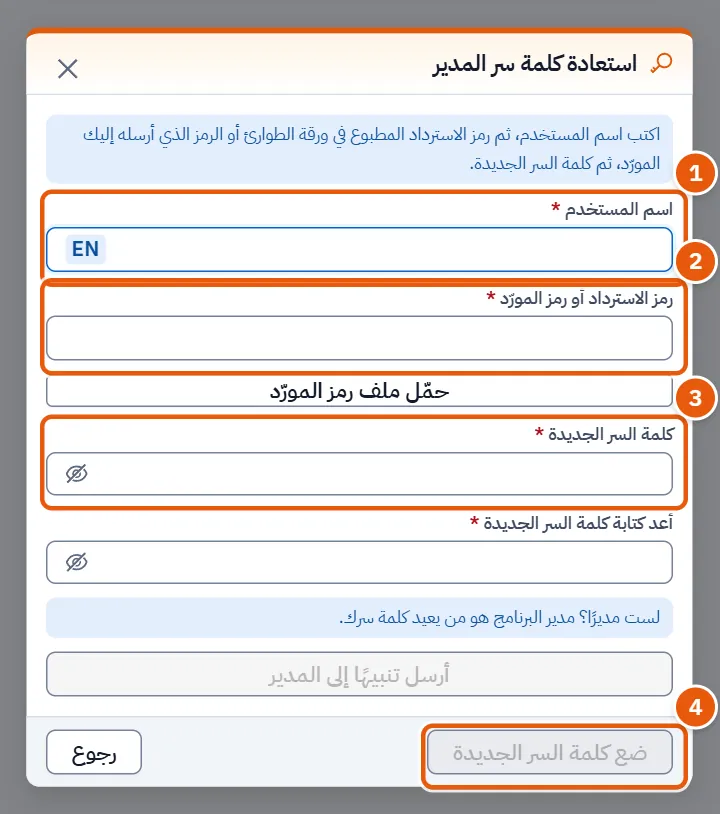
اضغط نسيت كلمة السر؟ تحت زر الدخول، فتفتح نافذة استعادة كلمة سر المدير.
- اكتب اسمك في اسم المستخدم.
- اكتب في رمز الاسترداد أو رمز المورّد رمز الاسترداد المطبوع في ورقة الطوارئ، أو الرمز الذي أرسله إليك المورّد. وإن أرسل إليك ملفًا فاستعمل حمّل ملف رمز المورّد.
- اكتب كلمة السر الجديدة في كلمة السر الجديدة ثم أعدها في أعد كتابة كلمة السر الجديدة.
- اضغط ضع كلمة السر الجديدة.
تخبرك النافذة أن كلمة السر الجديدة وُضعت، وأن كل الجلسات المفتوحة بالكلمة القديمة أُغلقت. ادخل بالكلمة الجديدة، ويظهر لك عند الدخول رمز استرداد جديد.
2.3.5 رمز الاسترداد وورقة الطوارئ
حين يدخل المدير تعرض نافذة رمز استرداد كلمة السر الرمز. ويشرح نصها أن الرمز لا يظهر إلا هذه المرة، فاطبع ورقة الطوارئ بـاطبع ورقة الطوارئ واحفظها بعيدًا عن الحاسوب. تحمل الورقة اسم المختبر، واسم المستخدم، ورمز الاسترداد، ورمز النسخ الاحتياطي السحابي (أو تقول إنه غير مفعّل)، ورقم التثبيت، وخطوات العودة على حاسوب جديد. فعّل خانة حفظتُ الرمز بعد أن تحفظها؛ وعندئذ فقط يعمل متابعة.
وإن فقدت الورقة فيفتح المدير حسابي، ويبحث عن رمز استرداد كلمة السر ويضغط رمز جديد. ويكتب كلمة مروره، فيتوقف الرمز القديم فورًا ويظهر رمز جديد.
2.3.6 أول مدير في تثبيت جديد
قد يكون في التثبيت الجديد مدير بلا كلمة مرور. عندئذ يكون عنوان البطاقة إعداد أول مدير، وتطلب الاسم الكامل واسم الدخول: وكلمة المرور (وتذكر الشاشة الحد الأدنى للطول)، ثم أعد كتابة كلمة المرور. اضغط أنشئ المدير. فإن اختلفت الكلمتان قالت الشاشة ذلك.
وفي تثبيت جديد يمكنك بدل ذلك أن تضغط الدخول دون كلمة مرور (تثبيت جديد). وبعدها يظهر شريط في رأس كل شاشة يطلب منك أن تضع للمدير كلمة مرور: اختر ضع كلمة المرور أو لاحقًا. وإن كان الخادم لمختبر ضمن سلسلة، فمديره يصل من موقع مدير السلسلة مع أول تبادل، وتقول البطاقة ذلك (هذا الخادم مرتبط بسلسلة المختبر: يصله مديرها من موقع مدير السلسلة مع أول تبادل. ادخل بذلك الحساب حين يصل.). ادخل بذلك الحساب حين يصل.
2.4 الشريط العلوي
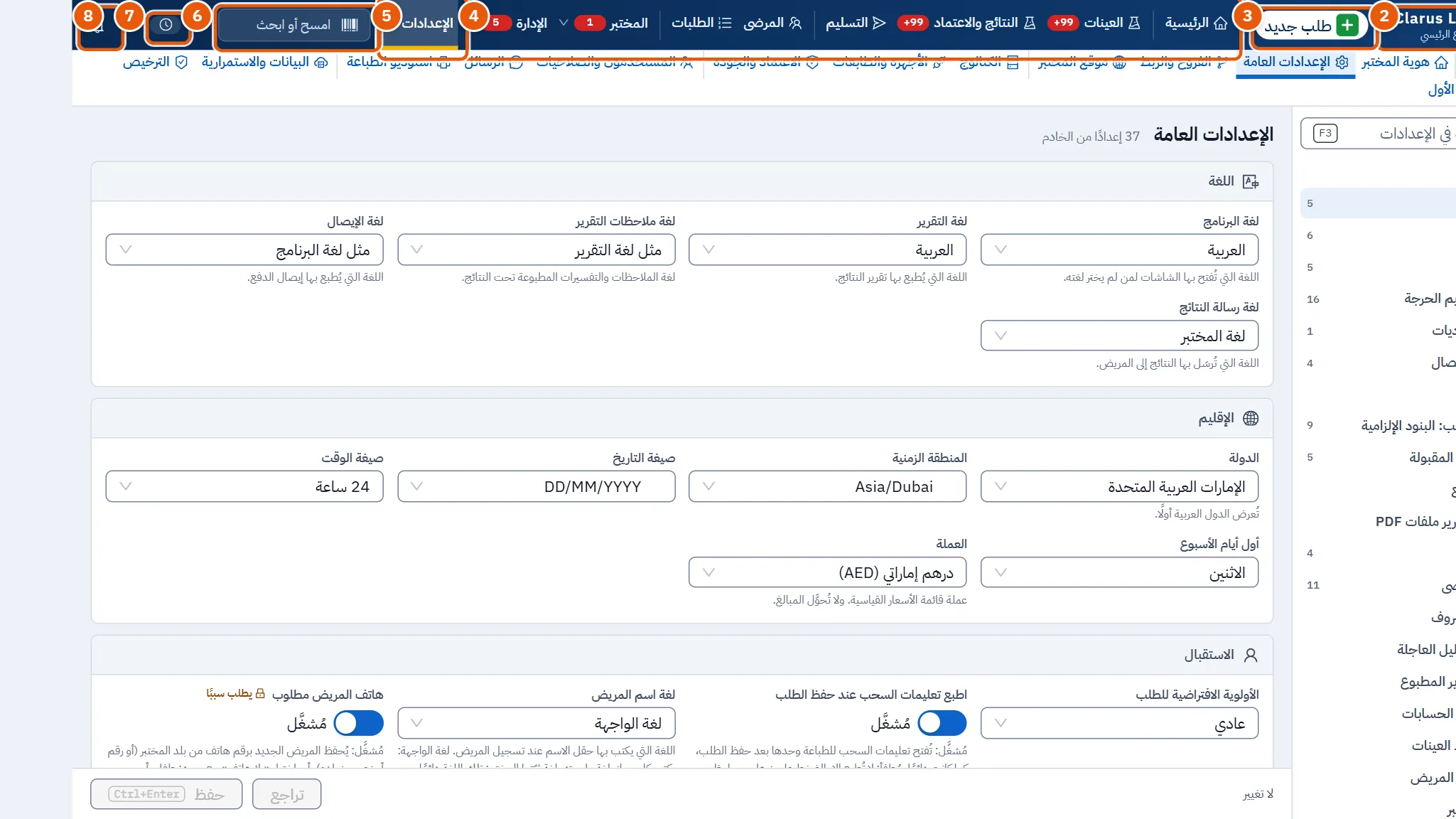
يبقى الشريط في كل شاشة. وفيه بالترتيب: الاسم Clarus LIS وتحته اسم الفرع؛ وزر طلب جديد؛ والقائمة؛ ومربع البحث؛ ثم العلامات والأزرار الموصوفة أدناه.
2.4.1 القائمة
تُبنى القائمة من صلاحياتك: لا تظهر الشاشة إلا لمن يحق لدوره فتحها. وتفصلها خطوط خفيفة إلى أربع زمر:
| الزمرة | عناصرها |
|---|---|
| الرئيسية | الرئيسية |
| سير اليوم | العينات، النتائج والاعتماد، التسليم |
| الأشخاص والطلبات | المرضى، الطلبات |
| المجموعات | المختبر، الإدارة، الإعدادات، الدعم |
المجموعة زر يفتح صفًّا ثانيًا تحت الشريط ظاهرًا كاملًا يسرد شاشاتها. وليس قائمة منسدلة. ولا تظهر المجموعة إلا إذا كان لك فتح شاشة واحدة منها على الأقل. وحين تصل إلى شاشة من مجموعة يُفتح صفّها من تلقاء نفسه؛ واضغط المجموعة مرة أخرى ليُغلق.
| المجموعة | شاشاتها |
|---|---|
| المختبر | الإرسال للخارج، الجودة اليومية، الميكروبيولوجي، الذكاء السريري |
| الإدارة | الخزينة والحسابات، الأسعار والتعاقدات، المطالبات؛ الحضور والانصراف، المتابعة، المخزون؛ الجودة والاعتماد، الأمن والتدقيق؛ التسويق، سوق كلاروس |
| الإعدادات | هوية المختبر، الإعدادات العامة، الفروع والربط، موقع المختبر؛ الكتالوج، الأجهزة والطابعات، الاعتماد والجودة؛ المستخدمون والصلاحيات، الرسائل، استوديو الطباعة؛ البيانات والاستمرارية، الترخيص، الإعداد الأول |
| الدعم | الصحة والتشخيص، الحالات والتقارير، الانطلاق، الخادم والتحديث |
وداخل المجموعة تُقسَّم الشاشات إلى أقسام بخطوط خفيفة؛ وأقسامها هي ما بين الفواصل المنقوطة أعلاه.
2.4.2 الأرقام بجانب العناصر
يحمل بعض العناصر رقمًا صغيرًا: العينات (العينات التي لم تُسحب أو تُستلم بعد)، والنتائج والاعتماد (النتائج المنتظرة للإدخال)، والجودة اليومية، والجودة والاعتماد، والمخزون، والأسعار والتعاقدات. وتحمل المجموعة مجموع أرقام شاشاتها. والرقم فوق 99 يظهر 99+. ويتغيّر لون الرقم حين يكون بعضه عاجلًا، ولا يظهر شيء إن لم يكن هناك ما يُعمل. وتُجدَّد الأرقام نحو كل دقيقة.
2.4.3 زر طلب جديد
هو الزر الرئيسي في البرنامج. يظهر لمن يحق له إنشاء طلب، ويعمل من أي شاشة. اضغطه أو اضغط F1 (ولا يعمل F1 إلا لهؤلاء أنفسهم). فإن كنت في شاشة الطلب الجديد وفيها شيء مكتوب، طلبت منك الشاشة التأكيد قبل أن تبدأ من جديد.
2.4.4 مربع البحث
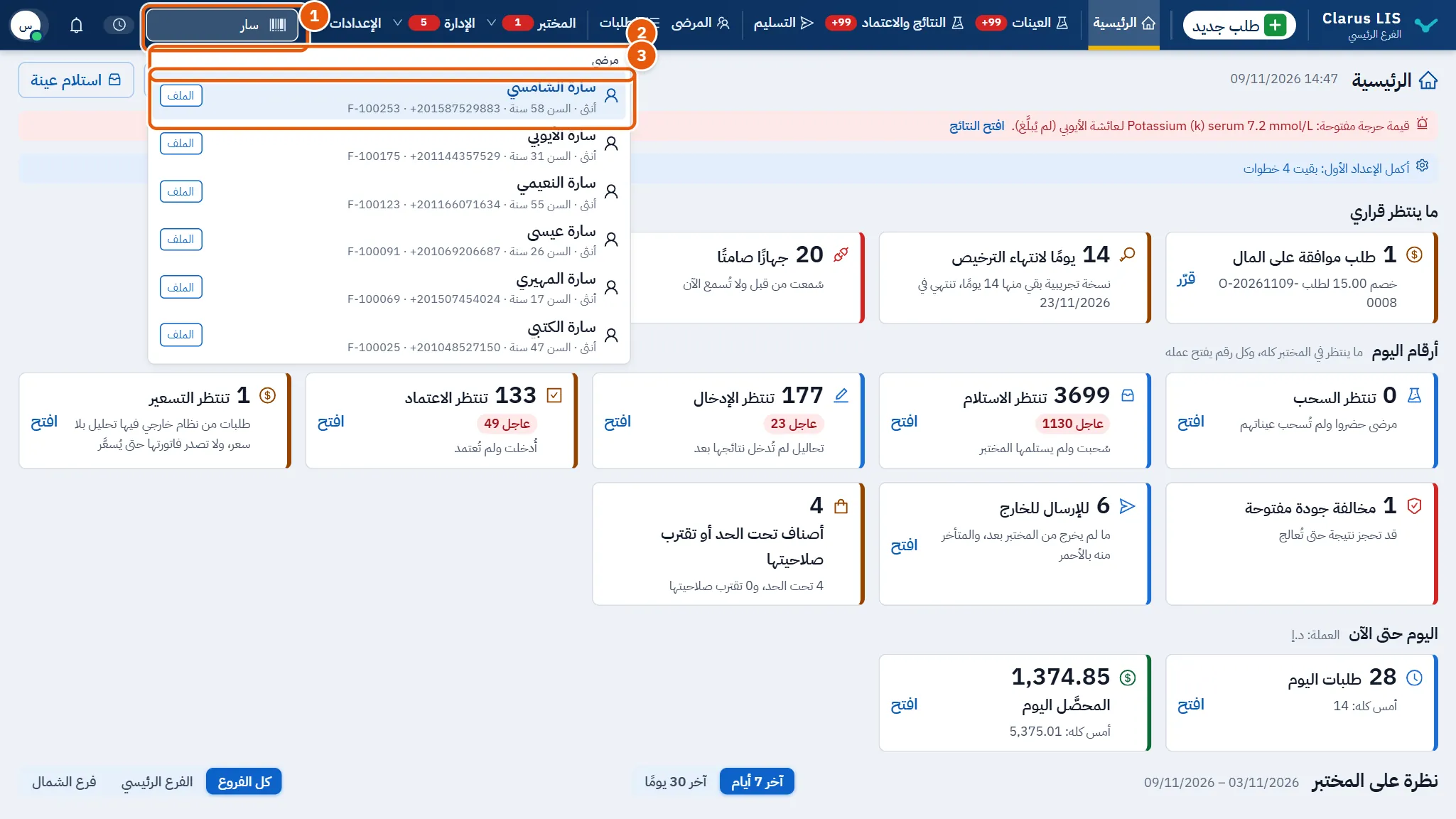
مربع امسح أو ابحث في رأس كل شاشة. اضغط / من أي مكان لتنتقل إليه (والمفتاح مكتوب أيضًا داخل المربع). اكتب حرفين على الأقل. يجد العينة بباركودها، والطلب برقمه، والمريض باسمه أو هاتفه أو رقم ملفه أو رقمه القومي، والتحليل، والطبيب، والشاشة. وتُجمَع النتائج تحت عينات وطلبات ومرضى وتحاليل وأطباء وشاشات؛ ويعرض سطر المريض رقم الملف والهاتف والجنس والسن. ويعمل الماسح من أي شاشة حين لا يكون في أي حقل مؤشر: يُبحث عن الباركود الممسوح فورًا.
- اضغط / ثم اكتب، أو امسح باركودًا.
- تنقّل بين النتائج بسهمي الأعلى والأسفل.
- اضغط Enter على النتيجة التي تريدها أو انقر عليها. واضغط Esc لتغلق النتائج.
وما تفتحه النتيجة: المريض، طلب جديد بهذا المريض (ويفتح زر الملف بجانبه ملف المريض بدلًا منه؛ ومن لا يحق له إنشاء طلب يُفتح له الملف)؛ والطلب أو العينة، شاشتها مع البحث عنه؛ والتحليل، الكتالوج، لمن يحق له فتحه فقط؛ والطبيب، طلب جديد بهذا الطبيب؛ والشاشة، تلك الشاشة (تُعرض أربع شاشات على الأكثر، وشاشاتك وحدها). وإن ضغطت Enter دون اختيار فتحت المطابقة التامة الواحدة من تلقاء نفسها؛ وإن كانت النتائج كثيرة عُرضت؛ وإن لم توجد ذهب النص إلى بحث المرضى في شاشة الطلب.
فإن لم يوجد شيء قال المربع ذلك. وإن فشل البحث قال تعذّر البحث..
2.4.5 علامات وأزرار في الطرف الآخر
| العنصر | عمله |
|---|---|
| زر القيم الحرجة (حرج ورقم) | لا يظهر إلا لمن يحق له اعتماد النتائج، وما دامت هناك قيم حرجة مفتوحة (يُفحص نحو كل دقيقة). يفتح عند ضغطه النتائج والاعتماد. |
| رقاقة الوردية | لا تظهر إلا لمن يحمل وردية أو يحق له فتحها. تقول لا وردية (وضغطها يفتح نافذة فتح وردية)، أو ورديتي منذ … (وضغطها يفتح نافذة إغلاقها). وإن بقيت وردية يوم سابق مفتوحة قالت ذلك (وردية أمس مفتوحة) بالبرتقالي. |
| زر المساعدة «؟» | يظهر في كل شاشة لها فصل خاص في هذا الدليل، بين رقاقة الوردية والجرس؛ ولا يظهر في صفحة الدخول. يفتح بالضغط عليه، في تبويب جديد، فصل هذه الشاشة من دليل المستخدم على موقع Clarus، بلغة البرنامج ولإصداره. وإن لم يصل الحاسوب إلى الموقع فُتح في التبويب نفسه الدليل الذي يحمله البرنامج في داخله، بالعربية أو بالإنجليزية، فلا ينتهي الضغط إلى صفحة خطأ. ونص تلميحه: «المساعدة: فصل هذه الشاشة من دليل المستخدم». |
| الجرس (الرسائل والتنبيهات) | يفتح نافذة الرسائل والتنبيهات. ويعدّ الرقم عليه الرسائل التي لم تشاهدها مع تذكيراتك المستحقة؛ ويُسأل عنه نحو كل نصف دقيقة. |
| اسمك مع علامة مستديرة | يفتح حسابي. وتحمل العلامة أول حرف من اسمك، ويتغيّر الزر إلى حال الانقطاع إن تعذّر وصول البرنامج إلى الخادم. |
| بيئة تجريبية | لا يظهر إلا في نسخة تجريبية: كل اسم ورقم فيها مخترع. |
| وضع المطوّر | ينبّه مهندس المورّد إلى أن هذه الجلسة ترى ما لا يراه المختبر. |
وفي النافذة الضيقة يُبقي الشريط الأرقام ويستغني عن الكلمات؛ ويبقى اسم كل زر في تلميحه.
2.4.6 الأشرطة تحت الشريط
تظهر أشرطة فوق محتوى الشاشة، وتخبرك بما يستحق انتباهك:
- الدعم الفني من كلاروس داخل نسختك الآن. ما دامت جلسة دعم عن بُعد مفتوحة، مع وقت انتهائها. ولأي شخص أن يوقفها بـأوقف الآن.
- شريط كلمة مرور المدير الموصوف في قسم الدخول.
- شريط يخبرك أن المتصفح يترجم الصفحة (المتصفح يترجم هذه الصفحة، فقد تتغيّر أسماء التحاليل ووحداتها ونتائجها. أوقف الترجمة من زر الترجمة في شريط العنوان، واختر «إظهار الأصل».). أوقف الترجمة وإلا تغيّرت أسماء التحاليل ووحداتها ونتائجها.
- وفي الرئيسية وحدها، شريط الترخيص.
2.4.7 الرسائل والتنبيهات والتذكيرات
يفتح الجرس الرسائل والتنبيهات. وتصل رسالة الإدارة شريطًا أو إشعارًا أو رسالة عاجلة. والعاجلة لا تُغلق إلا بـاطّلعت. ولك أن تجيب بـردّ، أو برد سريع (تمّ، اطّلعت، سأتصل بك)، أو تكتب إلى الإدارة بـراسل الإدارة.
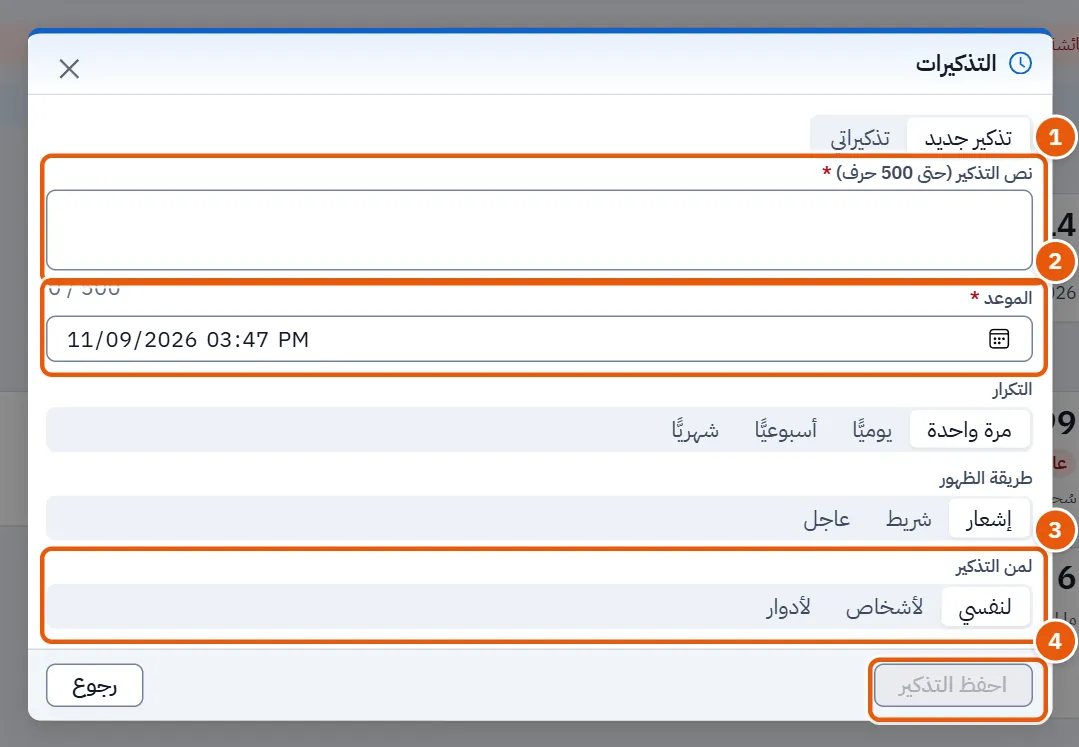
التذكير ملاحظة تضعها لنفسك أو لغيرك. من النافذة اضغط تذكير جديد، ثم املأ نص التذكير (حتى 500 حرف) والموعد والتكرار (مرة واحدة أو يوميًّا أو أسبوعيًّا أو شهريًّا) وطريقة الظهور ولمن التذكير (لنفسي أو لأدوار أو لأشخاص)، واضغط احفظ التذكير. ونص التذكير محدود بـ500 حرف، ويبدأ الموعد بعد ساعة من الآن. ولا يُعرض التذكير لغيرك (أدوارًا أو أشخاصًا) إلا لمن يحق له ذلك. وحين يحين موعده يظهر؛ اختر تمّ، أو أجّله عشر دقائق أو ساعة أو إلى الغد. ويخفيه أخفِ لكنه يبقى في الرسائل حتى تضغط تمّ أو تؤجّله. وتجد تذكيراتك تحت تذكيراتي، حيث يلغي اسحب واحدًا منها.
2.5 حسابي
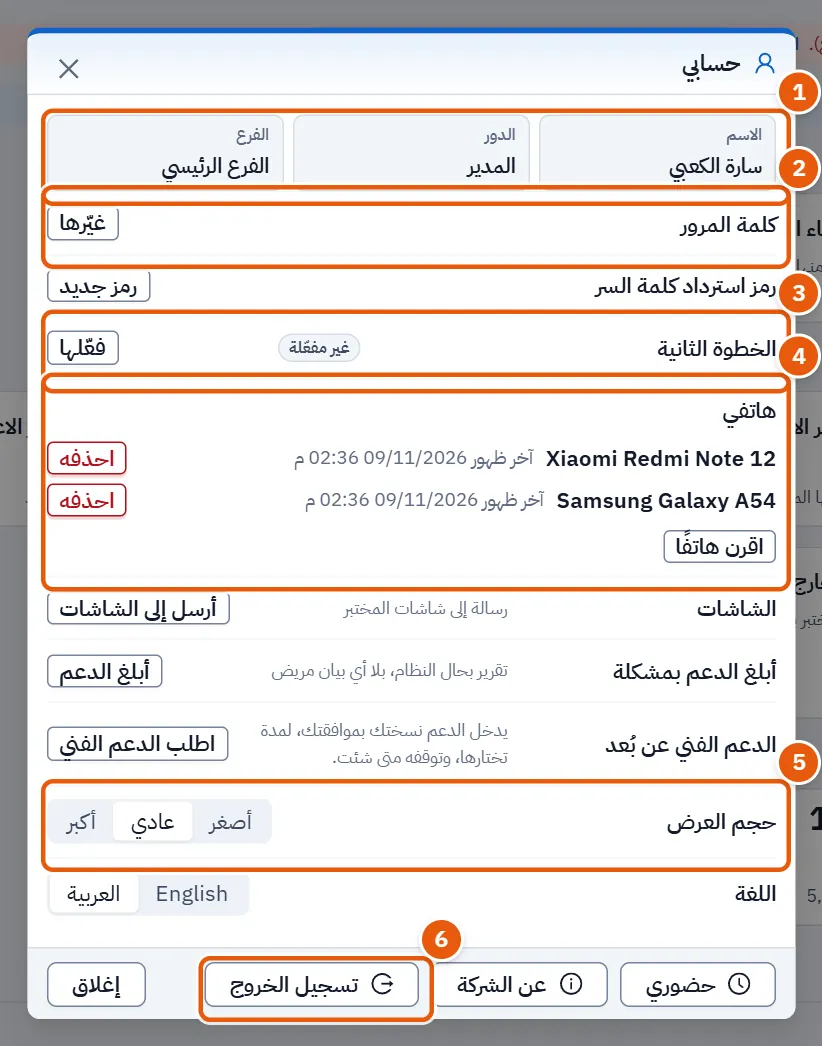
اضغط اسمك في الشريط، فتفتح نافذة حسابي.
| العنصر | عمله |
|---|---|
| الاسم، الدور، الفرع | من أنت في البرنامج. |
| كلمة المرور مع غيّرها | تطلب كلمة المرور الحالية ثم الجديدة مرتين، وتُحفظ بـاحفظ الكلمة الجديدة. |
| رمز استرداد كلمة السر مع رمز جديد | رمز استرداد جديد كما سبق. يظهر للمديرين وحدهم. |
| الخطوة الثانية | فعّلها بـفعّلها: امسح الرمز بتطبيق مصادقة أو اكتب المفتاح بيدك، ثم اكتب الرمز ذا الخانات الست. وأوقفها بـأوقفها. وهي تُغيَّر من داخل المختبر وحده: ومن خارجه تعرض النافذة ملاحظة بذلك بدل الأزرار. |
| هاتفي | يقرن هاتفًا بـ«مدير كلاروس»: يعرض اقرن هاتفًا رمزين، أحدهما لتنزيل التطبيق والآخر لإقران الهاتف. ويُسرد الهاتف المقرون مع آخر ظهور له، ويُزال بـاحذفه. وإن كان التطبيق غير مفعّل أو لا يملكه دورك بيّنت النافذة السبب وعرضت رابطًا إلى الصفحة التي يُغيَّر منها لمن يحق له تغييره فقط. |
| الشاشات مع أرسل إلى الشاشات | يفتح نافذة الإرسال (أدناه). لا يظهر إلا لمن يحق له الإرسال إلى الشاشات. |
| أبلغ الدعم بمشكلة مع أبلغ الدعم | يرسل إلى الدعم تقريرًا بحال النظام، بلا أي بيان مريض. لا يظهر إلا لمن يحق له إدارة الإعدادات. |
| حضوري | يفتح حضورك للشهر: أيام الحضور والغياب، ودقائق التأخير والخروج المبكر، والأيام الناقصة، والإجازات، وبصماتك. |
| حجم العرض | أصغر أو عادي أو أكبر. ويسري على هذا الحاسوب ما دمت داخلًا. |
| اللغة | يغيّر لغة الشاشة واتجاهها فورًا. واللغة الموسومة تجريبية لم تكتمل بعد. وإن تعذّر تحميل اللغة بقيت الشاشة بلغتها وقالت ذلك. |
| عن الشركة | يفتح نافذة التعريف: ما تصنعه الشركة وما تؤمن به وكيف تتواصل معها. |
| تسجيل الخروج | ينهي جلستك. |
2.5.1 الإرسال إلى الشاشات
تُفتح نافذة أرسل إلى الشاشات من أرسل إلى الشاشات، وترسل رسالة إلى شاشات المختبر. ولها تبويبان: رسالة جديدة والمرسلة.
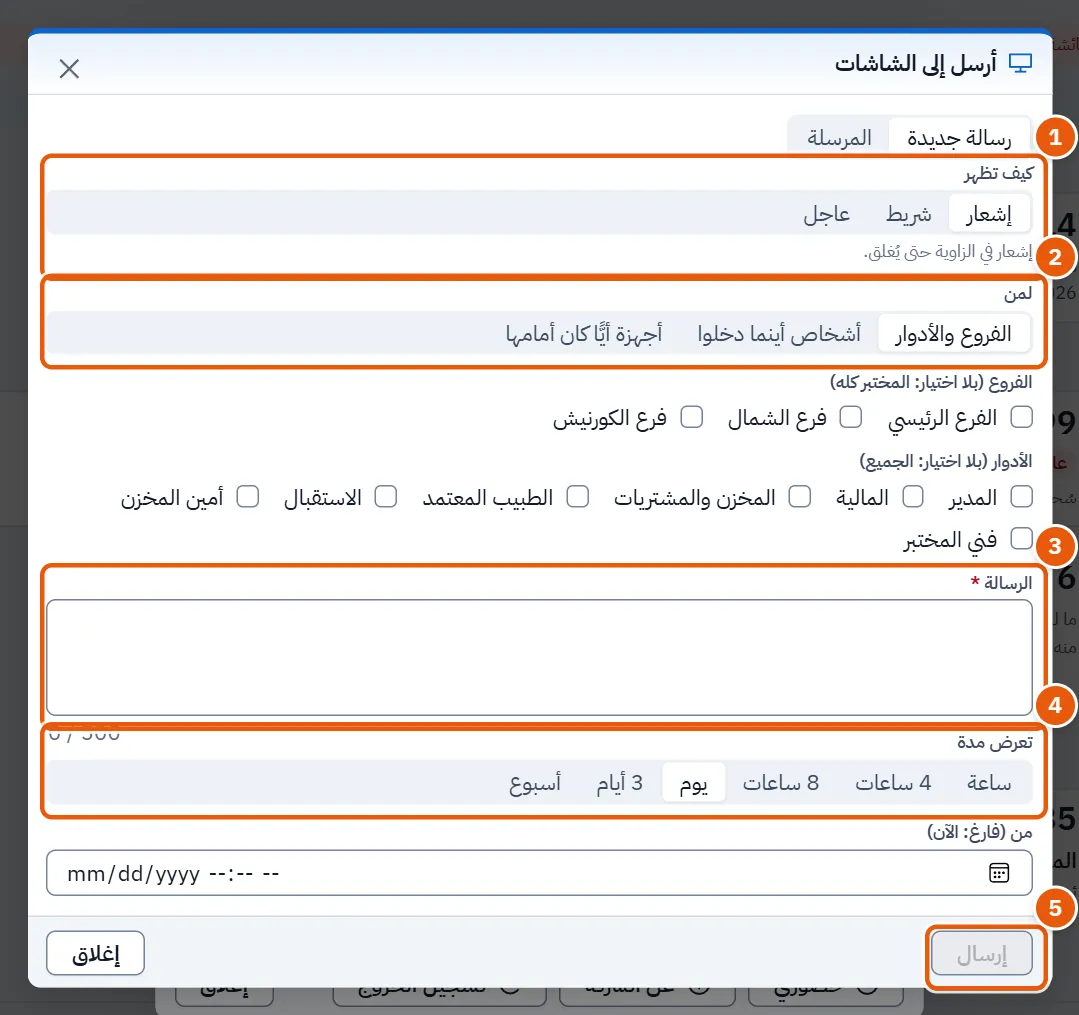
- في كيف تظهر اختر طريقة الظهور: شريط (شريط على طول الأسفل حتى ينتهي وقته)، أو إشعار (إشعار في الزاوية حتى يُغلق)، أو عاجل (نافذة لا تُغلق إلا بإقرار القارئ).
- في لمن اختر الفروع والأدوار أو أشخاص أينما دخلوا أو أجهزة أيًّا كان أمامها. مع الأول تختار أدوارًا (بلا اختيار يعني الجميع)، ومع الثاني أشخاصًا، ومع الثالث أجهزة.
- اكتب الرسالة.
- اختر تُعرض مدة: ساعة أو 4 ساعات أو 8 ساعات أو يوم أو 3 أيام أو أسبوع. ويعني ترك من (فارغ: الآن) فارغًا البدء الآن.
- اضغط إرسال.
تقول النافذة إن كل شاشة هي لها تظهرها خلال نصف دقيقة. ويسرد تبويب المرسلة ما أرسلت وحالته (تُعرض الآن، في انتظار موعدها، انتهت، مسحوبة) ومن شاهدها ومن أقرّ بها (من شاهدها)، ويسترد اسحبها واحدة منها.
2.6 مفاتيح البرنامج
المفتاح الواحد يعني الشيء نفسه في كل شاشة.
| المفتاح | عمله |
|---|---|
| F1 | طلب جديد من أي شاشة. |
| / | ينتقل إلى مربع البحث في الشريط العلوي من أي مكان. |
| F3 | ينتقل إلى مربع البحث أو المسح في الشاشة الحالية. |
| F2 | ينتقل إلى المربع الثاني في الشاشة (في شاشة الطلب، بحث الكتالوج). |
| Ctrl+Enter | الإجراء الرئيسي في الشاشة: مثلًا حفظ الطلب، أو حفظ ما هو جاهز واعتماده. |
| Ctrl+S | يحفظ دون الإجراء الرئيسي. |
| Enter | الحقل التالي. |
| Shift+Enter | الحقل السابق. |
| Esc | يغلق نافذة. |
| N | في لوحة، مكان جديد لما يُلتقط (الأنبوب الجديد في لوحة الباركود). |
| 1 إلى 5 | في شاشة النتائج، الحالات الخمس بترتيب شريطها. لا تعمل وأنت تكتب في مربع. |
2.7 ما يراه كل دور
تخفي القائمة ما لا تسمح به الصلاحيات، فقد يرى شخصان في مختبر واحد شريطين مختلفين. ويرى كل من دخل الرئيسية؛ وتُركَّب الرئيسية مما ينتظر ذلك الشخص. والأدوار التي يسمّيها البرنامج هي المدير والاستقبال وفني المختبر والطبيب المعتمد والمالية والمخزن والمشتريات وأمين المخزن ودعم المطوّر. وما يجوز لكل دور يُضبط في المستخدمون والصلاحيات.
- الشاشة التي لا يحق لك فتحها لا تظهر في القائمة. والمجموعة لا تظهر إن لم تكن فيها شاشة لك.
- وداخل الشاشة يختلف مآل الزر الذي لا يحق لك استعماله من شاشة إلى أخرى (باهت أو غائب)؛ ويبيّن فصل كل شاشة ذلك.
- وبعض الميزات تحتاج صلاحية فوق صلاحية الشاشة: مثلًا زر القيم الحرجة في الشريط لا يظهر إلا لمن يحق له اعتماد النتائج.
2.8 الإعداد الأول
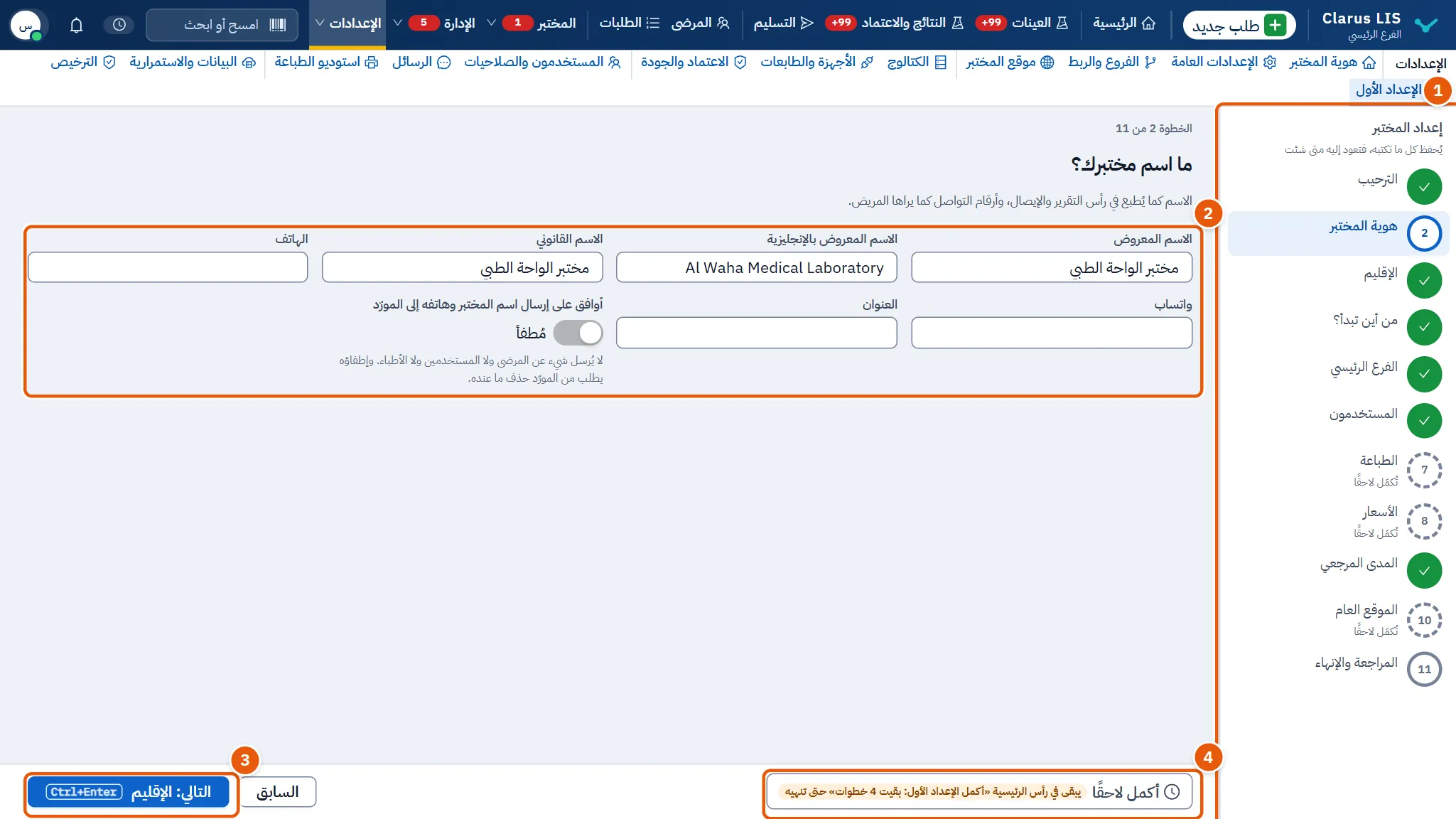
يهيّئ الإعداد الأول مختبرًا جديدًا في إحدى عشرة خطوة قصيرة. وهو الإعداد الأول في مجموعة الإعدادات، ويبقى في القائمة لتكمله لاحقًا أو تراجعه متى شئت. وعنوانه إعداد المختبر. تُحفظ كل خطوة حين تنتقل إلى التي بعدها، فلا يضيع شيء إن خرجت ثم عدت، ولك أن تعود إلى أي خطوة.
| الخطوة | ما تحسمه |
|---|---|
| الترحيب | ما سنُعدّه معًا. وفي خادم فرع ضمن سلسلة تبيّن ما يُضبط في المركز وما يبقى هنا. |
| هوية المختبر | اسم المختبر كما يُطبع في رأس التقرير والإيصال، وأرقام التواصل كما يراها المريض. |
| الإقليم | البلد والمنطقة الزمنية والعملة واللغة: منها تُكتب التواريخ والمبالغ في كل صفحة وورقة. |
| من أين تبدأ؟ | من أين تبدأ: مختبر جديد (كتالوج Clarus كاملًا)، أو من RealLab (المرضى والزيارات والتحاليل والأسعار من ملف RealLab)، أو فرع في سلسلة (يُربط برقم ترخيصه عبر كلاروس لينك، ويأتي الكتالوج والمستخدمون من المركز). |
| الفرع الرئيسي | الفرع الذي تُسجَّل فيه الطلبات أولًا. وتُضاف الفروع الأخرى بعدُ من الفروع والربط. |
| المستخدمون | حساب ودور لكل من يعمل، فلا يدخل أحد بحساب غيره. وتعدّ الخطوة المستخدمين العاملين، وتقول إن كنت وحدك. |
| الطباعة | أي طابعة تطبع التقرير، وأيها الإيصال، وأيها باركود الأنابيب، وتُختار في الأجهزة والطابعات. |
| الأسعار | سعر كل تحليل، ويُكتب في الأسعار والتعاقدات. وتعدّ الخطوة التحاليل الفعّالة التي ما زالت بلا سعر. |
| المدى المرجعي | المدى المرجعي لكل تحليل، في بطاقة كل تحليل من الكتالوج. وتعدّ الخطوة التحاليل التي ما زالت بلا مدى. |
| الموقع العام | الصفحة التي يرى فيها المريض المختبر ويستلم نتيجته، وتُكتب في موقع المختبر. |
| المراجعة والإنهاء | ما أُعدّ وما بقي. |
وفي الخطوات التي يجري عملها في شاشة أخرى زر يفتحها، مثل افتح الأجهزة والطابعات وافتح الأسعار وافتح الكتالوج وافتح موقع المختبر وافتح المستخدمين. وفي مثل هذه الخطوة اضغط راجعته بعد أن تطّلع عليها.
2.8.1 المهمة 4 — إتمام الإعداد الأول
- افتح الإعداد الأول من مجموعة الإعدادات.
- في كل خطوة اقرأ النص، واكتب المطلوب أو افتح الصفحة التي تسمّيها، ثم اضغط الزر الذي ينقلك إلى الخطوة التالية (نصه التالي: …).
- إن لم تستطع الإتمام الآن فاضغط أكمل لاحقًا. وتُبقي الرئيسية في رأسها سطرًا يذكّرك بعدد الخطوات الباقية حتى تنهي.
- في الخطوة الأخيرة اضغط أنهِ الإعداد. فتقول الشاشة انتهى الإعداد الأول..
2.9 الرسائل وما يُفعل
| تقول الشاشة | معناها | ما يُفعل |
|---|---|---|
| لم ينجح تسجيل الدخول. | رفض الخادم الدخول. | راجع اسم المستخدم وكلمة المرور وأعد المحاولة. |
| لم يكتمل الدخول. | تعذّر إتمام الخطوة الثانية. | اضغط رجوع وادخل من جديد. |
| انتهى الطلب على الهاتف. اكتب الرمز، أو ادخل من جديد. | انتهت مهلة الطلب على الهاتف. | اكتب الرمز أو ادخل من جديد. |
| الكلمتان غير متطابقتين. | الكلمتان مختلفتان. | أعد كتابتهما. |
| تعذّر وضع كلمة السر. | لم يُقبل رمز الاسترداد أو اسم المستخدم. | راجعهما أو اسأل المدير. |
| تعذّر تحميل هذه اللغة من الخادم، فبقيت الشاشة بلغتها. تأكّد أن الخادم يعمل، ثم أعد المحاولة. | تعذّر تحميل اللغة من الخادم. | تأكّد أن الخادم يعمل وأعد المحاولة. |
| لا نتيجة. اضغط Enter للبحث عن مريض بهذا في شاشة الطلب. | لم يجد البحث شيئًا. | اضغط Enter للبحث عن مريض بهذا النص في شاشة الطلب. |
| تعذّر الحفظ، فبقيت الخطوة كما هي. | تعذّر حفظ الخطوة. | تبقى كما كانت؛ أعد المحاولة. |
2.10 انظر أيضًا
- النتائج والاعتماد: فصل النتائج والاعتماد.
- المستخدمون والصلاحيات: الأدوار والصلاحيات التي تحدد ما يراه كل شخص.
- الإعداد الأول: الإعداد الأول شاشةً قائمة بنفسها.