Capítulo 30Catálogo
Menu: Catálogo. Endereço: /setup/catalogue.
30.1 Para que serve este ecrã
Esta é a lista de tudo o que o laboratório pode analisar: cada análise com o seu código, nomes, secção, amostra, preço e intervalos de referência, os perfis e pacotes que agrupam análises, os formulários de consentimento associados às análises e os médicos requisitantes. Os ecrãs de requisição leem daqui, pelo que o que aqui está escrito é o que a receção e os ecrãs de resultados oferecem.
O capítulo descreve como se lê e se mantém esta lista. Não sugere alterar o catálogo que o programa traz de origem: esse mantém-se como está, e o ecrã serve para as definições próprias do laboratório à sua volta (preços, intervalos que o laboratório define, análises novas que escreve, perfis que constrói).
30.2 Quem o vê
| Pode… | …se o seu perfil tiver |
|---|---|
| Abrir o ecrã e ver os seus filtros e os detalhes de uma análise; alterar uma análise, os seus intervalos e os seus laboratórios externos; ativar ou desativar uma análise; exportar, importar, escrever uma análise nova, acrescentar a partir da biblioteca mestra; assinalar análises e atuar sobre muitas de uma só vez | Gerir as definições |
| Premir Novo perfil ou pacote e abrir um perfil a partir da página Pacotes para o editar | Gerir o catálogo de análises (além da permissão anterior, de que o próprio ecrã precisa) |
| Escrever um preço na lista ou na janela do perfil | Gerir preços, contratos e comissões |
Sem Gerir as definições, a janela da análise é só de leitura: a definição é mostrada como linhas simples e não aparece nenhum botão de edição. As caixas de seleção em lote, os botões do topo e o interruptor Desativar a análise estão ausentes (não esbatidos) sem essa permissão. Sem Gerir preços, contratos e comissões, o preço na lista é texto simples e o campo do preço não aparece na janela do perfil. Sem Gerir o catálogo de análises, o botão Novo perfil ou pacote está ausente e uma linha da página Pacotes não abre. Guardar intervalos de referência e importar são tarefas do administrador do laboratório; caso contrário, o ecrã di-lo.
30.3 O ecrã em resumo
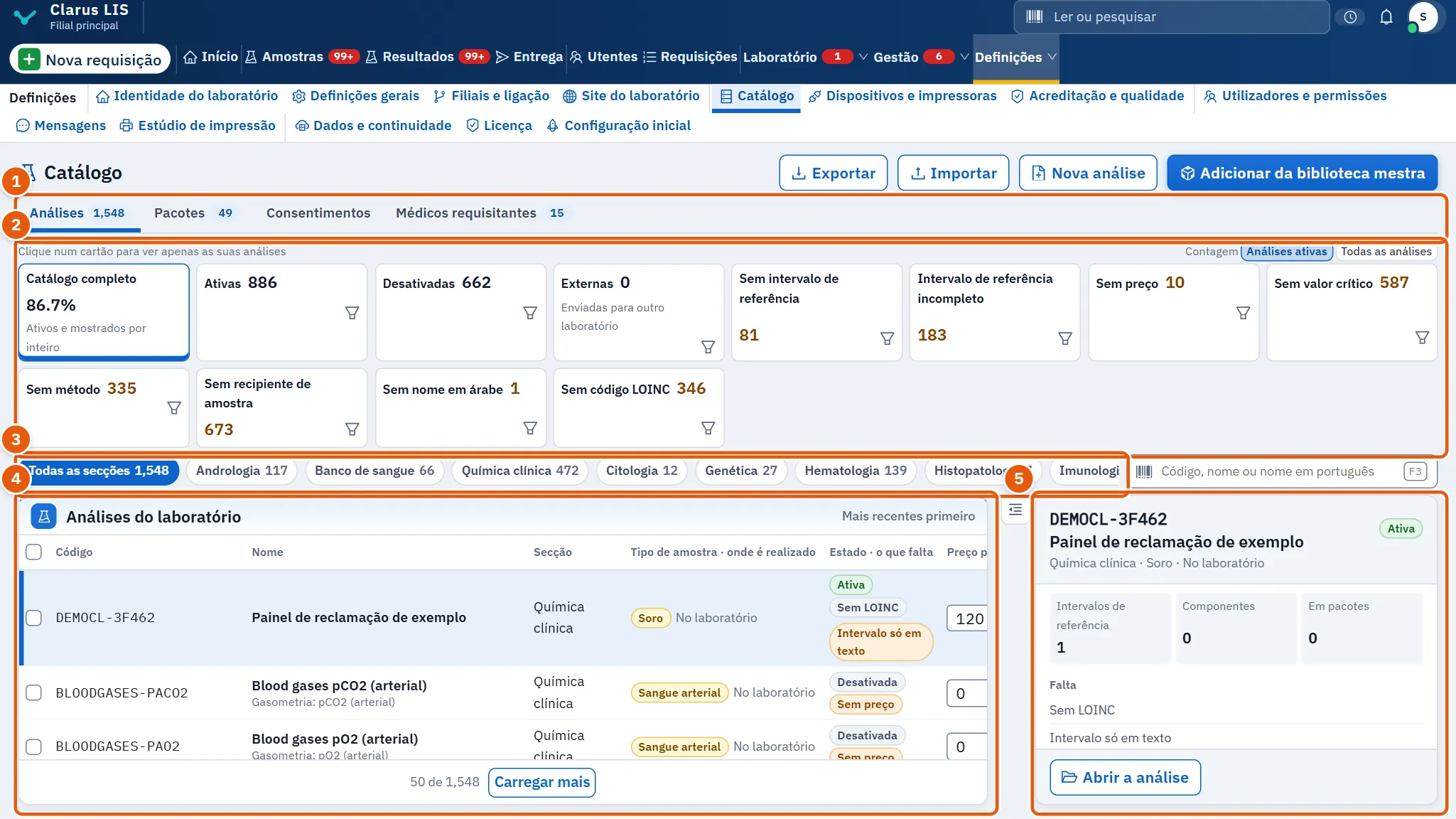
- As páginas: Análises, Pacotes, Consentimentos, Médicos requisitantes.
- Os cartões de estado: números sobre o catálogo; um clique num cartão mostra apenas as respetivas análises.
- Os filtros e a pesquisa: secções, a caixa de pesquisa e o filtro em vigor.
- A lista: Análises do laboratório, com as mais recentes primeiro.
- A análise escolhida: os seus detalhes ao lado da lista.
30.4 A página Análises
30.4.1 Os botões do topo
| Botão | O que faz |
|---|---|
| Exportar | Descarrega o catálogo como ficheiro. |
| Importar | Abre a janela de importação. |
| Nova análise | Abre a janela para escrever uma análise nova. |
| Adicionar da biblioteca mestra | Abre a janela da biblioteca mestra. |
Só aparecem a quem tiver Gerir as definições.
30.4.2 Os cartões de estado
Os cartões contam o catálogo: Catálogo completo (Ativos e mostrados por inteiro), Ativas, Externas (Enviadas para outro laboratório) e cartões do que falta. Clique num cartão para ver apenas as suas análises. Contagem escolhe se os números contam Análises ativas ou Todas as análises.
Os filtros que os cartões oferecem:
| Filtro | Mostra |
|---|---|
| Em uso / Desativadas / Todos | As análises segundo o seu estado. |
| Envio a laboratório externo | As análises enviadas para outro laboratório. |
| Sem intervalo de referência / Intervalo de referência incompleto / Idades a definir | As análises sem intervalo, com um intervalo incompleto ou com um intervalo cujas idades ainda estão por definir. |
| Sem valor crítico | As análises sem limite crítico. |
| Sem preço | As análises sem preço. |
| Sem tipo de amostra / Sem recipiente de amostra | As análises sem tipo de amostra ou sem recipiente de amostra. |
| Sem nome em árabe / Sem código LOINC / Sem método / Sem prazo | As análises sem nome em árabe, código LOINC, método ou prazo de resposta. |
| Escolha sem opções | Uma análise de escolha sem opções. |
| Perfil sem componentes / Perfil com componente desativado | Um perfil sem componentes, ou com um componente desativado. |
Todas as secções e os botões de secção limitam a lista a um secção. A linha A mostrar: … indica o filtro em vigor, com Limpar o filtro; Limpar os filtros limpa tudo. Se nada corresponder, o ecrã di-lo (Nenhuma análise nesta escolha.).
30.4.3 A lista
| Coluna | Significado |
|---|---|
| Código | O código da análise. |
| Nome | O seu nome. |
| Secção | A sua secção. |
| Tipo de amostra · onde é realizado | A amostra e se a análise é feita aqui ou enviada para fora. |
| Estado · o que falta | O seu estado e o que ainda lhe falta (por exemplo Sem preço ou Sem intervalo de referência). |
| Preço para o utente | O preço para o utente; quem tiver Gerir preços, contratos e comissões pode escrevê-lo na célula e fica guardado de imediato; para os restantes é texto simples. |
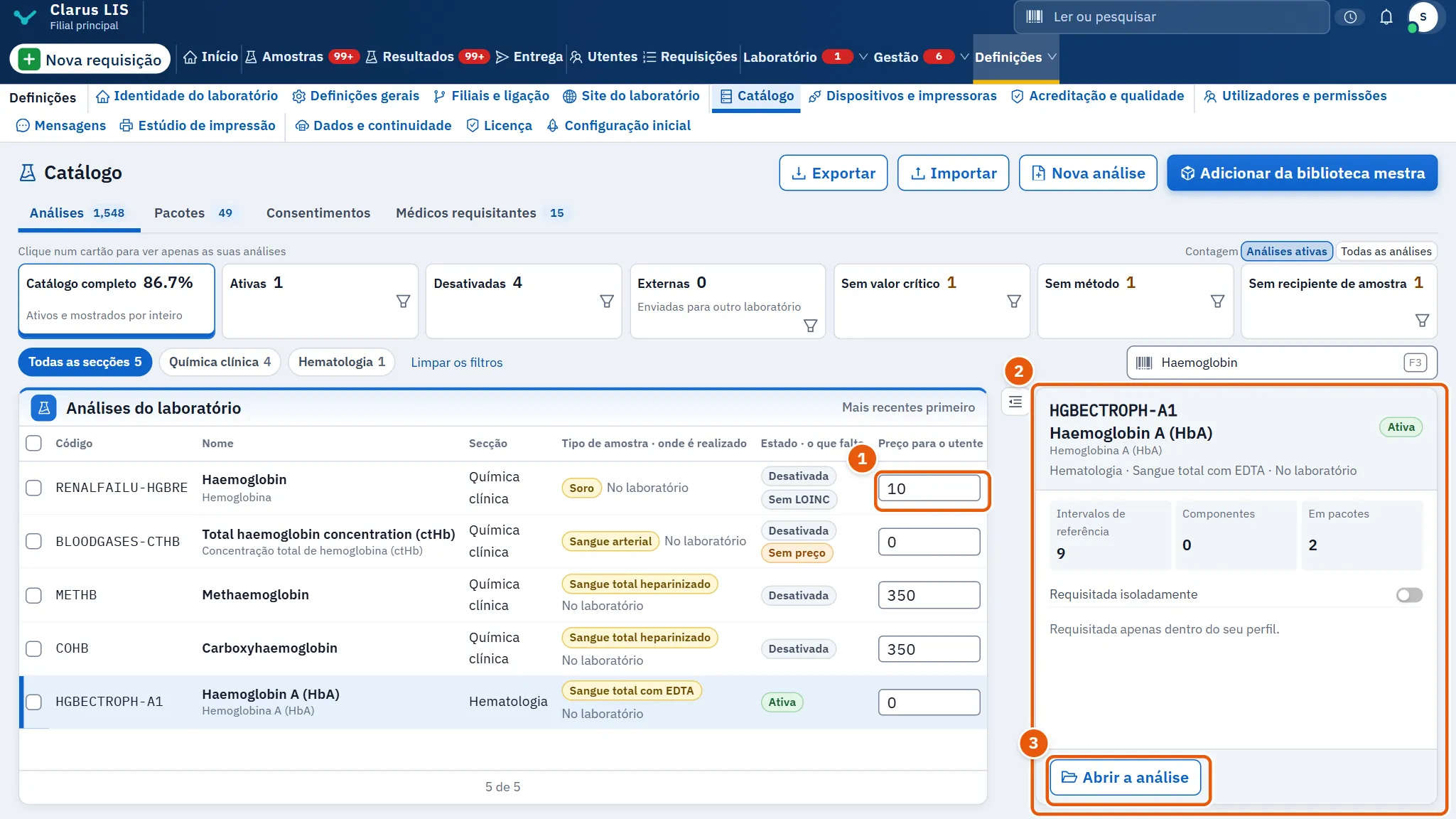
A marca ao lado de uma linha (e Escolher todas as apresentadas) escolhe-a para uma alteração em lote. Escolher uma linha mostra A análise escolhida ao lado da lista: as suas intervalos de referência, os componentes e os pacotes que a contêm; Abrir a análise abre a janela da análise. Para uma análise dentro de um perfil, o interruptor Requisitada isoladamente indica se pode ser requisitada isoladamente; se estiver desligado, só é requisitada dentro do seu perfil.
30.5 A página Pacotes
Lista os perfis e os pacotes: Código, Nome, Tipo, Componentes, Material e Estado. Tipos de pacote escolhe Todos, Perfis ou Pacotes. Novo perfil ou pacote abre a janela do perfil.
30.6 A página Consentimentos
Lista os formulários de consentimento: código ou nome, Tipo (geral, genético, VIH, consentimento informado, investigação) e Análises associadas. Serve para ler e pesquisar. Sem nenhum, a página diz «Nenhum termo de consentimento ainda.».
30.7 A página Médicos requisitantes
Lista Médico, Especialidade, Organização e Telefone; a caixa de pesquisa encontra por qualquer deles. Serve para ler. Sem nenhum, a página diz «Nenhum médico requisitante ainda.».
30.8 A janela da análise
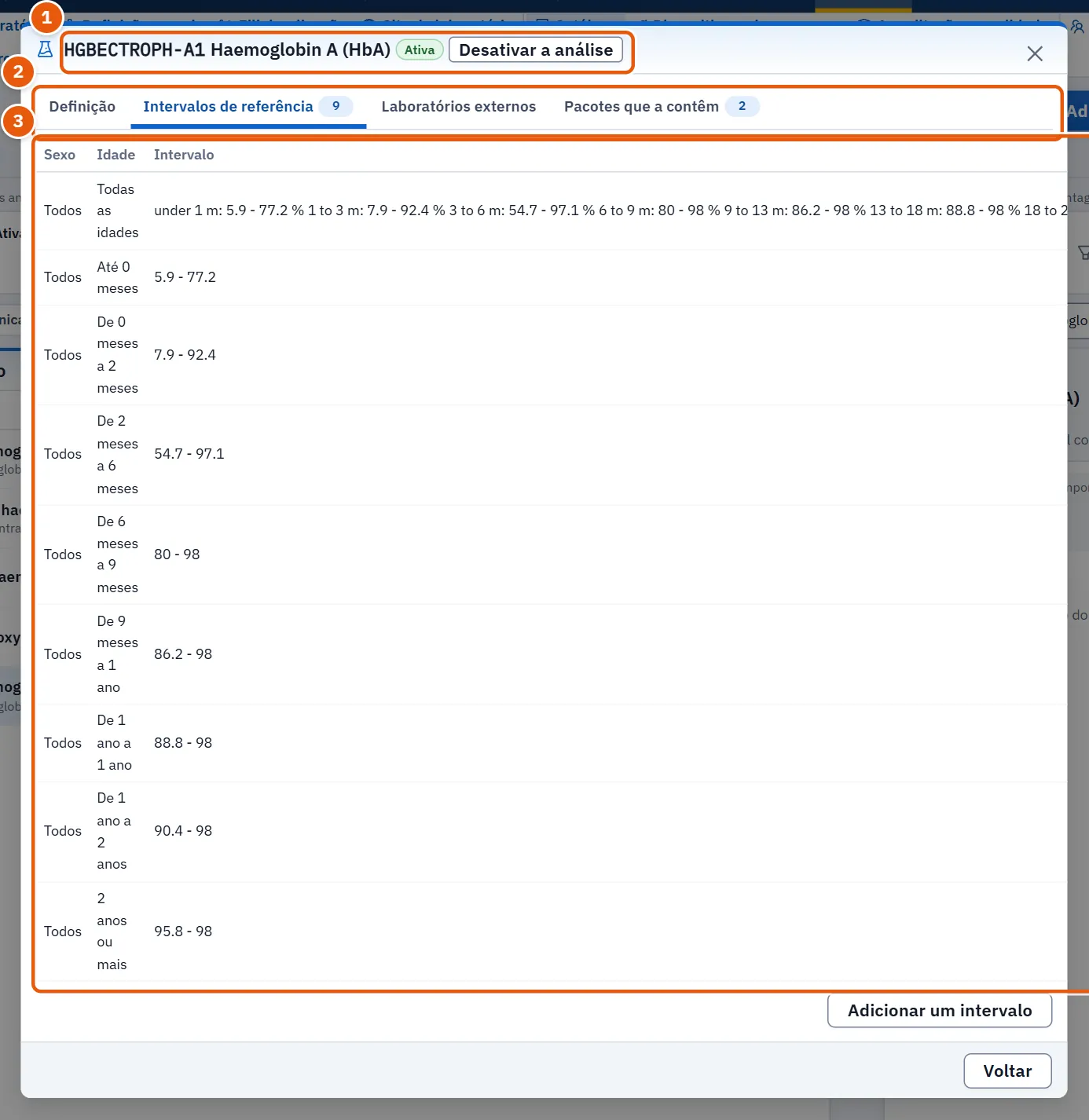
Prima Abrir a análise numa análise. O cabeçalho mostra o seu código, nome e se está Ativa ou Desativada; quem puder editar tem aí Desativar a análise ou Ativar a análise. Uma análise desativada sai da lista de requisição e mantém o seu historial. Os separadores:
| Separador | O que contém |
|---|---|
| Definição | Os campos da análise (abaixo). |
| Intervalos de referência | As intervalos de referência, com uma contagem. |
| Laboratórios externos | Os laboratórios para onde é enviada. Sempre visível a quem puder editar; para os restantes, só se a análise for enviada para fora ou indicar algum. |
| Componentes | As análises de que é composta; só aparece num perfil. |
| Pacotes que a contêm | Os pacotes que contêm esta análise; só aparece quando existem. |
| Consentimentos | Os consentimentos associados, cada um marcado como obrigatório ou opcional; só aparece quando existem. |
| Interpretação do médico | A interpretação do médico, quando a análise a tem. |
30.8.1 O separador Definição
| Campo | O que contém |
|---|---|
| Nome em inglês, Nome em árabe | Os nomes. O nome em inglês e a amostra são obrigatórios. Se o nome em árabe ficar vazio, é mostrado o nome em árabe do próprio catálogo. |
| Outros nomes pelos quais é encontrado | Outros nomes pelos quais a análise se pode encontrar. |
| Secção | A sua secção (ou Sem secção). |
| Método | O método. |
| Preço, Maior desconto | O preço para o utente e o maior desconto permitido. |
| Prazo | O tempo até ao resultado, em minutos. |
| Volume da amostra | O volume da amostra. |
| Exige jejum | Se é necessário jejum. |
| Código LOINC, Código CPT | Os códigos LOINC e CPT. |
| O seu grupo no relatório | O título sob o qual se imprime no relatório. |
| Significado clínico, Instruções de processamento, Motivos para rejeitar uma amostra | Significado clínico, instruções de processamento e motivos para rejeitar uma amostra. |
Prima Guardar a análise; só fica ativo quando algo mudou.
30.8.2 O separador Laboratórios externos
Para uma análise enviada para fora. Escolha um laboratório em Adicionar um laboratório da lista (ou Adicionar um novo laboratório) e, para cada um, indique Custo no laboratório, Prazo em horas e Código da análise nesse laboratório; marque um como Laboratório predefinido ou use Remover para retirar um. O custo é o que o laboratório nos cobra; o preço para o utente não muda com ele. Depois Guardar os laboratórios. Uma análise enviada para fora sem laboratório deixa as suas requisições em espera até que um seja escolhido.
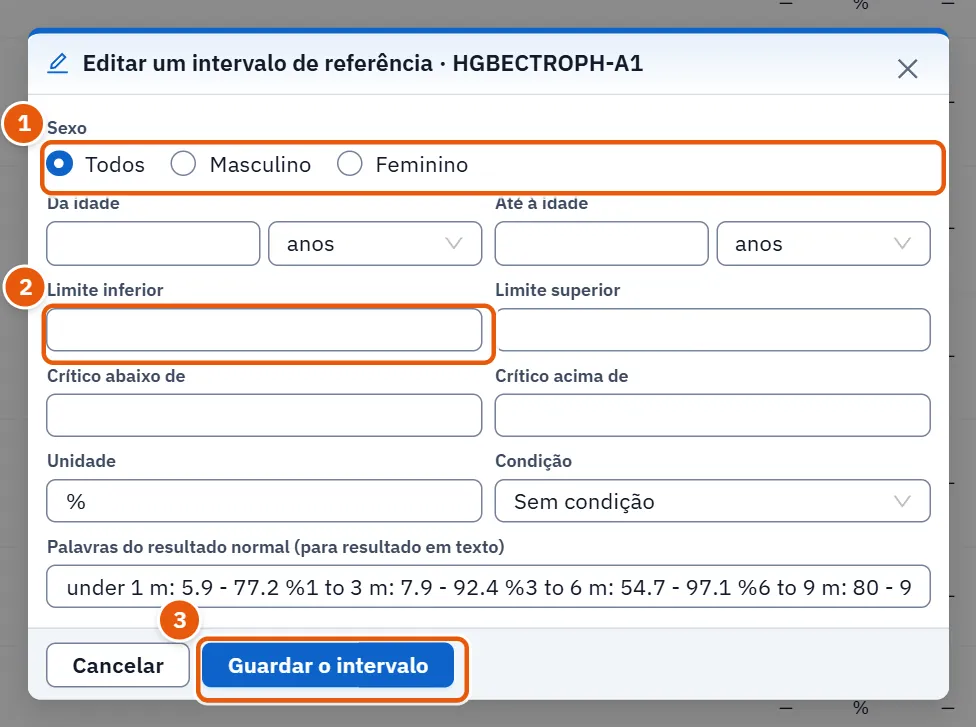
30.9 A janela da intervalo de referência
Abra-a a partir do separador Intervalos de referência com Adicionar um intervalo, ou Editar num intervalo. Um intervalo cujas idades ainda estão por definir mostra Precisa de revisão: defina as idades; o seu rótulo abre o intervalo.
| Campo | O que contém |
|---|---|
| Sexo | Todos, feminino ou masculino. |
| Da idade, Até à idade | As idades, cada uma com uma unidade: dias, meses ou anos. |
| Limite inferior, Limite superior | Os limites de referência. |
| Crítico abaixo de, Crítico acima de | Os limites críticos. |
| Unidade | A unidade. |
| Condição | Sem condição, em jejum, fase do ciclo ou grávida. |
| Palavras do resultado normal (para resultado em texto) | As palavras do resultado normal, para um resultado em texto. |
Prima Guardar o intervalo. A janela recusa uma primeira idade superior à segunda, um limite inferior superior ao limite superior, um crítico inferior que não seja menor do que o crítico superior e um intervalo sem qualquer limite, palavras ou limite crítico.
30.10 Tarefas, passo a passo
30.10.1 Tarefa 1 — Encontrar as análises a que falta algo
- Clique num cartão de estado, por exemplo o de «Sem preço». A lista mostra apenas essas análises.
- Restrinja por secção ou escreva na caixa de pesquisa.
- Escolha uma linha e prima Abrir a análise para a completar.
- Prima Limpar o filtro quando terminar.
30.10.2 Tarefa 2 — Escrever uma análise nova
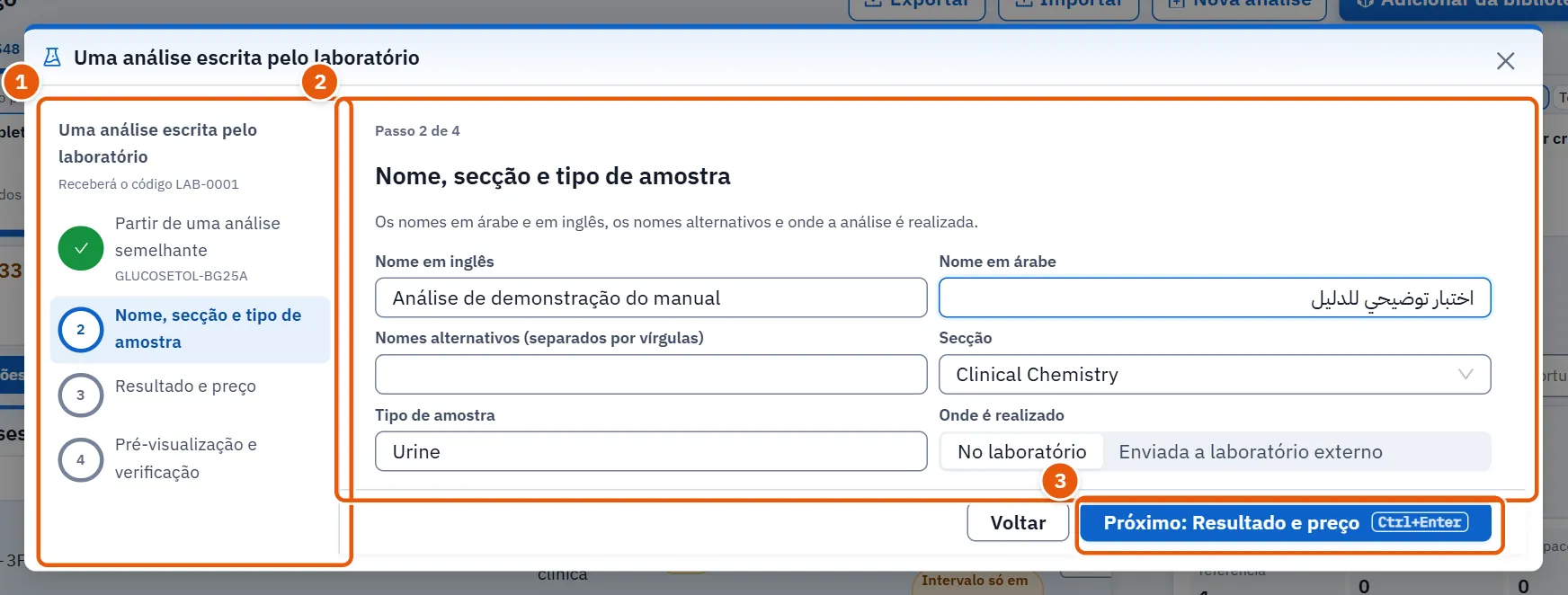
A janela Uma análise escrita pelo laboratório tem quatro passos e uma pré-visualização.
- Prima Nova análise.
- Partir de uma análise semelhante: procure uma análise semelhante por nome ou código. A sua secção, amostra, unidade, prazo e intervalos de referência vêm com ela, nunca o nome nem o preço; se a unidade for diferente, os intervalos não são copiados. Ou salte este passo: a análise começa então vazia.
- Nome, secção e tipo de amostra: os nomes em inglês e em árabe (ambos têm de estar escritos para o botão seguinte funcionar), nomes alternativos, secção, amostra e Onde é realizado (No laboratório ou Enviada a laboratório externo; começa como No laboratório). A amostra só é obrigatória quando a janela foi aberta a partir de uma linha impressa de um parceiro.
- Resultado e preço: Tipo de resultado (Número, De uma lista ou Texto), a unidade, ou os valores a escolher, um por linha ou separados por vírgulas; o prazo; o preço base (nenhum pode ser inferior a zero); o título do relatório; e se é exigido jejum.
- Pré-visualização e verificação: Pré-visualização de impressão mostra como o resultado é impresso, e As regras do catálogo lista o que o servidor verificou. A janela indica quando nada bloqueia.
- Prima Guardar a análise. Só funciona depois de a verificação terminar e de não haver nenhum impedimento listado. A janela mostra o código que a análise vai ter, e o ecrã confirma o registo. Se o servidor recusar, o motivo é mostrado na janela.
Os títulos dos passos podem ser clicados para voltar atrás, e é oferecido um botão para voltar, exceto durante a gravação. Um impedimento (por exemplo, um nome já usado por outra análise) bloqueia o registo até ser resolvido; um aviso é apenas mostrado.
30.10.3 Tarefa 3 — Definir uma intervalo de referência
- Abra a análise e o seu separador Intervalos de referência.
- Prima Adicionar um intervalo, ou Editar num intervalo.
- Preencha o sexo, as idades, os limites, a unidade e a condição conforme a tabela acima.
- Prima Guardar o intervalo.
30.10.4 Tarefa 4 — Construir um perfil ou um pacote
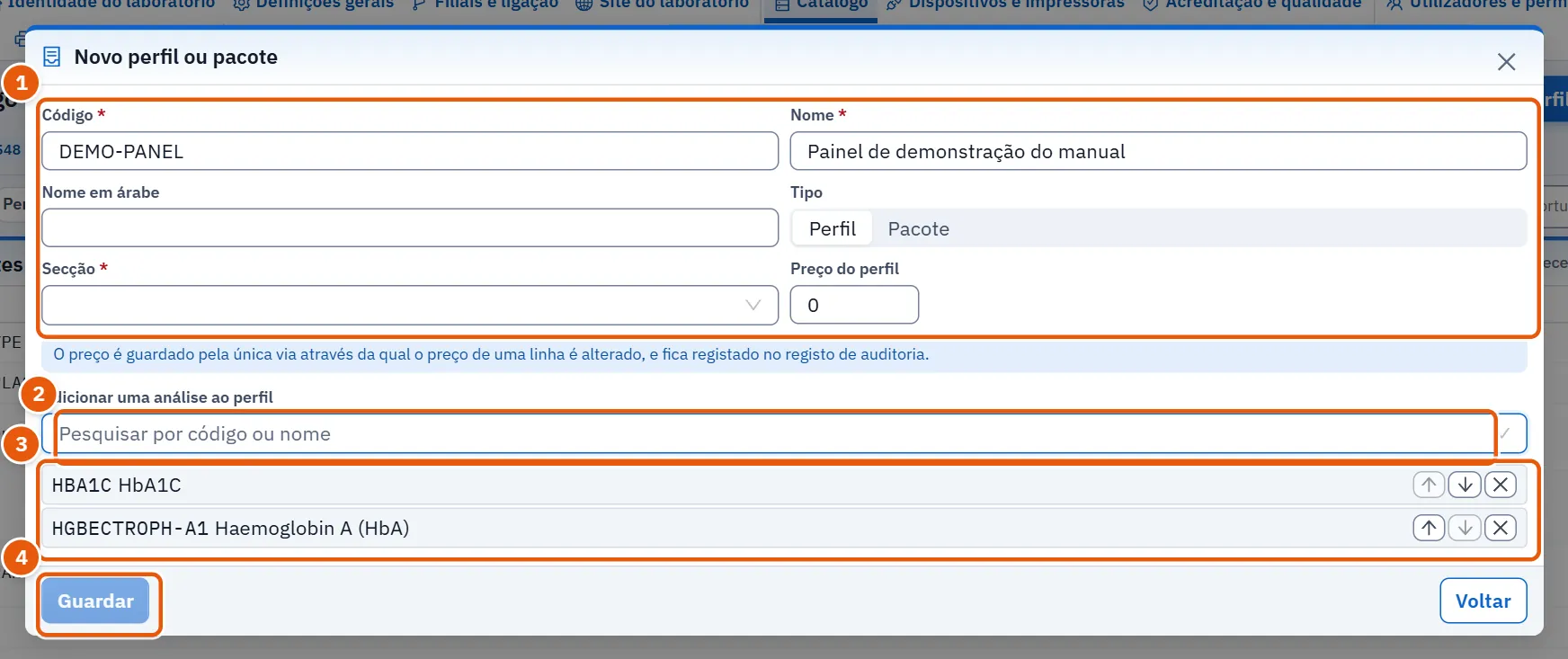
A janela do perfil exige Gerir o catálogo de análises.
- Na página Pacotes, prima Novo perfil ou pacote.
- Escreva o Código (letras latinas e algarismos), o Nome e o Nome em árabe (letras árabes), escolha o Tipo (Perfil ou Pacote) e o Secção.
- Em Adicionar uma análise ao perfil, pesquise por código ou nome (pelo menos duas letras) e escolha cada análise. Use os botões de subir e descer para as ordenar e o botão de remover para retirar uma. A pesquisa oferece apenas análises ativas que não sejam perfis e que ainda não estejam na lista, pelo que não é possível escolher um perfil dentro de um perfil.
- Opcionalmente, defina o Preço do perfil (mostrado apenas a quem tiver Gerir preços, contratos e comissões); é guardado pelo mesmo caminho do preço de uma linha e fica registado na pista de auditoria.
- Prima Guardar. Fica bloqueado, com o motivo numa dica, até haver código, nome, secção e pelo menos um componente, até o nome em árabe (se escrito) ter letras árabes e até nenhuma outra análise ter o mesmo nome.
O código é convertido em maiúsculas, os espaços em hífenes, e está limitado a 40 caracteres. Só uma linha do tipo perfil abre para edição; uma linha de pacote não. Ao editar um perfil existente, o código e o nome em inglês não podem ser alterados a partir daqui (o nome em árabe pode), e Suspender o perfil ou Reativar o perfil alterna o seu estado.
30.10.5 Tarefa 5 — Alterar muitas análises de uma vez
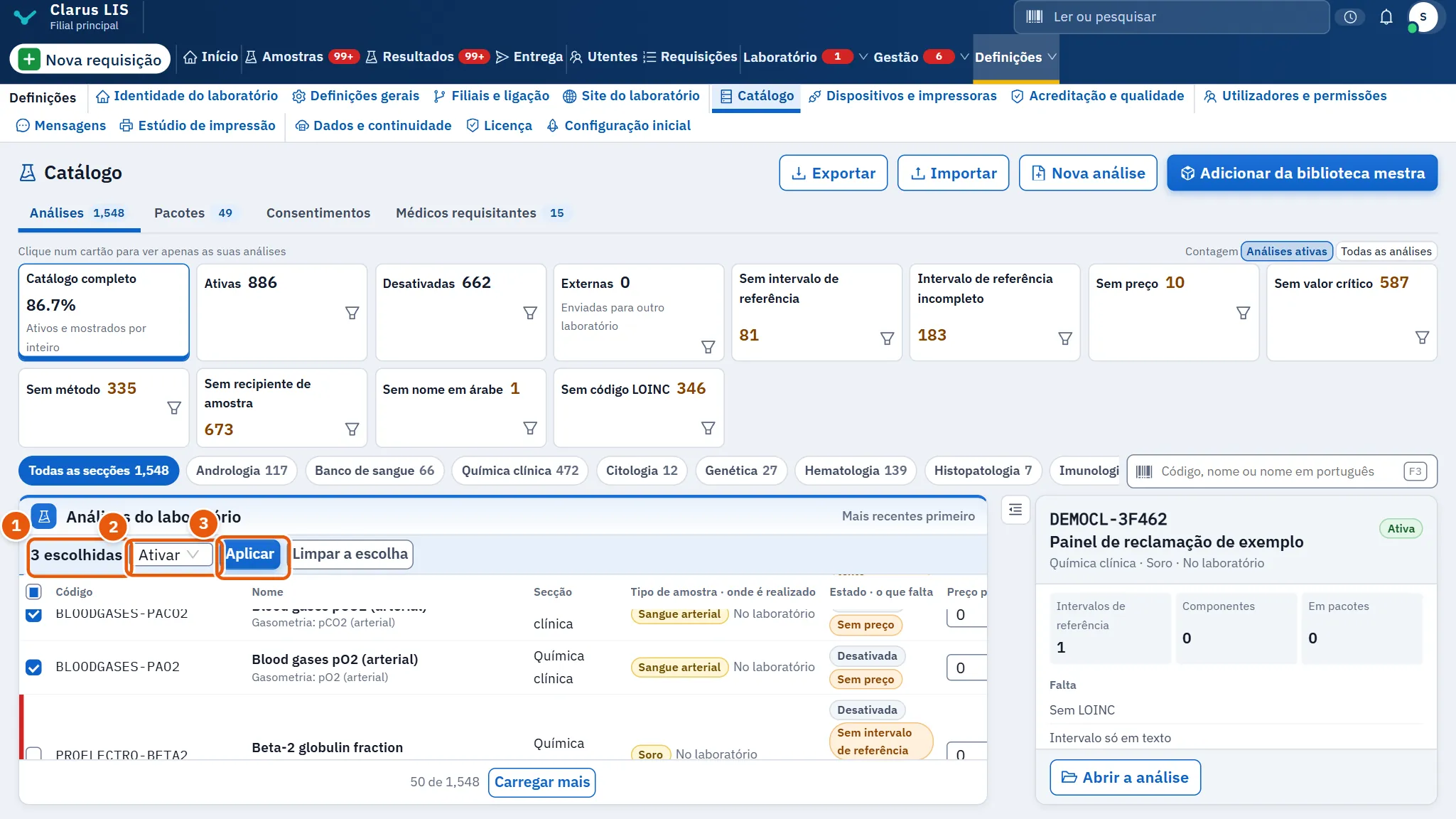
- Assinale as análises, ou prima Escolher todas as apresentadas. A barra aparece com … escolhidas.
- Em Ação, escolha uma: Ativar, Desativar, Mover para uma secção, Onde é realizado ou Alterar o tipo de amostra, e indique a secção, o local ou a amostra de que a ação precisa.
- Prima Aplicar e confirme: a ação atinge todas as análises escolhidas de uma só vez. O botão fica esbatido até ser indicada a secção, o local ou a amostra (nas três ações que o exigem), e enquanto a ação decorre.
- Limpar a escolha descarta a escolha sem aplicar.
Quando tem êxito, o ecrã indica a quantas análises foi aplicada. Se falhar, o ecrã mostra o motivo do servidor, ou a mensagem da tabela abaixo; o programa aplica a todas ou a nenhuma.
30.10.6 Tarefa 6 — Exportar e importar
- Prima Exportar para descarregar o catálogo (o botão fica esbatido enquanto o ficheiro é preparado).
- Para importar, prima Importar. A janela explica o ficheiro: um CSV com as colunas do modelo, em que cada linha é uma análise criada ou atualizada pelo seu código.
- Prima Transferir o modelo para obter o modelo, preencha-o e depois Escolher um ficheiro CSV. A janela indica quantas linhas de análises leu.
- Atenção ao aviso: uma linha cujo código coincida com uma análise existente atualiza-a. Depois prima Importar; fica esbatido até ser escolhido um ficheiro com pelo menos uma linha de análise, e desaparece quando o resultado é mostrado.
- O resultado indica quantas foram criadas, atualizadas e recusadas; cada linha recusada é identificada com o seu número e código (são listadas as primeiras 20). Se a importação falhar, a janela di-lo e nada é mostrado como importado.
30.10.7 Tarefa 7 — Acrescentar uma análise a partir da biblioteca mestra
- Prima Adicionar da biblioteca mestra.
- Escreva pelo menos duas letras em Pesquisar por código ou nome.
- Prima Adicionar na análise. Uma análise que já lá esteja mostra No seu catálogo. Se o acrescento falhar, aparece uma mensagem ao lado dessa análise.
Uma análise é acrescentada com todo o seu modelo: unidade, amostra e intervalos de referência.
30.11 Mensagens e o que fazer
| O ecrã diz | Significado | O que fazer |
|---|---|---|
| Este servidor ainda não mostra o catálogo; este aparece depois de o programa ser atualizado. | O servidor é mais antigo do que o ecrã | Atualize o programa. |
| Não foi possível carregar o catálogo. | Uma falha de ligação | Verifique a ligação e volte a carregar. |
| Não foi possível aplicar a ação. Nada foi alterado. | Falhou uma alteração em lote | Tente novamente ou verifique a ligação. |
| Somente o administrador do laboratório importa. | O seu perfil pode não importar | Peça ao administrador. |
| Só o administrador do laboratório guarda intervalos de referência. | O seu perfil pode não guardar intervalos | Peça ao administrador. |
| O servidor não aceitou este intervalo. Verifique os valores. | Um limite ou uma idade não é válido | Leia a linha vermelha sob o campo. |
| O perfil foi guardado, mas … componentes não foram aceites | Um componente não existe ou é ele próprio um perfil | Volte a abrir o perfil e corrija os componentes. |
| O perfil foi guardado, mas o seu preço não foi alterado. | O caminho do preço recusou | Leia o motivo indicado. |
30.12 Ver também
Preços e acordos para as listas de preços, Resultados onde os intervalos são aplicados, e Requisições onde estas análises são requisitadas.