Capítulo 19Acompanhamento
Menu: Acompanhamento. Endereço: /management/follow-up.
19.1 Para que serve este ecrã
Este é o ecrã do gestor para o dinheiro do laboratório num período: o que foi cobrado, o que foi devolvido, o que foi gasto e o que sobra. Responde a uma só pergunta num relance: o laboratório ganhou ou perdeu neste período?
Todos os valores são calculados pelo servidor. O ecrã limita-se a mostrá-los e não soma nada por si. Escolhe-se um período e, se for permitido, uma filial; o relatório acompanha a escolha.
19.2 Quem o vê
Quem tiver Ver os indicadores. O menu oculta o ecrã a todos os outros.
| Pode… | …se o seu perfil tiver |
|---|---|
| Abrir o ecrã, ler os valores e exportá-los | Ver os indicadores |
| Escolher o laboratório inteiro em vez de uma só filial | Ver os indicadores, e não estar limitado a filiais determinadas |
Quem está limitado a algumas filiais lê apenas as suas próprias; a opção O laboratório inteiro não lhe é oferecida e o ecrã abre na sua primeira filial. Se só restar uma filial para escolher, a escolha de filial nem sequer aparece.
19.3 O ecrã num relance
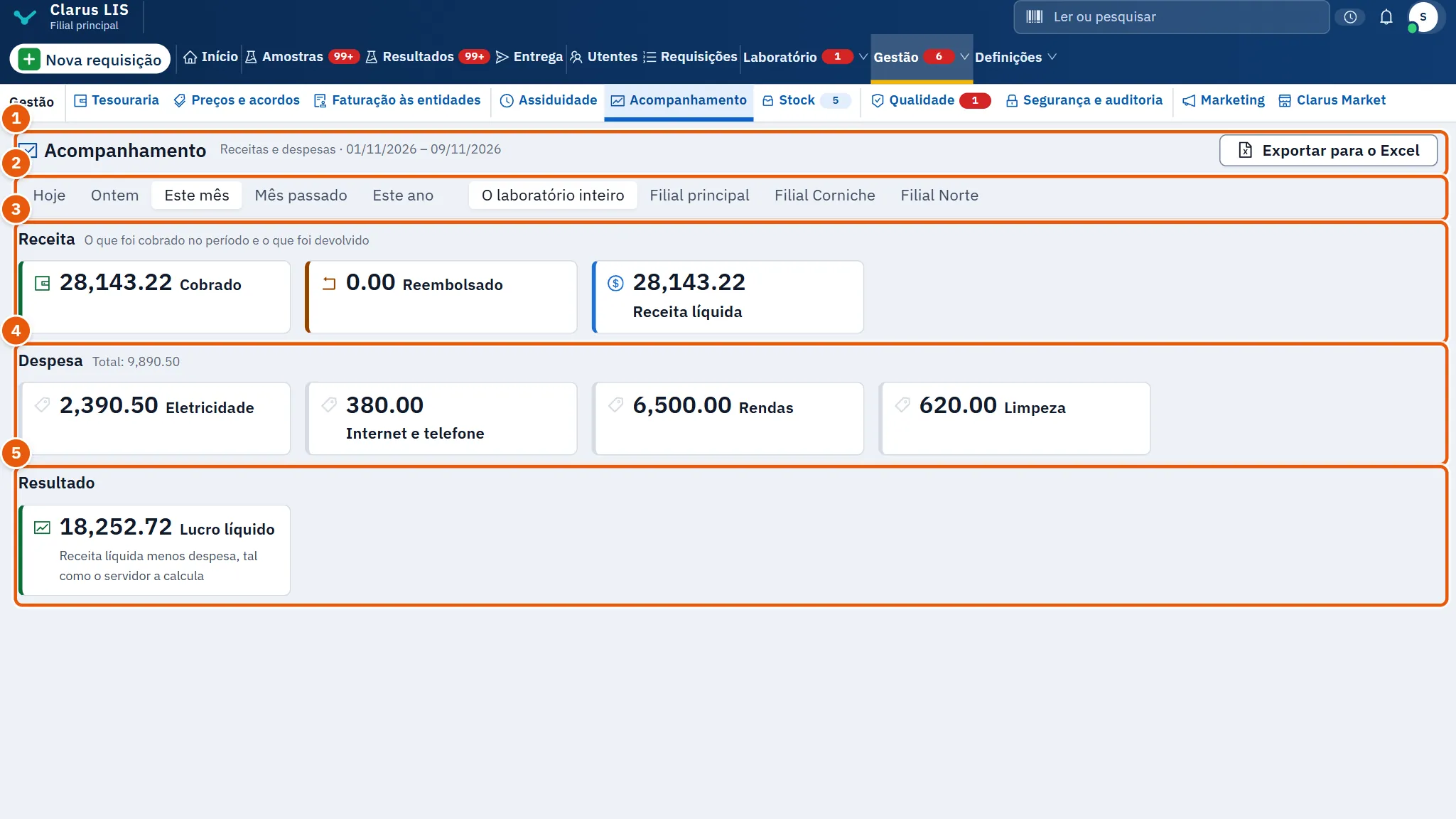
- O cabeçalho: o título Acompanhamento, o nome do relatório Receitas e despesas com o primeiro e o último dia do período, e o botão Exportar para o Excel.
- As escolhas: o período e, quando há mais de uma, a filial.
- Receita: o que foi cobrado, o que foi reembolsado e o valor líquido.
- Despesa: o total e cada categoria de despesa.
- Resultado: o lucro líquido.
19.4 As escolhas
| Controlo | O que faz |
|---|---|
| Período | Cinco escolhas visíveis: Hoje, Ontem, Este mês (a predefinida), Mês passado e Este ano. O primeiro e o último dia aparecem junto ao nome do relatório. |
| Filial | Só aparece quando há mais de uma escolha: O laboratório inteiro e cada filial. |
| Exportar para o Excel | Descarrega o relatório apresentado no ecrã como ficheiro Excel. Fica esbatido até os valores carregarem (e enquanto falham ao carregar) e mostra um indicador de ocupado enquanto o ficheiro é preparado. |
19.5 Os valores
| Área | Cartão | O que mostra |
|---|---|---|
| Receita | Cobrado | O que foi cobrado no período. |
| Receita | Reembolsado | O que foi devolvido desse valor. |
| Receita | Receita líquida | O cobrado menos o reembolsado. |
| Despesa | Um cartão por categoria | O valor gasto em cada categoria de despesa, com o nome na língua do ecrã. O título traz também o total. |
| Despesa | Compras de stock recebidas | Mostrado só para o laboratório inteiro, e só quando houve compras recebidas no período. |
| Resultado | Lucro líquido | A receita líquida menos a despesa, como o servidor a calcula. O cartão é verde e fica vermelho quando o resultado é inferior a zero. |
19.6 Tarefas passo a passo
19.6.1 Tarefa 1 — Ler o resultado de um mês
- Abra Acompanhamento.
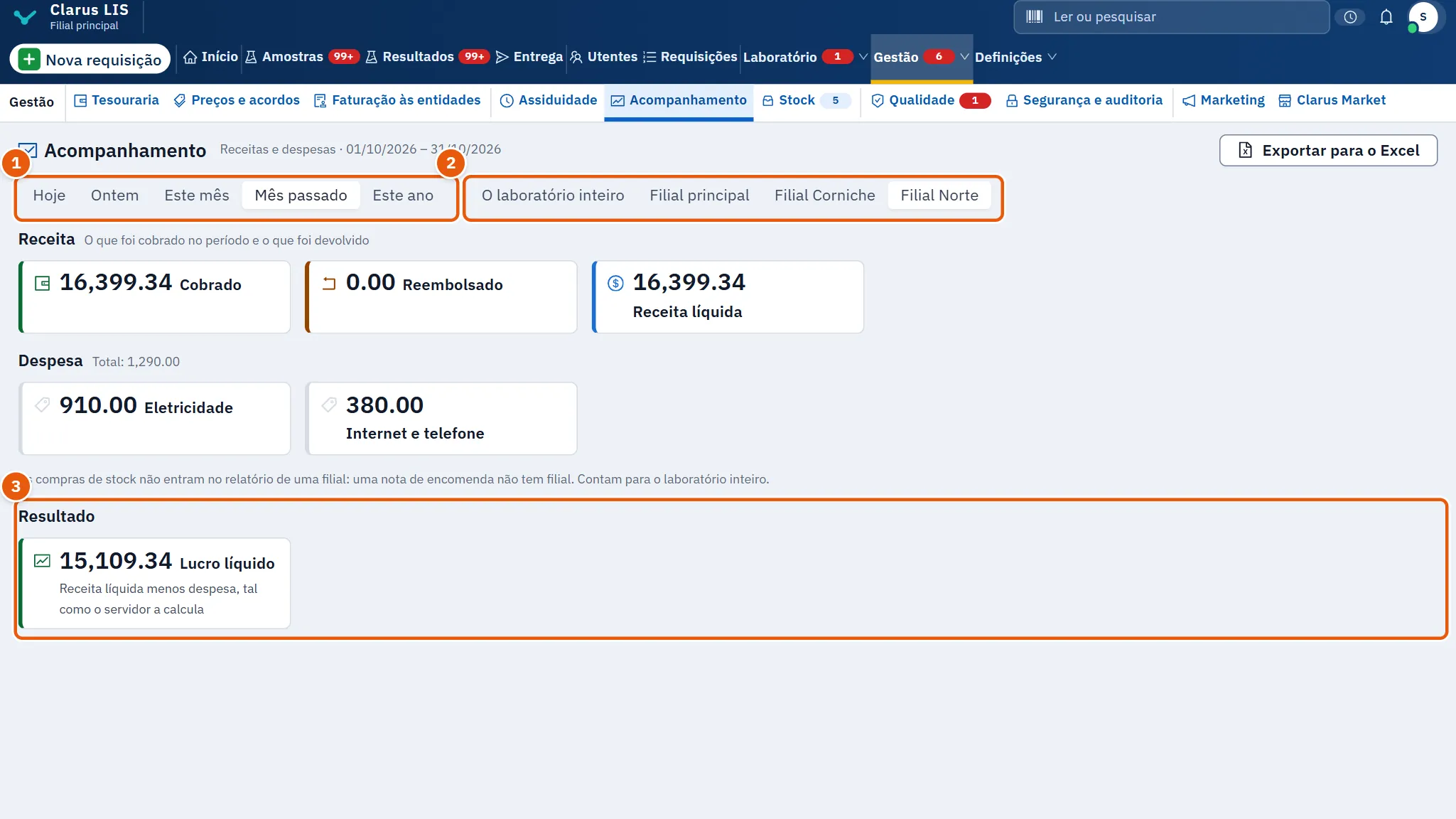
- Em Período, escolha Mês passado (ou deixe Este mês).
- Se gere várias filiais, escolha O laboratório inteiro ou uma filial em Filial.
- Leia Receita, depois Despesa e, por fim, Lucro líquido, em baixo.
19.6.2 Tarefa 2 — Exportar o relatório para o Excel
- Escolha o período e a filial como acima e aguarde até os valores aparecerem.
- Prima Exportar para o Excel.
- O ficheiro é descarregado. Se não for possível, aparece uma mensagem vermelha no topo (a do próprio servidor, quando deu uma) e pode premir o botão de novo.
19.7 Mensagens e o que fazer
| O ecrã diz | Significa | O que fazer |
|---|---|---|
| Nenhuma despesa registada no período. | Não há despesa registada no período escolhido. | Não há problema; escolha outro período se esperava despesas. |
| As compras de stock não entram no relatório de uma filial: uma nota de encomenda não tem filial. Contam para o laboratório inteiro. | O relatório de uma só filial deixa de fora as compras de stock, porque uma requisição de compra não tem filial. | Escolha O laboratório inteiro para as ver contadas. |
| Não foi possível transferir o ficheiro. Tente novamente. | O ficheiro Excel não foi descarregado. | Prima Exportar para o Excel de novo; se persistir, verifique a ligação ao servidor. |
19.8 Ver também
- Acompanhamento é só de leitura: as próprias despesas são registadas noutro local do programa, não aqui.