Capítulo 23Marketing
Menu: Marketing. Endereço: /admin/marketing.
23.1 Para que serve este ecrã
É aqui que o laboratório acompanha a forma como as pessoas chegam até si e o que isso rende. Reúne as pessoas que mostraram interesse mas ainda não são utentes (potenciais clientes), as campanhas e ofertas do laboratório, as origens dos clientes, os médicos que encaminham e os cartões de desconto do próprio laboratório. Cada página conta requisições e receitas, para se ver que origem, campanha ou oferta compensa o seu custo.
O topo do ecrã tem um único período, em que todos os valores são contados. Acede-se às páginas pelos separadores sob o título. Criar ou editar um registo abre sempre uma janela com o botão Guardar; nas primeiras seis páginas nada é enviado a ninguém.
23.2 Quem o vê
Quem tiver Marketing: campanhas, ofertas e indicações. O menu oculta o ecrã a todos os outros. Dentro do ecrã:
| Pode… | …se o seu perfil tiver |
|---|---|
| Abrir as seis páginas, criar e editar potenciais clientes, campanhas, ofertas e origens, e emitir e suspender cartões de desconto | Marketing: campanhas, ofertas e indicações |
| Ver o separador Envio em massa, preparar um envio e entregá-lo para envio | Gerir as definições, além de Marketing: campanhas, ofertas e indicações, que abre o ecrã (sem ela o separador não aparece) |
23.3 O ecrã num relance
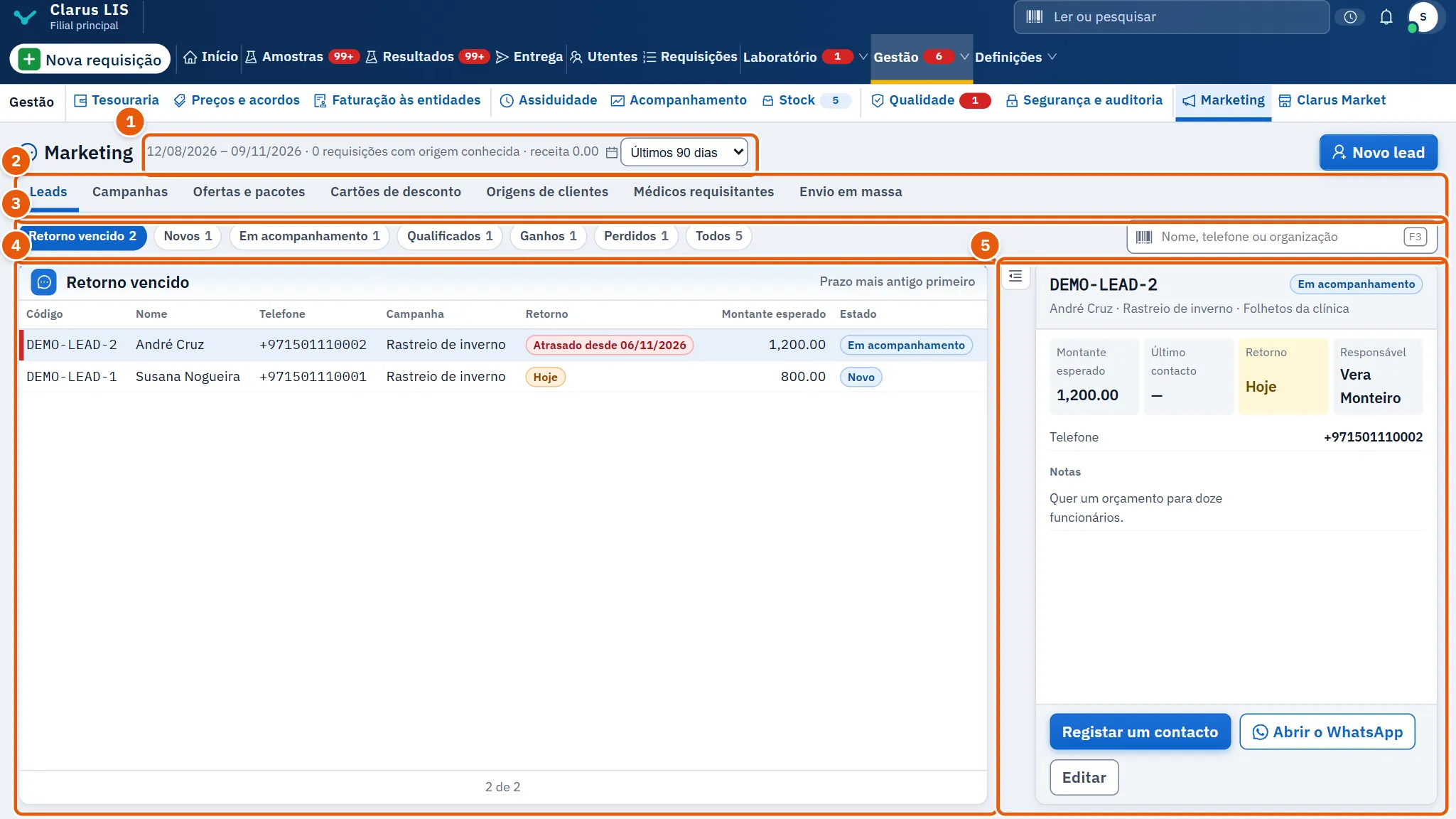
- O período no topo: as datas, o número de requisições de origem conhecida e a sua receita, e uma caixa Período dos números para escolher os últimos 30, 90 ou 365 dias. Abre em 90 dias.
- Os separadores das páginas: Leads, Campanhas, Ofertas e pacotes, Cartões de desconto, Origens de clientes, Médicos requisitantes, e Envio em massa apenas para quem gere as definições.
- Filtros e pesquisa: pequenos botões de estado com uma contagem em cada um, e uma caixa de pesquisa.
- A lista: uma linha por registo. Escolha uma linha para a ver.
- Os detalhes: a linha escolhida, os seus valores e os seus botões. A primeira linha vem escolhida; só diz «Escolha uma linha da lista para ver os seus detalhes.» quando a lista está vazia.
O período aplica-se aos valores da receita das campanhas, das ofertas, das origens e dos médicos que encaminham. O consentimento de um utente para mensagens de marketing não está aqui: encontra-se na ficha do utente.
23.4 Potenciais clientes
Um potencial cliente é uma pessoa ou organização que pode vir a ser cliente. A página abre nos que têm o contacto seguinte vencido, os mais antigos primeiro.
| Elemento | O que faz |
|---|---|
| Filtros (Estado do lead) | Retorno vencido (abre aqui), Novos, Em acompanhamento, Qualificados, Ganhos, Perdidos, Todos. Cada um mostra quantos contém. |
| Nome, telefone ou organização | Caixa de pesquisa. |
| Novo lead | Abre a janela para adicionar um potencial cliente. |
| Colunas | Código, Nome, Telefone, Campanha, Retorno, Montante esperado, Estado. Um seguimento vencido é marcado a vermelho quando está em atraso («… em atraso») ou a laranja quando é hoje. |
| Detalhes: valores | Montante esperado, Último contacto, Retorno, Responsável; por baixo, o telefone, a organização, o correio eletrónico e Notas. |
| Registar um contacto | Abre a janela que regista um contacto. |
| Abrir o WhatsApp | Aparece quando o potencial cliente tem telefone. Abre o WhatsApp com uma saudação pronta; é a pessoa que a envia, o programa não envia nada. |
| Editar | Abre o potencial cliente para edição. |
A janela de um potencial cliente novo ou editado tem estes campos:
| Campo | Significado |
|---|---|
| Nome | Obrigatório. |
| Telefone, E-mail, Organização | Dados de contacto. |
| Montante esperado | O valor que se espera do potencial cliente. |
| Retorno | O dia em que deve ser contactado. |
| Responsável | Quem é o responsável. |
| Notas | Notas livres. |
A janela de um contacto tem O que aconteceu (obrigatório), Estado depois do contacto e Próximo retorno. Antes de guardar, indica o que ficará registado: o último contacto hoje, o estado e o próximo seguimento.
23.5 Campanhas
Cada campanha mostra o que trouxe: potenciais clientes, potenciais clientes convertidos, requisições e receita. As mais recentes vêm primeiro.
| Elemento | O que faz |
|---|---|
| Filtros (Estado da campanha) | Planeadas, Ativas, Pausadas, Concluídas, Todas. |
| Código ou nome da campanha | Caixa de pesquisa. |
| Nova campanha | Abre a janela para adicionar uma campanha. |
| Colunas | Código, Nome, Canal, Orçamento, Leads, Requisições, Receita, Estado. |
| Detalhes | Os valores Orçamento, Leads, Convertidos e Receita; depois Canal, Datas, Responsável e Descrição. |
| Editar | Abre a campanha para edição. |
A janela tem Nome (obrigatório), Código (opcional; fixo depois de a campanha existir), Estado (uma campanha nova começa como planeada), Canal, Orçamento, Leads esperados, Começa em, Termina em, Responsável e Descrição.
23.6 Ofertas e pacotes
Uma oferta é um desconto ou um pacote de análises. A página abre nas ofertas em vigor, com as de maior receita no período primeiro.
| Elemento | O que faz |
|---|---|
| Filtros (Vigência da oferta) | Vigentes (abre aqui), Não iniciadas, Encerradas, Todas. Uma oferta desativada conta como terminada. |
| Nome ou código da oferta | Caixa de pesquisa. |
| Nova oferta | Abre a janela para adicionar uma oferta. |
| Colunas | Oferta, Período, Análises, Desconto, Requisições, Receita. |
| Detalhes: valores | Preço do catálogo, Cobrado na requisição, Preço anunciado, Requisições no período; depois o desconto e a lista de análises com os respetivos preços. |
| Editar a oferta | Abre a oferta para edição. |
| Partilhar no WhatsApp | Abre o WhatsApp com o nome e o preço da oferta prontos; a pessoa escolhe a quem os enviar. |
Se o preço anunciado não for o que a requisição vai realmente cobrar, um aviso di-lo («O preço anunciado … difere do … cobrado na requisição.»).
A janela tem: Oferta e Código (ambos obrigatórios; o código fica fixo depois), e Desconto, que escolhe o funcionamento da oferta.
| Tipo de desconto | O que faz | Campos adicionais |
|---|---|---|
| Um pacote a preço fixo | O preço do pacote é cobrado quando todas as análises do pacote são requisitadas, repartido por elas segundo os seus preços. Se faltar uma, o pacote não se aplica. | Preço do pacote (obrigatório) |
| Uma percentagem de cada análise | Uma percentagem de desconto em cada análise. | Percentagem % (obrigatório), Preço anunciado |
| Um montante abatido ao total da requisição | Um montante abatido ao total da requisição. | Valor (obrigatório), Preço anunciado |
| Sem desconto e sem preço: só acompanha a origem | Acompanha apenas a origem; sem preço. | nenhum |
Depois Vale para acordos e entidades (sem isto a oferta nunca se aplica a uma requisição sob acordo ou seguro), Começa em e Termina em. Abaixo dos campos, as análises: escreva em Pesquisar no catálogo e escolha nos resultados; retire uma análise com a cruz a seu lado. Onde o laboratório tem várias filiais, Filiais limita a oferta às filiais escolhidas (nenhuma escolhida significa Todas as filiais). Uma linha sob o formulário soma o preço do catálogo e o que será cobrado.
23.7 Cartões de desconto
Esta página tem duas listas: os programas de cartões do laboratório (familiar, de fidelização ou de empresa) e os cartões emitidos ao abrigo deles. O número de um cartão digitado numa requisição de pagamento particular retira dessa requisição a percentagem do seu programa. Os valores desta página não têm período.
| Elemento | O que faz |
|---|---|
| Número do cartão ou titular | Caixa de pesquisa da lista de cartões. |
| Novo programa | Abre a janela para adicionar um programa. |
| Emitir um cartão | Abre a janela para emitir um cartão. Fica esbatido até haver pelo menos um programa em vigor. |
| Programas de cartões | Colunas Código, Programa, Tipo (Família, Fidelidade, Empresa), Desconto, Preço do cartão (ou «Grátis»), Cartões ativos e Estado. Escolher uma linha abre-a para edição. |
| Cartões de desconto | Colunas Número do cartão, Titular, Programa, Desconto, Válido até e Estado (Ativo ou Suspenso). |
| Detalhes de um cartão | O seu programa e tipo, desconto, ficha do utente, datas de validade, Emitido em (data e quem), Suspenso em quando suspenso, e Vendido por. |
| Suspender o cartão | Aparece apenas num cartão ativo. Suspende-o de imediato e diz «O cartão … foi suspenso». |
A janela do programa tem Código (obrigatório, fixo depois), Programa (o nome, obrigatório), Tipo (obrigatório), Desconto (obrigatório), Preço do cartão (opcional: o que o titular paga quando o cartão é emitido; vazio significa um cartão oferecido), O programa termina em, Em vigor e Notas.
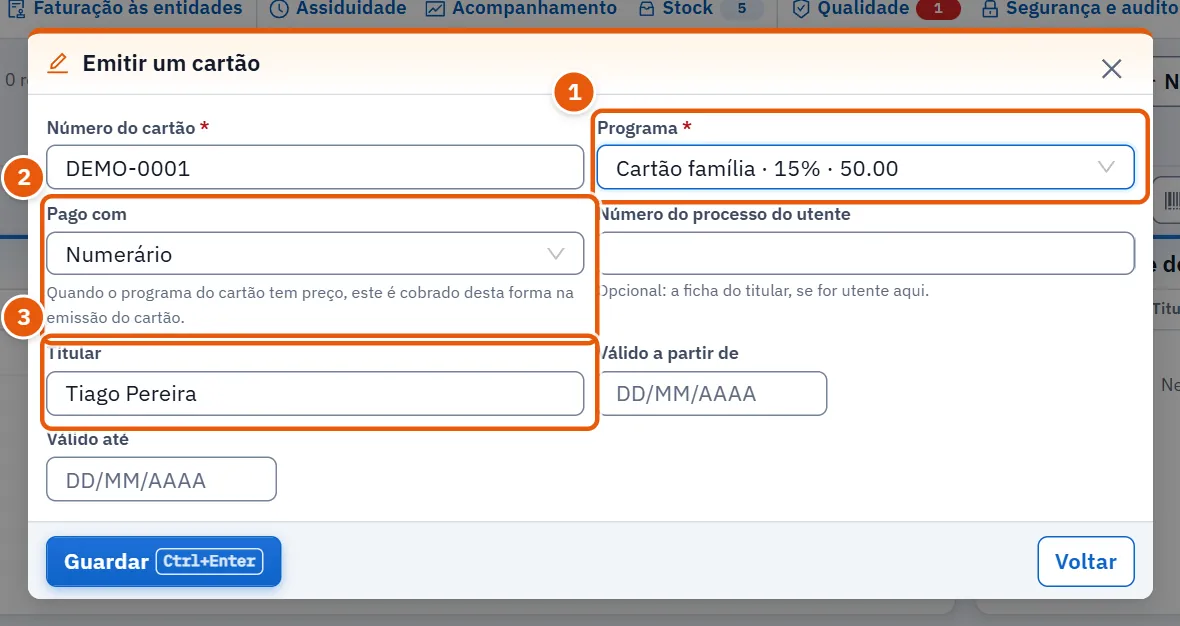
A janela do cartão tem Número do cartão (obrigatório), Programa (obrigatório; só são oferecidos os programas em vigor, com o seu desconto e preço), Pago com (como o preço é cobrado quando o programa tem um), Número do processo do utente (opcional), Titular, Válido a partir de e Válido até.
23.8 Origens de clientes
Os locais de onde vêm os clientes, com as requisições e a receita que cada um trouxe no período. Há poucas linhas, por isso não há paginação nem pesquisa.
| Elemento | O que faz |
|---|---|
| Nova origem | Abre a janela para adicionar uma origem. |
| Colunas | Código, Nome, Tipo (Presencial, Indicação, Digital, Campanha), Requisições, Receita, Estado. |
| Editar | Abre a origem escolhida. |
A janela tem Código (obrigatório, fixo depois), Nome (obrigatório), Tipo (uma origem nova começa como visita ao balcão), Descrição, Ativa e Ordem de exibição.
23.9 Médicos requisitantes
Uma lista só de leitura dos médicos que enviaram requisições no período, o de maior receita primeiro. Tem uma caixa de pesquisa (Nome ou especialidade do médico) e as colunas Médico, Especialidade, Organização, Requisições e Receita. Nada aqui pode ser adicionado nem alterado.
23.10 Envio em massa
Aparece apenas a quem gere as definições. Envia uma mensagem aprovada a muitos utentes e funciona em dois passos, para que veja os números antes de sair o que quer que seja.
| Campo | Significado |
|---|---|
| Nome do envio | Obrigatório. Um nome para reconhecer o envio. |
| Canal | WhatsApp, SMS ou E-mail. |
| Modelo aprovado | Obrigatório. Só são listados os modelos aprovados desse canal. Se não houver nenhum, a página di-lo; os modelos são aprovados na página Mensagens das definições. |
| Limite de hoje | O máximo de mensagens que podem ser enviadas hoje. Abre em 200; o valor mínimo é 0. |
| Público | Todos os utentes, Por uma análise efetuada, Utentes afastados ou Visitantes recentes. |
| Visitou nos últimos (dias) / Sem visita há (dias) | O número de dias, para os dois últimos públicos: de 1 a 3650, abrindo em 90. O público abre em «Visitantes recentes». |
| Código da análise | Obrigatório para o público por análise. |
À medida que escolhe, uma nota conta os utentes que correspondem; só recebem a mensagem os que consentiram. O botão Preparar o envio fica esbatido até estarem preenchidos o nome, o modelo e (num público por análise) o código da análise, e indica qual falta. Preparar não envia: mostra O envio preparado com Correspondentes, Prontos para enviar e Não enviados, e quantos não tinham consentido ou excediam o limite do dia. Só o botão de enviar, que indica quantas mensagens estão prontas (esbatido quando não há nenhuma), entrega as mensagens para envio; depois disso o botão dá lugar a uma nota que conta o que foi entregue, o que não tinha número e quem retirou o consentimento entretanto.
23.11 Tarefas, passo a passo
23.11.1 Tarefa 1 — Dar seguimento a um potencial cliente
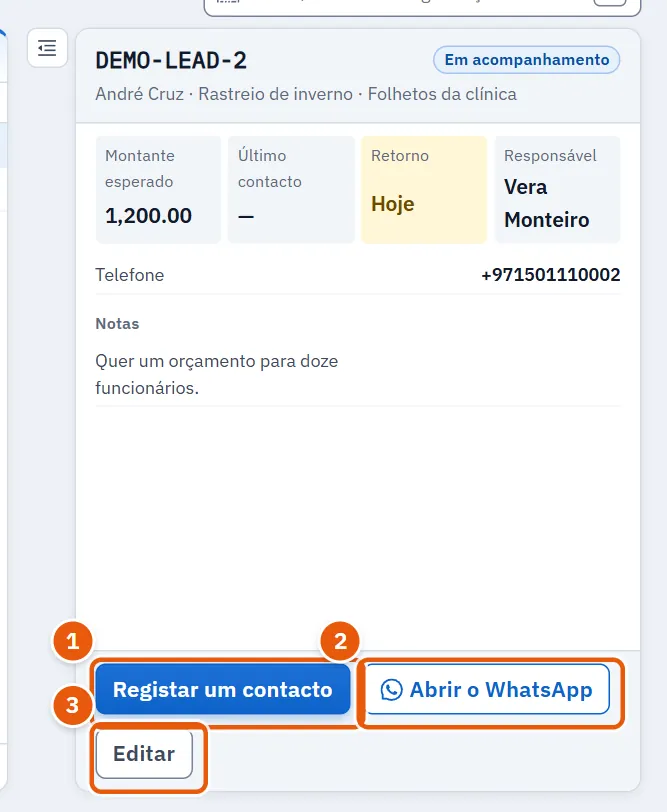
- Abra a página Leads. Mostra os potenciais clientes com o seguimento vencido.
- Escolha a linha do potencial cliente.
- Prima Registar um contacto.
- Escreva O que aconteceu, escolha Estado depois do contacto e, se houver, Próximo retorno. Leia a linha que diz o que ficará registado.
- Prima Guardar. O que escreveu é acrescentado ao topo das notas com a data e o seu nome.
Para contactar o potencial cliente por si, prima Abrir o WhatsApp; a mensagem abre pronta e é você que a envia.
23.11.2 Tarefa 2 — Adicionar um potencial cliente
- Em Leads, prima Novo lead.
- Preencha Nome e o mais que souber.
- Prima Guardar. Um potencial cliente novo começa no estado «Novo».
23.11.3 Tarefa 3 — Criar ou editar uma campanha
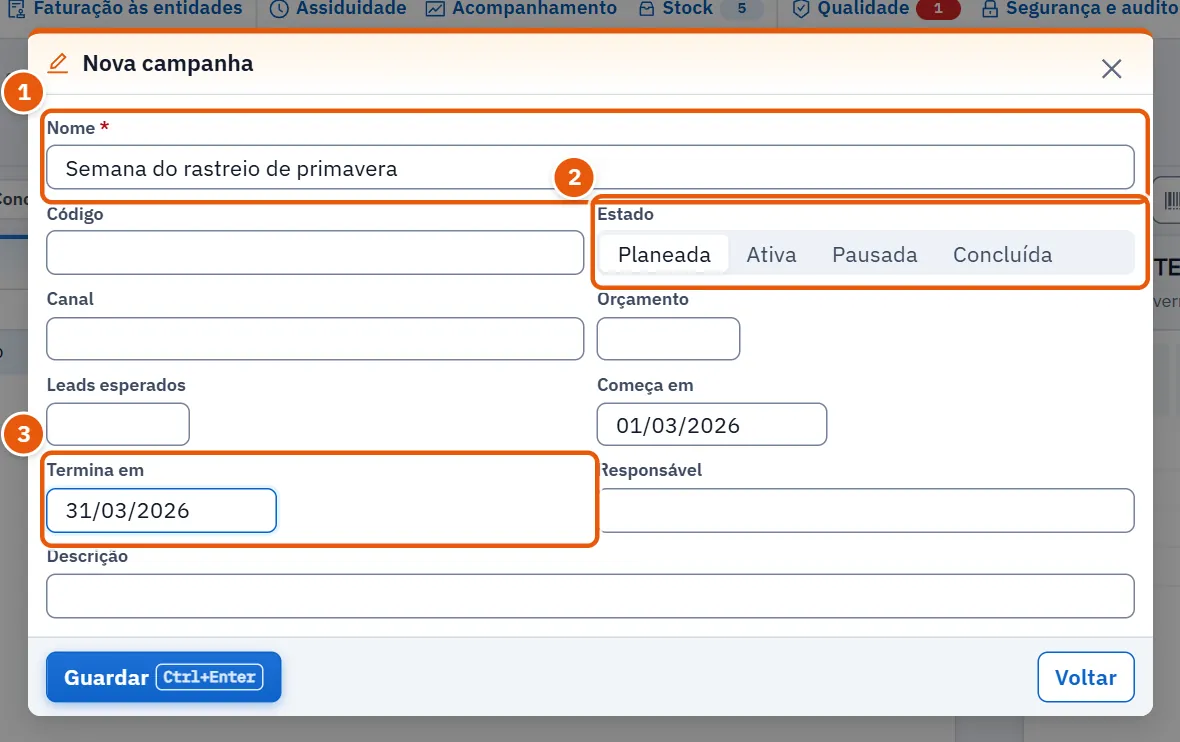
- Em Campanhas, prima Nova campanha; ou escolha uma campanha e prima Editar.
- Preencha Nome (o único campo obrigatório), o Código se quiser um (apenas em campanhas novas) e os restantes campos.
- Prima Guardar. Os seus potenciais clientes, requisições e receita aparecem à medida que chegam.
23.11.4 Tarefa 4 — Criar uma oferta ou um pacote
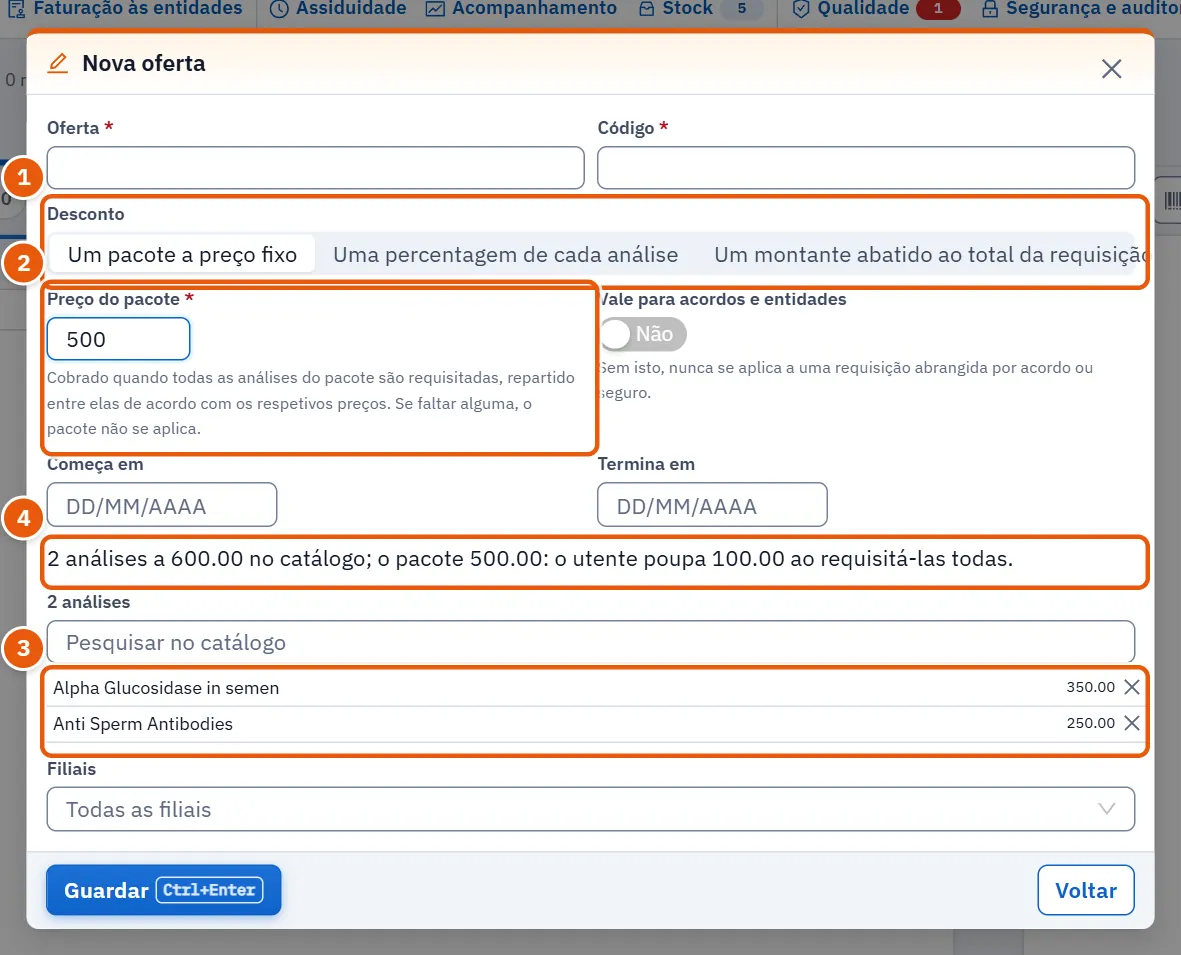
- Em Ofertas e pacotes, prima Nova oferta.
- Escreva o nome e o código.
- Escolha o tipo de desconto em Desconto. Os campos abaixo mudam com ele (veja 23.6 Ofertas e pacotes).
- Pesquise no catálogo e escolha as análises. Um pacote precisa de pelo menos duas, de um preço acima de zero e de um preço não superior à soma dos preços de catálogo das suas análises; qualquer outro tipo de oferta precisa de pelo menos uma análise.
- Defina as datas e Vale para acordos e entidades se a oferta também se deve aplicar sob acordos.
- Leia a linha que compara o preço de catálogo com o que será cobrado. Prima Guardar.
Se uma mensagem disser que o pacote custa mais do que as suas análises, baixe o preço; se pedir um preço ou análises, preencha-os.
23.11.5 Tarefa 5 — Criar um programa de descontos e emitir um cartão
- Em Cartões de desconto, prima Novo programa.
- Dê-lhe um código, um nome, um tipo e uma percentagem de desconto. Preencha Preço do cartão apenas se o titular pagar pelo cartão. Prima Guardar.
- Prima Emitir um cartão.
- Escreva o número do cartão, escolha o programa e preencha o titular, o número da ficha se o titular for utente aqui, e as datas de validade.
- Se o programa tiver preço, escolha como é pago em Pago com.
- Prima Guardar. O cartão aparece na lista; um cartão com preço é vendido ao ser emitido.
Para terminar um cartão, escolha-o e prima Suspender o cartão. Para alterar ou terminar um programa inteiro, escolha-o na lista de programas e desmarque Em vigor.
23.11.6 Tarefa 6 — Adicionar uma origem de clientes
- Em Origens de clientes, prima Nova origem.
- Escreva o código e o nome, e escolha o tipo.
- Prima Guardar. Marque Ativa para ela ser oferecida quando se regista uma origem.
23.11.7 Tarefa 7 — Preparar e enviar uma mensagem em massa
Esta tarefa envia mensagens reais, por isso não tem imagem e não deve ser experimentada por brincadeira.
- Abra Envio em massa (apenas se gerir as definições).
- Dê um nome ao envio, escolha o canal e um modelo aprovado, e defina o limite do dia.
- Escolha o público e leia a contagem de utentes que correspondem.
- Prima Preparar o envio e leia os três números e a nota sobre o consentimento e o limite.
- Quando tiver a certeza, prima o botão de enviar. As mensagens são entregues e uma nota conta-as.
23.12 Mensagens e o que fazer
| O ecrã diz | Significado | O que fazer |
|---|---|---|
| A ler… / Não foi possível ler. | A lista está a carregar, ou o servidor recusou. | Aguarde, ou prima «Tentar novamente» junto da mensagem, e verifique a sua ligação. |
| Nada corresponde a «…». | A pesquisa não encontrou nada. | Mude as palavras, ou escolha «Todos». |
| Nenhum modelo aprovado para este canal | O canal não tem modelo aprovado. | Aprove um na página Mensagens das definições. |
| Atribua um nome ao envio / Escolha o modelo / Introduza o código da análise | O botão está esbatido por este motivo. | Preencha o campo indicado. |
| Um pacote tem pelo menos duas análises. | Um pacote foi definido com menos. | Acrescente análises. |
| Um pacote não pode custar mais do que as suas análises no catálogo | O preço está acima do total das análises. | Baixe o preço. |
| Não foi possível fazer o envio. | O servidor recusou o envio. | Leia o motivo mostrado acima do botão e tente novamente. |
| 3 mensagens entregues para envio | O envio foi aceite. | Nada; leia a contagem dos que não tinham número ou que retiraram o consentimento. |
23.13 Ver também
Utentes (o consentimento de um utente para mensagens encontra-se na ficha do utente), Preços e acordos (acordos, os preços de catálogo com que uma oferta é medida), Tesouraria (a venda de um cartão com preço), Mensagens (a aprovação dos modelos que um envio em massa usa), Utilizadores e permissões (as permissões acima).