Capítulo 32Acreditação e qualidade
Menu: Acreditação e qualidade. Endereço: /setup/accreditation.
32.1 Para que serve este ecrã
Este ecrã responde a uma única pergunta: em que medida está o laboratório preparado para ser avaliado segundo uma norma de acreditação? Apresenta as normas que o laboratório segue, divide cada uma em itens (as cláusulas sobre as quais um avaliador fará perguntas) e mostra, para cada item, se o programa fornece a evidência a partir dos seus próprios registos, se fornece parte dela, ou se a deixa ao laboratório (políticas, formação, instalações).
Guarda também o juízo do próprio laboratório sobre cada item (cumprido, parcialmente cumprido, não cumprido, não aplicável, com a respetiva evidência), os registos de qualidade (não conformidades, reclamações e afins), os interruptores das funções de qualidade do programa e, para um laboratório que siga um pacote de regras de CQ, os limites do controlo interno e da avaliação externa. Tudo o que apresenta é uma autoavaliação e não substitui uma auditoria.
32.2 Quem o vê
O ecrã abre para quem tenha Registar resultados, Validar resultados ou Gerir as definições. Dentro dele:
| Pode… | …se o seu perfil tiver |
|---|---|
| Escolher as normas que o laboratório segue; trazer normas da biblioteca | Gerir as definições |
| Ativar ou desativar uma função (um interruptor do programa) | Gerir as definições |
| Ativar ou desativar um registo ou a retenção do CQ | Ativar ou desativar as funções de qualidade, em conjunto com Gerir as definições |
| Julgar um item; abrir, editar, fechar ou anular uma entrada de registo | Validar resultados |
| Ler as páginas, exportar ou imprimir o relatório | Qualquer uma das três acima |
O que acontece a um controlo que não pode usar depende do controlo. Normas, Da biblioteca, o botão de julgar e os botões dos registos (novo, editar, fechar, anular) não aparecem. Um interruptor de função fica esbatido, com uma linha ao lado: «Alterado por quem tem a permissão de definições.» para um interruptor do programa, ou «Só o gestor do laboratório a ativa ou desativa.» para um registo ou a retenção do CQ. Os dois botões do relatório ficam esbatidos apenas enquanto não houver nenhuma norma no ecrã (ou enquanto o livro de cálculo está a ser preparado). Os botões dos registos também não aparecem enquanto o próprio registo estiver desativado, seja qual for o seu perfil.
32.3 O ecrã em resumo
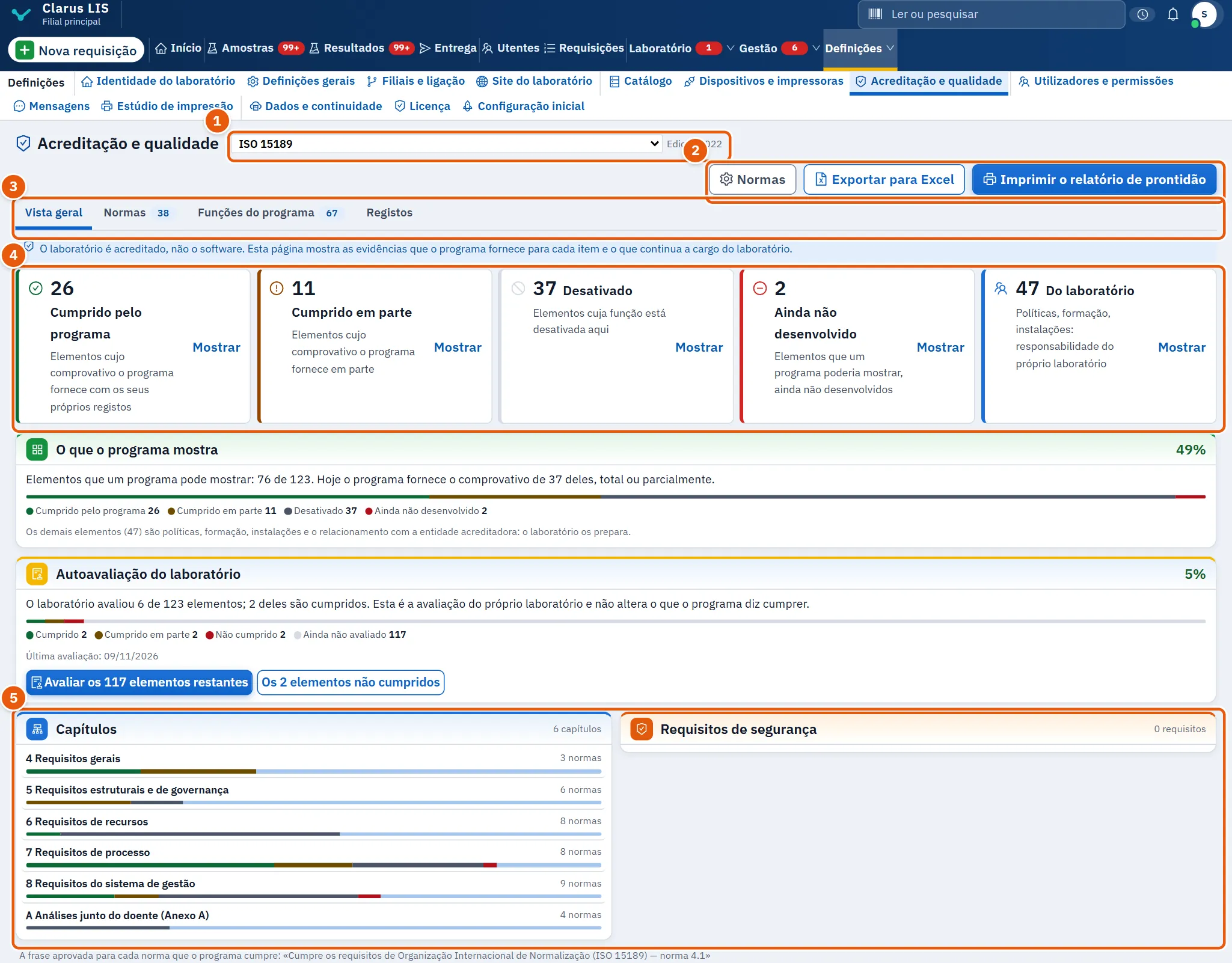
- O cabeçalho: o nome da norma no ecrã com a sua edição; se for seguida mais do que uma norma, é uma lista para escolher (A norma no ecrã).
- Os botões: Normas, Exportar para Excel e Imprimir o relatório de prontidão.
- Os separadores: Vista geral, Normas, Funções do programa, Registos e Limites do controlo de qualidade apenas quando o laboratório segue um pacote de regras de CQ.
- Os mosaicos e os cartões da vista geral.
Junto ao nome pode ver estas marcas: Não seguida (o laboratório não escolheu esta norma), Pacote parcial (o pacote não cobre toda a norma) e uma ligação Aplicado sobre … (a norma é aplicada sobre uma norma de base; a ligação leva à norma de base).
32.4 Escolher as normas
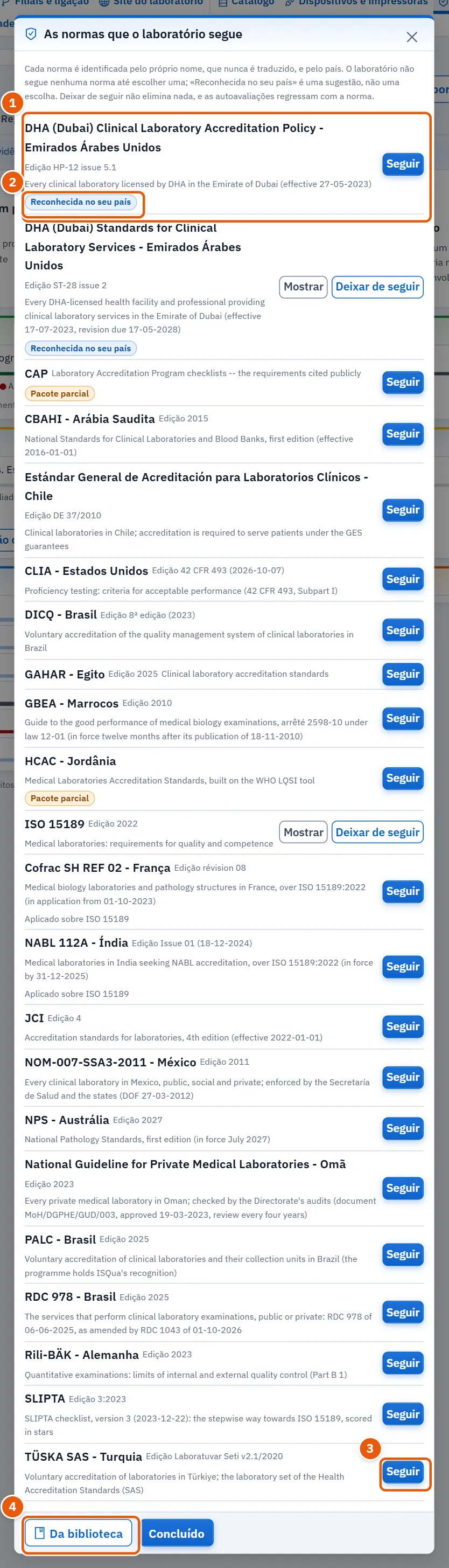
O laboratório não segue nenhuma norma até escolher uma. A marca Reconhecida no seu país é uma sugestão, não uma escolha.
| Elemento | O que faz |
|---|---|
| Uma linha por norma | O seu próprio nome (nunca traduzido), a sua edição, o seu âmbito e o seu país. Outras marcas: Pacote parcial, Ainda não mostrada nesta página (as páginas ainda não a conseguem apresentar) e Aplicado sobre …. |
| Seguir / Deixar de seguir | Começa ou deixa de seguir a norma. É pedido um motivo; ver 32.11.1 Tarefa 1 — Escolher as normas que o laboratório segue. |
| Mostrar | Para uma norma seguida: coloca-a no ecrã e fecha a janela. |
| Da biblioteca | Abre a biblioteca de normas. Aparece apenas a quem pode gerir normas. |
| Concluído | Fecha a janela. |
32.5 A vista geral
| Elemento | O que mostra |
|---|---|
| A nota no topo | O aviso de que se trata de uma autoavaliação; e, para um pacote parcial, o que lhe falta. |
| Estrelas: … de … — … % (… de … pontos) | As estrelas do laboratório segundo as regras da própria lista de verificação, e quantas perguntas ainda não foram julgadas (Perguntas ainda não avaliadas: …; não contam para a pontuação.). Não é uma auditoria. |
| Cinco mosaicos | Cumprido pelo programa, Cumprido em parte, Desativado, Ainda não desenvolvido, Do laboratório: o número de itens em cada estado, com a respetiva explicação. Mostrar abre o separador Normas filtrado por esse estado. |
| O que o programa mostra | A parte dos itens que um programa pode demonstrar e que este demonstra hoje, total ou parcialmente, com uma barra colorida; e uma linha a dizer que o resto é do próprio laboratório. |
| Autoavaliação do laboratório | Quantos itens o laboratório julgou e quantos estão cumpridos, uma barra de juízos e a data do último juízo. Os botões levam aos itens ainda não julgados (Avaliar os … elementos restantes) e aos itens não cumpridos (Os … elementos não cumpridos). |
| Capítulos | Uma linha por capítulo com o seu número de normas e uma barra de estado. Um clique abre o separador Normas limitado a esse capítulo. |
| Requisitos de segurança | As normas marcadas como requisitos de segurança, cada uma com a sua barra de estado. Um clique abre essa norma. |
| A frase aprovada para cada norma que o programa cumpre: | A frase aprovada que o laboratório pode citar sobre uma norma suportada. |
32.6 O separador Normas
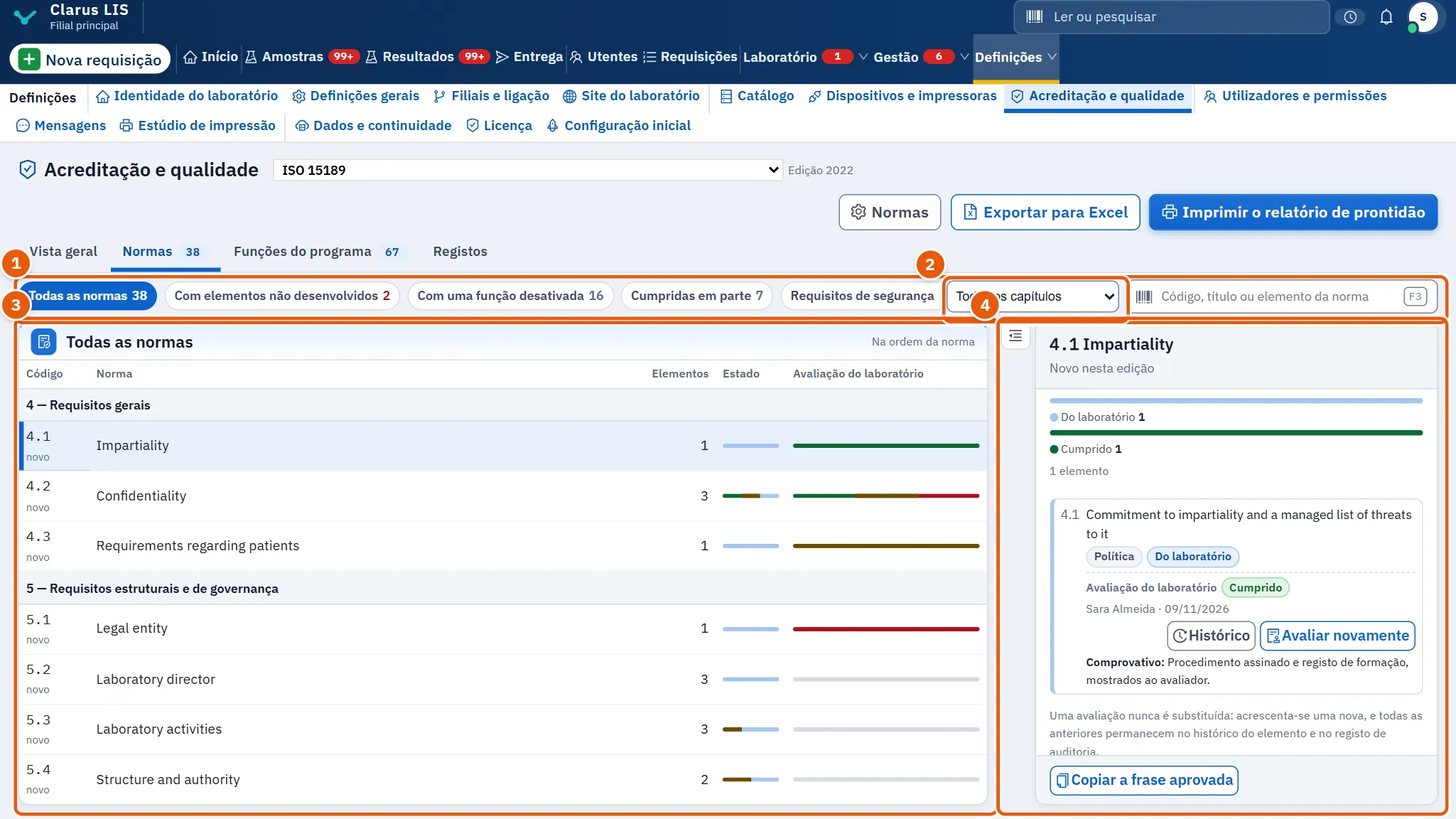
| Elemento | O que faz |
|---|---|
| Filtros | Todas as normas, Cumpridas em parte, Com uma função desativada, Com elementos não desenvolvidos, Só do laboratório, Requisitos de segurança, Com elementos não avaliados, Com elementos não cumpridos e Com itens a rever (apresentado apenas quando existem). Cada um mostra a sua contagem. |
| Capítulo | Limita a lista a um capítulo (Todos os capítulos). |
| Pesquisa | Corresponde ao código da norma, a um código anterior, ao seu título ou ao texto dos seus itens. |
| Tabela | Código (uma norma nova nesta edição indica novo), Norma, Elementos, Estado (o que o programa suporta) e Avaliação do laboratório (os juízos do próprio laboratório). |
| Copiar a frase aprovada | Copia para a área de transferência a frase aprovada para esta norma. |
A norma aberta lista os seus itens um a um. Sob cada item:
| Elemento | O que é |
|---|---|
| Texto do item | Na língua do ecrã. O texto da própria norma abre a redação própria da norma, quando o pacote a inclui. |
| Etiquetas | O tipo de evidência (por exemplo Programa, Política, Instalações, Equipa, Registo), o estado, os pontos e a cláusula da ISO 15189. Uma marca indica quando o item é novo nesta edição ou quando o seu texto mudou desde que foi julgado (O texto que foi avaliado mostra o texto antigo). |
| Ligações às funções | Abrem o separador Funções do programa na função que fornece a evidência. |
| Avaliação do laboratório | O último juízo, quem o deu e quando, com a sua evidência e nota. Avaliar (ou Avaliar novamente) aparece apenas a quem pode julgar. Histórico lista todos os juízos anteriores. |
Os itens que o laboratório julgou e que uma versão mais recente da norma removeu ficam no fim, só para leitura.
32.7 O separador Funções do programa
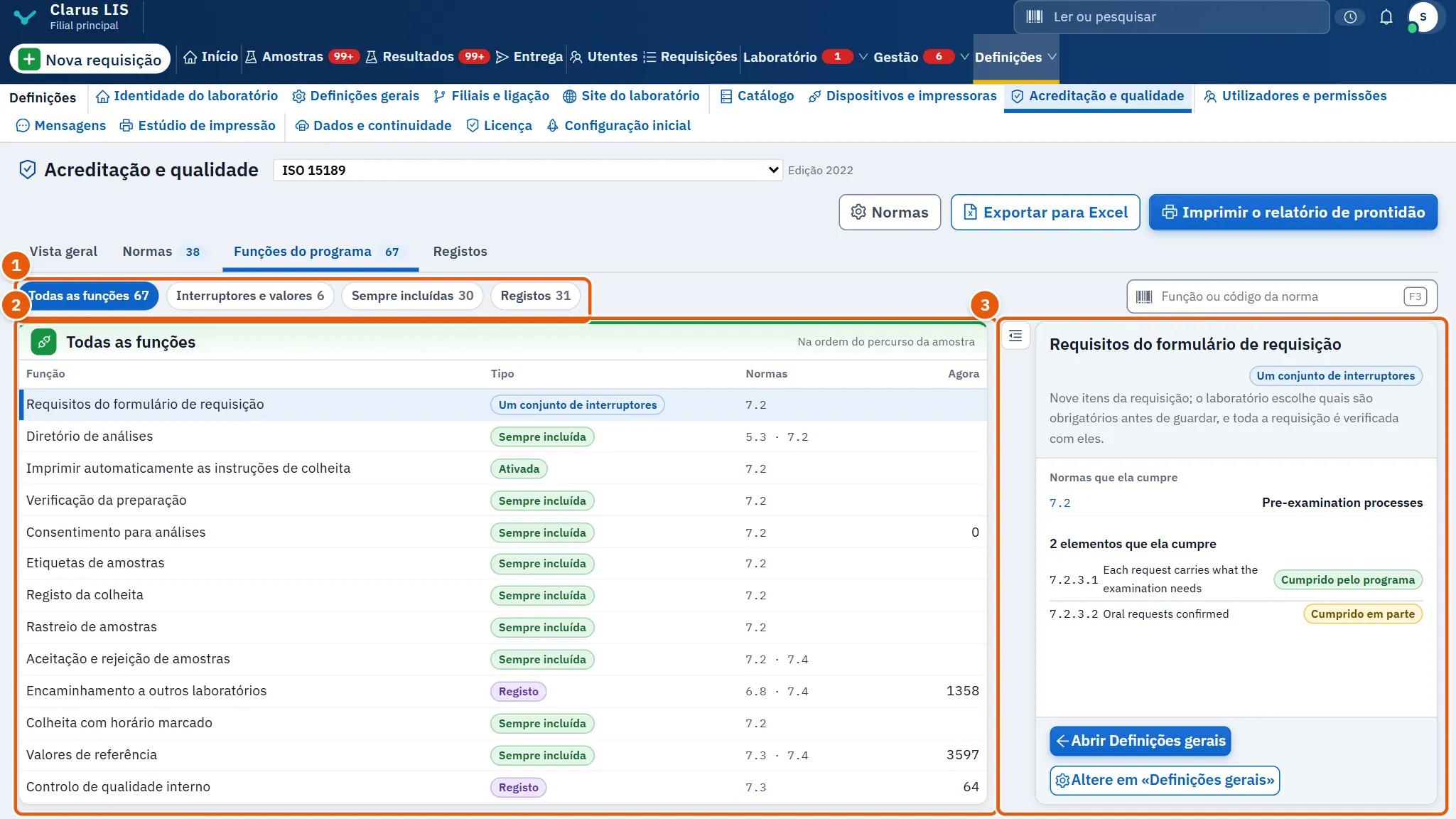
Cada linha é uma função do programa que fornece evidência para normas. Colunas: Função, Tipo, Normas, Agora. O filtro Filtrar as funções oferece Todas as funções, Sempre incluídas, Registos e Interruptores e valores; a pesquisa aceita o nome de uma função ou o código de uma norma.
Ao escolher uma linha, vê os seus detalhes: o que faz, um interruptor (ativado ou desativado) quando o tem, os valores atuais, as normas e os itens que serve e um botão para o local onde funciona (Abrir o registo ou Abrir …). Um valor ou um conjunto de interruptores altera-se noutro local: Altere em «Definições gerais». Uma função sempre integrada não pode ser desativada.
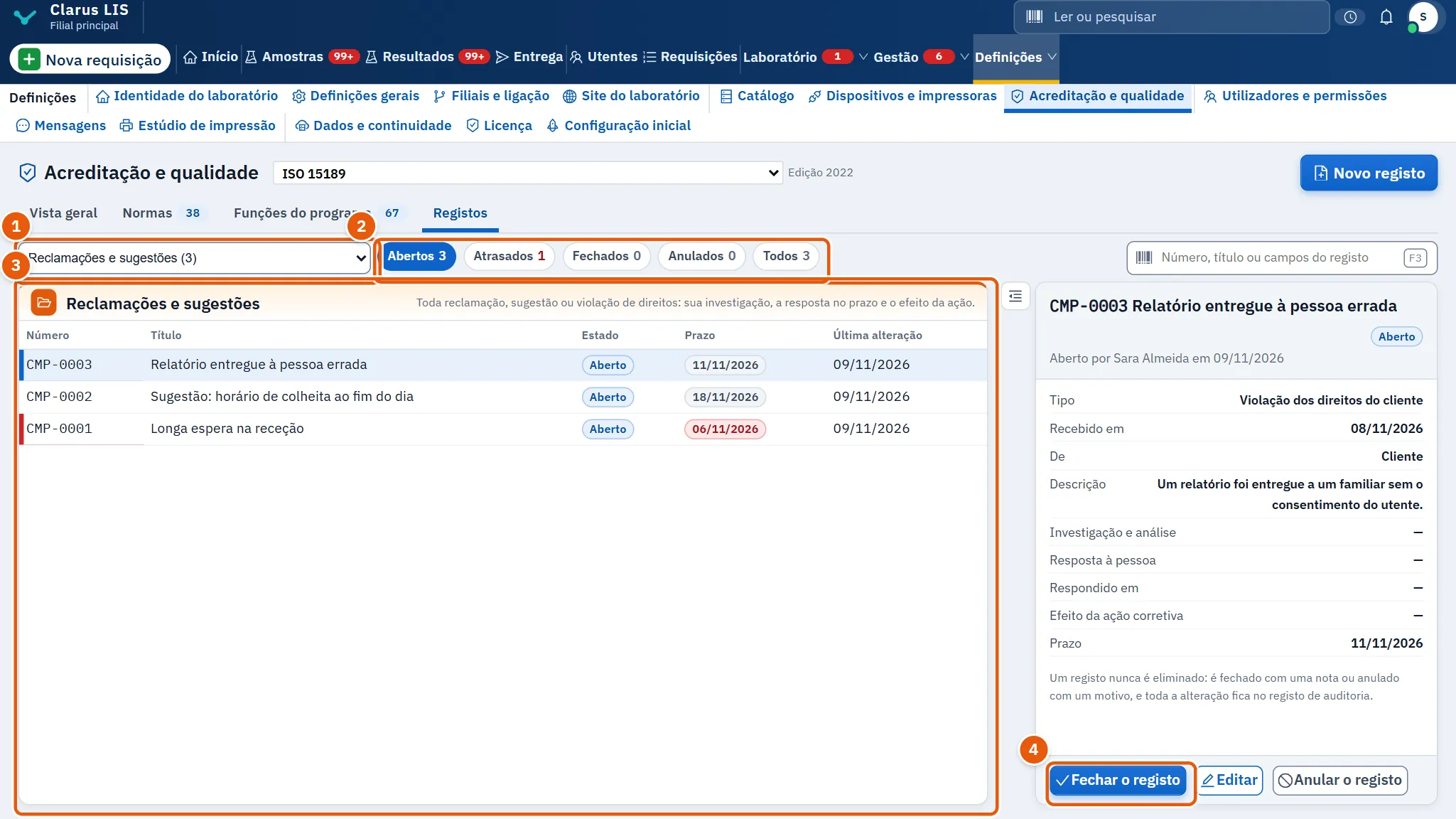
32.8 O separador Registos
| Elemento | O que faz |
|---|---|
| Registo | Escolhe o registo; junto ao seu nome, o número de entradas abertas. |
| Filtros | Abertos (a predefinição), Atrasados, Fechados, Anulados, Todos. |
| Pesquisa | O número, o título ou os campos de uma entrada. |
| Tabela | Número, Título, Estado, Prazo (a vermelho quando em atraso) e Última alteração. |
| Novo registo | Abre uma nova entrada no registo escolhido. Aparece a quem pode escrever nos registos. |
| Detalhes | Os campos da entrada, quem a abriu e quando e, depois de fechada ou anulada, a nota e quem a fechou. |
| Fechar o registo, Editar, Anular o registo | Aparecem numa entrada aberta, a quem pode escrever nos registos. |
Um registo desativado mantém as suas entradas legíveis e não aceita nenhuma nova nem nenhuma alteração. Uma entrada nunca é eliminada: é fechada com uma nota ou anulada com um motivo, e todas as alterações ficam no registo de auditoria.
32.9 O separador Limites do controlo de qualidade
Este separador só aparece quando o laboratório segue um pacote de regras de CQ. Pacote de regras e Mês escolhem o pacote e o mês. A tabela lista os mensurandos com Limite do controlo interno, Limite da avaliação externa, As nossas análises (as análises do próprio laboratório associadas ao mensurando) e Este mês (Dentro do limite ou Além do limite). Os filtros são Todos, Associados às nossas análises, Não associados e Além do limite neste mês. Ao escolher uma linha, vê o critério e a nota da norma, as bandas e cada lote de controlo do mês com o seu resultado.
32.10 O relatório
Dois botões no cabeçalho dão o relatório de prontidão da norma no ecrã: Exportar para Excel descarrega um livro de cálculo e Imprimir o relatório de prontidão abre o relatório imprimível. Ambos ficam esbatidos até haver uma norma no ecrã. Se o livro de cálculo falhar, o ecrã diz: «Não foi possível exportar a folha de cálculo.».
32.11 Tarefas
32.11.1 Tarefa 1 — Escolher as normas que o laboratório segue
- Prima Normas.
- Na linha da norma, prima Seguir (ou Deixar de seguir).
- Escreva o motivo na caixa que se abre. A janela mostra a norma antes e depois e informa que o registo de auditoria guarda o seu nome, o seu motivo e a lista antes e depois.
- Confirme. Deixar de seguir não elimina nada: as autoavaliações regressam se a norma voltar a ser seguida.
- Prima Mostrar numa norma seguida para a ler, ou Concluído.
32.11.2 Tarefa 2 — Julgar um item
- Abra o separador Normas e escolha uma norma.
- Sob o item, prima Avaliar.
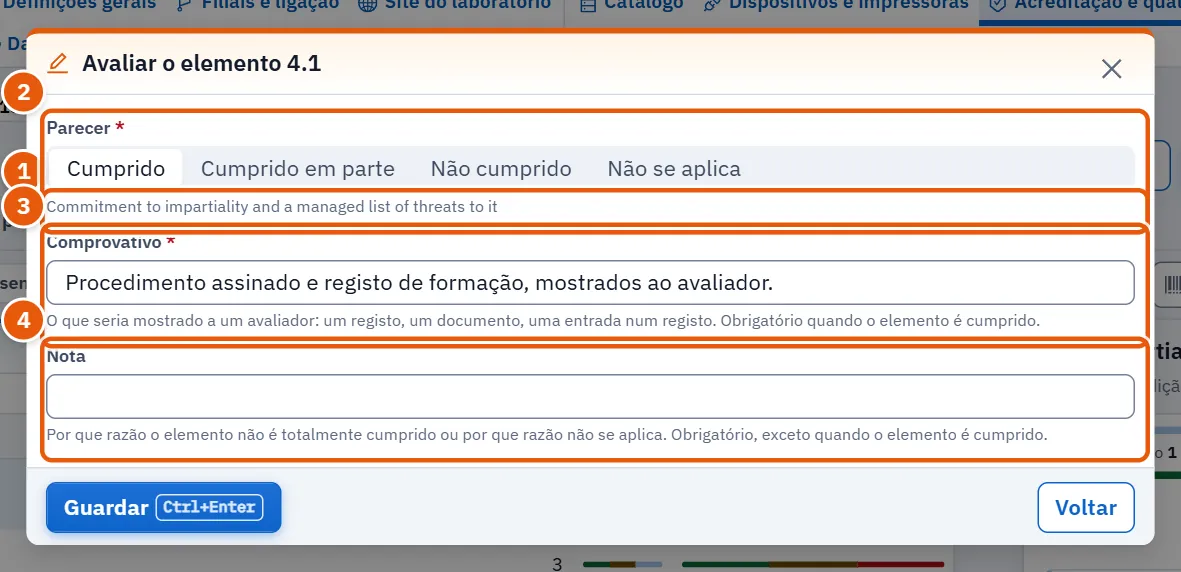
- Escolha o Parecer: Cumprido, Cumprido em parte, Não cumprido ou Não se aplica.
- Preencha Comprovativo (obrigatório quando o item está cumprido: o que seria mostrado a um avaliador) ou Nota (obrigatório para qualquer outro juízo: porque não está totalmente cumprido ou não se aplica).
- Guarde. O novo juízo é acrescentado; os anteriores ficam em Histórico e no registo de auditoria.
32.11.3 Tarefa 3 — Trazer uma norma da biblioteca
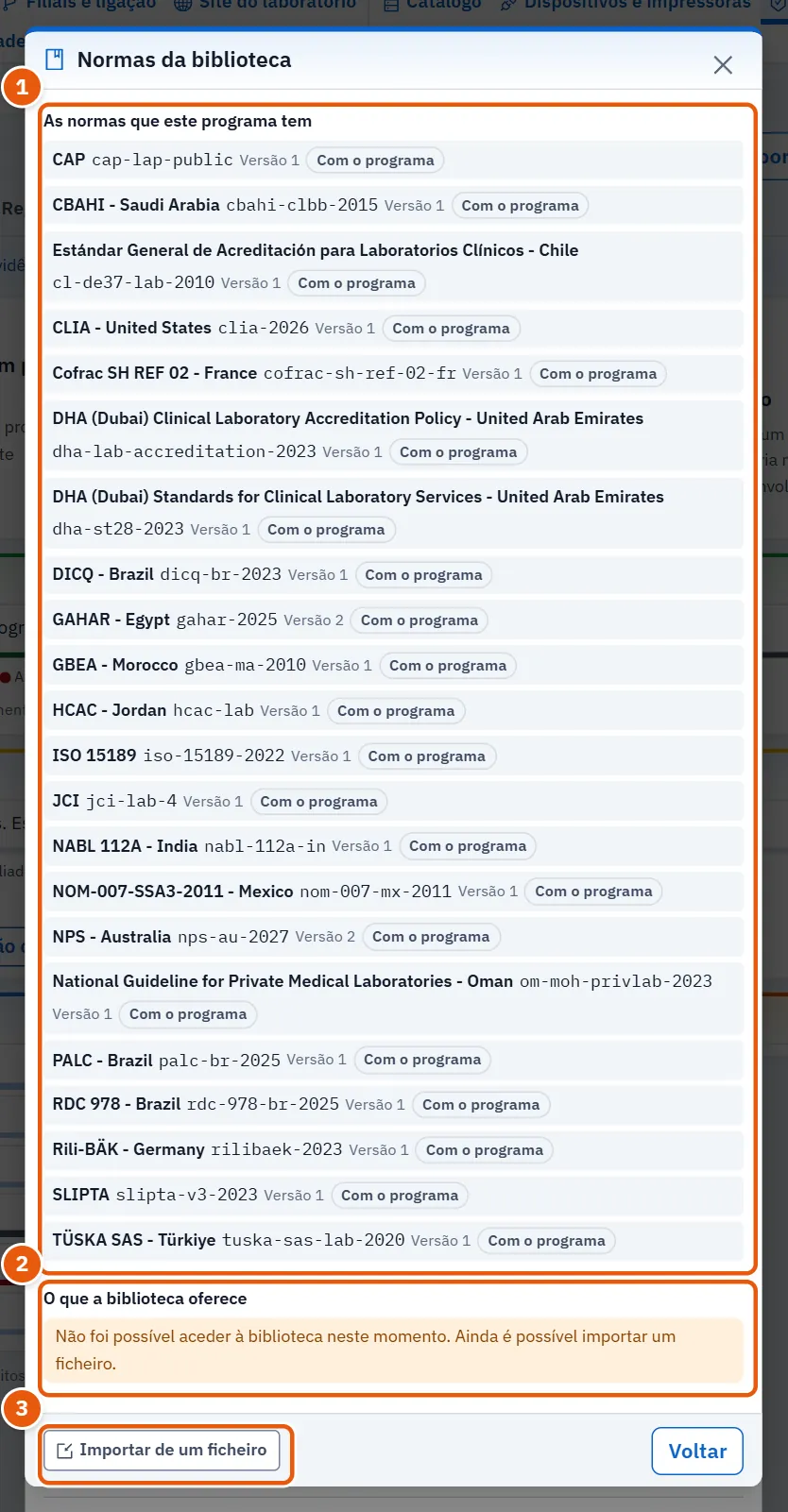
- Na janela das normas, prima Da biblioteca.
- A janela lista As normas que este programa tem (com a sua origem: com o programa, da biblioteca ou de um ficheiro) e O que a biblioteca oferece.
- Numa norma oferecida, prima Mostrar. Para um ficheiro, prima Importar de um ficheiro e escolha-o. Se não for possível aceder à biblioteca, a janela di-lo e um ficheiro continua a poder ser importado.
- A pré-visualização mostra a alteração de versão, o número de itens novos, reescritos e removidos e os juízos mantidos. Uma atualização não altera nada do que o laboratório introduziu; os itens julgados cujo texto mudou continuam julgados e ficam marcados para revisão.
- Prima Aplicar, ou Voltar para sair sem alterar nada. Uma norma nova não é seguida até que a escolha (ver 32.11.1 Tarefa 1 — Escolher as normas que o laboratório segue).
- Para devolver uma norma da biblioteca à versão fornecida com o programa, prima Remover a versão da biblioteca nela e confirme; nenhum juízo é eliminado.
32.11.4 Tarefa 4 — Abrir uma entrada de registo
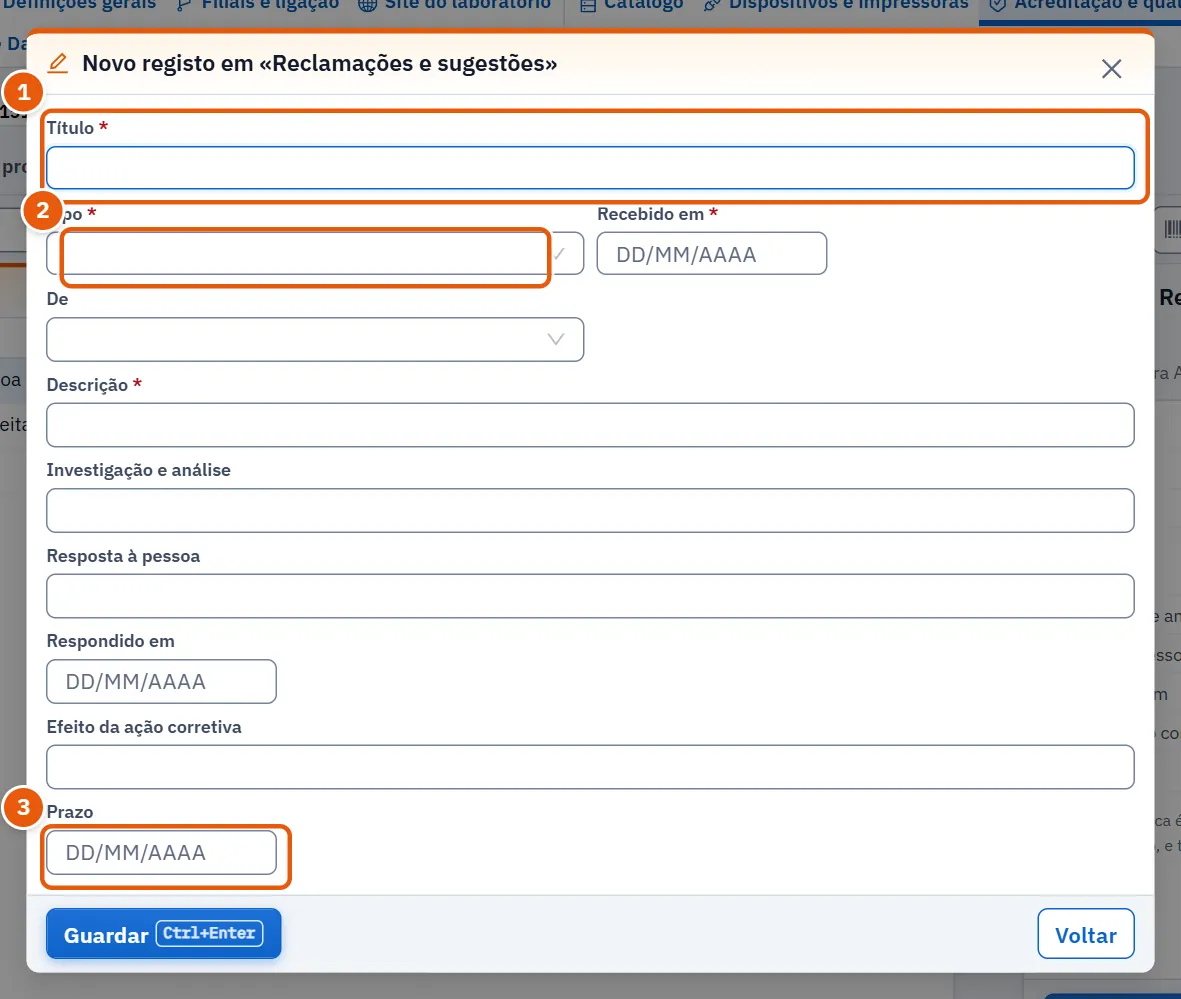
- Abra o separador Registos e escolha o registo em Registo.
- Prima Novo registo.
- Preencha o título, os campos próprios do registo (os marcados como obrigatórios têm de ser preenchidos) e, se quiser, a data limite.
- Guarde. A entrada abre-se nos detalhes com o seu número.
32.11.5 Tarefa 5 — Editar, fechar ou anular uma entrada
- Escolha a entrada na tabela (use Todos para encontrar uma fechada; as entradas fechadas e anuladas não têm botões).
- Para a alterar, prima Editar; o estado pode ser definido como aberto ou em curso.
- Para a concluir, prima Fechar o registo e escreva Como o registo foi fechado.
- Para cancelar uma entrada feita por engano, prima Anular o registo e escreva Por que foi anulado.
32.11.6 Tarefa 6 — Ativar ou desativar uma função
- Abra o separador Funções do programa e escolha a função.
- Mova o seu interruptor. É pedido um motivo, com as normas às quais a alteração se aplica.
- Confirme. A alteração aplica-se de imediato e nenhum registo é eliminado; desativar apenas pára a imposição.
32.11.7 Tarefa 7 — Exportar o relatório
- Escolha a norma no ecrã.
- Prima Exportar para Excel para um livro de cálculo ou Imprimir o relatório de prontidão para o relatório imprimível.
32.12 Mensagens e o que fazer
| O ecrã diz | Significado | O que fazer |
|---|---|---|
| Não foi possível ler a norma. | Não foi possível ler a norma. | Use o botão de tentar novamente; se persistir, verifique a ligação ao servidor. |
| Não foi possível guardar a alteração. | A alteração das normas não foi guardada. | Tente novamente; a lista fica como estava. |
| Não foi possível guardar a alteração. | O interruptor da função não foi guardado. | Tente novamente ou peça a quem tem o direito. |
| Não foi possível exportar a folha de cálculo. | O livro de cálculo não foi descarregado. | Prima o botão novamente. |
| Este registo está desativado neste laboratório: as suas entradas continuam legíveis, e nenhuma é adicionada ou alterada. | O registo está desativado. | Ative-o no separador Funções do programa, se puder. |
| Não foi possível aceder à biblioteca neste momento. | Não é possível aceder à biblioteca. | Importe a norma a partir de um ficheiro. |
| Não foi possível ler o histórico. | O histórico de um item não carregou. | Feche-o e abra-o novamente. |
32.13 Ver também
- Definições gerais: onde se alteram os valores e os conjuntos de interruptores.