Capítulo 22Segurança e auditoria
Menu: Segurança e auditoria. Endereço: /admin/audit.
22.1 Para que serve este ecrã
Este ecrã guarda a memória do laboratório sobre quem fez o quê. Tem três páginas. O registo de auditoria lista todos os atos que o programa registou: quem os praticou, quando, em que parte do programa e em que registo. A página sessões mostra quem tem sessão iniciada neste momento, a partir de onde e desde quando, e permite terminar uma sessão. A página acessos lista os inícios de sessão, as tentativas falhadas e cada leitura da ficha de um utente, e contém o interruptor do laboratório para o acesso a partir do exterior.
Nada aqui altera os dados do laboratório. As únicas alterações possíveis são terminar a sessão de alguém e ativar ou desativar o acesso a partir do exterior. O registo pode também ser exportado para um ficheiro, juntamente com uma prova de que nenhuma entrada foi alterada.
22.2 Quem o vê
Quem tiver Gerir as definições. O menu esconde o ecrã a todos os outros.
| Pode… | …se o seu perfil tiver |
|---|---|
| Ler as três páginas, filtrá-las e pesquisá-las | Gerir as definições |
| Exportar o registo com a prova de integridade | Gerir as definições |
| Terminar a sessão de outra pessoa | Gerir as definições |
| Ativar ou desativar o acesso a partir do exterior | Gerir as definições |
22.3 O ecrã num relance
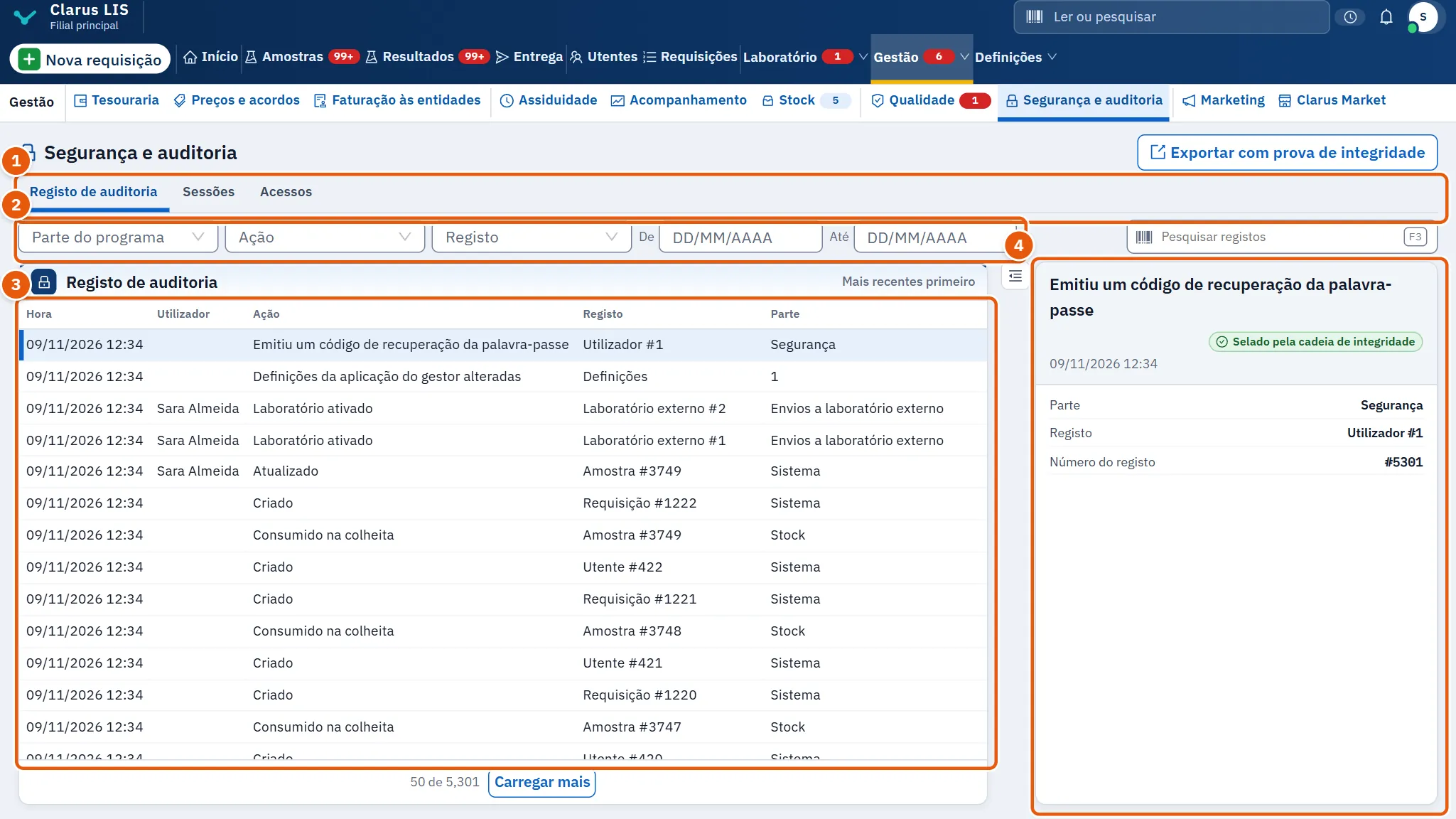
- Os separadores das páginas: Registo de auditoria, Sessões e Acessos.
- Os filtros e a pesquisa da página em que se encontra (diferem de página para página) e, na página do registo, o botão de exportação.
- A lista: a mais recente primeiro, cinquenta linhas de cada vez. Quando existem mais linhas, uma barra por baixo da lista indica quantas são mostradas e permite carregar mais.
- Os detalhes da linha escolhida. A primeira linha é escolhida automaticamente; clique noutra para mudar.
Em todas as páginas, se não for possível carregar a lista, o ecrã di-lo e oferece nova tentativa; se nada corresponder, di-lo na própria lista.
22.4 Página 1: o registo de auditoria
22.4.1 Os filtros
| Controlo | O que faz |
|---|---|
| Parte do programa | Mantém apenas as entradas escritas por uma parte do programa (por exemplo Faturação, Resultados, Amostras). Escolha na lista ou escreva para a pesquisar. |
| Ação | Mantém apenas um tipo de ato (por exemplo Definições guardadas, Pagamento registado). |
| Registo | Mantém apenas as entradas sobre um tipo de registo (por exemplo Utente, Cópia de segurança). |
| De / Até | Limitam as entradas a um intervalo de dias. O primeiro dia não pode ser posterior ao último. |
| Pesquisar registos | Texto livre; é aplicado um instante depois de parar de escrever. |
Cada uma das três listas oferece apenas os valores que existem no registo deste laboratório. Uma pequena cruz na caixa limpa esse filtro. Os filtros combinam-se: uma entrada tem de satisfazer todos.
22.4.2 A lista
| Coluna | O que mostra |
|---|---|
| Hora | Quando o ato aconteceu. |
| Utilizador | O utilizador que o praticou. Quando o programa só conhece um número, é mostrado como «Utilizador» seguido desse número. |
| Ação | O ato, por palavras. |
| Registo | O tipo de registo e, depois de um #, o seu número. |
| Parte | A parte do programa que escreveu a entrada. |
22.4.3 Os detalhes
| Elemento | O que mostra |
|---|---|
| O título | O ato, por palavras. |
| Selado pela cadeia de integridade / Não selado | Se a entrada está selada pela cadeia de integridade. Uma entrada selada está ligada às anteriores, pelo que uma entrada alterada ou removida seria detetada. |
| A linha por baixo do título | O utilizador e a hora. |
| Parte, Registo, Número do registo | A parte do programa, o registo (tipo e número) e o número próprio da entrada. |
| O que foi registado | O que o programa guardou com a entrada, em pares de nome e valor. Um nome que o programa conhece é mostrado por palavras, com o nome guardado entre parênteses ao lado; qualquer outro é mostrado tal como foi escrito. Os valores são dados e não são traduzidos. |
22.4.4 Que tipos de eventos são registados
O registo nomeia cada ato por palavras e um código para o qual o ecrã não tem palavras é mostrado tal como foi guardado, pelo que um novo tipo de ato nunca desaparece do registo. Os tipos dividem-se nestes grupos. Os nomes dos grupos servem apenas para esta explicação e não aparecem no ecrã; tudo o que consta da tabela provém dos atos que o registo efetivamente nomeia.
| Grupo | Exemplos do que é registado |
|---|---|
| Resultados e relatórios | Registar, retificar e validar automaticamente resultados; validar em lote; marcar uma análise como não realizada; gerar ou retificar uma versão de relatório; falhas e discordâncias de cálculo. |
| Amostras, requisições e utentes | Atribuir números de acesso, registar a colheita e a posição no suporte, eliminar uma amostra; criar, editar, cancelar ou eliminar uma requisição; eliminar um utente ou um médico; registar ou revogar o consentimento. |
| Dinheiro | Registar, anular e invalidar pagamentos; descontos; baixas de dívidas de utentes e reembolsos de crédito; despesas e despesas recorrentes; entregas de numerário; extratos de faturação às entidades, pacotes de faturação e respetivos pagamentos. |
| Envios e laboratórios externos | Escolher, atribuir e alterar laboratórios de envio; custos de envio; enviar uma análise para o exterior a título excecional; pagamentos a laboratórios externos. |
| Stock e compras | Criar, aprovar, receber, cancelar e fechar requisições de compra; receções de mercadoria; contagens de stock; consumo automático e a sua anulação; preços de fornecedores. |
| Qualidade e banco de sangue | Lotes e receitas de controlo de qualidade; rondas e resultados de qualidade externa; registos de competência; ações corretivas; dadores de sangue, dádivas, rastreio de unidades, prova de compatibilidade, cedência e transfusão. |
| Analisadores e dispositivos | Mapeamentos de dispositivos, formatos de ficheiros de resultados e origens de recolha; listas de trabalho enviadas a um dispositivo; requisições recusadas; códigos de alerta; repetições. |
| Utilizadores e acessos | Ativar e desativar utilizadores, repor ou recuperar uma palavra-passe, códigos de recuperação, exceções de permissões, acesso a filiais. |
| Filiais e redes | Chaves de ligação de filiais, convites e aprovações; épocas de sincronização e política de conflitos; preços de filiais; dispositivos membros; ligações da rede e transferência. |
| Cópia de segurança, restauro e atualizações | Cópia de segurança na nuvem ativada, desativada, carregada, restaurada ou eliminada; ensaios de restauro; limpeza de cópias antigas; preparar, aplicar e reverter atualizações; importar um manifesto de atualização. |
| Aplicação para telemóvel e mensagens | Telemóveis da aplicação do gestor emparelhados, removidos ou suspensos; acesso remoto ativado ou desativado; mensagens e lembretes no ecrã; mensagens prontas; mensagens e campanhas a utentes. |
| Inteligência artificial | Ativar ou desativar o serviço de IA clínica; limites de utilização; elaboração automática. |
| Definições e catálogo | Guardar definições, receitas de impressão, modelos e formulários de requisição; alterações ao catálogo; artigos do mercado instalados ou revertidos; importações de migração e a sua anulação. |
| Pacotes de entrega exportados | Muitos atos da forma «Pacote … exportado» que registam a produção de documentos comerciais, de instalação, de evidência e de prontidão. |
Os registos são nomeados da mesma forma, e a lista Registo contém-nos todos: utentes, requisições, amostras, resultados, dispositivos, filiais, cópias de segurança, despesas e muitos mais.
22.4.5 Exportar o registo com a sua prova
O botão de exportação, Exportar com prova de integridade, exporta exatamente as entradas que os filtros selecionam neste momento e verifica a cadeia de integridade sobre exatamente essas entradas. Fica esbatido enquanto a lista está vazia ou uma exportação está em curso.
- Defina os filtros para as entradas de que precisa.
- Prima Exportar com prova de integridade.
- Leia a mensagem. Se a verificação passou, indica quantas entradas foram exportadas, de quantas correspondiam. Se a verificação encontrou entradas alteradas, a mensagem é vermelha e di-lo: contacte o apoio.
- Se aparecer a mensagem A exportação foi limitada aos primeiros … registos; restrinja os filtros para exportar o restante., a exportação ficou limitada às primeiras entradas. Restrinja os filtros (por exemplo por dia) e exporte de novo para obter as restantes.
22.5 Página 2: sessões
Uma sessão é um navegador ou telemóvel com sessão iniciada. A página lista-as, da mais recente para a mais antiga.
22.5.1 Filtros
| Controlo | O que faz |
|---|---|
| Ativas / Terminadas / Todas | Mostra apenas as sessões nesse estado, com uma contagem em cada. A página abre nas ativas. |
| Nome de utilizador ou endereço | Pesquisa por nome de utilizador ou endereço. |
22.5.2 A lista e os detalhes
| Coluna | O que mostra |
|---|---|
| Utilizador | O nome da pessoa ou o nome de utilizador. |
| Função | O seu perfil. |
| Endereço | O endereço de rede de onde a sessão veio. |
| Origem | Origem: Dentro do laboratório, Do exterior ou Aplicação Gestor. |
| Início | Quando a sessão começou. |
| Última atividade | A sua última atividade. |
| Estado | Uma etiqueta: A sua sessão para a sua, Ativas ou Terminadas. |
Os detalhes da sessão escolhida repetem o início e a última atividade, e acrescentam Expira em, a hora em que terminou (Terminada em, se foi terminada) e Dispositivo e navegador.
A lista atualiza-se sozinha cerca de uma vez por meio minuto.
22.5.3 Tarefa: terminar a sessão de alguém
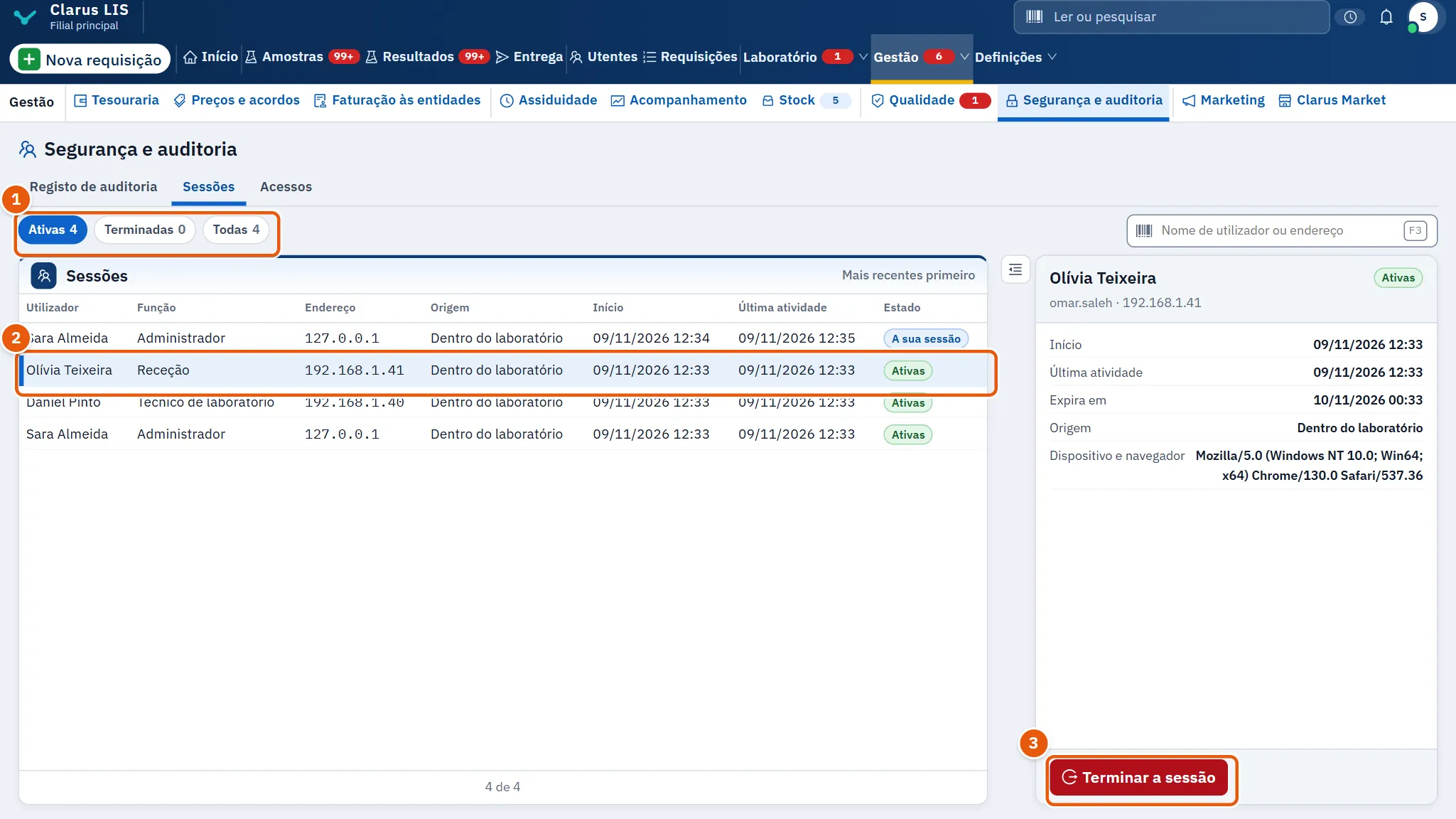
- Abra Sessões.
- Procure a sessão. Use Nome de utilizador ou endereço se a lista for longa.
- Clique na sua linha.
- Prima Terminar a sessão. O botão só aparece para uma sessão que ainda está ativa e que não é a sua.
- Na confirmação, leia que a pessoa fica sem sessão de imediato e pode iniciá-la de novo, e prima Terminar a sessão para confirmar, ou o botão de cancelar para desistir.
- Aparece a mensagem A sessão foi terminada..
A sua própria sessão mostra uma nota a indicar que não pode ser terminada a partir daqui.
22.6 Página 3: acessos
Esta página lista os eventos de entrada no programa e de leitura de dados de utentes. O topo da página pode mostrar uma linha sobre a cadeia de eventos de acesso: ou que está íntegra, ou que está quebrada e deve contactar o apoio.
22.6.1 Filtros
| Controlo | O que faz |
|---|---|
| Resultado: Todos / Com falha / Com sucesso | Mantém todos os eventos, só os falhados ou só os bem-sucedidos. |
| Evento | Mantém um tipo de evento. A lista mostra quantos eventos de cada tipo existem. |
| Utilizador ou registo | Pesquisa por utilizador ou registo. |
22.6.2 A lista e os detalhes
| Coluna | O que mostra |
|---|---|
| Hora | Quando aconteceu. |
| Utilizador | O nome de utilizador. |
| Evento | O tipo de evento. |
| Registo | O registo em causa. |
| Resultado | Uma etiqueta verde para sucesso ou vermelha para falha. As linhas falhadas são marcadas como urgentes. |
O painel de detalhes (Detalhes do evento) mostra o tipo de registo, o resultado e até seis outros dados guardados sobre o evento.
22.6.3 Tipos de eventos de acesso
| Grupo | Eventos |
|---|---|
| Início e fim de sessão | Início de sessão, Início de sessão da primeira instalação, Fim de sessão, Sessão terminada |
| Palavras-passe | Alteração da palavra-passe, Pedido de nova palavra-passe, Recuperação da palavra-passe, Recuperação da palavra-passe bloqueada |
| Códigos de recuperação | Código de recuperação emitido, Código de recuperação renovado, Código de recuperação guardado |
| Leitura de dados de utentes | Pesquisa de utentes, Leitura da ficha do utente, Leitura de requisição, Leitura de amostra, Leitura de resultado, Leitura de relatório |
| Pedidos recusados | Rota não permitida recusada |
| Faturação às entidades | Ação num pacote de faturação à entidade |
22.6.4 Acesso a partir do exterior do laboratório
Esta caixa situa-se no painel de detalhes da página de acessos, por baixo dos detalhes do evento.
| Elemento | O que faz |
|---|---|
| O interruptor | Mostra Ativado ou Desativado; acione-o para alterar. |
| Sessões a partir do exterior neste momento | Quantas sessões estão abertas neste momento a partir do exterior do laboratório. |
| Contas com verificação em dois passos | Quantas contas usam verificação em dois passos. Só aparece quando o programa a comunica. |
| A nota por baixo deles | A definição só se altera a partir do interior do laboratório; desativá-la termina as sessões do exterior. |
22.6.5 Tarefa: desativar o acesso a partir do exterior
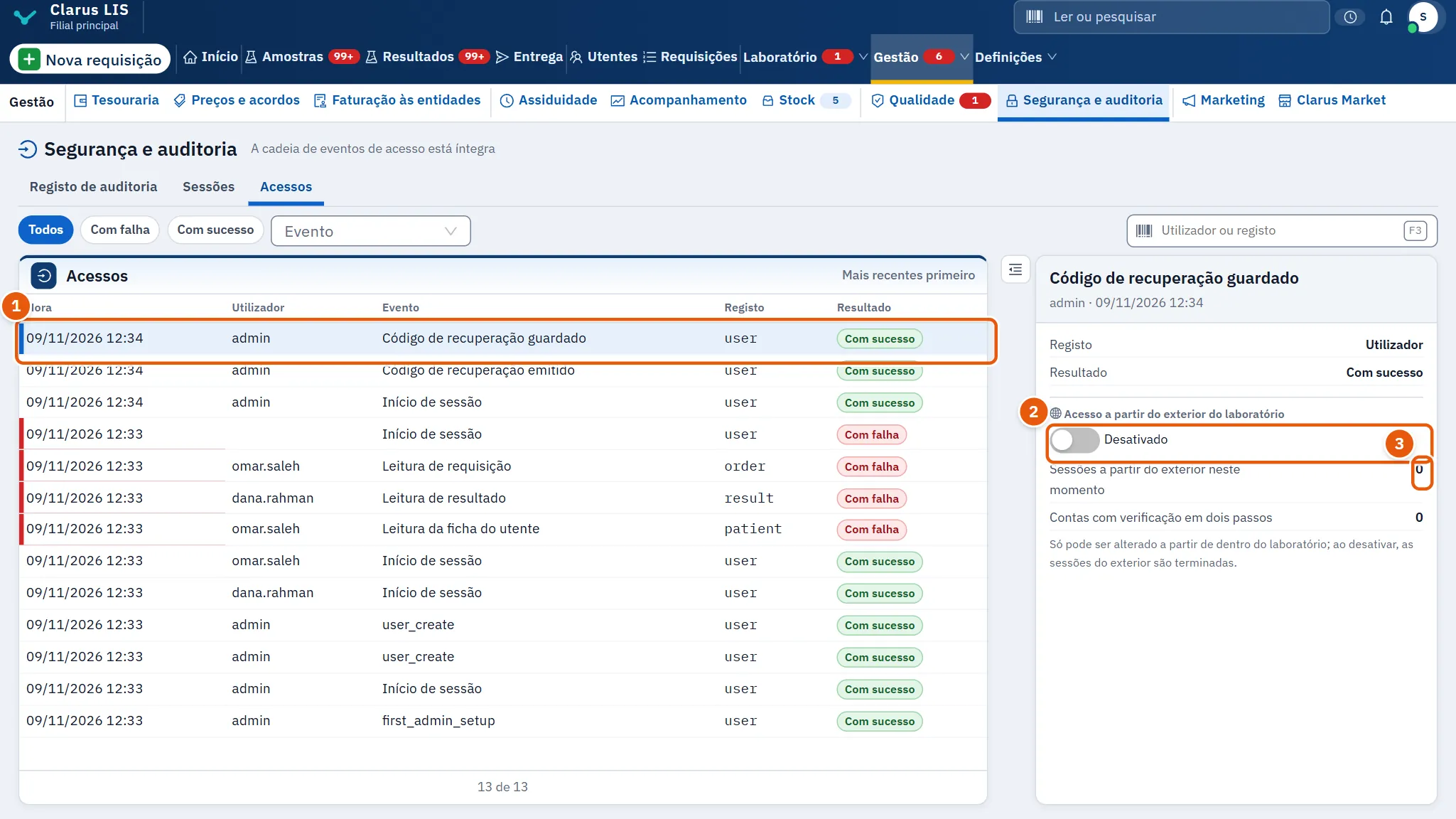
- Abra Acessos.
- Na caixa Acesso a partir do exterior do laboratório, verifique Sessões a partir do exterior neste momento: estas pessoas ficarão sem sessão.
- Acione o interruptor. Mostra um indicador de progresso enquanto guarda.
- Uma mensagem confirma a alteração: ao ativar, que o acesso a partir do exterior está ativo; ao desativar, que está desativado e quantas sessões foram terminadas.
22.7 Mensagens e o que fazer
| O ecrã diz | Significado | O que fazer |
|---|---|---|
| Não foi possível carregar o registo de auditoria. | Não foi possível carregar a lista ou a caixa. | Use o botão de nova tentativa na lista; se persistir, verifique se o programa está em execução. |
| Nenhum registo corresponde aos filtros. | Nenhuma entrada do registo corresponde aos filtros. | Alargue os filtros ou limpe a pesquisa. |
| Nenhuma sessão ativa. | Nenhuma sessão está ativa. | Escolha Todas para ver as terminadas. |
| Nenhum evento correspondente. | Nenhum evento de acesso corresponde. | Alargue os filtros. |
| Não foi possível exportar. | A exportação não foi concluída. | Tente de novo; restrinja os filtros se o intervalo for grande. |
| A cadeia de eventos de acesso está interrompida: contacte o apoio | Os eventos de acesso já não formam uma cadeia ininterrupta. | Não a ignore; contacte o apoio. |
| Escolha um registo da trilha para ver os detalhes. | Nenhuma linha está escolhida. | Clique numa linha. |
22.8 Ver também
- Segurança e auditoria: este capítulo.