Capítulo 17Faturação às entidades
Menu: Faturação às entidades. Endereço: /admin/claims. A partir dele abrem-se mais duas páginas: Mapas de faturação (?page=statements) e Definições da entidade (?page=setup).
17.1 Para que serve este ecrã
Um laboratório que fatura a uma entidade (uma seguradora, uma empresa, um acordo) não entrega à entidade apenas a fatura. Entrega uma faturação: a requisição, a sua fatura, as análises, os códigos e a comparticipação da entidade. Este ecrã mantém todas as faturações numa única fila, desde o dia em que são preparadas até ao registo do dinheiro da entidade na fatura.
Pelo caminho, exporta-se a faturação como ficheiro ou envia-se pelo canal da entidade, registam-se a resposta da entidade e a transferência, e decide-se o que fazer perante uma recusa: recorrer, faturar de novo, ajustar, abater ou reter. Ao lado da fila estão os mapas (uma entidade, um período, emitidos em papel) e a configuração do canal da entidade.
17.2 Quem o vê
Quem tiver Gerir a faturação. O menu oculta o ecrã a todos os outros. Dentro do ecrã:
| Pode… | …se o seu perfil tiver |
|---|---|
| Usar a fila, preparar uma faturação, exportar, registar respostas e transferências, trabalhar os mapas | Gerir a faturação |
| Abrir Partilha de informação de saúde para a requisição de uma faturação | Publicar relatórios |
| Abrir Definições da entidade | Gerir as definições |
Sem essa permissão, o botão Definições da entidade não é mostrado, e o endereço ?page=setup limita-se a abrir a fila. O botão de publicar relatórios também está ausente, não esbatido.
17.3 O ecrã num relance
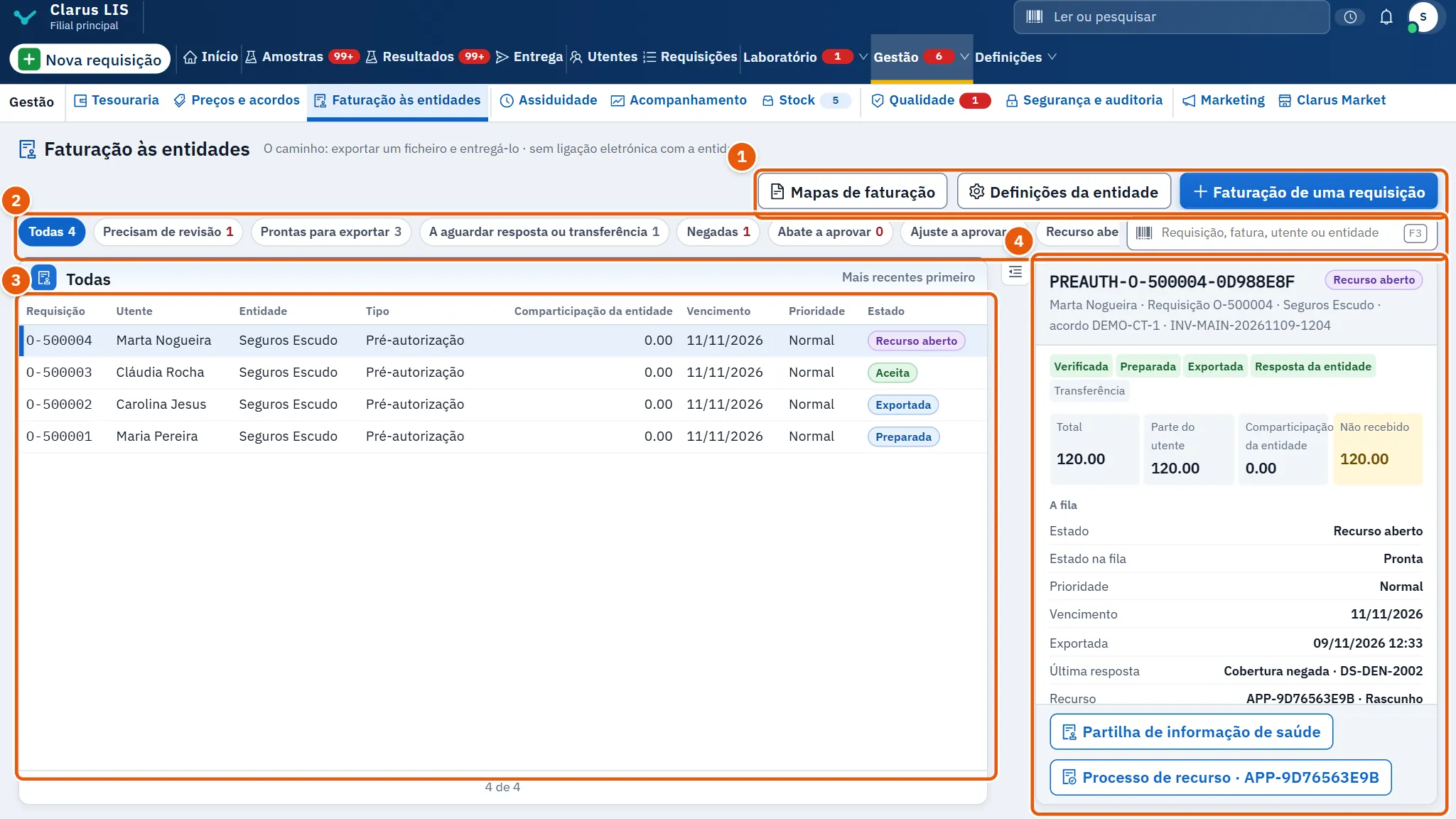
- Os botões no topo: Mapas de faturação, Definições da entidade (só para quem gere as definições) e Faturação de uma requisição. Uma linha sob o título indica como as faturações saem do laboratório: exportando um ficheiro e entregando-o ou, quando o canal de uma entidade está ativo, também por esse canal.
- Os filtros e a caixa de pesquisa, com uma contagem em cada filtro.
- A tabela das faturações, das mais recentes para as mais antigas.
- A faturação escolhida: as suas etapas, os seus valores, a sua fila e o que pode fazer com ela.
17.4 A fila
17.4.1 Filtros e pesquisa
| Controlo | O que faz |
|---|---|
| Filtrar as faturações | Uma etiqueta de cada vez, cada uma com a sua contagem: Todas, Precisam de revisão, Prontas para exportar, A aguardar resposta ou transferência, Negadas, Recurso aberto, Abate a aprovar, Ajuste a aprovar, Exportadas ou encerradas. |
| Caixa de pesquisa | Procura pelo número da requisição, da faturação ou da fatura, pelo nome do utente ou pela entidade. Quando nada corresponde, diz: «Nenhuma faturação corresponde a “…”». |
Escolher um filtro ou escrever na pesquisa limpa a faturação escolhida; é escolhida a primeira faturação da nova lista. A lista atualiza-se sozinha a cada minuto e carrega cinquenta faturações de cada vez.
17.4.2 A tabela
| Coluna | Significado |
|---|---|
| Requisição | O número da requisição. |
| Utente | O utente. |
| Entidade | A entidade. |
| Tipo | Final ou Pré-autorização. |
| Comparticipação da entidade | A parte da fatura que a entidade deve. |
| Vencimento | A data de vencimento da fila, se tiver sido definida. |
| Prioridade | Imediata, Urgente, Normal ou Baixa. |
| Estado | Em que ponto está a faturação (abaixo). |
As linhas que requerem atenção estão assinaladas: envio falhado, cobertura negada, devolvida por erro, abate a aprovar, ajuste a aprovar.
17.4.3 Os estados
| Estado | Significado |
|---|---|
| Preparada | A faturação está preparada e aguarda ser exportada ou enviada. |
| Exportada / Enviada | O ficheiro foi exportado, ou a faturação foi enviada pelo canal. |
| Não foi possível enviar | O canal da entidade não a aceitou; o motivo fica registado na faturação. |
| Respondida, Aceita, Aceita em parte, Paga | A entidade respondeu. |
| Cobertura negada, Devolvida por erro | A entidade recusou a cobertura, ou devolveu a faturação por erro. |
| Transferida | A transferência foi registada. |
| Recurso aberto, Nova faturação necessária | Há um recurso aberto, ou a faturação tem de ser emitida de novo. |
| Abate a aprovar, Ajuste a aprovar | Uma decisão aguarda a aprovação de uma segunda pessoa. |
| Abatida, Ajustada | A decisão foi aprovada. |
| Em espera | A faturação está retida. |
| Recuperação rejeitada | A decisão de recuperação foi recusada. |
17.5 A faturação escolhida
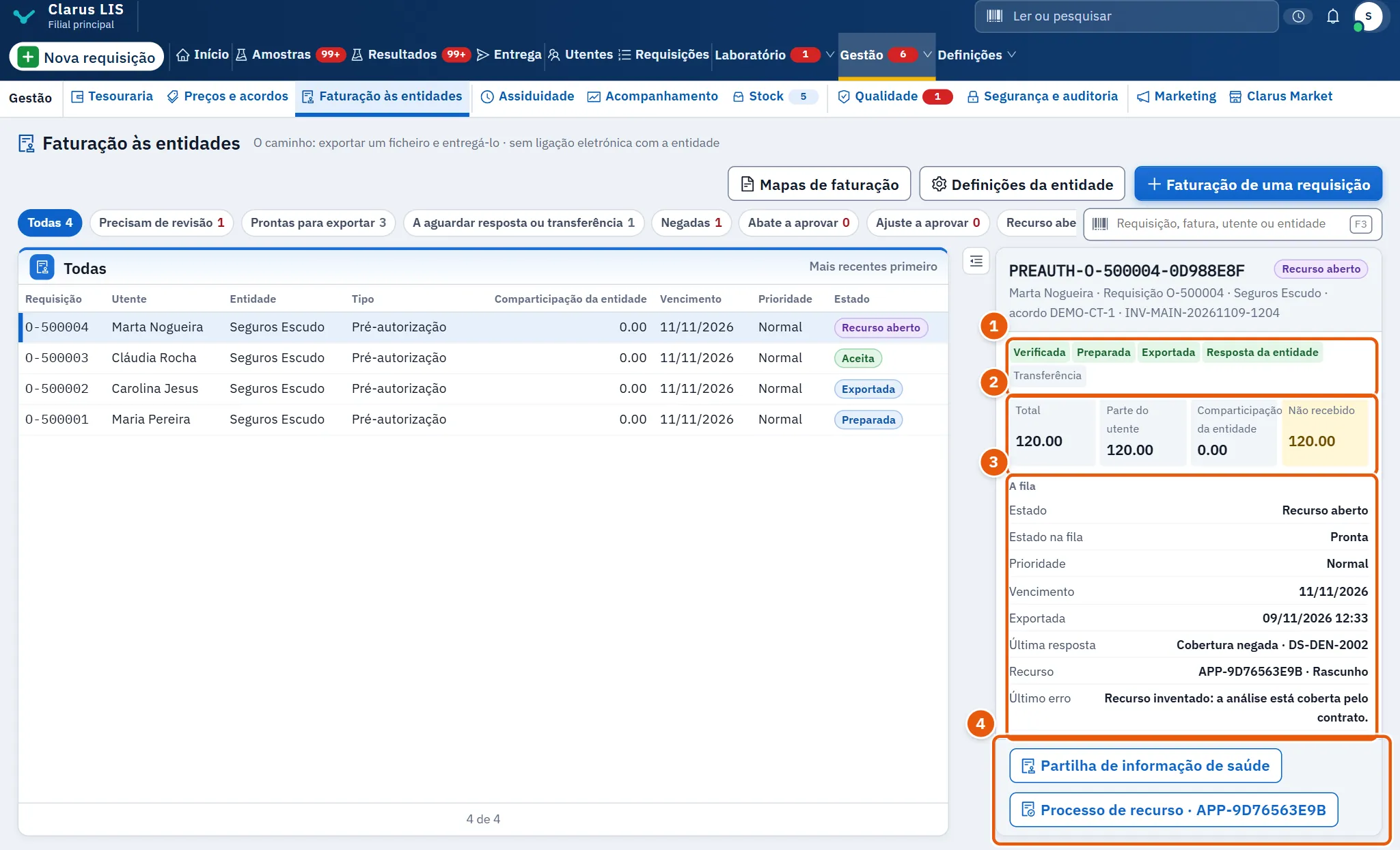
| Elemento | O que mostra ou faz |
|---|---|
| O título | O código da faturação e o seu estado; por baixo, o utente, a requisição, a entidade, o acordo e a fatura. |
| As etapas da faturação | Cinco etapas: Verificada, Preparada, Exportada, Resposta da entidade, Transferência. As que foram alcançadas ficam assinaladas. |
| Valores | Total, Parte do utente, Comparticipação da entidade e Não recebido (o total da fatura menos o que foi pago). |
| Uma nota vermelha | Se à faturação ainda faltam elementos: faltam N elementos antes da exportação. |
| A fila | O estado, o estado na fila, a prioridade, o responsável, a data de vencimento, o motivo da retenção, quando foi exportada, a última resposta com a referência da entidade, o montante registado na fatura, o recurso e o seu estado, e o último erro. Só é mostrado o que existe. |
| Uma decisão a aguardar aprovação | Uma decisão de recuperação a aguardar aprovação: o seu tipo, montante, motivo e quando foi registada. |
17.5.1 Os botões de uma faturação
Os botões dependem do estado. O primeiro é o principal.
| Estado | Botões |
|---|---|
| Preparada | Enviar à entidade (só quando há um canal da entidade ativo), Exportar o ficheiro, Reter ou adiar |
| Exportada ou envio falhado | Enviar à entidade (com um canal ativo), Registar a resposta da entidade, Reter ou adiar |
| Enviada | Registar a resposta da entidade, Reter ou adiar |
| Respondida, aceite, aceite em parte, paga | Registar a transferência, Registar a resposta da entidade |
| Cobertura negada, devolvida por erro | Decisão de recuperação, Registar a resposta da entidade |
| Abate ou ajuste a aprovar | Rever a decisão |
Partilha de informação de saúde aparece para quem pode publicar relatórios, e o botão do recurso (Processo de recurso, com o seu código) aparece quando a faturação tem um processo de recurso ou de nova faturação.
17.6 As janelas
17.6.1 Faturação de uma requisição
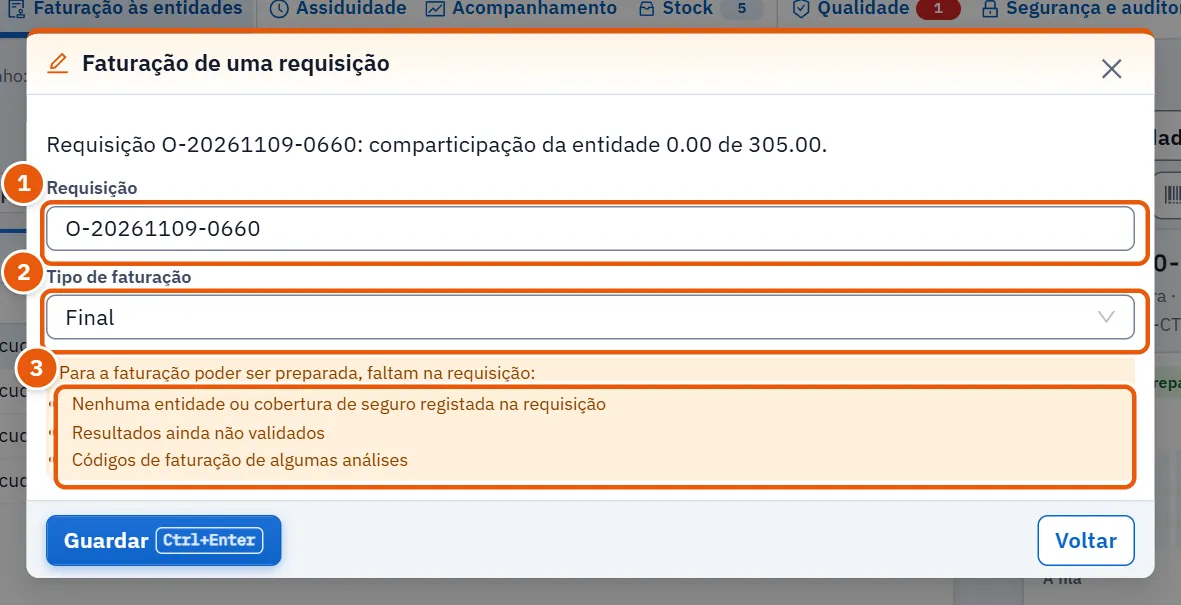
| Campo | O que faz |
|---|---|
| Requisição | Leia o número da requisição ou pesquise por número ou nome do utente (pelo menos dois carateres), e depois escolha a requisição na curta lista de seis. Voltar a escrever limpa a requisição escolhida. |
| Tipo de faturação | Final ou Pré-autorização. |
Quando se escolhe uma requisição, o programa verifica-a. Se estiver completa, di-lo e a faturação é preparada ao guardar. Se não, lista o que falta: a entidade ou a cobertura, a fatura, as notas clínicas ou um diagnóstico, os resultados validados, o número de autorização, os códigos de faturação de algumas análises, ou a prontidão para libertação. Guardar é recusado enquanto a lista não estiver vazia. Preparar a mesma requisição duas vezes não cria uma segunda faturação.
17.6.2 Enviar, exportar e registar
| Janela | Campos | Notas |
|---|---|---|
| Enviar à entidade | nenhum: um só clique | O canal da entidade responde. «A faturação foi enviada à entidade», ou um aviso de que o canal não a aceitou. |
| Exportar o ficheiro | nenhum: um só clique | Marca a faturação como exportada e guarda um ficheiro para entregar à entidade. |
| Reter ou adiar | Estado na fila, Prioridade, Responsável, Vencimento, Motivo da retenção | O motivo é obrigatório, exceto se o estado for «pronto». |
| Registar a resposta da entidade | Resposta (aceite, aceite em parte, paga, cobertura negada, devolvida por erro), Referência da entidade, Observação | |
| Registar a transferência | Montante transferido, Ajuste da entidade, Esperado, Referência da entidade, O que fazer com a diferença, Observação | Indique o montante ou o ajuste. |
| Decisão de recuperação | Decisão, Recuperação esperada, Montante do abate, Próxima ação em, Responsável, Motivo | O motivo é obrigatório. |
| Rever a decisão | Revisão, A sua nota ou referência do comprovativo, Comprovativo | A nota é obrigatória. |
As decisões de recuperação são: Recurso, Nova faturação, Ajuste, Abate, Retenção para o responsável, Aceitar, sem ação. As opções para a diferença numa transferência são: Cobrar o restante à entidade, Solicitar um aviso de transferência corrigido, Ajustar com a entidade, O restante é do utente, Rever para abate, Nenhuma ação.
Enquanto preenche uma transferência, a janela mostra o que será escrito na fatura: o pagamento aplicado (nunca superior ao saldo em aberto da fatura) e o que resta, e se a transferência fica aquém do esperado ou é um pagamento a mais. Um pagamento a mais não é registado como pagamento.
17.6.3 Processo de recurso
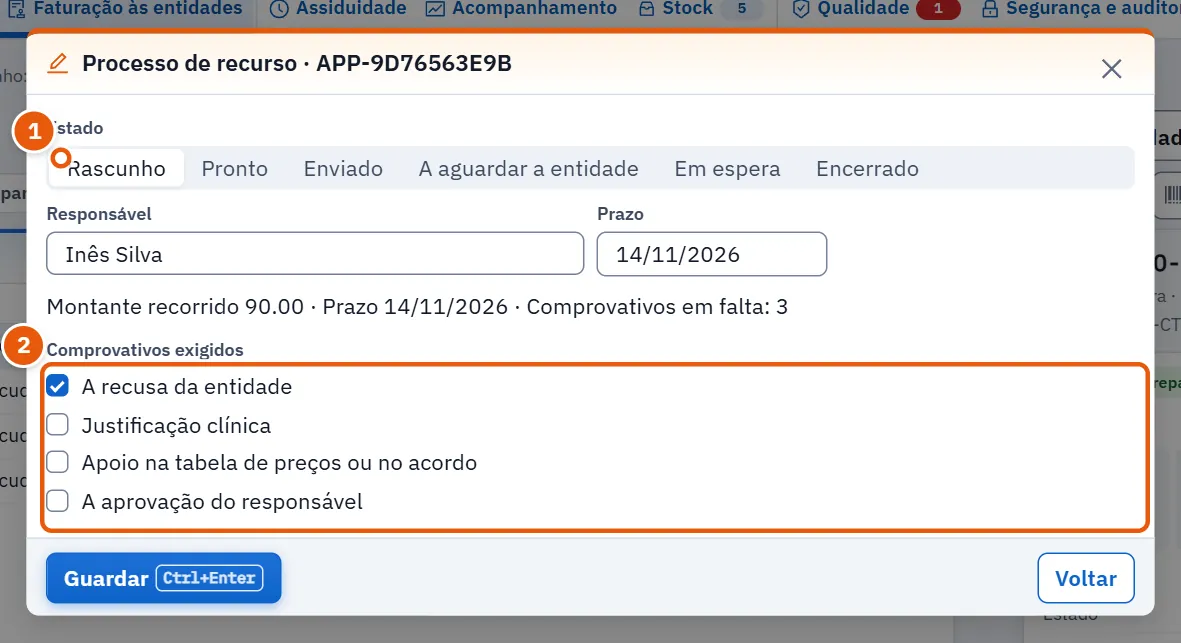
| Elemento | O que faz |
|---|---|
| Estado | Rascunho, Pronto, Enviado, A aguardar a entidade, Em espera, Encerrado. |
| Responsável, Prazo | Quem responde pelo processo e até quando. |
| Comprovativos exigidos | Uma marca por cada documento em mãos. A lista é definida pelo processo (por exemplo, a negação da entidade, a faturação corrigida, a justificação clínica, a aprovação do responsável). |
A linha no fundo indica quanto se recorre, o prazo e quantos documentos faltam. Um processo não pode ser marcado como enviado, nem a aguardar a entidade, enquanto faltar algum documento.
17.6.4 Partilha de informação de saúde
Para quem pode publicar relatórios. A partir de uma faturação, Partilha de informação de saúde prepara um pacote com os resultados da requisição para outro sistema.
| Campo | O que faz |
|---|---|
| Destino | Plataforma de partilha de informação de saúde, Sistema hospitalar (HL7 v2) ou Interface FHIR R4. |
| Base do consentimento | O consentimento explícito do utente, o pedido do utente, o tratamento, o pagamento, as operações de cuidados de saúde ou a saúde pública. |
| Referência do consentimento (opcional) | Opcional. |
Tal como numa faturação, a requisição é verificada primeiro: o número nacional e o número de processo do utente, o consentimento atual do utente, os resultados da requisição, os resultados validados e a prontidão para libertação. Se faltar alguma coisa, o pacote não é preparado. Quando estiver completo, guardar prepara o pacote e descarrega o respetivo ficheiro.
17.7 Mapas de faturação
Clique em Mapas de faturação. Um mapa reúne as análises de uma entidade ao longo de um período, para poderem ser revistas, emitidas e impressas num único documento. Voltar às faturações regressa à fila.
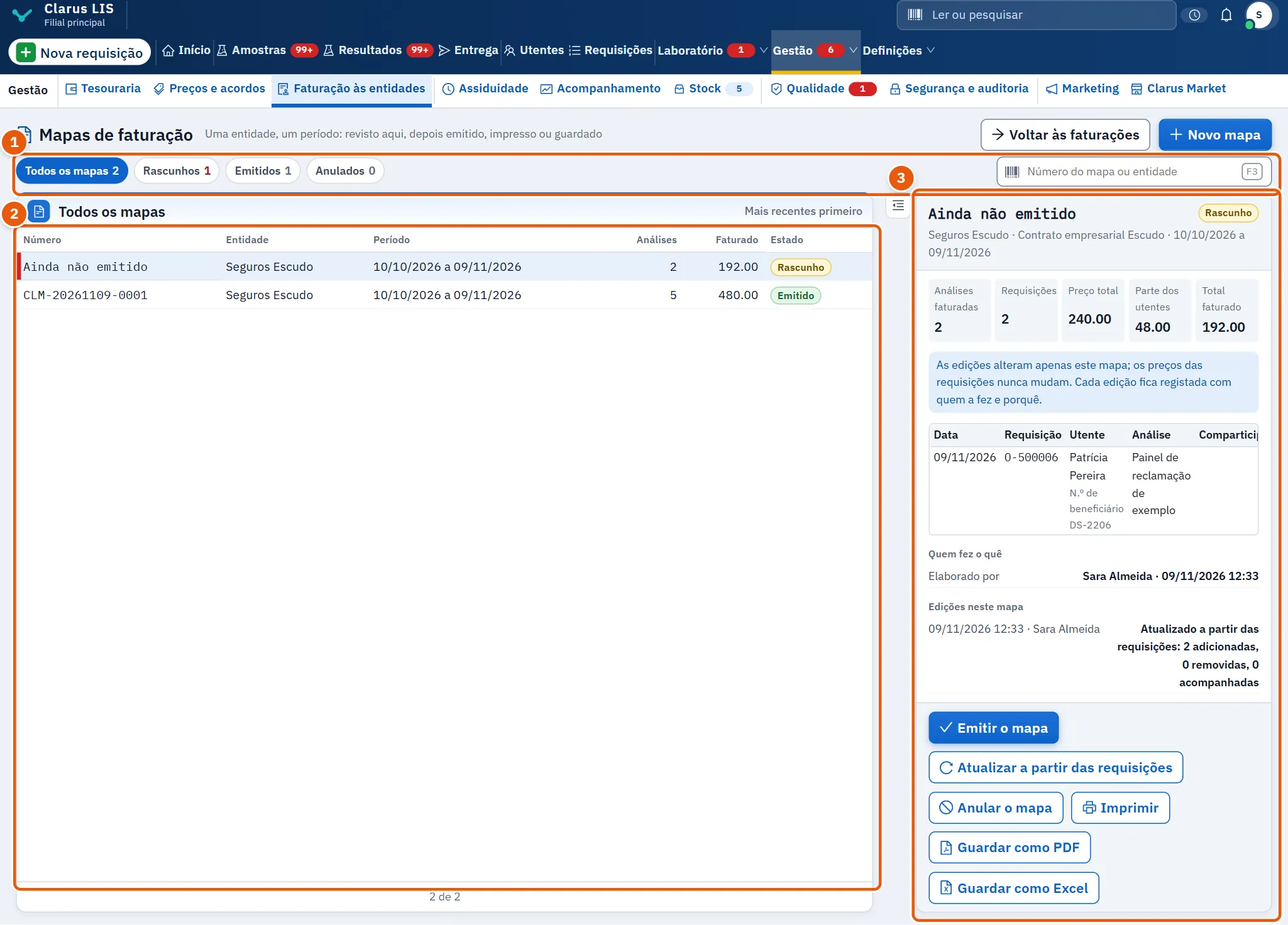
| Elemento | O que faz |
|---|---|
| Estado do mapa | Todos os mapas, Rascunhos, Emitidos, Anulados. |
| Caixa de pesquisa | Pelo número do mapa ou pelo nome da entidade. |
| Tabela | Número, Entidade, Período, Análises, Faturado, Estado. |
| Valores | Análises faturadas, Requisições, Preço total, Parte dos utentes, Total faturado. |
| As linhas do mapa | Data, requisição, utente (com o número de beneficiário), análise, a comparticipação da entidade e o montante faturado. Uma linha retirada da faturação di-lo; uma linha editada indica Editado. |
| Edições neste mapa | Cada edição, com quem a fez, quando e porquê. |
| Quem fez o quê | Quem o redigiu e, depois de emitido, quem o emitiu. |
Botões do mapa escolhido: um rascunho tem Emitir o mapa, Atualizar a partir das requisições e Anular o mapa; um mapa emitido tem apenas Anular o mapa. Para todos os mapas: Imprimir, Guardar como PDF, Guardar como Excel. Emitir fica esbatido enquanto o mapa não tiver linhas.
17.8 Definições da entidade
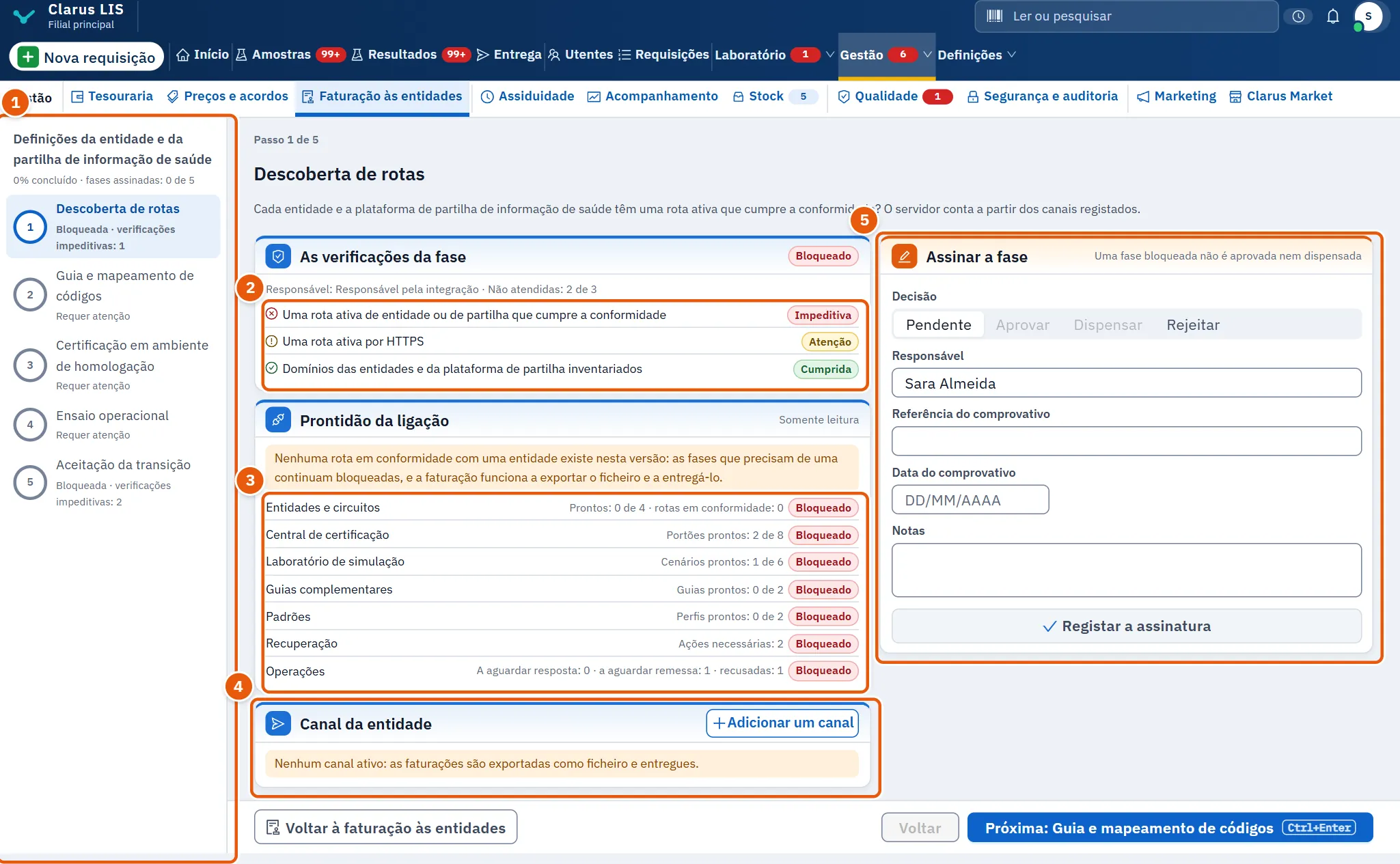
Definições da entidade é um guia em cinco passos, com uma linha de progresso («% concluído · passos assinados»). Cada passo mostra o seu responsável e as suas verificações.
| Passo | Para que serve |
|---|---|
| Descoberta de rotas | Se cada entidade e a plataforma nacional têm uma rota ativa que passe na conformidade; o servidor conta-a a partir dos canais registados. |
| Guia e mapeamento de códigos | O guia da entidade, e os códigos de faturação e LOINC mapeados para as análises. |
| Certificação em ambiente de homologação | Comprovativo de conformidade de um ambiente de homologação ou de um organismo oficial. |
| Ensaio operacional | Um ensaio de elegibilidade, negações, transferência, confirmações de receção, novas tentativas e escalamento. |
| Aceitação da transição | A decisão dos responsáveis de iniciar a operação, o plano de reversão e a aprovação da rota. |
Cada verificação está aprovada, em aviso ou impeditiva. Prontidão da ligação (só de leitura) mostra uma linha por área com um estado: Pronto, Requer atenção, Bloqueado. Se não existir nenhuma rota conforme, a página di-lo: os passos que precisam de uma ficam bloqueados, e as faturações funcionam exportando o ficheiro.
Assinar a fase: escolha uma Decisão (Pendente, Aprovar, Dispensar, Rejeitar), o Responsável, a Referência do comprovativo, a Data do comprovativo e as Notas, e depois Registar a assinatura. A aprovação e a dispensa exigem a referência e a data. Um passo bloqueado não pode ser aprovado nem dispensado. Se as verificações de um passo mudarem depois de assinado, fica marcado como precisando de nova assinatura.
17.8.1 O canal da entidade
O cartão Canal da entidade lista os canais para onde Enviar à entidade envia uma faturação. Cada um mostra o seu nome, o seu endereço e se está ativo. Um canal desativa-se, nunca se elimina.
| Campo | O que faz |
|---|---|
| Nome do canal | Um nome que reconheça. Obrigatório, tal como o endereço. |
| Endereço (https://) | O endereço que a entidade indica para as faturações. Tem de começar por https://: uma faturação não sai do laboratório por nenhum outro meio. |
| Ativo | Se o canal está em uso. |
17.9 Tarefas, passo a passo
17.9.1 Tarefa 1 — Preparar uma faturação para uma requisição
- Clique em Faturação de uma requisição.
- Leia o número da requisição ou escreva parte dele, e escolha a requisição.
- Escolha o Tipo de faturação.
- Leia o resultado da verificação. Se forem listados elementos, complete-os nos respetivos ecrãs e volte.
- Guarde. A faturação aparece na fila como Preparada.
17.9.2 Tarefa 2 — Exportar ou enviar uma faturação
- Escolha a faturação na tabela (o filtro Prontas para exportar lista as que estão prontas).
- Clique em Exportar o ficheiro e entregue à entidade o ficheiro guardado, ou clique em Enviar à entidade se houver um canal ativo.
- Se um envio falhar, a faturação fica com o seu motivo (Último erro); corrija-o e envie de novo, ou exporte.
17.9.3 Tarefa 3 — Registar a resposta da entidade e a transferência
- Escolha a faturação e clique em Registar a resposta da entidade.
- Escolha a Resposta, escreva a referência da entidade e guarde.
- Quando o dinheiro chegar, clique em Registar a transferência, escreva o montante (e o ajuste, se existir), escolha o que fazer com a diferença e guarde.
- Antes de guardar, verifique a linha que indica o que será registado na fatura.
17.9.4 Tarefa 4 — Tratar uma recusa
- Escolha uma faturação recusada e clique em Decisão de recuperação.
- Escolha a Decisão, os montantes, a data da próxima ação e o responsável, e escreva o motivo.
- Um abate ou um ajuste aguarda aprovação. Uma pessoa diferente escolhe a faturação, clica em Rever a decisão, escolhe Aprovar ou Rejeitar e escreve uma nota. Quem registou a decisão não vê o botão de revisão.
- Para um recurso, abra o Processo de recurso, assinale os documentos em mãos e altere o seu estado.
17.9.5 Tarefa 5 — Emitir um mapa
- Clique em Mapas de faturação e depois em Novo mapa.
- Escolha a Entidade, um Acordo ou todos, e o primeiro e o último dia (a entidade e ambos os dias são obrigatórios, e o primeiro dia tem de ser anterior ao último). Guarde.
- Reveja as linhas. Clique em Editar numa linha para alterar o montante faturado, retirá-la da faturação ou acrescentar uma nota (as linhas só se editam enquanto o mapa for um rascunho). O motivo é obrigatório quando o montante muda ou a linha é retirada da faturação, e fica guardado com a edição; uma alteração apenas à nota não o exige.
- Se houver linhas a indicar que a sua requisição mudou, clique em Atualizar a partir das requisições ou retire-as da faturação.
- Clique em Emitir o mapa e confirme. Um mapa emitido não se edita; só pode ser anulado, com um motivo, e as suas análises podem então ser faturadas noutro mapa.
17.10 Mensagens e o que fazer
| O ecrã diz | Significado | O que fazer |
|---|---|---|
| Não foi possível carregar as faturações. | A lista não chegou. | Use o botão de nova tentativa e verifique a ligação. |
| A faturação não pode ser preparada até que o que falta seja completado. | À requisição falta algo da lista. | Complete cada elemento e guarde de novo. |
| Esta faturação já tinha sido preparada; não foi criada duas vezes. | A requisição já tem esta faturação. | Procure-a na fila. |
| O canal da entidade não aceitou a faturação; o motivo fica registado nela. | O envio falhou. | Leia o Último erro, corrija, envie de novo ou exporte. |
| Este abate ou este ajuste é uma decisão sua, por isso tem de ser outra pessoa a aprová-lo. | Foi você que o registou. | Peça a outra pessoa que o reveja. |
| Indique o montante transferido ou o ajuste. | A janela da transferência não tem nenhum dos dois. | Escreva um deles. |
| Escreva o motivo da retenção ou do adiamento. | A retenção não tem motivo. | Escreva-o. |
| O processo não pode ser marcado como enviado enquanto faltarem comprovativos. | Ao recurso faltam documentos. | Assinale os documentos em mãos, ou mantenha o processo como rascunho. |
| O endereço começa por https://; uma faturação não sai do laboratório por nenhum outro meio. | O endereço de um canal não começa. | Escreva o endereço completo, como a entidade o indicou. |
| Resolva primeiro as verificações impeditivas | O passo está bloqueado. | Elimine as suas verificações impeditivas. |
17.11 Ver também
- Faturação às entidades: este ecrã.
- Entrega: relatórios e entrega.