Capítulo 31Dispositivos e impressoras
Menu: Dispositivos e impressoras. Endereço: /setup/devices.
31.1 Para que serve este ecrã
É aqui que o laboratório indica ao programa que analisadores possui, como cada um comunica com o computador e quais dos códigos de análise do analisador correspondem a quais análises do laboratório. É também aqui que se emparelham os postos (os computadores que servem um analisador ou uma impressora) e que se indica a cada posto a impressora a usar para etiquetas, recibos e relatórios.
O ecrã tem quatro páginas, escolhidas na barra Páginas dos dispositivos: Analisadores, Códigos de análise, Postos e impressoras e Biblioteca. O resultado mais importante de configurar bem este ecrã é simples: um resultado enviado por um analisador chega ao tubo certo e à análise certa, sem que ninguém o volte a introduzir.
31.2 Quem o vê
| Pode… | …se o seu perfil tiver |
|---|---|
| Abrir o ecrã e usar as quatro páginas | Gerir dispositivos |
| Ver as mensagens do analisador na íntegra, com os dados do utente (caso contrário, são mostradas com os dados ocultos) | Ver fichas de utentes |
O menu esconde o ecrã a todos os outros. O comando Mensagem de teste, em Mais, é oferecido apenas ao engenheiro de assistência da própria Clarus; nenhum perfil de laboratório possui esse direito, pelo que não o verá.
31.3 O ecrã num relance
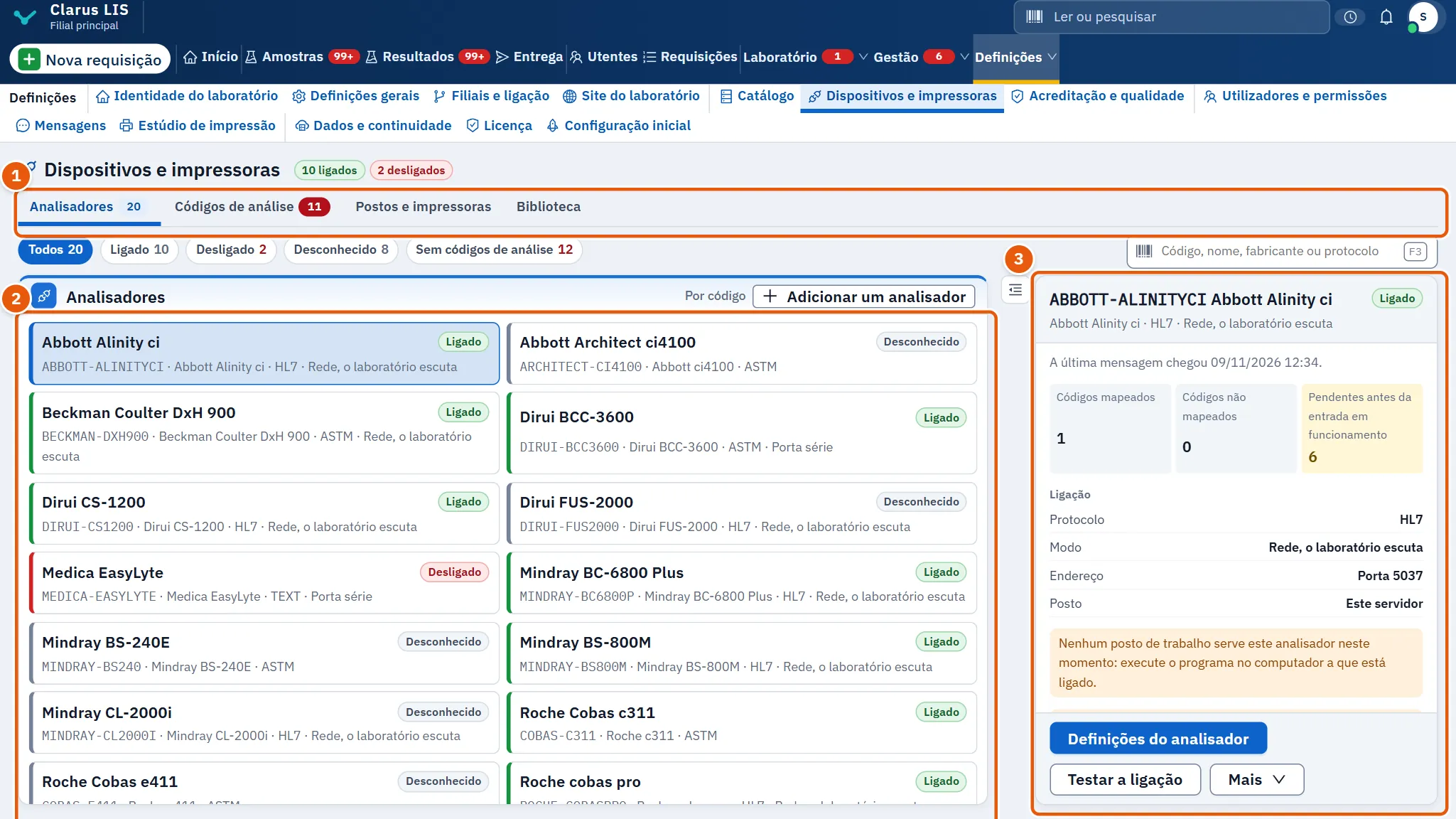
- A barra de páginas e, junto ao título, quantos analisadores estão Ligado e quantos não estão.
- A frota: um cartão por analisador, com os filtros de estado e uma caixa de pesquisa.
- O analisador escolhido: os seus botões, a sua ligação neste momento, os seus números, a sua ligação, as suas ordens de trabalho e sinalizações, e os seus códigos.
Sobre os analisadores nas imagens. Os analisadores das imagens deste manual são exemplos, de vários fabricantes e de vários tipos. Qualquer analisador que fale ASTM ou HL7, ou que exporte os resultados em ficheiros, liga-se da mesma maneira: escolhe-se a forma de ligação no seu cartão.
31.4 A página Analisadores
31.4.1 A lista
| Elemento | O que faz |
|---|---|
| Caixa de pesquisa | Encontra um analisador pelo código, nome, fabricante, protocolo ou ligação. |
| Estado dos dispositivos | Todos, ligados, não ligados ou Sem códigos de análise. |
| Adicionar um analisador | Abre uma janela Definições do analisador em branco. |
| Um cartão | O nome e o código do analisador, o fabricante e a forma como se liga, e uma etiqueta: Ligado, Desligado ou Desconhecido. Prima-o para o escolher. |
Se o laboratório ainda não tiver nenhum analisador, a página di-lo: Ainda não há nenhum analisador registado neste laboratório..
31.4.2 O analisador escolhido
| Elemento | O que faz |
|---|---|
| Definições do analisador | Abre a janela de definições (ver 31.9.1 Tarefa 1 — Adicionar um analisador). |
| Testar a ligação | Pede ao posto do analisador que tente alcançá-lo e mostra o que encontrou (ver 31.9.4 Tarefa 4 — Testar a ligação). |
| Mais | Guardar o ficheiro de ligação, Abrir um ficheiro de ligação e Mensagem de teste (apenas o engenheiro de assistência da Clarus). |
| A frase sob os botões | Porque é que a ligação se diz ligada ou não: quando chegou a última mensagem, ou que o posto está ativo mas o próprio analisador não enviou nada, ou que ainda não chegou nada. |
| Códigos mapeados, Códigos não mapeados, Pendentes antes da entrada em funcionamento | Três números. Um número que requer atenção fica assinalado. |
| Ligação | Protocolo, Modo, Endereço, o endereço do próprio analisador quando existe, e Posto: Um posto de gateway emparelhado ou Este servidor. |
| Pendentes antes da entrada em funcionamento | O que ainda falta para este analisador entrar em funcionamento (por exemplo Códigos de análise mapeados, Validação no local, Um plano de reversão). Complete o que falta em «Configuração do analisador» abre as definições. |
| Códigos mapeados do dispositivo e Códigos recebidos sem mapeamento | Os primeiros doze de cada um. |
Abaixo destes, a página pode mostrar mais secções, consoante o analisador: Ordens de trabalho (o que lhe foi enviado e o que voltou), Sinalizações do analisador, Listas do dispositivo (apenas para um analisador POCT1-A), Ficheiros de resultados (apenas para um analisador que escreve um ficheiro) e Posições nas estantes.
31.5 A ligação: o que o analisador envia
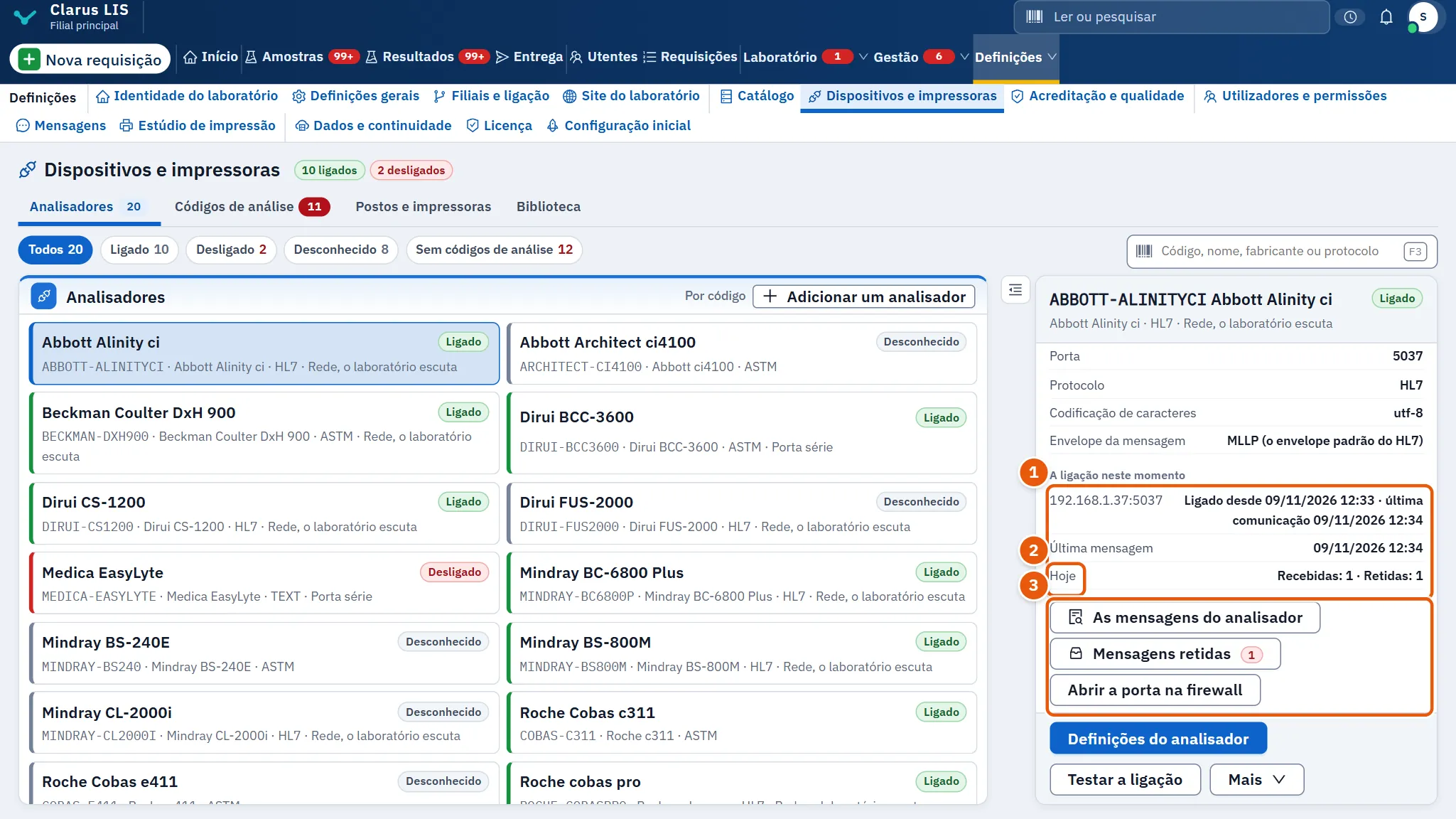
Sob a ligação, o cartão A ligação neste momento mostra se há uma ligação aberta. Com uma aberta, diz Ligado desde … · última comunicação …; sem nenhuma, Nenhuma ligação aberta neste momento. Mostra também Última mensagem, Hoje (contagens de recebidas e retidas), O posto de trabalho que o serve e O que escrever nas definições de LIS do analisador: o endereço e a porta, ou as definições série, a introduzir no menu LIS do próprio analisador.
| Elemento | O que faz |
|---|---|
| Registo da ligação | Os últimos oito eventos da ligação, por palavras: Ligado, Desligado, Começou a escutar, Não foi possível contactar o analisador, A porta está ocupada, A pasta não existe, Ficheiros registados, e assim por diante. |
| As mensagens do analisador | O que o analisador enviou e o que lhe foi enviado (Recebida ou Enviada). Ver escolhe Dados do utente ocultos ou Completo; sem o direito de ver fichas de utentes, só está disponível a primeira. |
| Mensagens retidas | Linhas que o analisador enviou e que não puderam ser registadas, cada uma com o seu motivo. Escolha as linhas, corrija a causa e depois Processar de novo. |
| Manter o valor introduzido manualmente | Para uma linha retida cujo valor entretanto alguém introduziu manualmente: mantém o valor introduzido e encerra a linha. |
| Abrir a porta na firewall | Pede ao Windows que abra a porta do analisador no computador que o serve. Mostrado apenas para um analisador que se liga ao programa (o programa fica à escuta). |
31.5.1 Porque é que uma mensagem fica retida
Uma mensagem fica retida quando o programa não conseguiu determinar a que tubo ou a que análise pertence: um código que ninguém mapeou ou um número de amostra que não corresponde a nenhum tubo. Nada se perde; a linha fica à espera. Mapeie o código na página Códigos de análise, ou corrija o número da amostra nas definições, depois escolha as linhas e prima Processar de novo. O resultado Registadas: … · Ainda retidas: … indica quantas foram registadas e quantas continuam retidas.
31.6 A página Códigos de análise
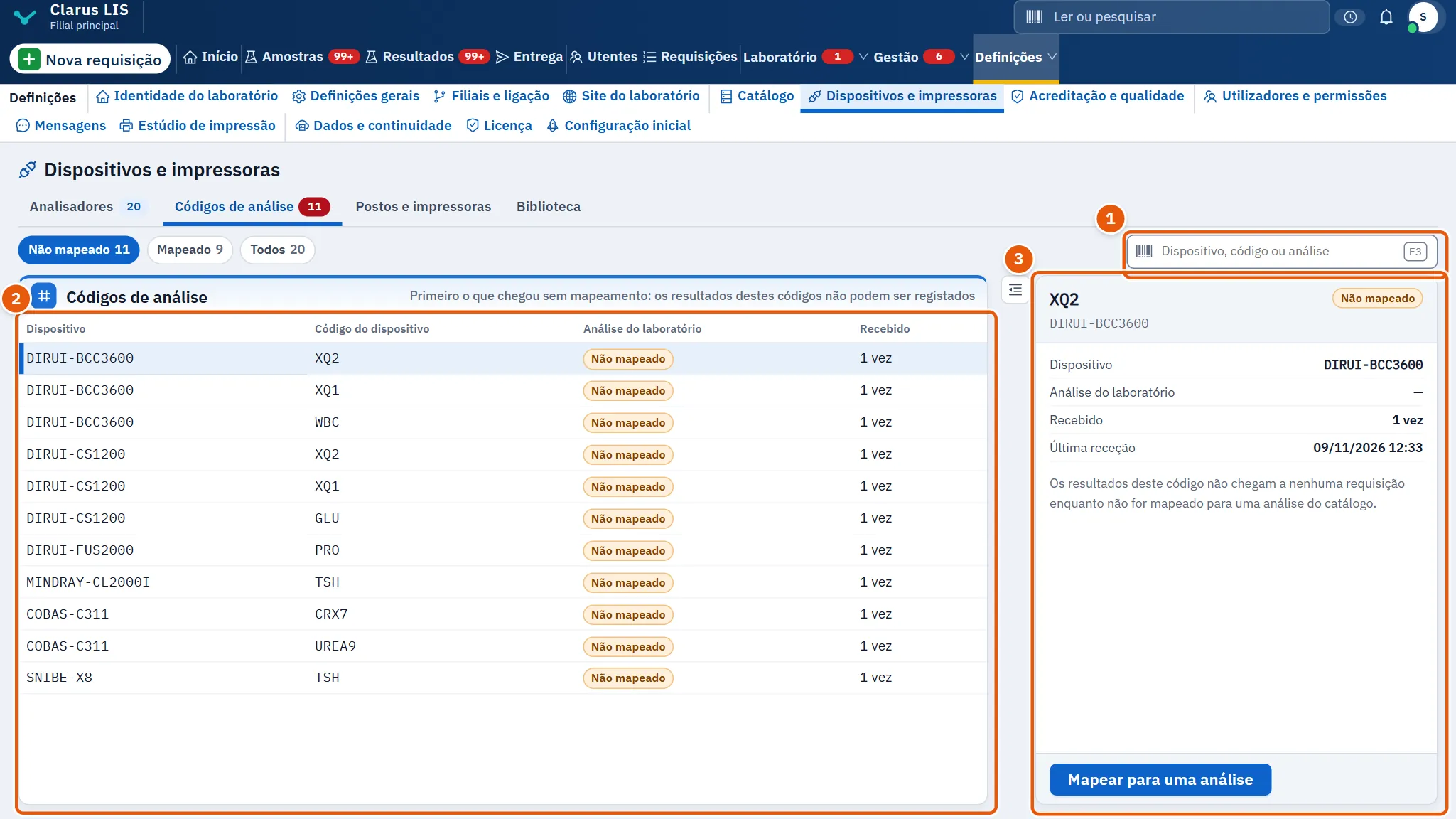
Um analisador designa as suas análises com os seus próprios códigos. Esta página lista todos os códigos que chegaram, com Dispositivo, Código do dispositivo, Análise do laboratório e Recebido. A página abre com o filtro Não mapeado, porque os códigos que chegaram sem mapeamento não conseguem encaminhar os seus resultados.
| Elemento | O que faz |
|---|---|
| Estado dos códigos | Não mapeado (aquele com que a página abre), Mapeado ou Todos. |
| Caixa de pesquisa | Por dispositivo, código ou análise. |
| O código escolhido | O código escolhido, com Última receção (quando existe). Para um código não mapeado, explica que os seus resultados não chegam a nenhuma requisição enquanto não for mapeado. |
| Mapear para uma análise / Trocar a análise | Nos detalhes do código escolhido: o primeiro para um código não mapeado, o segundo para um mapeado. Abre a janela de mapeamento (31.9.3 Tarefa 3 — Mapear um código para uma análise). |
| Remover o mapeamento | Remove o mapeamento, após pedir confirmação: depois disso, os seus resultados não chegam a nenhuma análise. |
31.7 A página Postos e impressoras
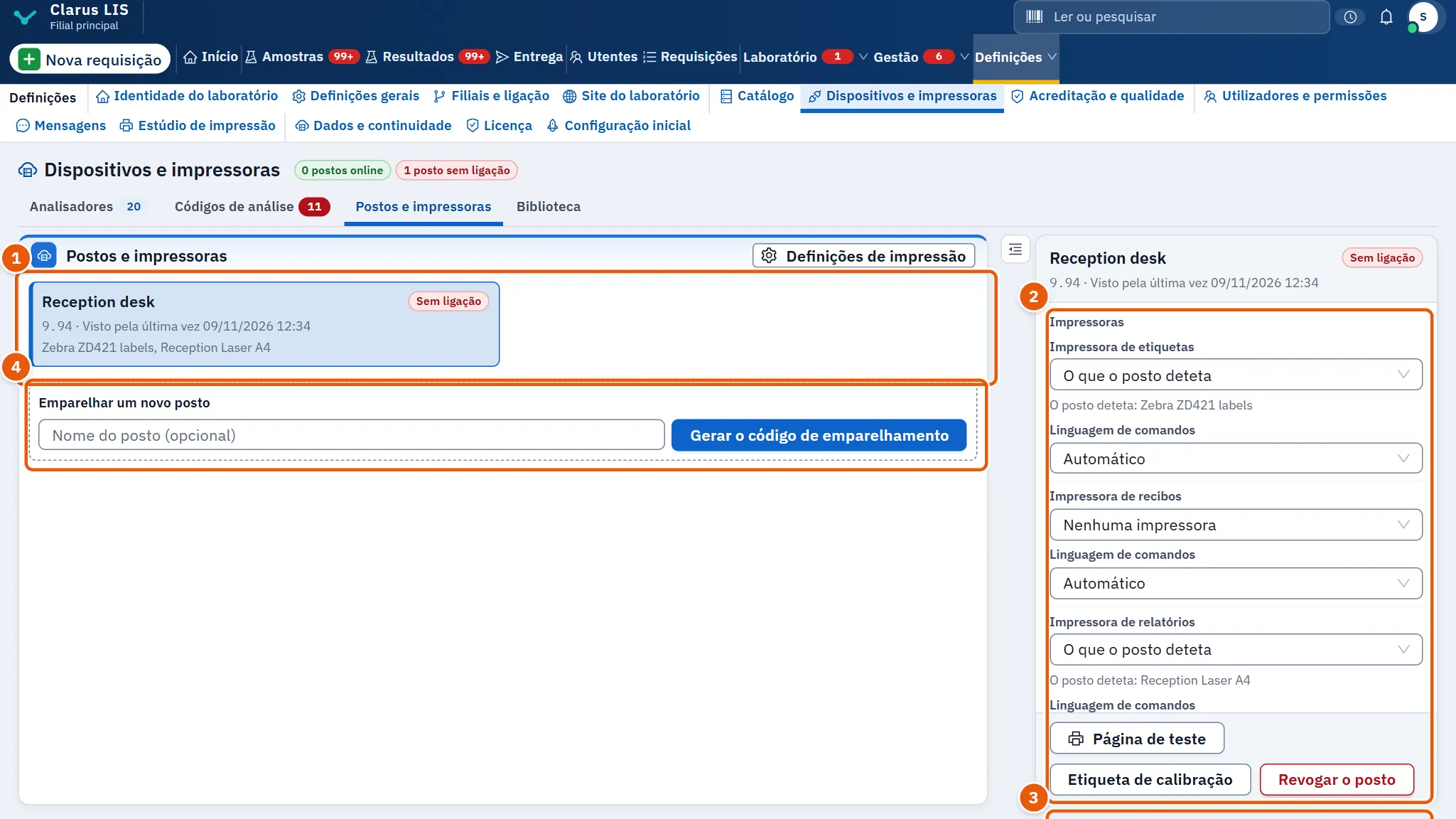
Um posto é o programa a funcionar num computador que tem um analisador cablado ou uma impressora. A página conta os postos ligados e desligados e indica a versão mais recente do programa do posto. Um posto que tenha sido retirado deixa de constar da lista.
| Elemento | O que faz |
|---|---|
| O cartão de um posto | O seu nome e o seu estado: Online, Sem ligação, A atualizar ou Desconhecido; quando foi visto pela última vez; quantas mensagens aguardam na sua fila. |
| Impressoras | Uma escolha para cada função: Impressora de etiquetas, Impressora de recibos, Impressora de relatórios. Junto de cada uma, O que o posto deteta lista o que o posto vê, e Linguagem de comandos escolhe a linguagem de comandos da impressora (Automático ou Controlador do Windows). Guardar as impressoras guarda (fica esbatido até que algo seja alterado). Se o posto não vê nenhuma impressora, a secção di-lo e não oferece nada para escolher. |
| Página de teste | Envia uma página de teste às impressoras escolhidas. Esbatido enquanto o posto não vê nenhuma impressora. |
| Etiqueta de calibração | Imprime uma etiqueta de calibração que mostra os limites reais da etiqueta; esbatido até que o posto tenha uma impressora de etiquetas, escolhida ou detetada. |
| Analisadores cabeados a este posto | Assinale os analisadores cablados ao computador deste posto; um analisador pertence a um só posto, pelo que assinalá-lo aqui retira-o de qualquer outro. Guardar os analisadores guarda. |
| Últimas tarefas | Os últimos trabalhos enviados ao posto e o seu estado: A aguardar, No posto, Concluída, Não foi possível concluir ou Tempo esgotado. |
| Revogar o posto | Retira o posto, após pedir confirmação. |
| Definições de impressão | Abre as definições de impressão (ver 31.9.7 Tarefa 7 — Escolher as impressoras de um posto e testá-las). |
| Emparelhar um novo posto | Gera um código de emparelhamento para um novo posto (ver 31.9.6 Tarefa 6 — Emparelhar um novo posto). |
31.8 A página Biblioteca
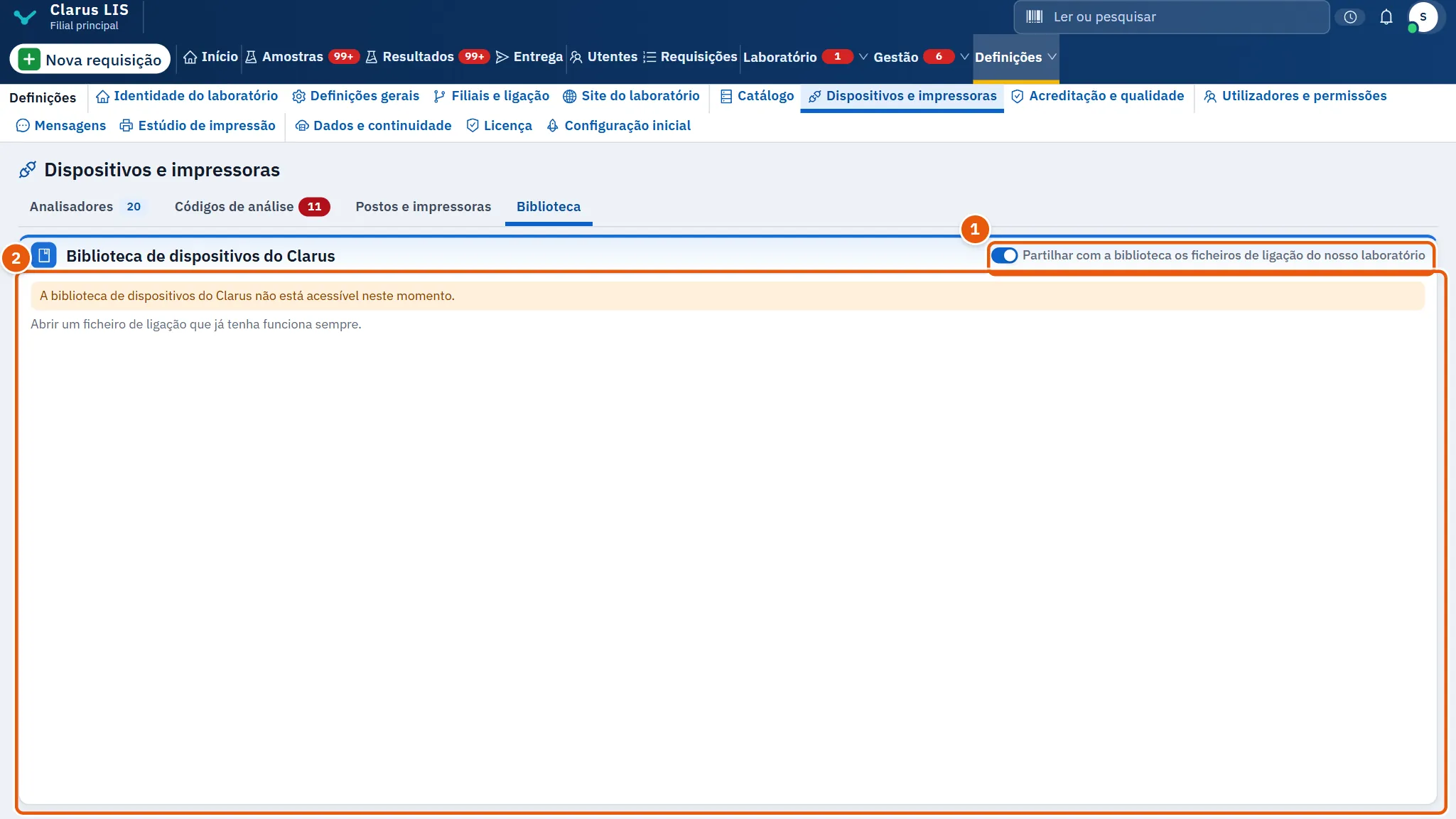
Biblioteca de dispositivos do Clarus oferece ficheiros de ligação preparados pela Clarus para analisadores comuns: os códigos que um analisador usa e as análises que significam. Um ficheiro é assinalado como Testado num analisador real quando foi experimentado num analisador real, ou como Escrito a partir de um documento — reveja quando foi preparado a partir do documento do fabricante e tem de ser revisto.
| Elemento | O que faz |
|---|---|
| Partilhar com a biblioteca os ficheiros de ligação do nosso laboratório | Um interruptor: se os ficheiros de ligação do próprio laboratório podem ser partilhados com a biblioteca. |
| Usar | Abre uma janela para o ficheiro (ver 31.9.10 Tarefa 10 — Usar um ficheiro de ligação, da biblioteca ou de um ficheiro): primeiro a escolha do analisador e o botão Rever o que alteraria. |
| Rever o que alteraria | Mostra o que o ficheiro alteraria no dispositivo: códigos novos, códigos que já significam outra análise, códigos que designam análises que o laboratório não tem (não aplicados), códigos já iguais. |
| Aplicar estes códigos | Escreve os códigos; esbatido quando não há nada de novo nem alterado. Nada é escrito antes deste botão. |
Se a biblioteca estiver fechada para esta cópia ou não puder ser alcançada, a página explica o motivo em vez da lista. Abrir um ficheiro de ligação que já possui funciona sempre, mesmo quando a biblioteca não pode ser alcançada (Abrir um ficheiro de ligação que já tenha funciona sempre.).
31.9 Tarefas, passo a passo
31.9.1 Tarefa 1 — Adicionar um analisador
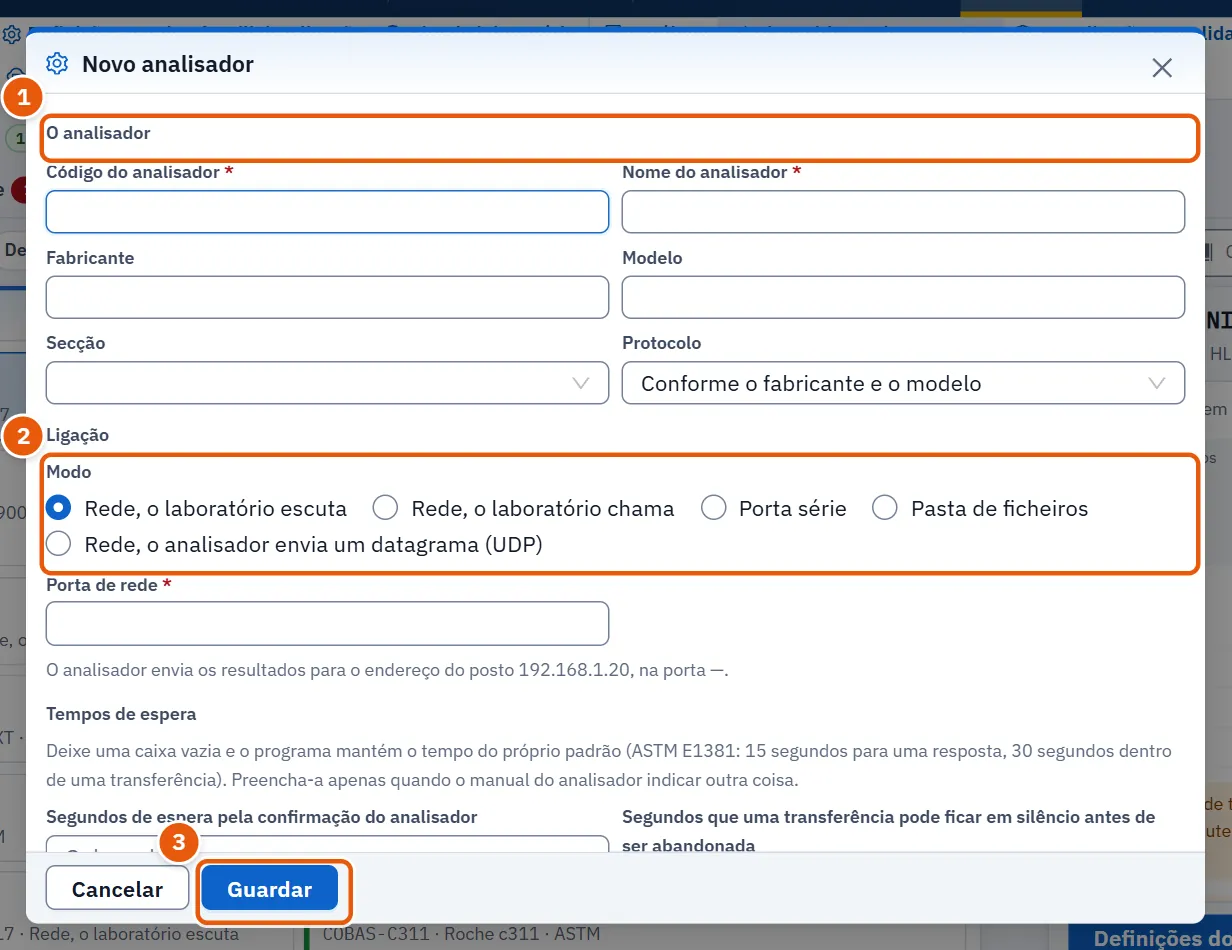
- Na página Analisadores, prima Adicionar um analisador. Abre-se a janela Novo analisador.
- Em O analisador, preencha Código do analisador e Nome do analisador, depois Fabricante, Modelo e Secção. O protocolo é obtido a partir do fabricante e do modelo (Conforme o fabricante e o modelo).
- Escolha a forma como se liga. As opções são Rede, o laboratório escuta, Rede, o laboratório chama, Porta série, Pasta de ficheiros e, para alguns, Rede, o analisador envia um datagrama (UDP). A janela pede então apenas o que essa forma exige: uma Porta de rede (formas de rede; o Endereço de rede do analisador apenas quando o programa se liga ao analisador, e uma porta UDP para UDP), a Porta série com o seu Velocidade da linha, Bits de dados, Paridade e Bits de paragem, ou a A pasta para onde o analisador exporta os resultados.
- Um campo obrigatório deixado vazio mostra Este campo é obrigatório.; uma porta errada mostra Introduza um número de porta entre 1 e 65535..
- Prima Guardar. A página diz «As definições de … foram guardadas».
Para um analisador de rede, a janela indica o que introduzir no menu do próprio analisador (O analisador envia os resultados para o endereço do posto …, na porta ….). Para um analisador série, a lista de portas provém dos postos; se estiver vazia, a janela diz Nenhum posto indicou ainda uma porta série. Ligue o cabo ao computador do posto e abra esta janela de novo..
31.9.2 Tarefa 2 — Configurar como a ligação lê o analisador
A mesma janela tem mais grupos. A maioria dos laboratórios altera poucos; siga o guia do analisador (O guia do analisador: o que definir nos seus menus, com Onde uma ligação costuma falhar e Como verificar depois de configurado) quando um for mostrado.
| Grupo | O que contém |
|---|---|
| Leitura | Codificação de caracteres, Envelope da mensagem, Endereço de rede do analisador, Onde está o número da amostra na mensagem, Onde fica o espécime nas mensagens HL7, Códigos enviados pelo analisador que não são registados, Um prefixo que o analisador coloca antes do número da amostra e O analisador acrescenta zeros antes do número da amostra. |
| Trabalho bidirecional | Nos dois sentidos: Como o analisador pergunta por um tubo, e Enviar automaticamente ordens de trabalho ao analisador à medida que os tubos chegam com Mensagem da ordem de trabalho. |
| Tempos de espera | Tempos de espera. Deixe-os vazios, salvo se o manual do analisador disser outra coisa. |
| Microbiologia | Para analisadores que enviam organismos e suscetibilidades. |
| Alerta | Minutos de silêncio antes do alerta enquanto há trabalho em espera (0 desativa-o). |
| Resultados | Os resultados deste analisador são validados automaticamente quando passam em todas as verificações de validação, e Enviar os resultados do controlo de qualidade para o módulo da qualidade. |
| Validação no local e entrada em funcionamento | Os registos que completam «Pendentes antes da entrada em funcionamento»: a data e a pessoa que validou, o documento, os responsáveis, a rede, o plano de reversão, e Aprovação de entrada em funcionamento: o analisador foi validado no local e os seus resultados podem ser validados automaticamente. |
| Os gráficos do analisador no relatório | Quais dos gráficos do analisador são impressos no relatório, e o seu tamanho. |
| Modelo da mensagem (JSON) | Um modelo que indica ao programa onde estão os resultados numa mensagem. Testar na última mensagem experimenta-o na última mensagem e diz quantos resultados leu. |
31.9.3 Tarefa 3 — Mapear um código para uma análise
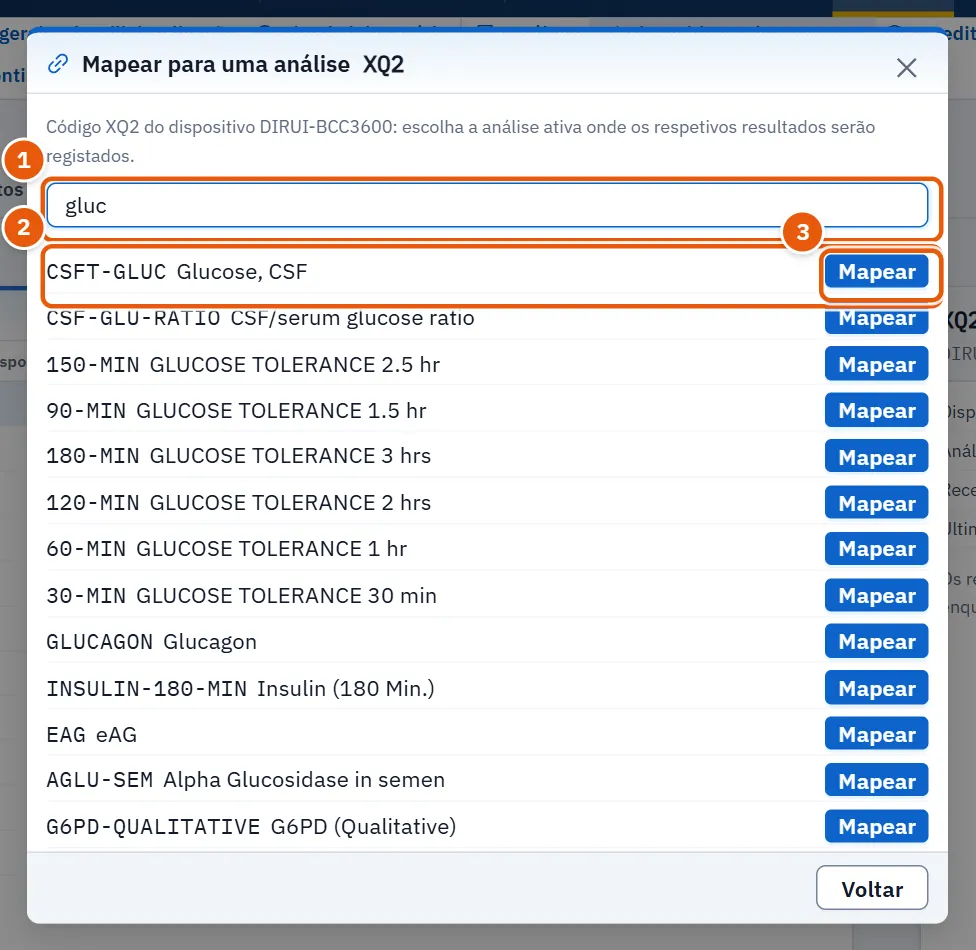
- Abra a página Códigos de análise e escolha um código assinalado como Não mapeado. (A lista Códigos recebidos sem mapeamento na página Analisadores apenas mostra códigos; não pode ser premida.)
- Prima Mapear para uma análise (ou Trocar a análise para um código já mapeado). Na caixa de pesquisa, introduza pelo menos duas letras do código ou do nome da análise.
- Prima Mapear na análise encontrada (a janela só a oferece depois de introduzidas duas letras); se o código já estava mapeado, isto substitui a sua análise anterior. Para manter a análise anterior, prima antes Adicionar também (oferecido apenas para um código já mapeado); o resultado chega então a qualquer das duas que o tubo transportar.
- A página diz «O código … foi mapeado para …». Se nada corresponder, diz que nenhuma análise ativa corresponde à sua pesquisa.
- Para anular, escolha o código, prima Remover o mapeamento e confirme.
Depois volte às mensagens retidas do analisador e processe as linhas novamente.
31.9.4 Tarefa 4 — Testar a ligação
- Escolha o analisador e prima Testar a ligação.
- O posto que o serve tenta alcançar o analisador; a página diz O posto está a testar a ligação ao analisador.
- Surge a resposta: O posto «…» alcançou o analisador: … ou O posto «…» não alcançou o analisador: …, com o pormenor que o posto encontrou.
Se o botão estiver esbatido, o motivo está escrito sob os botões: nenhum posto serve o analisador, ou nenhum posto está assinalado como tendo-o cablado (Ainda não foi assinalado nenhum posto como ligado por cabo a este analisador: assinale-o no posto, em «Postos e impressoras».), ou o posto já não está emparelhado. Se o posto não responder no prazo de um minuto: O posto não respondeu num minuto. Verifique se está em funcionamento e teste de novo.
31.9.5 Tarefa 5 — O passo da firewall e o que uma pessoa vê quando uma ligação está em baixo
Quando o laboratório fica à escuta do analisador, a Firewall do Windows no computador que o serve tem de deixar o analisador entrar.
- Escolha o analisador e consulte o registo da ligação.
- Se disser A aguardar a regra da firewall, prima Abrir a porta na firewall.
- No prazo de dois minutos, aceite o pedido do Windows no computador que serve o analisador (Foi pedida a abertura da porta: aceite o pedido do Windows no computador que serve o analisador no prazo de dois minutos.). Se a permissão foi recusada ou expirou, o registo di-lo; prima novamente o botão.
O programa nunca abre uma porta para redes públicas. Se o computador estiver numa rede que o Windows designa por Pública, o cartão avisa e explica que a rede tem de ser tornada Privada pelo administrador desse computador.
O que uma pessoa vê quando uma ligação está em baixo:
- o cartão do analisador mostra Desligado e a contagem no topo mostra-o;
- a frase sob os botões diz quando chegou a última mensagem, ou que não chegou nenhuma;
- o registo indica a causa, como Desligado, Não foi possível contactar o analisador, A porta está ocupada ou A pasta não existe;
- os avisos no cartão indicam a provável correção, por exemplo que nenhum posto serve agora o analisador, ou que o formato do ficheiro não está definido;
- os resultados deixam de chegar, mas nada do que já foi recebido se perde, e qualquer linha que não pôde ser registada aguarda entre as mensagens retidas.
31.9.6 Tarefa 6 — Emparelhar um novo posto
- Abra a página Postos e impressoras.
- Em Emparelhar um novo posto, introduza o nome do posto, se desejar (Nome do posto (opcional)), e prima Gerar o código de emparelhamento.
- O código surge com a hora até à qual é válido. Prima Copiar.
- Introduza o código no programa do posto quando este estiver instalado no outro computador.
O código só é válido até à hora indicada e não volta a ser mostrado depois de a página ser fechada. Depois, escolha o novo posto e defina as suas impressoras e os seus analisadores cablados.
31.9.7 Tarefa 7 — Escolher as impressoras de um posto e testá-las
- Na página Postos, escolha o posto.
- Em Impressoras, escolha uma impressora para cada função e prima Guardar as impressoras.
- Prima Página de teste. A página indica a quantas impressoras foi enviada uma página de teste.
- Para a impressora de etiquetas, prima Etiqueta de calibração para ver os limites reais da etiqueta; depois, em Definições de impressão, ajuste os desvios se a impressão estiver deslocada.
Definições de impressão contém Como o programa imprime: Impressão silenciosa pelos postos (cada posto imprime na impressora escolhida sem diálogo; uma função sem impressora escolhida abre o diálogo do navegador) ou A janela de impressão do navegador. Contém também Resolução da impressora de etiquetas e Direção da impressão da etiqueta, e desvios e tamanhos para a etiqueta, o recibo e o relatório. Estas correções aplicam-se apenas ao papel e nunca alteram o PDF que um utente recebe.
31.9.8 Tarefa 8 — Cablar um analisador a um posto
- Escolha o posto.
- Em Analisadores cabeados a este posto, assinale os analisadores cablados a esse computador.
- Prima Guardar os analisadores.
31.9.9 Tarefa 9 — Retirar um posto
- Escolha o posto e prima Revogar o posto.
- Leia a pergunta e confirme. O posto não imprimirá nem receberá dos analisadores até ser emparelhado novamente.
31.9.10 Tarefa 10 — Usar um ficheiro de ligação, da biblioteca ou de um ficheiro
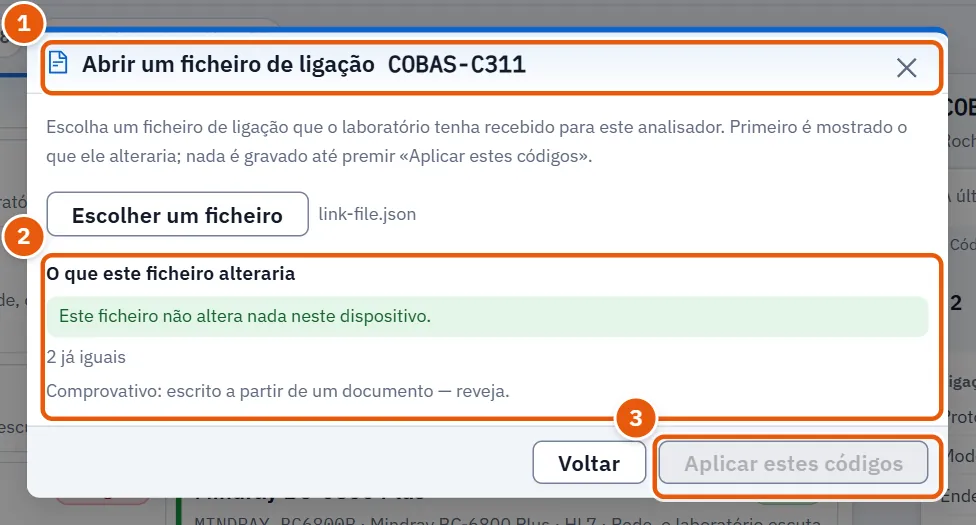
- Na página Biblioteca, prima Usar num ficheiro ou, num analisador, prima Mais, depois Abrir um ficheiro de ligação e Escolher um ficheiro.
- Se lhe for perguntado Para qual dos seus dispositivos?, escolha o analisador. Se o laboratório não tiver nenhum, adicione-o primeiro (Registe primeiro o dispositivo e depois obtenha na biblioteca o respetivo ficheiro de ligação.).
- Prima Rever o que alteraria e leia O que este ficheiro alteraria. Os códigos podem diferir entre laboratórios, pelo que deve confrontar a lista com o seu próprio analisador.
- Prima Aplicar estes códigos. Prima Voltar para sair sem alterar nada.
Para guardar como ficheiro os códigos do próprio laboratório, prima Mais e depois Guardar o ficheiro de ligação.
31.10 Mensagens e o que fazer
| O ecrã diz | Significa | O que fazer |
|---|---|---|
| Ainda não há nenhum analisador registado neste laboratório. | Nenhum analisador foi adicionado. | Prima Adicionar um analisador. |
| Nenhuma ligação aberta neste momento | O analisador não está ligado neste momento. | Verifique o cabo ou a rede e depois Testar a ligação. |
| O analisador ainda não enviou mensagens. | Ainda não chegou nada do analisador. | Envie um teste a partir do analisador ou verifique as definições que lhe foram dadas. |
| Os resultados deste código não chegam a nenhuma requisição enquanto não for mapeado para uma análise do catálogo. | O código não está mapeado. | Mapeie-o (31.9.3 Tarefa 3 — Mapear um código para uma análise). |
| Nenhum posto de trabalho serve este analisador para testar a ligação: execute o programa no computador a que está ligado. | Nenhum posto serve este analisador. | Execute o programa no computador a que está ligado. |
| Ainda não foi assinalado nenhum posto como ligado por cabo a este analisador: assinale-o no posto, em «Postos e impressoras». | Nenhum posto está assinalado como tendo-o cablado. | Assinale-o no seu posto (31.9.8 Tarefa 8 — Cablar um analisador a um posto). |
| O computador que serve este analisador está numa rede que o Windows classifica como Pública, pelo que a Firewall do Windows bloqueia o analisador e os resultados dele não chegam. A classificação de uma rede é uma definição de segurança que cabe ao dono do computador, e o programa não a altera: se esta for a rede de confiança do laboratório, torne-a Privada com uma conta de administrador: Definições > Rede e Internet > propriedades da rede > Rede privada; ou peça ao administrador do computador. O programa não abre a porta do analisador para redes públicas: ficaria aberta em todas as redes a que o computador se ligasse. | O computador que o serve está numa rede Pública. | Peça ao administrador do computador que a torne Privada. |
| O formato de ficheiro deste analisador ainda não está definido, pelo que os seus ficheiros não serão lidos: defina-o em «Ficheiros de resultados», abaixo do cartão. | O formato de ficheiro do analisador não está definido. | Defina-o em Ficheiros de resultados. |
| O número do tubo tem apenas dígitos: se o analisador não ler a etiqueta e der à amostra um número sequencial próprio (1, 2, 3...), o resultado pode ir parar a outro tubo. Ative a leitura de códigos de barras no analisador ou dê um prefixo ao número do tubo. | O número do tubo é só de dígitos e o analisador pode numerar as amostras por si. | Ative a leitura de código de barras no analisador ou dê um prefixo ao número do tubo. |
| Não foi possível obter o ficheiro: a biblioteca está neste momento inacessível, ou o ficheiro não tem a assinatura do Clarus e foi recusado. Nada foi alterado. | Não foi possível alcançar a biblioteca, ou o ficheiro não tem a assinatura da Clarus. | Nada foi alterado; tente mais tarde ou use um ficheiro que possua. |
| Nenhum posto de gateway está emparelhado com este laboratório. | Nenhum posto está emparelhado. | Emparelhe um (31.9.6 Tarefa 6 — Emparelhar um novo posto). |
| Ainda não há nenhuma impressora associada a este posto — escolha primeiro uma para cada função. | Nenhuma impressora está escolhida no posto. | Escolha primeiro uma para cada função. |
| Todas as tentativas de atualizar o posto falharam: instale nele manualmente a versão mais recente. | Todas as tentativas de atualizar o posto falharam. | Instale nele manualmente a versão mais recente. |
31.11 Ver também
- Resultados: onde se verificam e validam os resultados que um analisador envia.
- Amostras: os tubos em que um resultado chega.