Capítulo 34A aplicação do gestor no telemóvel
Menu: Utilizadores e permissões, separador Telefones e ecrãs; e a janela A minha conta. A aplicação funciona num telemóvel Android.
34.1 Para que serve esta aplicação
O Clarus LIS Manager é uma pequena aplicação para a pessoa que dirige o laboratório. No telemóvel, o gestor acompanha os números do laboratório filial a filial, recebe os respetivos alertas e pode decidir algumas coisas sem ir ao computador: validar resultados, aprovar um desconto ou um reembolso, suspender uma conta, desativar o acesso a partir do exterior, enviar uma mensagem para os ecrãs do programa e enviar um resultado a um utente. O mesmo telemóvel pode também substituir um código de verificação quando alguém inicia sessão no programa a partir do exterior do laboratório.
A aplicação fala apenas com o programa do próprio laboratório. Não utiliza serviços da Google, não segue a pessoa e não lê os contactos nem a localização do telemóvel. Uma notificação nunca indica o nome de um utente. A aplicação existe apenas para Android; não há versão para iPhone.
O laboratório decide tudo o que lhe diz respeito. O administrador ativa a aplicação, escolhe como os telemóveis chegam ao laboratório e decide, na matriz das funções, quem a pode ter e o que cada telemóvel pode fazer. Um telemóvel nunca pode fazer o que a sua pessoa não pode fazer na bancada.
34.2 Quem a pode utilizar
| Pode… | …se a sua função tiver |
|---|---|
| Emparelhar o seu próprio telemóvel e utilizar os separadores Filiais, Alertas e Definições da aplicação | Associar o programa ao telefone (Clarus Manager) |
| Utilizar o telemóvel apenas para iniciar sessão (o código e a aprovação) | Iniciar sessão com o telefone |
| Ativar ou desativar a aplicação, escolher o caminho, definir os dias de ausência e remover o telemóvel de qualquer pessoa (a partir do interior do laboratório) | Gerir contas de utilizadores |
| Alterar que funções têm as permissões da aplicação | Gerir as definições |
As permissões do grupo Aplicação do gestor assinalam-se no separador Funções e permissões do ecrã Capítulo 33: Utilizadores e permissões. A função de administrador tem-nas todas; nenhuma outra função tem qualquer uma até que seja assinalada.
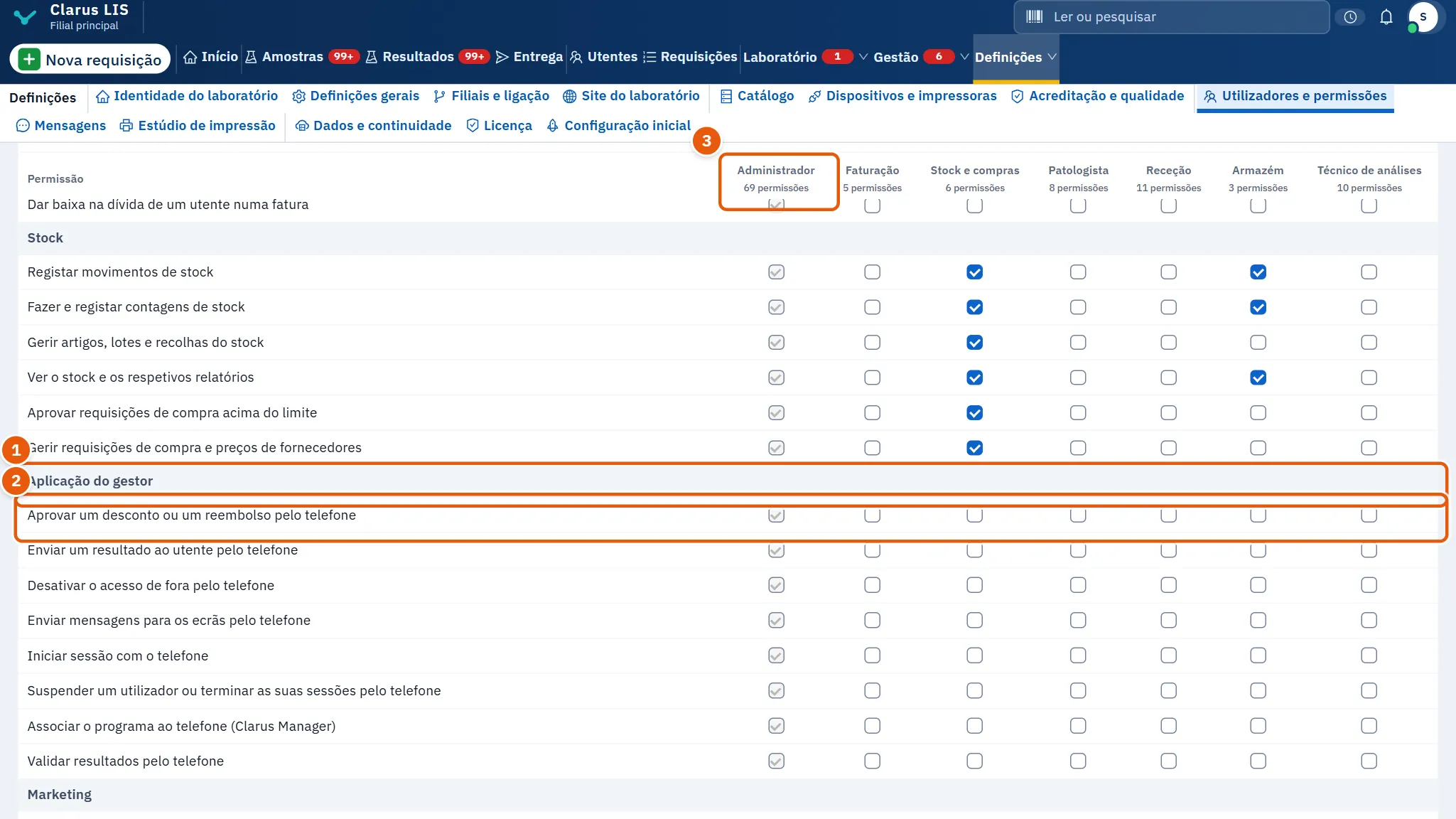
- O grupo Aplicação do gestor.
- Uma permissão: cada permissão do grupo tem uma linha própria.
- A coluna de uma função. Assinale uma linha para conceder essa permissão à função.
Cada ação no telemóvel exige duas coisas em simultâneo: a permissão do telemóvel indicada abaixo e a permissão do programa que lhe está associada.
| Permissão do telemóvel | O que abre na aplicação | A permissão do programa de que também precisa |
|---|---|---|
| Enviar mensagens para os ecrãs pelo telefone | O separador Mensagens | Enviar mensagens para os ecrãs do programa |
| Validar resultados pelo telefone | Ações, a secção dos resultados a aguardar validação | Validar resultados |
| Aprovar um desconto ou um reembolso pelo telefone | Ações, a secção dos descontos e reembolsos | Gerir a faturação |
| Suspender um utilizador ou terminar as suas sessões pelo telefone | Ações, a secção dos utilizadores | Gerir contas de utilizadores |
| Desativar o acesso de fora pelo telefone | Ações, o interruptor do acesso a partir do exterior | Gerir as definições |
| Enviar um resultado ao utente pelo telefone | O botão que envia um resultado ao utente, na página de uma requisição | Publicar o portal e as comunicações |
O separador Ações aparece quando pelo menos uma das suas quatro secções é permitida. A pesquisa de um utente na aplicação segue Ver fichas de utentes, e os valores financeiros seguem a mesma regra das estatísticas do programa.
34.3 Instalar e emparelhar
A aplicação é descarregada diretamente do site do fornecedor, não de uma loja de aplicações, e é instalada a partir do ficheiro. Depois de instalada, oferece as suas próprias atualizações, assinadas pelo fornecedor; nada é instalado sem um toque da pessoa.
A janela de emparelhamento mostra tudo o que é preciso. Abre-se a partir de A minha conta, a que se chega premindo o seu nome na barra (ver Capítulo 2: Primeiros passos). O emparelhamento faz-se apenas a partir do interior do laboratório.
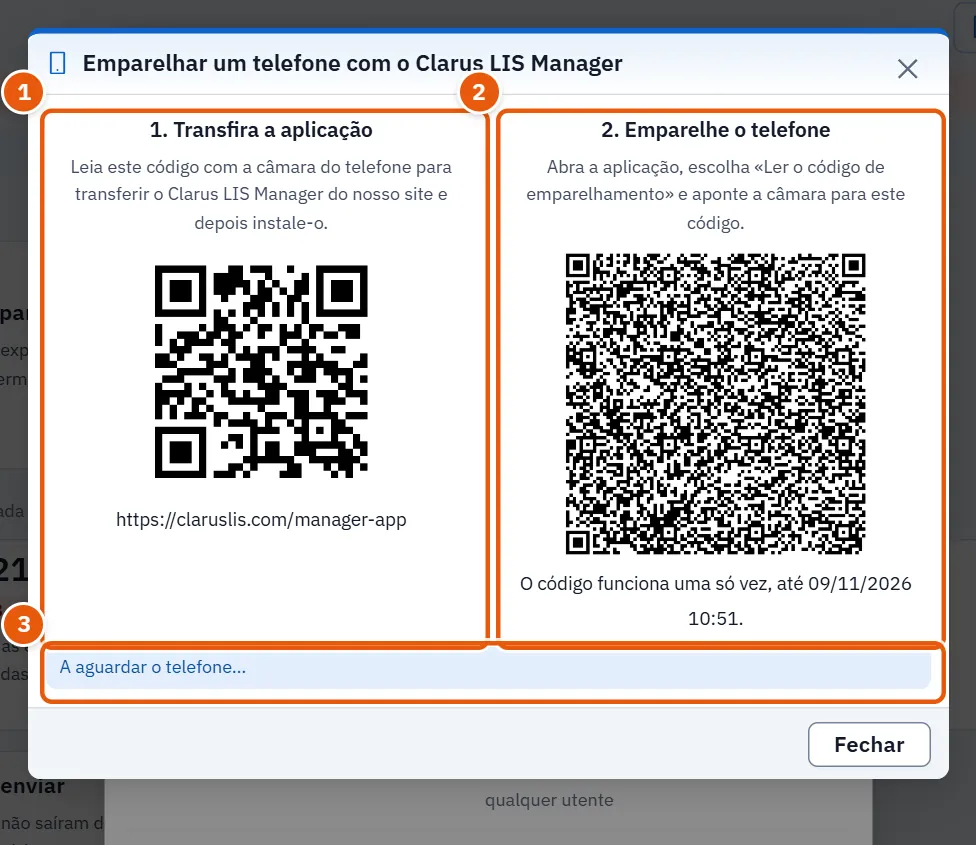
- 1. Transfira a aplicação: um código para a câmara do telemóvel. Conduz à página da aplicação no site do fornecedor.
- 2. Emparelhe o telefone: o código de emparelhamento. Funciona uma só vez e durante dez minutos.
- A linha de espera: A aguardar o telefone, e depois O telefone foi emparelhado. quando o telemóvel tiver lido o código.
O primeiro ecrã da aplicação, antes de emparelhada, é o ecrã de boas-vindas.
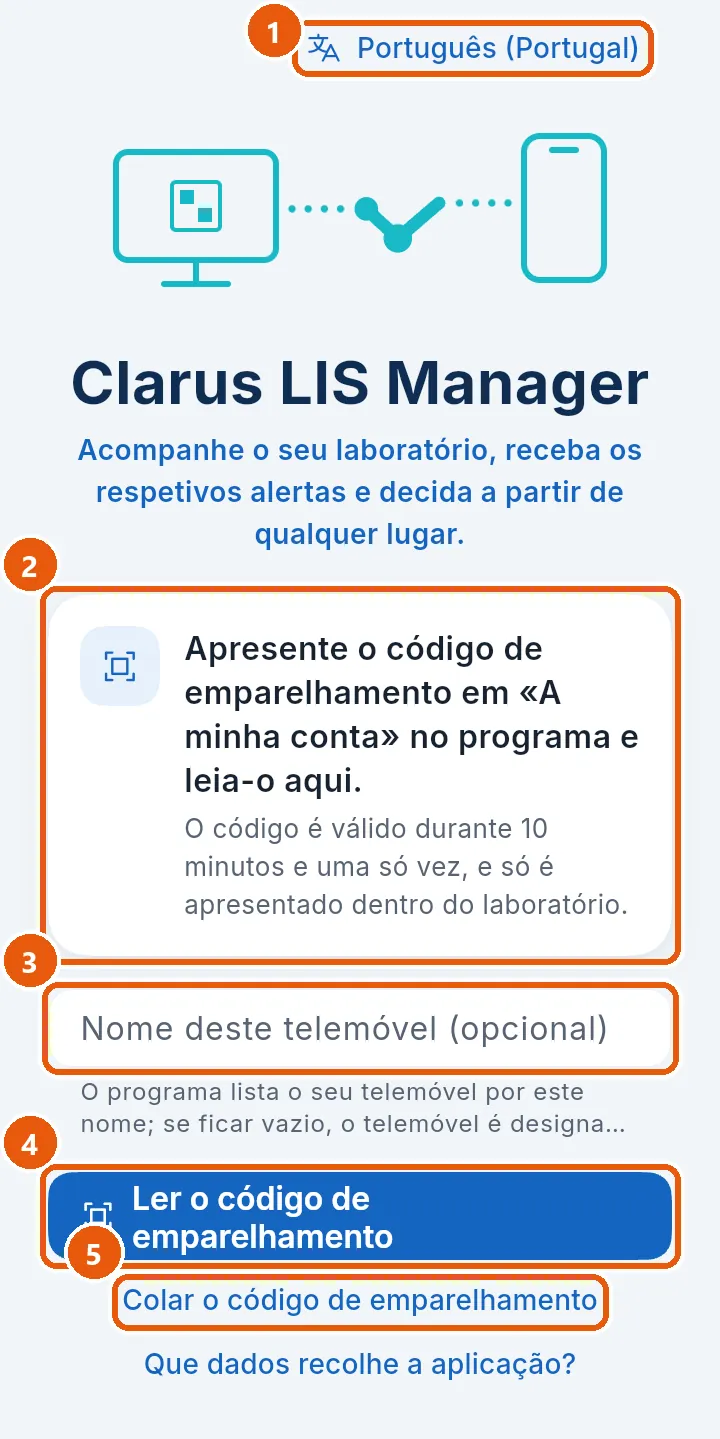
- O botão do idioma. A aplicação abre no idioma do telemóvel quando este é um dos onze do programa; a pessoa altera-o aqui ou mais tarde nas definições.
- Para que serve a aplicação e o que fazer. Diz para apresentar o código de emparelhamento de A minha conta no programa e lê-lo. O código é válido durante dez minutos e uma só vez.
- O nome do telemóvel (opcional). É o nome pelo qual o laboratório lista este telemóvel; se ficar vazio, é utilizado o modelo do telemóvel.
- Ler o código de emparelhamento, o botão principal.
- Colar o código de emparelhamento, para um telemóvel cuja câmara não consegue ler um ecrã.
34.3.1 Tarefa 1 — Emparelhar um telemóvel
Precisa do seu próprio computador no interior do laboratório e do telemóvel na mão.
- No programa, prima o seu nome na barra. Em A minha conta, em O meu telefone, prima Emparelhar um telefone.
- No telemóvel, aponte a câmara ao primeiro código e abra a página para onde conduz. Descarregue o ficheiro, abra-o e instale-o. O Android pode pedir que autorize o navegador a instalar aplicações: autorize.
- Abra a aplicação. O primeiro ecrã é o ecrã de boas-vindas, descrito acima.
- Escreva um nome para o telemóvel, se quiser, prima Ler o código de emparelhamento e aponte a câmara ao segundo código na janela do programa. Se a câmara não conseguir ler um ecrã, prima Colar o código de emparelhamento e cole o texto do código.
- O programa diz O telefone foi emparelhado. e a aplicação abre. O bloqueio de ecrã do próprio telemóvel abre-a (ver abaixo). Na primeira vez, a aplicação explica porque é que um pequeno ícone permanece na barra de notificações e pede as notificações e a exclusão da poupança de bateria. Permita ambas: sem elas o telemóvel pode parar a aplicação e os alertas não chegam.
O código funciona uma só vez, durante dez minutos. Se tiver expirado ou já tiver sido utilizado, feche a janela e abra-a de novo para obter um novo. A janela pode também dizer que um telemóvel ainda não consegue chegar a este computador; abra o servidor à rede do laboratório em Capítulo 27: Filiais e ligação ou ative o servidor intermédio e tente novamente.
34.4 O caminho do telemóvel até ao laboratório
O código transporta os caminhos que o telemóvel pode utilizar, e o telemóvel tenta-os por ordem.
| O caminho | O que exige |
|---|---|
| Diretamente, no interior do laboratório | O servidor aberto à rede do laboratório em Capítulo 27: Filiais e ligação, e o telemóvel nessa rede |
| Diretamente, a partir do exterior | Um endereço seguro fixo que o laboratório declare, ou uma rede privada como o Tailscale |
| Clarus Link | O programa do laboratório a chegar ao servidor do fornecedor. O servidor do fornecedor apenas liga as duas pontas e não lê nada |
O administrador escolhe entre Diretamente, Clarus Link e Ambos, e Ambos é a escolha até o laboratório escolher. Enquanto um telemóvel está em Clarus Link, volta a tentar os caminhos diretos cerca de uma vez por minuto, pelo que regressa ao caminho direto quando a sua pessoa volta ao laboratório. Nas definições da aplicação, a linha Acedido através de indica o caminho em uso, e uma linha vermelha explica porque é que Clarus Link recusa, quando recusa.
34.5 O bloqueio do telemóvel e o seu ícone permanente
A aplicação não tem palavra-passe própria. Quando abre, pede o bloqueio de ecrã do próprio telemóvel, a impressão digital ou o código, e bloqueia de novo após cinco minutos de ausência. Um telemóvel sem bloqueio de ecrã não a consegue abrir. O pequeno ícone na barra de notificações é a aplicação a acompanhar o laboratório; mantém uma pergunta aberta ao laboratório, e é assim que um alerta chega ao telemóvel sem qualquer serviço de notificações push. Não o desative.
34.6 Os separadores da aplicação
A barra inferior mostra no máximo cinco separadores, e a pessoa vê apenas os que a matriz das funções permite. Se a pessoa acompanhar duas ou mais filiais, um botão no topo dos separadores escolhe a filial, e os alertas urgentes continuam a chegar de todas.
34.6.1 Filiais
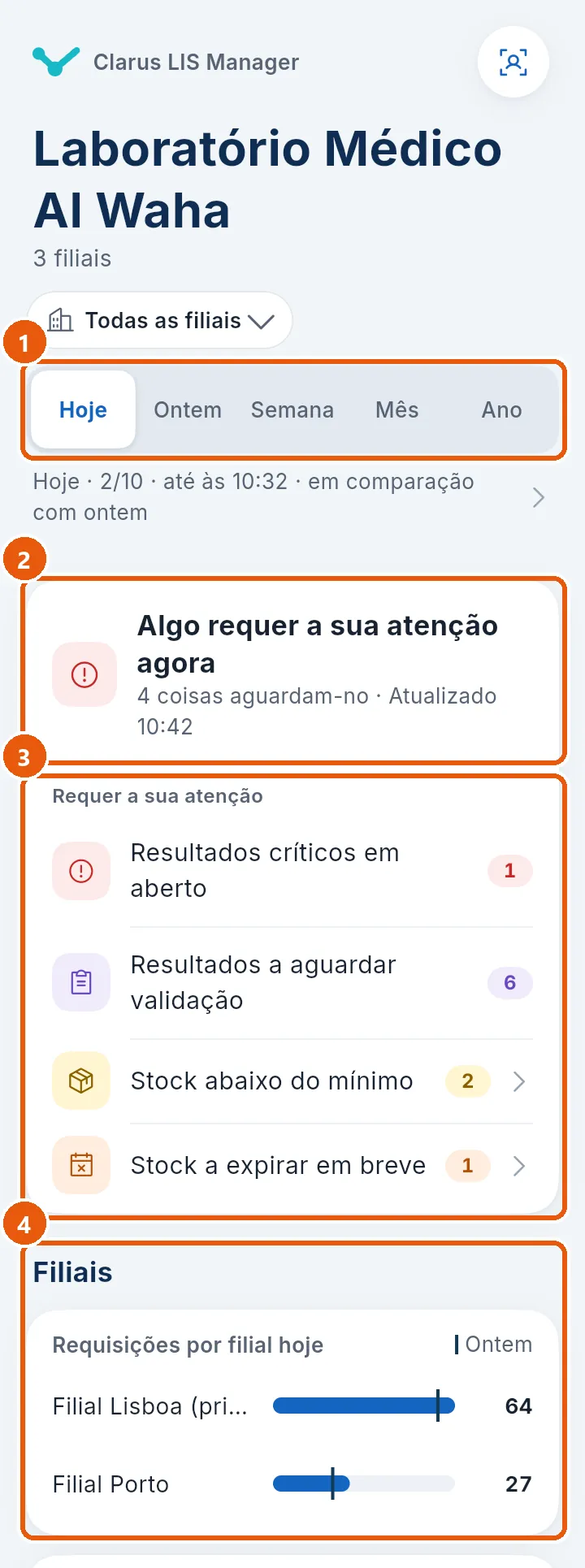
- O período: Hoje, Ontem, Semana, Mês ou Ano, em comparação com o anterior. A escolha fica guardada.
- O cartão de destaque: uma frase diz se algo requer atenção agora, se há coisas à espera ou se tudo decorre sem problemas.
- O que requer atenção: resultados críticos em aberto, resultados a aguardar validação, descontos ou reembolsos a aguardar uma decisão, analisadores parados, controlo de qualidade em aberto e stock. Um toque leva ao separador certo, ou diz que o assunto é tratado no programa.
- As filiais: quando a pessoa acompanha várias filiais e não escolheu nenhuma, um gráfico compara as suas requisições de hoje e cada filial tem uma linha própria com os seus valores. Mais abaixo vêm os valores principais (requisições, utentes, resultados libertados, os que estão no prazo, o tempo de resposta mediano e as amostras rejeitadas), os valores financeiros para quem pode ver dinheiro, com um botão que os oculta, e o trabalho em espera neste momento.
34.6.2 Alertas
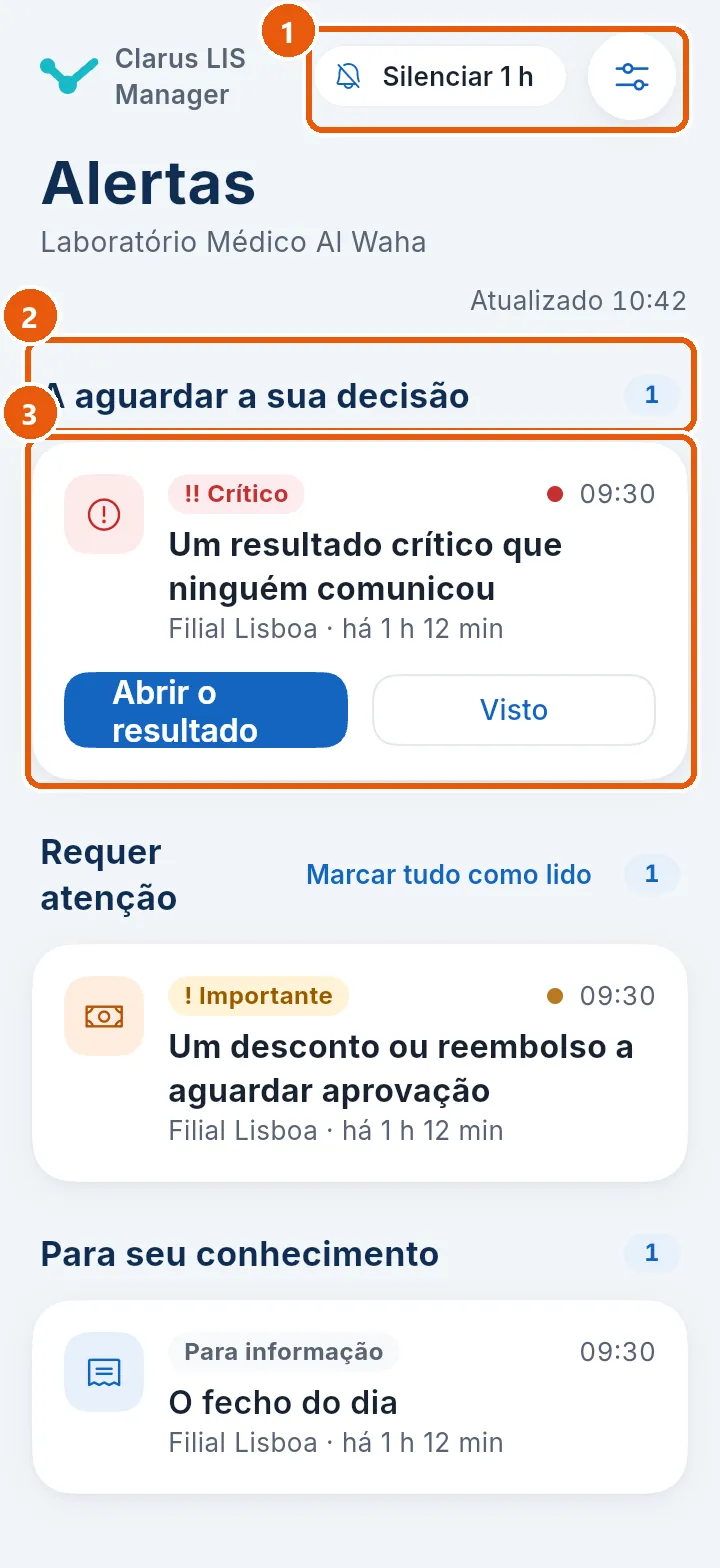
- Silenciar 1 h, e a seu lado o botão Alertas que recebo, onde a pessoa escolhe que tipos chegam ao telemóvel e define as horas de silêncio.
- As secções: a aguardar a sua decisão, críticos e em aberto, requer atenção e para seu conhecimento.
- Um alerta: a sua gravidade, a sua hora, a sua filial e algumas linhas que nunca indicam o nome de um utente. Um resultado crítico oferece Abrir o resultado e Visto.
Um resultado crítico toca com um som próprio e repete-se até ser aberto. Os alertas que a pessoa pode receber seguem a matriz das funções e os interruptores da própria pessoa. Se o telemóvel não tiver tido notícias do laboratório durante algum tempo, uma faixa vermelha di-lo, com um botão que verifica se os alertas conseguem chegar ao telemóvel.
34.6.3 Ações
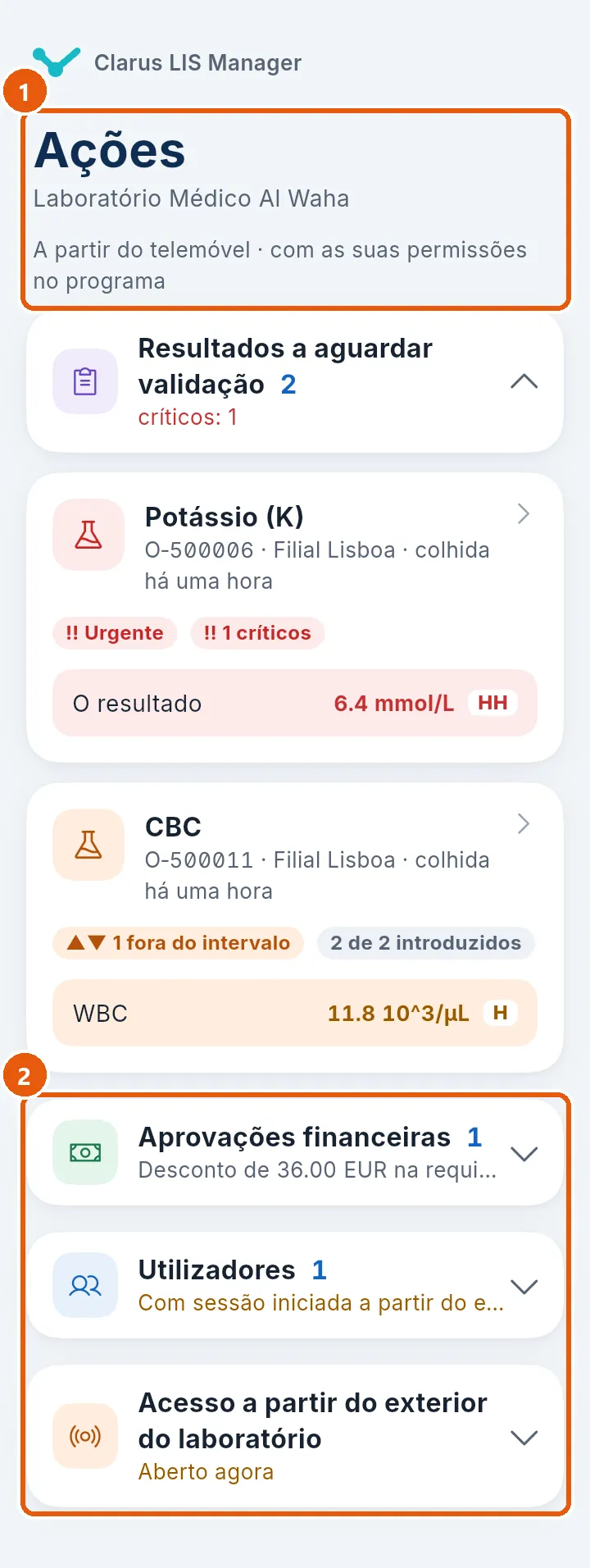
- O cabeçalho: o nome do laboratório e a linha que diz que o telemóvel age com as permissões da própria pessoa no programa.
- As outras secções, fechadas aqui, mostradas apenas para as permissões que a pessoa tem: resultados a aguardar validação, aprovações financeiras, utilizadores e acesso a partir do exterior do laboratório.
A validação de um resultado é uma decisão de cada vez: o telemóvel mostra o resultado e os seus sinais, oferece uma nota de validação (impressa no relatório ou guardada para o laboratório) e não tem validação em bloco. Um desconto ou um reembolso é aprovado ou rejeitado, e uma rejeição exige um motivo escrito. Suspender a conta de uma pessoa, ou terminar as suas sessões, exige também um motivo escrito, que fica registado com o nome do gestor. O interruptor do acesso a partir do exterior do laboratório só é mostrado quando o acesso está aberto, e pede confirmação antes de atuar.
34.6.4 Mensagens
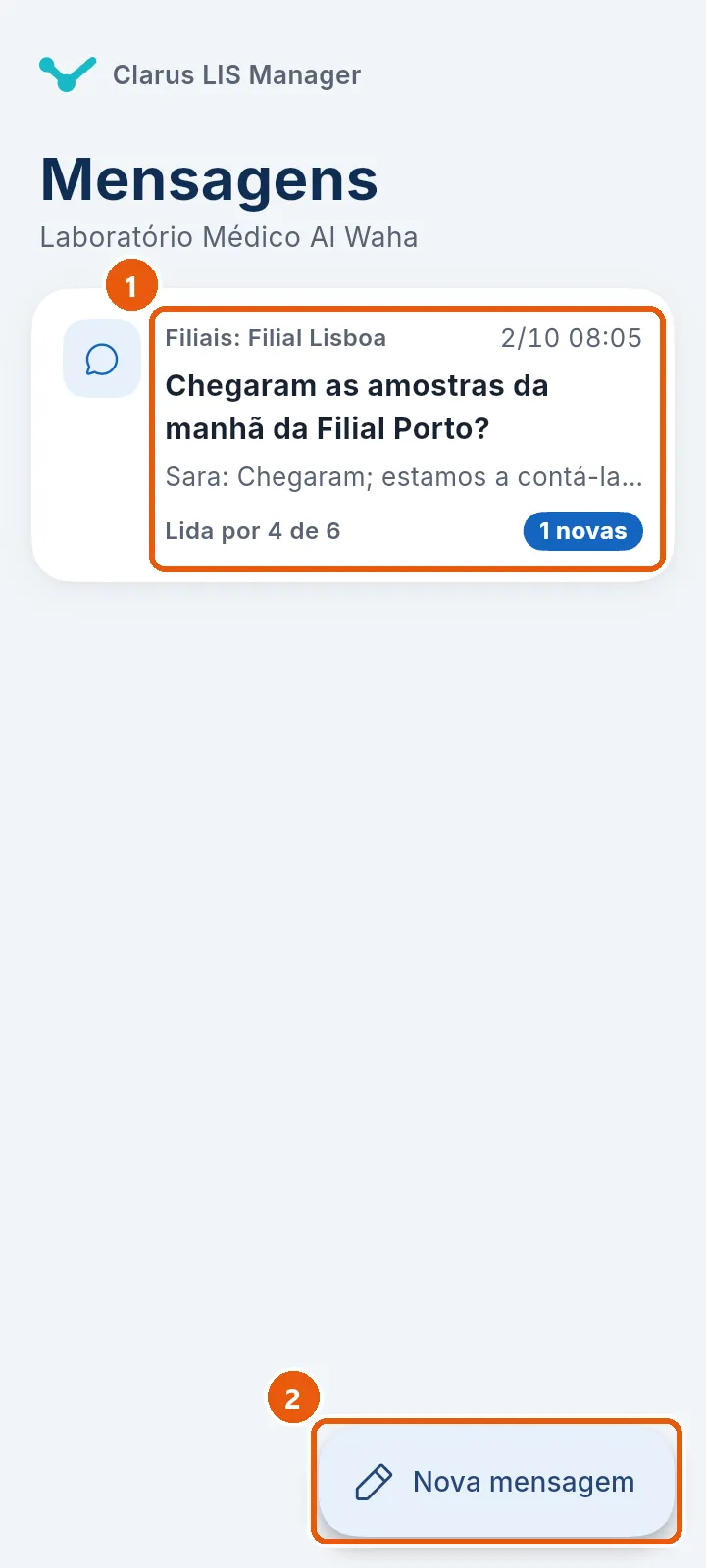
- As conversas: o que a pessoa enviou para os ecrãs do programa e o que o programa escreveu à gestão, com quem leu cada uma.
- Nova mensagem: escolha como aparece (um aviso, uma faixa ou uma mensagem urgente), a quem se destina (filiais, pessoas ou dispositivos), escreva-a e escolha durante quanto tempo é mostrada. Uma mensagem urgente permanece no ecrã até ser marcada como lida ou respondida.
34.6.5 Definições
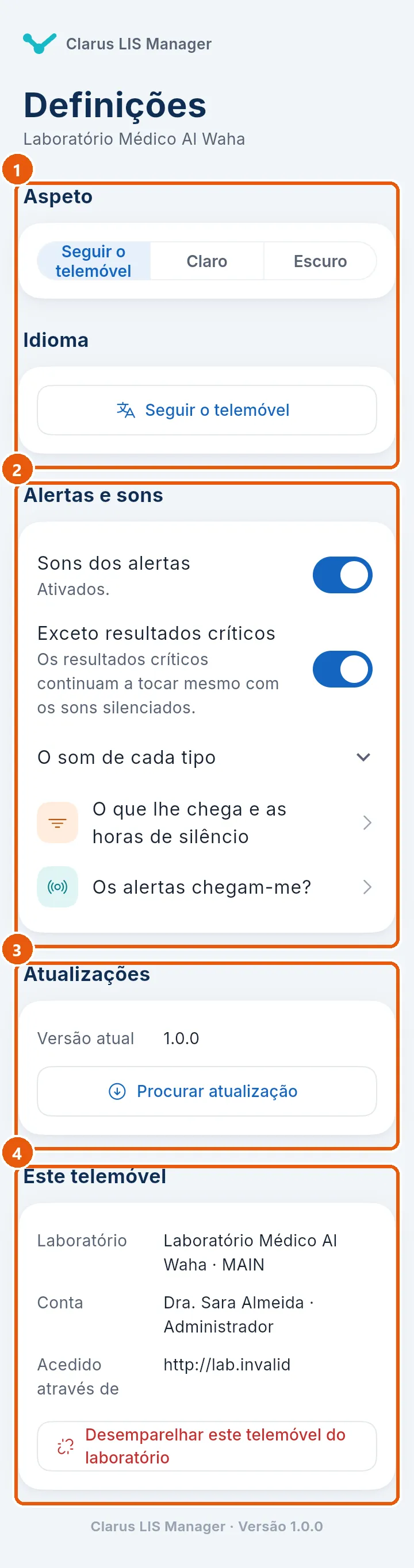
- Aspeto: claro, escuro ou como o telemóvel; e, por baixo, o idioma da própria aplicação.
- Alertas e sons: silenciar, o som de cada tipo, as horas de silêncio e uma verificação que indica se os alertas conseguem chegar ao telemóvel.
- Atualizações: a versão em uso e o botão que procura uma versão mais recente.
- Este telemóvel: o laboratório, a conta, o caminho em uso e o botão vermelho que desemparelha o telemóvel.
Quem pode utilizar o código de início de sessão ou a leitura vê também uma secção Início de sessão com este telemóvel com essas duas linhas, descritas mais abaixo.
34.7 Iniciar sessão com o telemóvel
Um telemóvel cuja pessoa tenha Iniciar sessão com o telefone pode ajudar a iniciar sessão no programa a partir do exterior do laboratório.
- O código. A aplicação mostra um código de seis dígitos que muda de trinta em trinta segundos. Introduza-o quando o programa pedir o código de verificação. O laboratório só entrega o segredo a partir do interior do laboratório, e a aplicação pede-o enquanto o telemóvel está na rede do laboratório.
- A aprovação. Quando alguém inicia sessão a partir do exterior, um alerta chega ao telemóvel e toca, quaisquer que sejam as definições de som. Escolha o número que o computador mostra. O pedido dura cerca de um minuto. Não fui eu recusa-o e avisa os gestores do laboratório.
- A leitura. A aplicação pode ler o código na página de início de sessão do programa e confirmar o início de sessão depois de perguntar.
Uma pessoa que tenha apenas a permissão de início de sessão vê somente dois separadores, o código e as definições.
34.8 Remover um telemóvel
- A partir do telemóvel. Nas definições, prima o botão vermelho que desemparelha o telemóvel e confirme. O telemóvel esquece o laboratório e volta ao ecrã de boas-vindas. Se o laboratório não puder ser contactado, o telemóvel é esquecido na mesma e o administrador pode remover o seu registo.
- A partir da sua conta. Em A minha conta, em O meu telefone, prima Remover junto ao seu próprio telemóvel.
- Pelo administrador. No separador Telefones e ecrãs de Capítulo 33: Utilizadores e permissões, o cartão Telefones emparelhados lista os telemóveis emparelhados com o seu proprietário e o nome do dispositivo, e Remover remove um.
- Pelo programa. Um telemóvel de que não há notícias há mais do que o número de dias definido no mesmo separador é removido (30 por predefinição). Ninguém é avisado; a pessoa descobre quando a aplicação diz que o telemóvel foi removido do laboratório e tem de ser emparelhado de novo. Uma pessoa que perca ambas as permissões da aplicação perde todos os seus telemóveis.
Um telemóvel removido é recusado no pedido seguinte, e, para voltar a utilizá-lo, a sua pessoa emparelha-o de novo com um novo código.
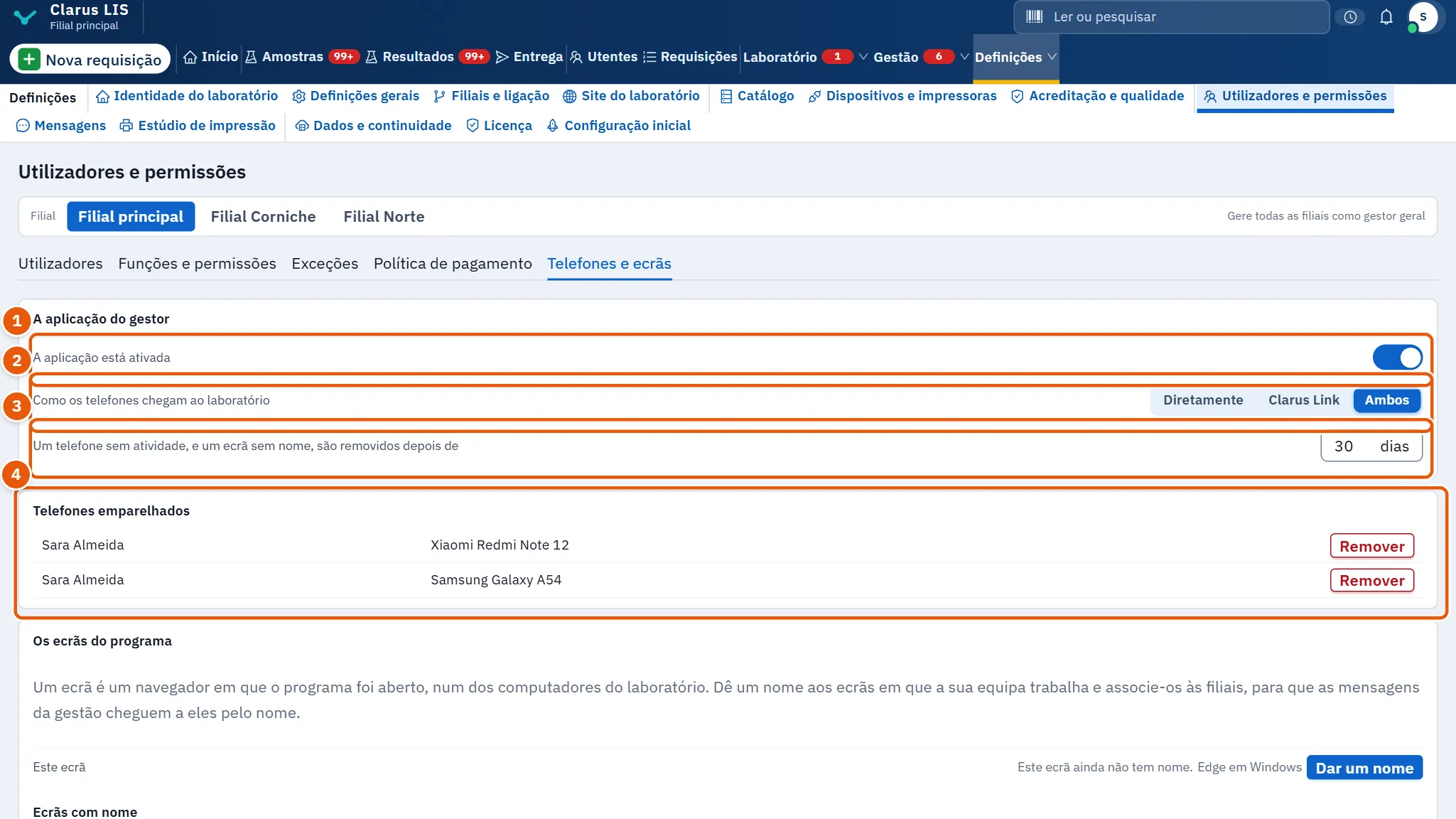
- A aplicação está ativada: desativado, todos os telemóveis ficam parados e não se pode criar nenhum código novo.
- Como os telefones chegam ao laboratório.
- Os dias de ausência, para um telemóvel e para um ecrã sem nome.
- Telefones emparelhados, com um botão de remover para cada um.
Tudo isto é guardado de imediato, e apenas a partir do interior do laboratório.
34.9 Manter a aplicação atualizada
Quando existe uma versão assinada mais recente, aparece uma faixa azul por cima dos separadores e as definições oferecem a atualização. Nada é descarregado sem um toque, e o Android pede sempre à pessoa que confirme a instalação. Se o laboratório já não aceitar uma versão antiga, a aplicação inteira é substituída por um ecrã que pede a atualização.
34.10 Mensagens e o que fazer
| A aplicação ou o programa diz | O que significa | O que fazer |
|---|---|---|
| O código de emparelhamento expirou, ou já foi utilizado | O código funciona uma só vez e durante dez minutos | Feche a janela de emparelhamento e abra-a de novo |
| Um telemóvel ainda não consegue chegar a este computador | O código não traz nenhum caminho que o telemóvel possa utilizar | Abra o servidor à rede do laboratório em Capítulo 27: Filiais e ligação, ou ative o servidor intermédio |
| Não foi possível contactar o laboratório | O telemóvel não está num caminho que chegue ao laboratório | Verifique a ligação do telemóvel e o computador do programa |
| Este telemóvel foi removido do laboratório | Um administrador, a própria pessoa ou os dias de ausência removeram-no | Emparelhe o telemóvel de novo a partir de A minha conta |
| A aplicação do gestor está desativada para este laboratório | O interruptor do separador Telefones e ecrãs está desativado | O administrador ativa-o |
| Atualizar a aplicação | O laboratório já não aceita esta versão | Instale a versão mais recente |
| Último contacto com o laboratório… os alertas podem não lhe chegar | O telemóvel não tem notícias do laboratório há mais de um minuto | Prima o botão de verificação e siga o que ele indicar |
34.11 Ver também
Capítulo 33: Utilizadores e permissões, Capítulo 27: Filiais e ligação, Capítulo 2: Primeiros passos, Capítulo 28: Ligar filiais e computadores, Capítulo 41: Perguntas e problemas