Capítulo 10Requisições
Menu: Requisições. Endereço: /orders.
10.1 Para que serve este ecrã
Esta é a lista de todas as requisições que o laboratório registou. Serve para encontrar uma requisição, ver o seu valor e as suas análises, e passar ao ecrã que faz a tarefa seguinte sobre ela. O trabalho diário propriamente dito faz-se na fila que lhe pertence: amostras, resultados e entrega.
A lista está contada por estado, e uma requisição encontra-se pelo seu número, pelo utente, pelo telefone ou pelo médico. A requisição escolhida mostra o total, o que foi pago e o que falta, cada uma das suas análises com a indicação de estar validada ou não, e os botões que o seu estado permite: entregar, editar, abrir os resultados, imprimir.
10.2 Quem o vê
Quem tiver Ver requisições. Dentro do ecrã:
| Pode… | …se o seu perfil tiver |
|---|---|
| Abrir a lista e ver a requisição escolhida | Ver requisições |
| Premir Nova requisição | Criar requisições |
| Premir Editar a requisição | Editar requisições registadas |
| Premir Entregar | Publicar relatórios |
| Premir Recibo | Imprimir recibos, ou Imprimir relatórios, recibos e etiquetas |
| Premir Etiquetas ou Folha de trabalho | Imprimir relatórios, recibos e etiquetas |
| Premir Resultados | Registar resultados, ou Validar resultados |
Um botão que não pode usar não é apresentado. (O botão de entrega abre o ecrã de entrega, ao qual só entra um perfil que publica relatórios.) Recibo fica oculto enquanto a requisição aguarda preço.
10.3 O ecrã num relance
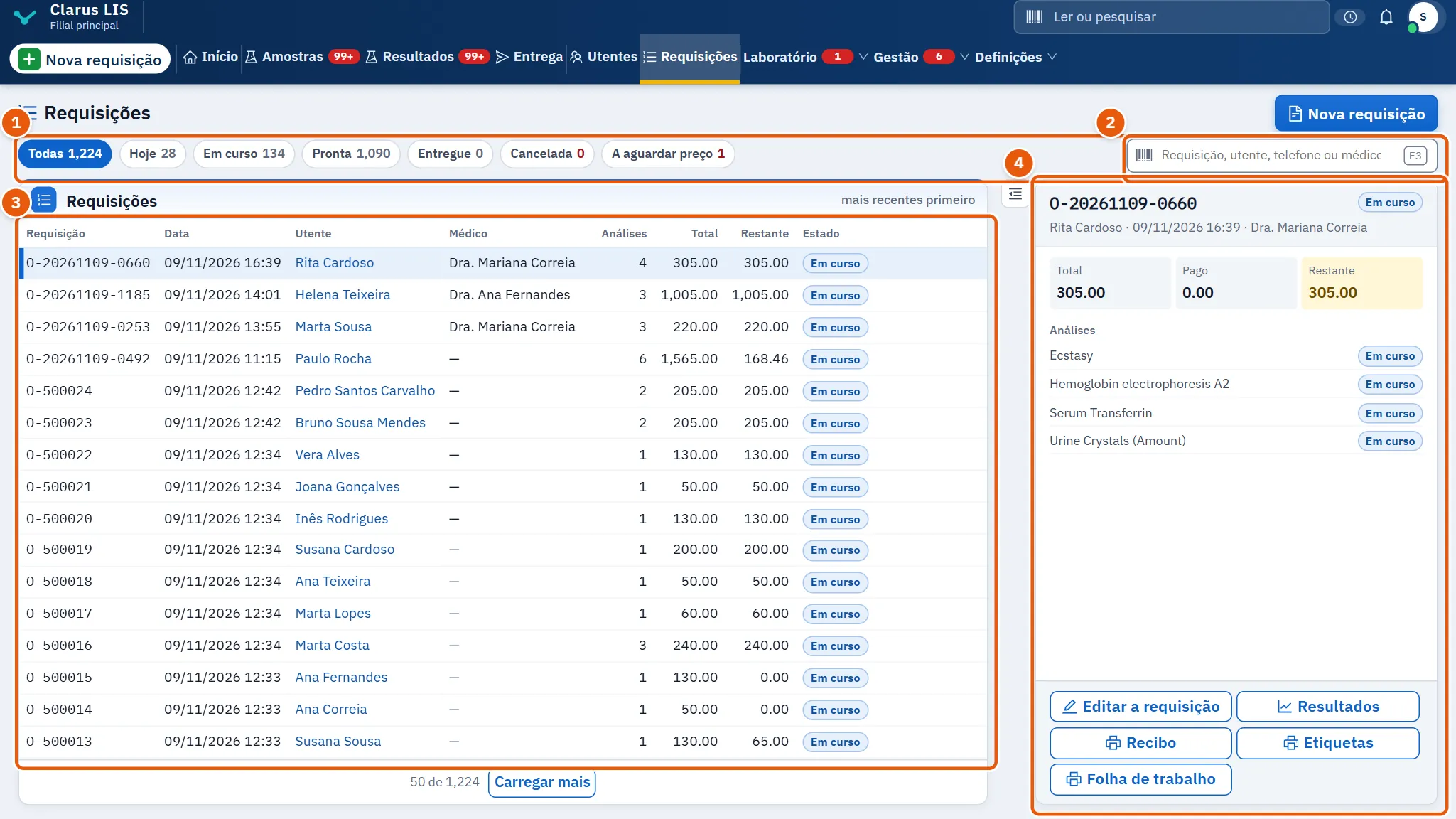
- Os filtros de estado: Estado da requisição, cada um com o número de requisições que contém.
- A caixa de pesquisa: Requisição, utente, telefone ou médico.
- A lista: Requisições, mais recentes primeiro.
- A requisição escolhida: A requisição escolhida, com os seus valores, as suas análises e os seus botões.
10.4 Os filtros de estado
| Filtro | O que mostra |
|---|---|
| Todas | Todas as requisições |
| Hoje | Requisições de hoje |
| Em curso | Requisições ainda em trabalho |
| Pronta | Requisições cujos resultados estão prontos |
| Entregue | Requisições já entregues |
| Cancelada | Requisições canceladas |
| A aguardar preço | Requisições com uma análise sem preço. Este filtro só aparece enquanto pelo menos uma requisição aguardar preço (ou enquanto for o filtro que escolheu). |
Escolher um filtro limpa a requisição que tinha escolhido. Uma ligação vinda de outro ecrã (por exemplo, a página inicial) pode abrir a lista já num destes filtros.
10.5 A lista
| Coluna | Significado |
|---|---|
| Requisição | O número da requisição |
| Data | Quando foi registada |
| Utente | O utente |
| Médico | O médico requisitante, ou um traço |
| Análises | Quantas análises tem a requisição |
| Total e Restante | O montante e o que falta pagar. Estas duas colunas só aparecem quando a lista traz montantes. |
| Estado | O estado, ou quantas análises estão validadas («3 de 8 validadas»). Uma requisição com uma análise sem preço traz também uma marca: «Sem preço — precisa de preço». |
A lista lê 50 requisições de cada vez; um botão no fim dela diz ler mais. Atualiza-se sozinha a cada minuto.
10.6 A requisição escolhida
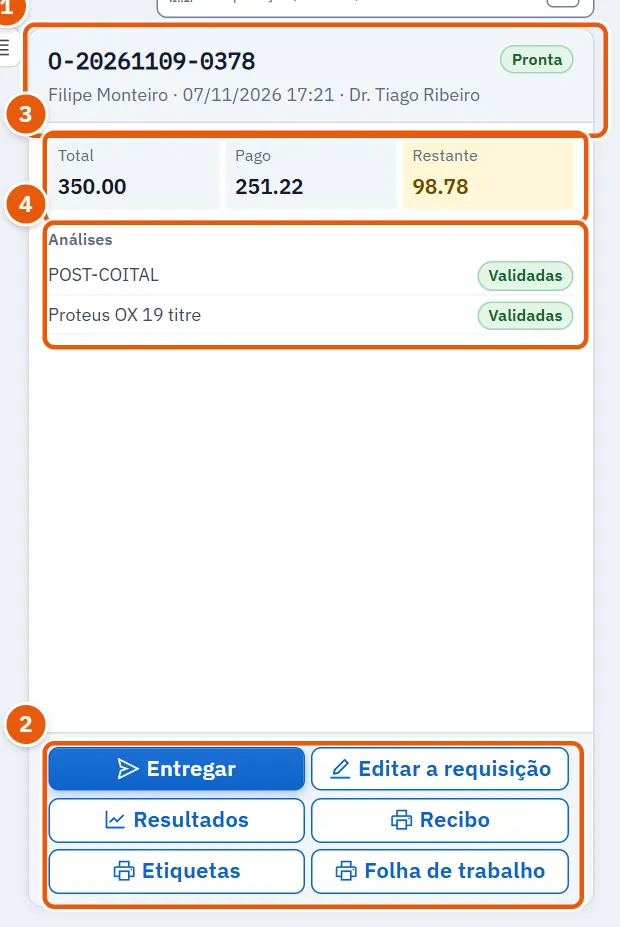
O cabeçalho mostra o número da requisição, o seu estado e, depois, o utente, a data e o médico. Se não escolheu nenhuma, é apresentada a primeira da lista.
| Elemento | O que faz |
|---|---|
| Entregar | Abre o ecrã de entrega à procura desta requisição. Só é apresentado para uma requisição pronta que não esteja cancelada. |
| Editar a requisição | Abre a requisição para edição. Não é apresentado para uma requisição cancelada. |
| Resultados | Abre o ecrã de resultados nesta requisição. Só é apresentado se o seu perfil introduzir ou validar resultados; não depende do estado da requisição. |
| Recibo | Imprime o recibo. |
| Etiquetas | Abre a janela das etiquetas de código de barras da requisição. |
| Folha de trabalho | Imprime a folha de trabalho. |
| Total, Pago, Restante | Os valores da fatura, apresentados quando a requisição tem fatura. Um montante em falta é assinalado como em dívida. |
| Análises | Cada análise da requisição, com a indicação de estar validada ou ainda em curso. |
| Entregue | Quando a requisição foi entregue, apresentado se o foi. |
Se uma análise foi pedida por um sistema externo e não tem preço aqui, um aviso nomeia-a: não é emitida fatura nem impresso recibo até que o preço seja escrito. Edite a requisição e escreva o preço; fica guardado quem o escreveu.
10.7 Tarefas, passo a passo
10.7.1 Tarefa 1 — Encontrar uma requisição
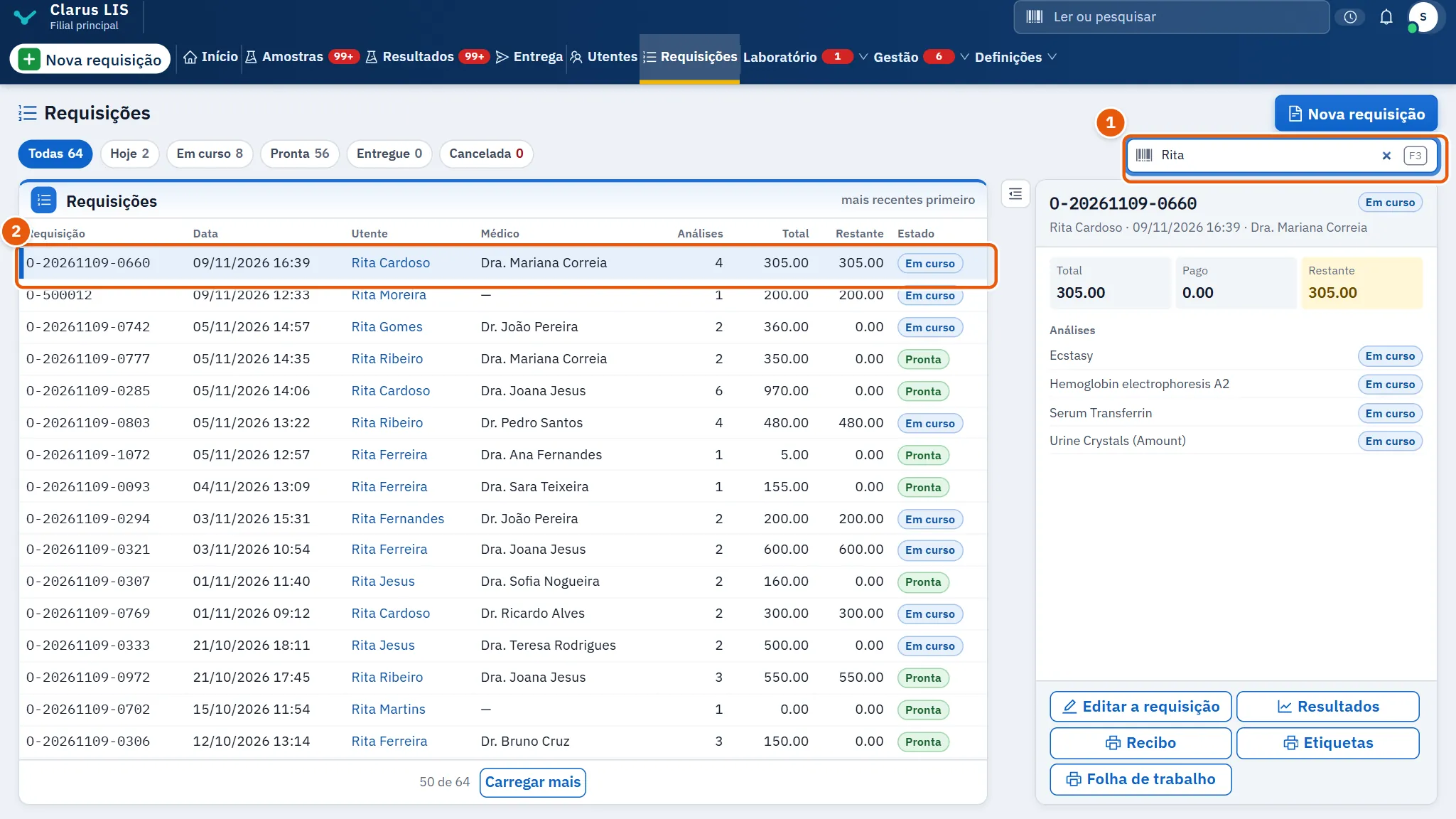
- Clique na caixa de pesquisa e escreva um número, um utente, um telefone ou um médico.
- A lista estreita-se passado um instante. Clique na requisição que pretende; ela abre-se como a requisição escolhida.
- Para estreitar primeiro por estado, prima um dos filtros de estado.
Se nada corresponder, a lista diz que nenhuma requisição corresponde ao que escreveu.
10.7.2 Tarefa 2 — Registar uma nova requisição
- Prima Nova requisição (só é apresentado se puder criar requisições).
- O ecrã da requisição abre-se; preencha-o aí.
10.7.3 Tarefa 3 — Entregar uma requisição pronta
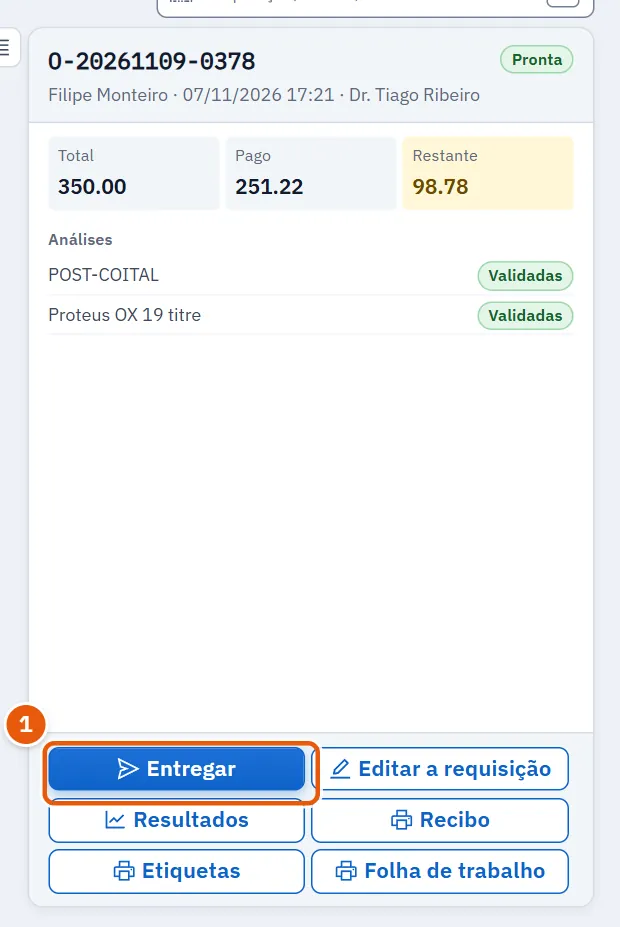
- Prima Estado da requisição Pronta e depois escolha a requisição.
- Prima Entregar. O ecrã de entrega abre-se com esta requisição já procurada.
- Conclua aí a entrega.
10.7.4 Tarefa 4 — Atribuir preço a uma requisição que aguarda preço
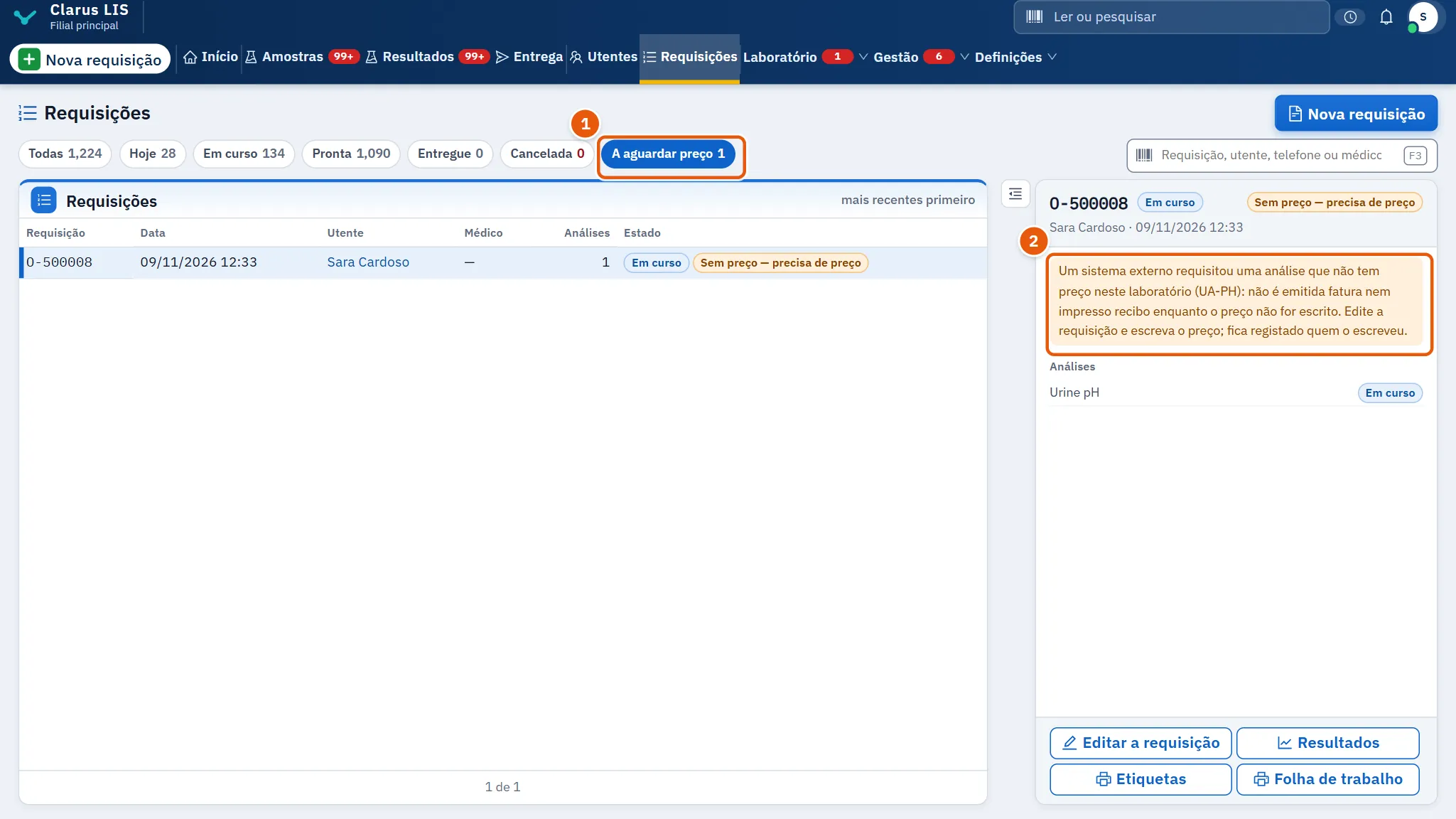
- Prima A aguardar preço e depois escolha a requisição.
- Leia o aviso; ele nomeia as análises sem preço.
- Prima Editar a requisição e escreva o preço na requisição.
10.7.5 Tarefa 5 — Imprimir os papéis da requisição
- Escolha a requisição.
- Prima Recibo, Etiquetas ou Folha de trabalho.
- Etiquetas abre uma janela para as etiquetas de código de barras; os outros dois enviam o papel para impressão.
10.8 Mensagens e o que fazer
| O ecrã diz | Significado | O que fazer |
|---|---|---|
| A ler as requisições… | A lista está a carregar | Aguardar |
| Não foi possível ler as requisições. | Uma falha ao ler a lista | Usar o controlo de nova tentativa e verificar a ligação |
| Nenhuma requisição corresponde a «…». | A pesquisa não encontrou nada | Verificar a grafia, ou limpar a pesquisa |
| Nenhuma requisição ainda. / Nenhuma requisição hoje. / Nenhuma requisição em curso. | Nada neste filtro | Escolher outro filtro |
| Escolha uma requisição na lista. | Nenhuma está escolhida | Clicar numa requisição |
| Sem preço — precisa de preço | Uma análise não tem preço | Ver 10.7.4 Tarefa 4 — Atribuir preço a uma requisição que aguarda preço |
10.9 Ver também
Nova requisição (registo), Amostras, Resultados e aprovação, Entrega (entregar), Preços (atribuir preço a uma análise), Definições e utilizadores (as permissões acima).