Capítulo 21Qualidade
Menu: Qualidade. Endereço: /admin/quality.
21.1 Para que serve este ecrã
Este é o ficheiro de qualidade do laboratório, sob o título Qualidade e acreditação. Mantém quatro coisas separadas em quatro páginas: as ações corretivas abertas quando algo correu mal, as avaliações de competência do pessoal, as rondas de avaliação externa da qualidade e um resumo da preparação do laboratório para a acreditação.
Os gráficos diários do controlo de qualidade não estão aqui. Este ecrã guarda os registos que os rodeiam: o que foi decidido, quem foi avaliado, como terminou uma ronda externa.
21.2 Quem o vê
Quem tiver a permissão Registar resultados ou Validar resultados. Dentro do ecrã:
| Pode… | …se o seu perfil tiver |
|---|---|
| Ler as quatro páginas | Registar resultados, ou Validar resultados |
| Abrir, alterar e fechar uma ação corretiva; registar uma avaliação de competência; adicionar uma ronda e registar o seu resultado | Validar resultados. Sem esta permissão, estes botões não aparecem. |
21.3 O ecrã num relance
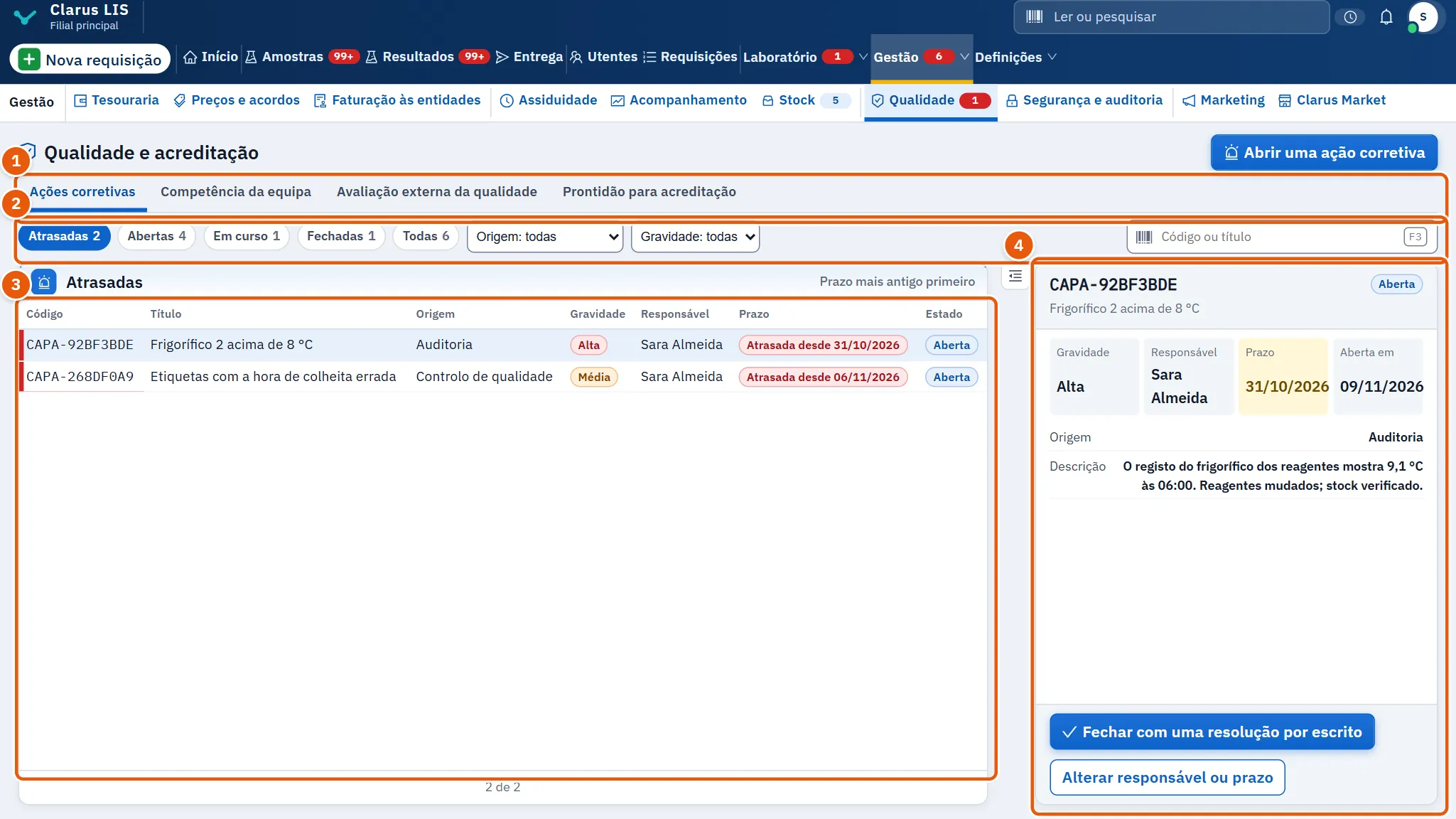
- As páginas (Páginas de qualidade): Ações corretivas, Competência da equipa, Avaliação externa da qualidade e Prontidão para acreditação.
- Os filtros acima da lista, com a contagem que cada um contém, e uma caixa de pesquisa nas páginas que a têm.
- A lista, com um botão para carregar mais quando há mais de cinquenta registos.
- Os detalhes do registo escolhido na lista. O primeiro registo é escolhido por si. Até a lista ser lida, mostra «A ler os registos»; se não puder ser lida, mostra «Não foi possível ler os registos.» com uma nova tentativa.
21.4 Página: ações corretivas
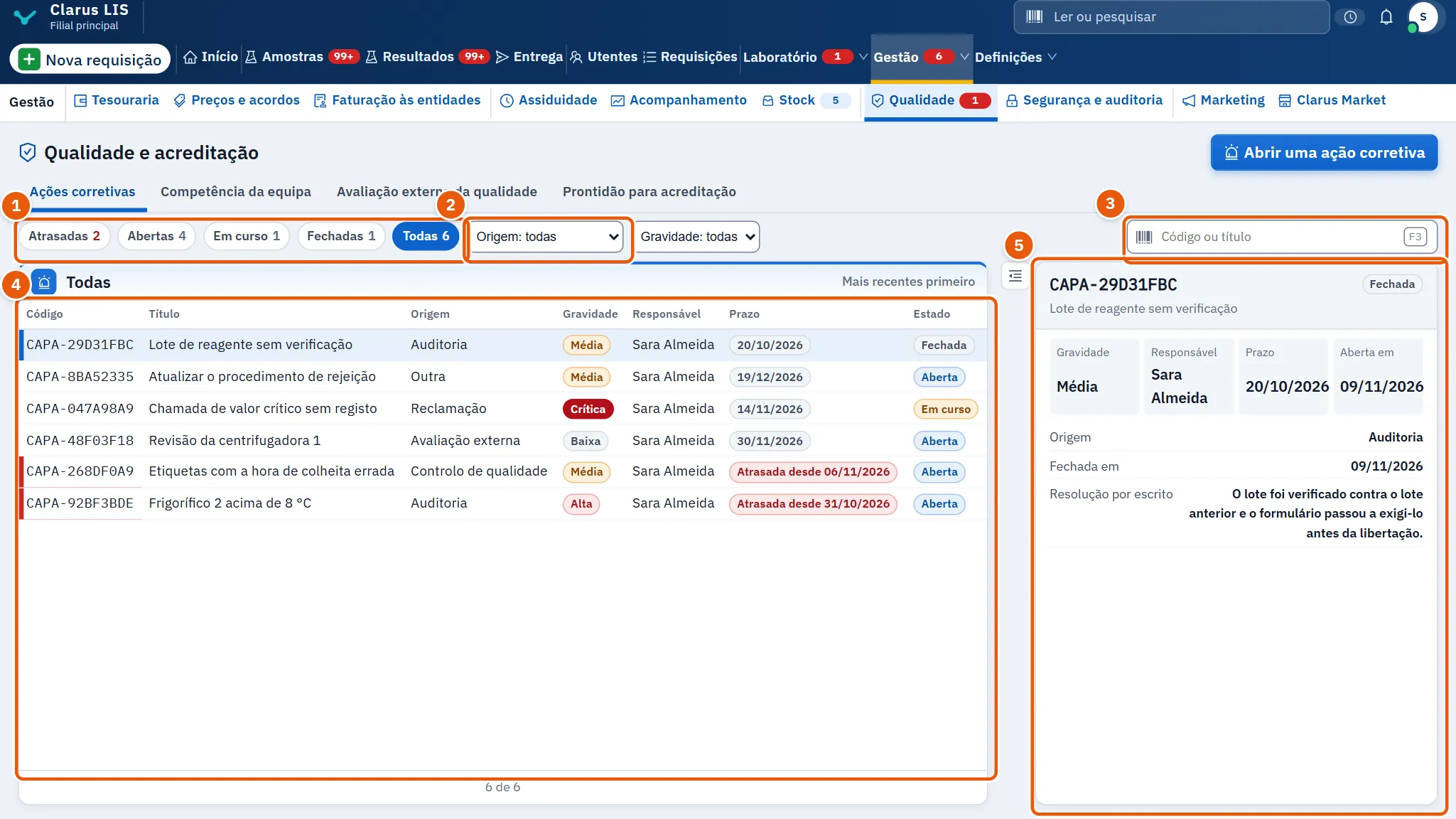
Cada ação é um problema acompanhado até ser encerrado com uma decisão escrita. A lista abre em Atrasadas, com o prazo mais próximo primeiro; Fechadas e Todas mostram as mais recentes primeiro.
| Elemento | O que faz |
|---|---|
| Estado da ação | Atrasadas, Abertas, Em curso, Fechadas, Todas, cada um com a sua contagem. |
| Lista Origem | Origem: todas, ou uma de Auditoria, Reclamação, Avaliação externa, Controlo de qualidade, Outra. |
| Lista Gravidade | Gravidade: todas, ou Baixa, Média, Alta, Crítica. |
| Pesquisa (Código ou título) | Encontra uma ação pelo código ou pelo título. Sem correspondência: «Nada corresponde a «…».». |
| Colunas da lista | Código, Título, Origem, Gravidade, Responsável, Prazo, Estado. Um prazo anterior a hoje fica a vermelho e indica «Atrasada desde data». |
| Abrir uma ação corretiva | Abre a janela para uma nova ação. |
| Detalhes | Gravidade, responsável, prazo e Aberta em; a origem e Descrição; numa ação encerrada também Fechada em e Resolução por escrito. |
| Fechar com uma resolução por escrito e Alterar responsável ou prazo | Nos detalhes de uma ação ainda não encerrada. |
As janelas:
| Janela | Campos |
|---|---|
| Abrir uma ação corretiva | Título (obrigatório), Origem, Gravidade, Responsável (escolhido entre os utilizadores ativos do laboratório, ou Sem responsável), Prazo, Descrição. |
| …: responsável, prazo e estado | Estado (apenas Aberta ou Em curso), Responsável, Prazo. |
| Fechar … | Resolução por escrito (obrigatório). |
21.4.1 Tarefa 1 — Abrir uma ação corretiva
- Na página Ações corretivas, prima Abrir uma ação corretiva.
- Escreva o Título.
- Escolha a Origem e a Gravidade.
- Escolha o Responsável e o Prazo, se forem conhecidos.
- Acrescente Descrição e guarde.
Uma ação também se abre sozinha quando uma ronda externa é guardada com um resultado inaceitável (ver abaixo).
21.4.2 Tarefa 2 — Alterar o responsável ou o prazo
- Escolha a ação na lista.
- Prima Alterar responsável ou prazo.
- Defina o Estado, o Responsável ou o Prazo e guarde.
21.4.3 Tarefa 3 — Encerrar uma ação
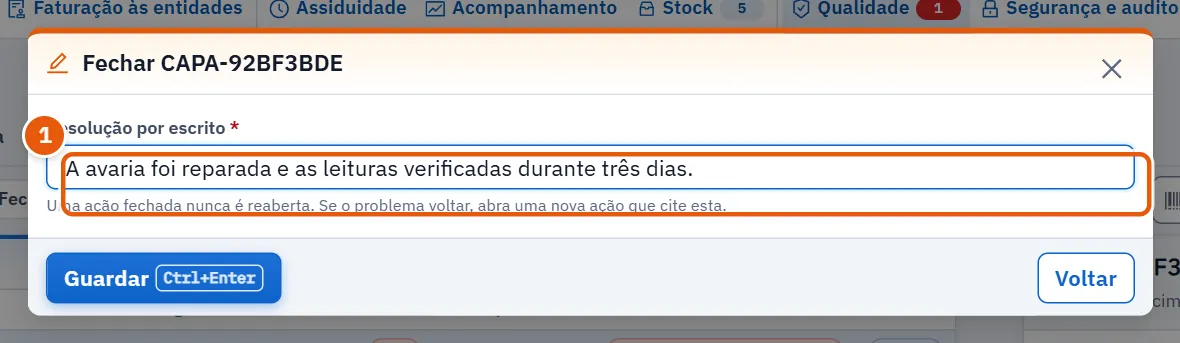
- Escolha a ação e prima Fechar com uma resolução por escrito.
- Escreva Resolução por escrito. Sem ela, a janela indica «Escreva a resolução antes de fechar.».
- Guarde.
21.5 Página: competência do pessoal
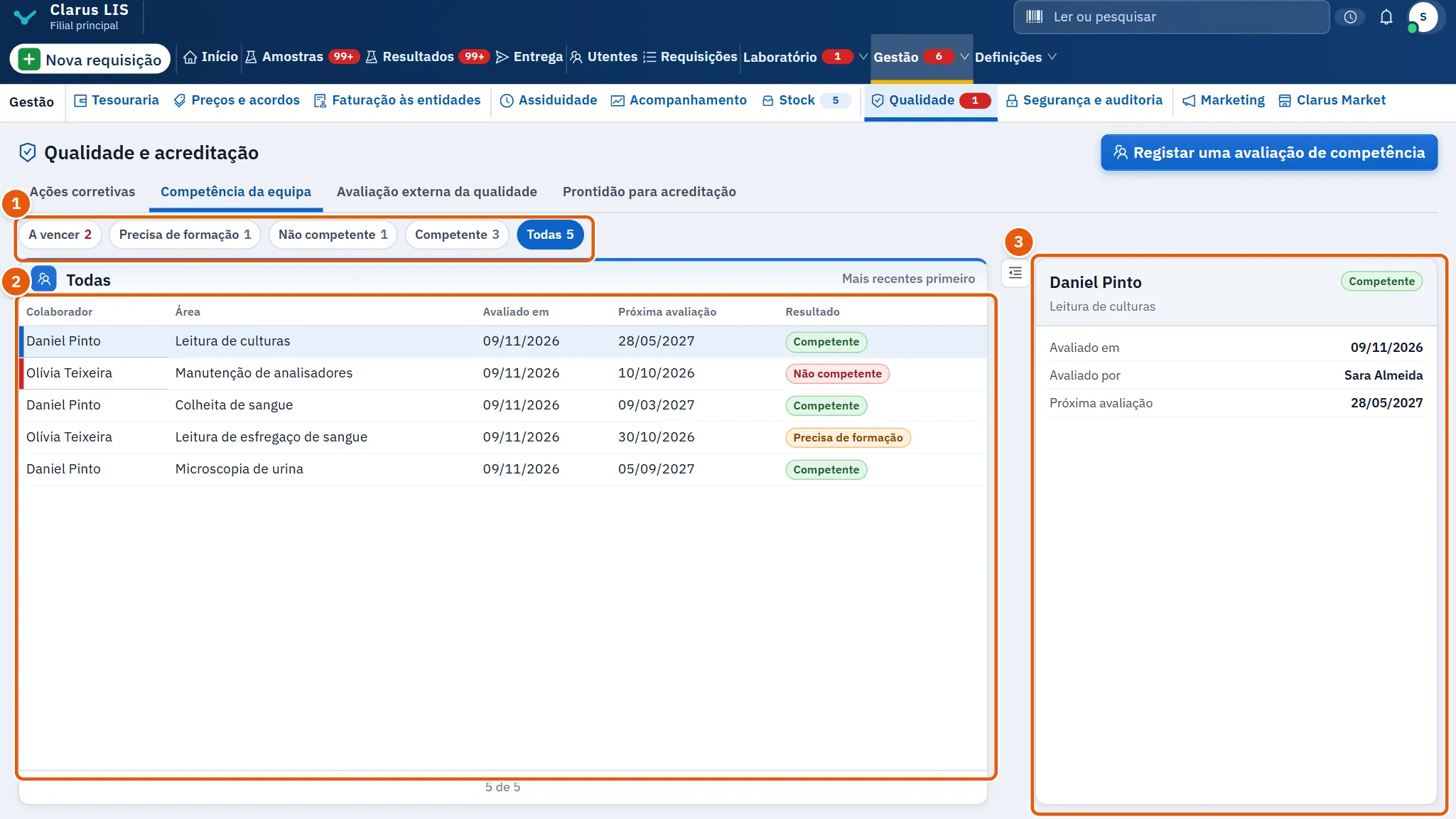
A lista abre em A vencer: avaliações cuja próxima data cai nos trinta dias seguintes a hoje ou já passou, com a data mais próxima primeiro; os outros filtros mostram as mais recentes primeiro.
| Elemento | O que faz |
|---|---|
| Resultado da avaliação | A vencer, Precisa de formação, Não competente, Competente, Todas, cada um com a sua contagem. |
| Colunas da lista | Colaborador, Área, Avaliado em, Próxima avaliação, Resultado. |
| Detalhes | A pessoa e a área, o resultado, a data da avaliação, Avaliado por, a próxima avaliação e as Notas. |
| Registar uma avaliação de competência | Abre a janela abaixo. |
Os resultados são Competente, Precisa de formação e Não competente.
21.5.1 Tarefa 4 — Registar uma avaliação de competência
- Na página Competência da equipa, prima Registar uma avaliação de competência.
- Escolha Colaborador e escreva Área; ambos são obrigatórios.
- Escolha o Resultado (começa em Competente).
- Defina Próxima avaliação e acrescente Notas, se necessário.
- Guarde. O avaliador é o próprio utilizador, e o servidor regista-o: «É o avaliador; o servidor regista-o.».
21.6 Página: qualidade externa
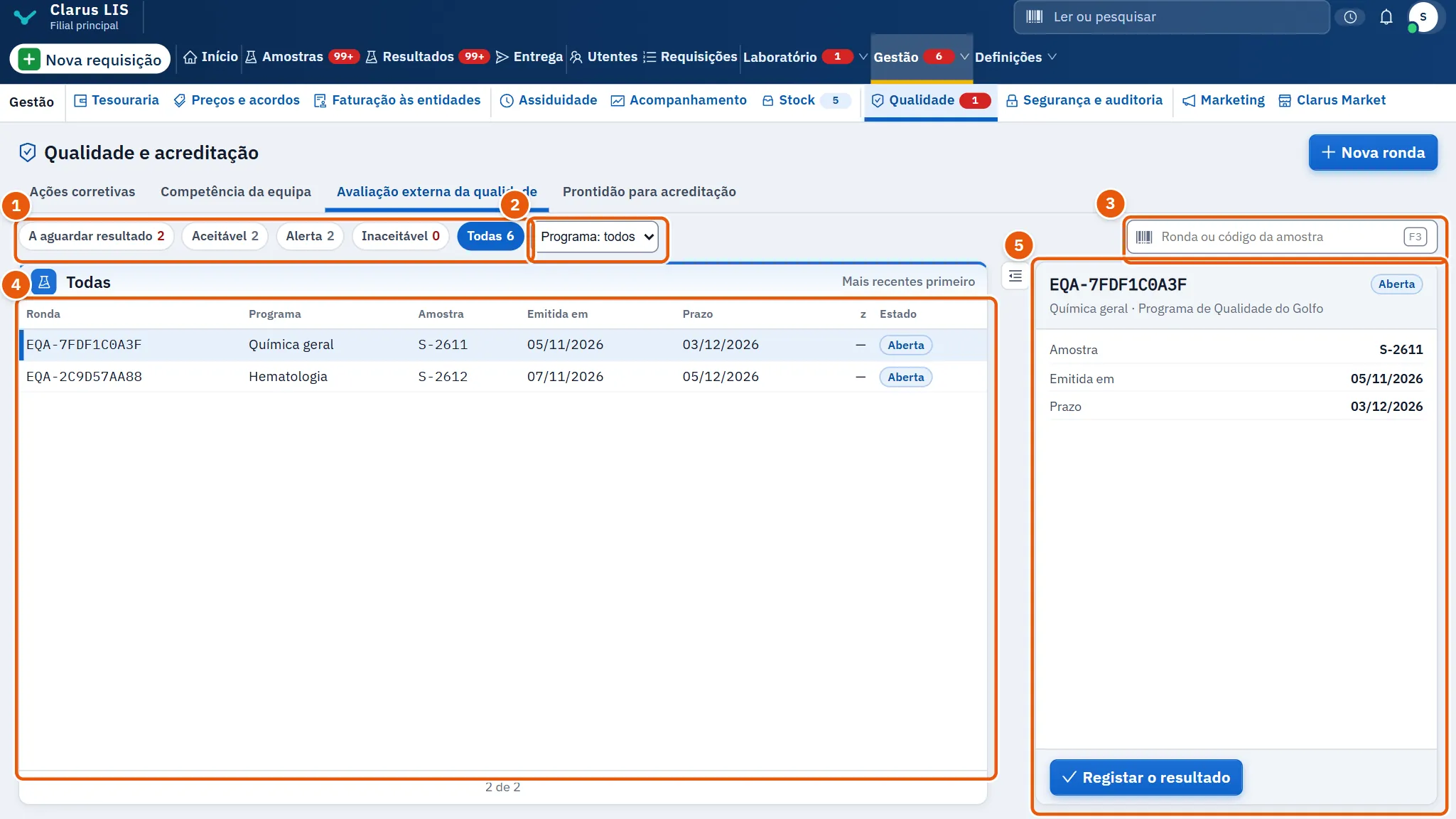
Uma ronda é uma amostra enviada por um esquema externo. A lista abre em A aguardar resultado, com o prazo mais próximo primeiro.
| Elemento | O que faz |
|---|---|
| Resultado da ronda | A aguardar resultado, Aceitável, Alerta, Inaceitável, Todas, cada um com a sua contagem. |
| Lista Programa | Programa: todos, ou um esquema pelo nome. |
| Pesquisa (Ronda ou código da amostra) | Encontra uma ronda pelo seu código ou pelo código da amostra. |
| Colunas da lista | Ronda, Programa, Amostra, Emitida em, Prazo, z, Estado. Uma ronda à espera do resultado mostra Aberta; uma ronda concluída mostra Aceitável, Alerta, Inaceitável ou Não avaliado. |
| Detalhes | Uma ronda aberta: amostra, datas de emissão e de prazo. Uma ronda concluída: Nosso resultado, Valor atribuído, Desvio padrão e z. |
| Nova ronda | Abre a janela para uma nova ronda: Programa (obrigatório), Amostra, Emitida em, Prazo, Notas. |
21.6.1 Tarefa 5 — Adicionar uma ronda
- Na página Avaliação externa da qualidade, prima Nova ronda.
- Escolha o Programa.
- Introduza o código da amostra e as duas datas e guarde.
21.6.2 Tarefa 6 — Registar o resultado de uma ronda
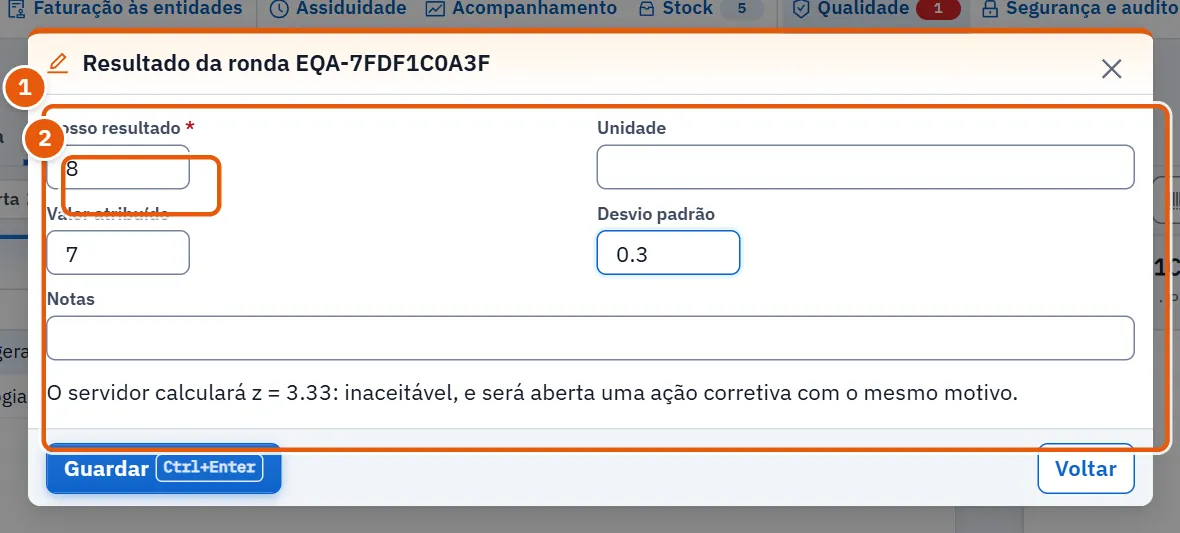
- Escolha uma ronda ainda aberta e prima Registar o resultado.
- Escreva Nosso resultado (obrigatório) e a Unidade.
- Escreva o Valor atribuído e o Desvio padrão do relatório do esquema.
- À medida que escreve, a janela indica como o servidor o vai avaliar: aceitável, um aviso, ou inaceitável com o seu z. Sem o valor atribuído e o desvio padrão, o resultado não é avaliado.
- Acrescente um comentário, se necessário, e guarde.
Um resultado inaceitável abre uma ação corretiva no mesmo registo, com a origem Avaliação externa e a gravidade Alta.
21.7 Página: preparação para a acreditação
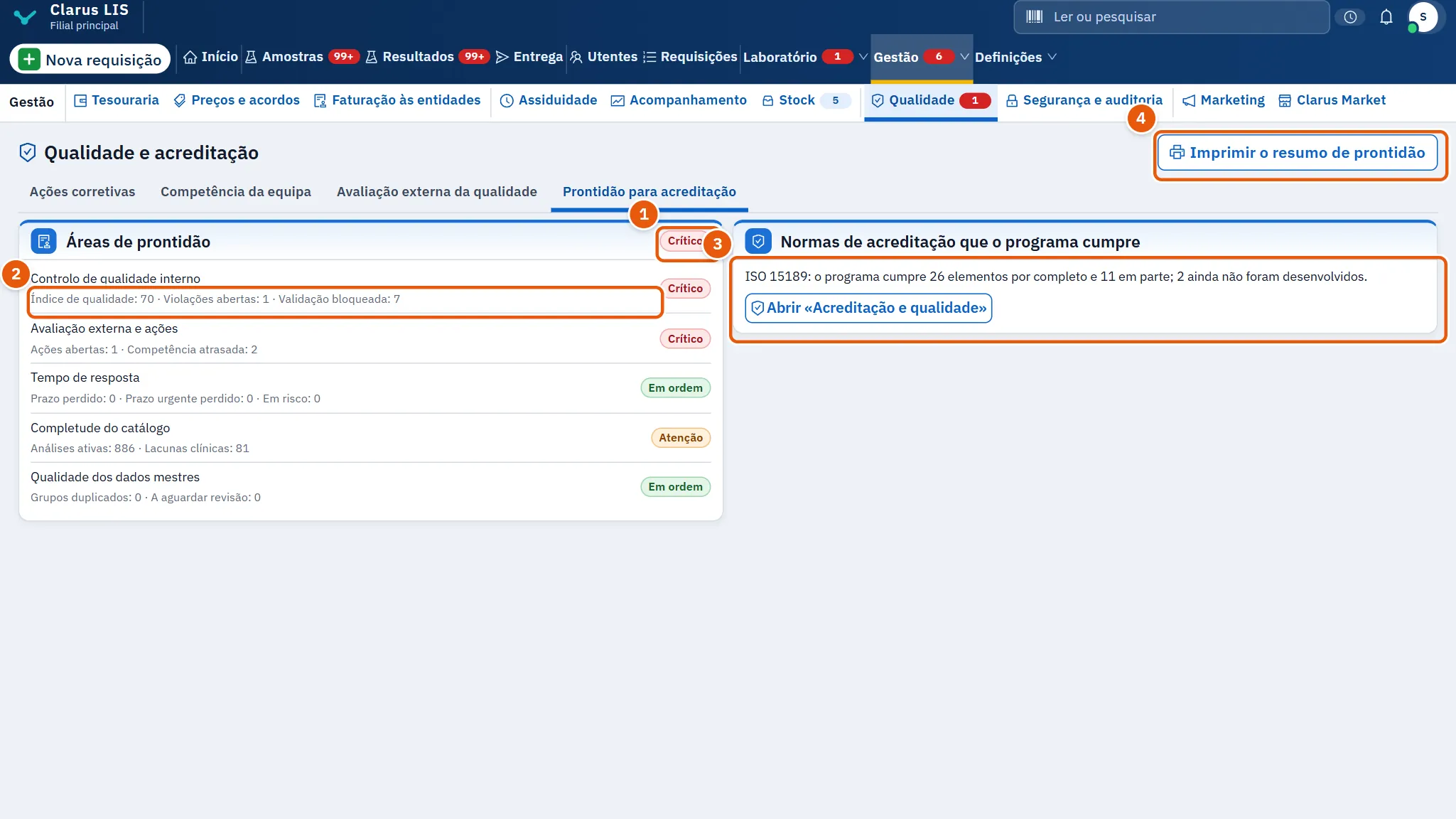
Esta página é só de leitura. O cartão Áreas de prontidão mostra o estado geral no seu canto e uma linha por domínio, com as suas medidas e o seu próprio estado.
| Elemento | O que mostra |
|---|---|
| Estados | Em ordem, Atenção, Crítico, Indisponível. |
| Domínios | Completude do catálogo, Avaliação externa e ações, Qualidade dos dados mestres, Controlo de qualidade interno, Tempo de resposta. |
| Medidas | Como Ações abertas, Competência atrasada, Índice de qualidade, Prazo perdido, Prazo urgente perdido, Violações abertas, Lacunas clínicas, Grupos duplicados. As que aparecem dependem do domínio. |
| Normas de acreditação que o programa cumpre | Quantos itens da primeira norma do laboratório o programa suporta totalmente, em parte e ainda não. |
| Abrir «Acreditação e qualidade» | Vai para o ecrã de acreditação. |
| Imprimir o resumo de prontidão | Imprime o resumo no seu idioma. |
21.8 Mensagens e o que fazer
| O ecrã diz | Significado | O que fazer |
|---|---|---|
| Não foi possível ler os registos. | Não foi possível ler os registos. | Prima tentar novamente; se persistir, verificar a ligação e as suas permissões. |
| Escreva a resolução antes de fechar. | A janela de encerramento foi guardada vazia. | Escreva a resolução. |
| Sem o valor atribuído e o desvio padrão, o resultado não é avaliado. | Falta o valor atribuído ou o desvio. | Introduza ambos se quiser que a ronda seja avaliada. |
| Escolha um registo na lista para ver os seus detalhes. | Nenhum registo está escolhido. | Escolha um na lista. |
21.9 Ver também
- Acreditação e qualidade: as normas por trás do resumo de preparação.