Capítulo 38Licença
Menu: Licença. Endereço: /setup/licence.
38.1 Para que serve este ecrã
Esta é a página única da licença deste computador e das atualizações do programa. Indica se a licença está a funcionar, quando foi ativada, quando termina e quantos dias faltam, e fornece o código de instalação que o fornecedor pede. A partir daqui é possível verificar de novo a licença, transferi-la para outro computador, ativá-la e procurar uma versão mais recente.
Um laboratório que ainda não ativou o programa encontra também aqui as formas de o fazer: com o número do cartão através da internet, com um ficheiro quando não há internet, e um cartão para comunicar um pagamento feito por InstaPay. Uma cópia que já tenha uma licença paga em funcionamento não vê estes cartões. Nada se paga a partir do próprio programa: as vendas são feitas por WhatsApp.
38.2 Quem o vê
Quem tiver Gerir a licença. O menu esconde o ecrã a todos os outros.
| Pode… | …se a sua função tiver |
|---|---|
| Ver a licença, verificá-la, ativá-la, comunicar um pagamento, procurar uma atualização e transferir a licença | Gerir a licença |
38.3 O ecrã num relance
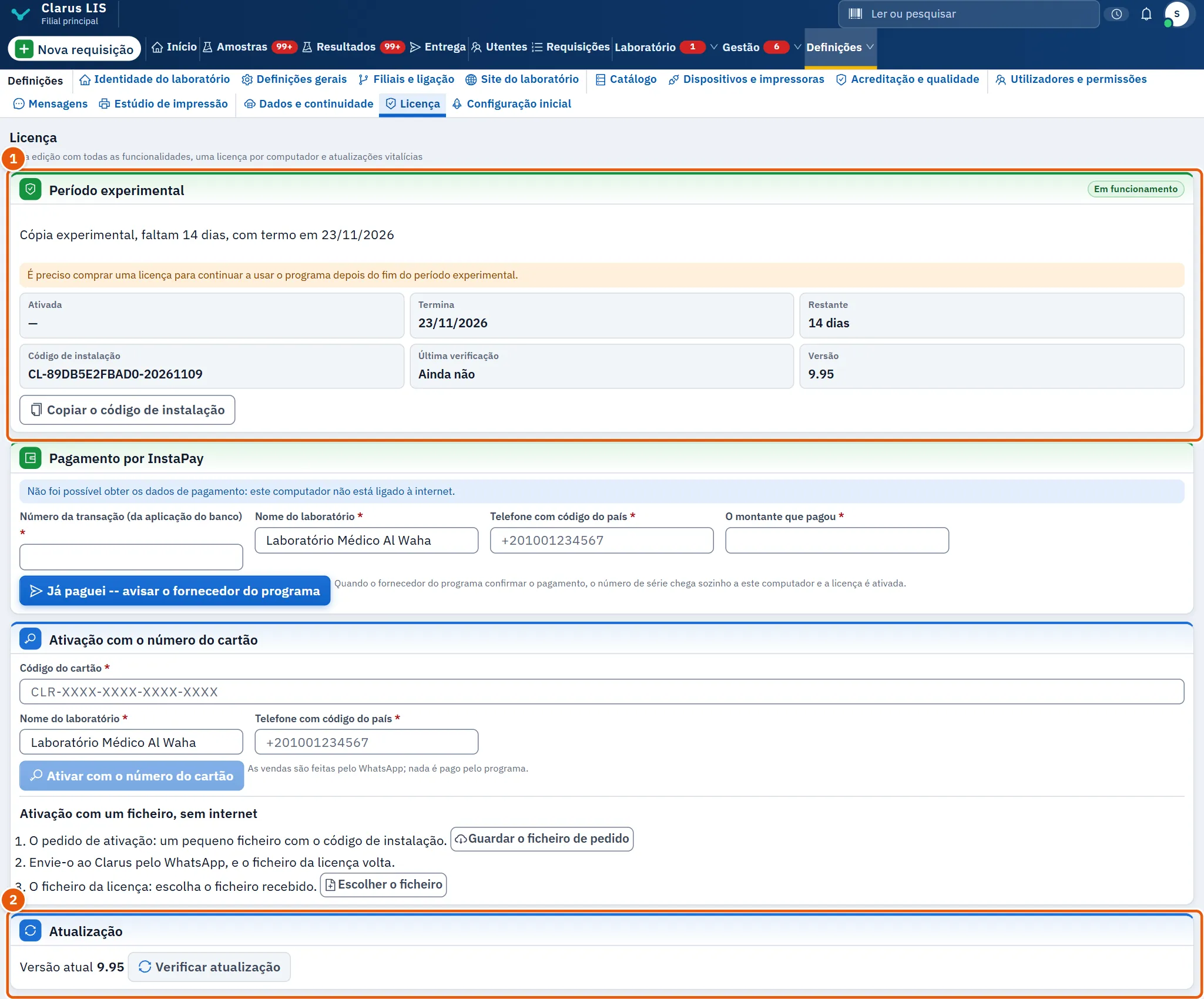
De cima para baixo:
- O cartão da licença: o seu estado, os dados da licença e os seus botões.
- O cartão do pagamento, depois o cartão da ativação: cada um só aparece quando esta cópia ainda o pode usar; o programa decide-o para cada cartão em separado.
- O cartão da atualização: a versão atual e o botão para procurar uma versão mais recente. Quando a verificação encontra uma versão que ainda não foi transferida, o cartão oferece também transferi-la e prepará-la.
- O histórico da licença: os números de série aplicados anteriormente, mostrado apenas se existirem.
38.4 O cartão da licença
O título do cartão indica o estado da licença, e uma etiqueta ao lado diz Em funcionamento ou Parada. Por baixo, o programa descreve a licença numa frase, com uma linha de aviso quando algo requer a sua atenção.
| Elemento | O que mostra |
|---|---|
| Ativada | A data em que a licença foi ativada. |
| Termina | A data em que termina (num período de teste, o fim do teste). |
| Restante | Os dias que faltam, no formato N dias. |
| Código de instalação | O código que identifica esta instalação. Deve ser entregue ao fornecedor quando pedido. |
| Última verificação | Quando a licença foi verificada pela última vez, ou Ainda não. |
| Versão | A versão do programa. |
| Copiar o código de instalação | Copia o código de instalação. Aparece quando o código existe. |
| Verificar a licença agora | Pede ao site de ativação que assine de novo a licença. Aparece quando a licença está a funcionar e não é de teste. |
| Mover para outro computador | Abre a janela que transfere a licença para outro computador. Aparece na mesma condição. |
| Código de devolução | Aparece com uma nota, em vez de nada, quando a licença deste computador já foi devolvida. É o código que o fornecedor pede. |
38.5 Ativar
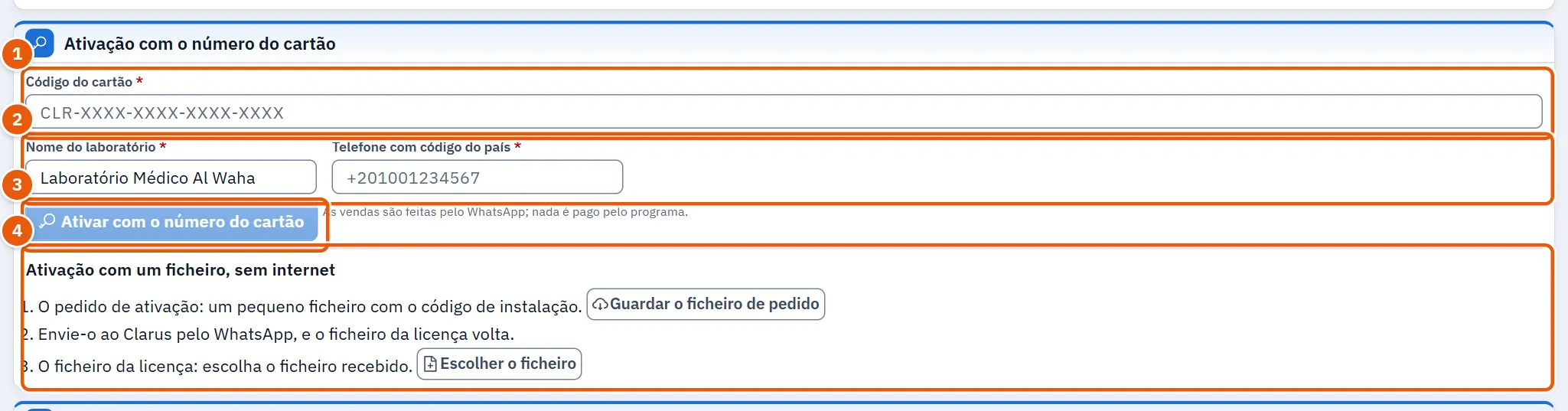
O cartão Ativação com o número do cartão tem os seguintes controlos.
| Controlo | O que faz |
|---|---|
| Código do cartão | O número impresso no cartão. O programa lê-o e verifica o último carácter antes de enviar. |
| Nome do laboratório | O nome do laboratório; começa com o nome já guardado para o laboratório. Obrigatório. |
| Telefone com código do país | Um número de telefone com o indicativo do país. Obrigatório. |
| Ativar com o número do cartão | Envia a ativação. Fica esbatido até o código do cartão ser lido corretamente. |
| Guardar o ficheiro de pedido | Guarda um pequeno ficheiro com o código de instalação. |
| Escolher o ficheiro | Permite escolher o ficheiro de licença recebido. |
38.5.1 Tarefa 1 — Ativar com o número do cartão
- Abrir Licença.
- Escrever o número do cartão em Código do cartão.
- Verificar Nome do laboratório e escrever Telefone com código do país com o indicativo do país.
- Premir Ativar com o número do cartão.
- Uma mensagem informa que a licença foi ativada. Os cartões da página atualizam-se sozinhos.
38.5.2 Tarefa 2 — Ativar com um ficheiro, sem internet
- Na parte Ativação com um ficheiro, sem internet, premir Guardar o ficheiro de pedido e guardar o ficheiro que o programa grava.
- Enviar esse ficheiro à Clarus por WhatsApp. O ficheiro de licença é devolvido.
- Premir Escolher o ficheiro e escolher o ficheiro recebido.
- Uma mensagem informa que a licença foi ativada.
Se o ficheiro não for um ficheiro de ativação válido, o ecrã di-lo e nada muda.
38.6 Pagar
O cartão Pagamento por InstaPay comunica ao fornecedor um pagamento feito a partir da aplicação InstaPay do banco. O programa não envia dinheiro.
| Elemento | O que faz |
|---|---|
| Endereço InstaPay: e Número da carteira: | Onde pagar, com o código para ler. Só aparecem quando o fornecedor os publicou; caso contrário, o cartão indica que os dados não estão disponíveis neste momento. |
| Abrir no InstaPay | Abre o InstaPay, quando há uma ligação publicada. |
| Copiar a mensagem / Abrir no WhatsApp | Copia uma mensagem pronta para quem paga, ou abre-a no WhatsApp. |
| Número da transação (da aplicação do banco) | O número da transação tal como a aplicação do banco o mostra. Obrigatório. |
| Nome do laboratório e Telefone com código do país | Como na ativação. Obrigatórios. |
| O montante que pagou | O montante pago, como número superior a zero. Obrigatório. |
| Já paguei -- avisar o fornecedor do programa | Envia o aviso ao fornecedor. |
38.6.1 Tarefa 3 — Comunicar um pagamento
- Pagar a partir da aplicação InstaPay do banco para o endereço indicado, ou ler o código.
- Escrever o número da transação em Número da transação (da aplicação do banco).
- Verificar o nome do laboratório e o telefone, e escrever o montante pago em O montante que pagou.
- Premir Já paguei -- avisar o fornecedor do programa.
- Depois de o fornecedor confirmar o pagamento, o número de série chega sozinho a este computador e a licença fica ativada.
38.7 Verificar a licença e a atualização
38.7.1 Tarefa 4 — Verificar a licença agora
- Premir Verificar a licença agora no cartão da licença.
- Ler a nota que aparece por baixo dos botões e a data em Última verificação.
38.7.2 Tarefa 5 — Procurar uma atualização
- No cartão da atualização, ler Versão atual.
- Premir Verificar atualização.
- O cartão responde que foi encontrada uma versão mais recente, que esta é a última versão, ou que não foi possível contactar o serviço de atualização.
- Se a verificação encontrou uma versão que ainda não foi transferida, aparece por baixo da resposta um aviso a dizer que a versão está disponível para transferir e ainda não foi transferida, com o que o fornecedor escreveu sobre ela, se escreveu alguma coisa.
- Quem tem Gerir as atualizações do programa encontra no aviso o botão Transferir e preparar: ao premi-lo, o programa transfere a versão e verifica-a sem a instalar, e entretanto o botão diz «A transferir e a verificar…». Se não conseguir, o cartão dá o motivo ou diz «Não foi possível transferir e preparar a atualização.»
- Quando a versão fica preparada, o cartão mostra uma etiqueta com o respetivo número e indica que está pronta; instala-se a partir da janela de atualização no topo do programa, quando escolher, não a partir deste cartão.
38.7.3 O aviso de uma atualização encontrada
Além do cartão, o programa avisa o gestor uma só vez. A quem tem Gerir as atualizações do programa aparece no canto inferior do ecrã uma mensagem: «Foi encontrada uma atualização: versão …», com a linha «Abra o ecrã «Licença», depois a ficha da atualização, e prima «Transferir e preparar»; instale-a quando quiser.» Fica até a fechar. Fechá-la silencia apenas essa versão: uma versão mais recente é anunciada de novo. Não aparece depois de uma versão estar preparada, nem enquanto uma atualização obrigatória faz a contagem decrescente, porque então fala a janela de atualização.
38.8 Instalar uma atualização, e a atualização obrigatória
Uma atualização instala-se na janela de atualização no topo do programa, não no ecrã da Licença. A janela abre-se sozinha, a quem tem Gerir as atualizações do programa, quando há uma atualização preparada ou quando o fornecedor tornou uma obrigatória. Depois de uma atualização estar preparada, mostra Instalada agora e Passará a ser, depois O que esta atualização muda (ou diz que a versão não informou o que muda) e um aviso de que a instalação fecha o programa e volta a abri-lo. Os botões são Atualizar agora, Depois e, enquanto nada estiver preparado, Transferir e preparar. Atualizar agora transfere e prepara a versão, se isso ainda não estiver feito, e depois instala-a: o ecrã diz que o programa está a fechar e voltará a abrir sozinho, e que o computador não deve ser desligado, e a página volta a carregar quando o programa regressa. Depois fecha a janela nesta sessão; depois do prazo de uma atualização obrigatória não é oferecido.
38.8.1 Uma atualização obrigatória
O fornecedor pode exigir que uma cópia chegue a uma versão mínima antes de um prazo. A janela passa então a ter o título Uma atualização obrigatória: diz que o CLARUS tem de ser atualizado para essa versão antes do prazo e faz a contagem decrescente de Tempo restante. Até ao prazo o programa funciona como de costume, e Depois esconde a janela durante a sessão.
Passado o prazo, o programa só abre para atualizar. Tudo o que lê continua aberto, e também o que o trabalho do dia precisa para terminar: os resultados validados continuam a poder ser lidos, impressos e entregues, pode entrar e sair, fazer uma cópia de segurança, abrir o ecrã da Licença e atualizar. O trabalho novo é recusado: não se pode criar um utente novo, por exemplo, e o programa responde «Este laboratório tem de atualizar o CLARUS para a versão … antes de continuar a trabalhar. Os resultados já validados ainda podem ser impressos e entregues. Abra a janela de atualização e atualize agora.»
Se uma atualização obrigatória foi tentada e falhou, o programa continua a funcionar, di-lo e avisa a assistência do fornecedor. A quem não pode atualizar diz-se «Peça ao administrador do sistema do laboratório que a faça.»
38.9 O histórico da licença
O cartão Histórico da licença lista, do mais recente para o mais antigo e no máximo dez, os números de série aplicados a este computador: cada um com o seu tipo (Anual, Cinco anos, Perpétua ou Período experimental), o número de série com parte oculta e a data. Não aparece quando nada foi aplicado.
38.10 Transferir a licença para outro computador
38.10.1 Tarefa 6 — Transferir a licença
- Se o novo computador for trabalhar com os dados atuais, copiar primeiro os dados em Dados e continuidade.
- No cartão da licença, premir Mover para outro computador.
- Na janela Mover a licença para outro computador, escrever o nome do laboratório exatamente como a janela o mostra.
- Premir Mover a licença. Fica esbatido até o nome coincidir. Voltar fecha a janela sem transferir nada.
- A janela A licença saiu deste computador mostra o código de devolução. Premir Copiar o código e guardar o código antes de premir Concluir; esse botão recarrega a página.
- Entregar o código ao fornecedor. Depois, ativar o mesmo número no novo computador.
Se o laboratório não tiver nome em Identidade do laboratório, a caixa fica desativada: escrever primeiro o nome aí. O código fica também no cartão da licença, em Código de devolução, caso a janela tenha sido fechada.
38.11 Mensagens e o que fazer
| O ecrã diz | Significado | O que fazer |
|---|---|---|
| Este não é um ficheiro de ativação válido. | O ficheiro escolhido não é um ficheiro de ativação. | Escolher o ficheiro que a Clarus devolveu. |
| Não foi possível ler esse ficheiro. Verifique-o e tente novamente. | O ficheiro foi recusado. | Verificar se é o ficheiro certo e completo e tentar de novo. |
| Não foi possível concluir o pedido. Tente novamente. | A ativação por número falhou sem um motivo mais específico. | Verificar a ligação e o código do cartão e tentar de novo; usar o método do ficheiro se não houver internet. |
| Não foi possível criar o ficheiro de pedido. | O ficheiro de pedido não foi guardado. | Tentar de novo. |
| Não foi possível verificar a licença. | A verificação não terminou. | Tentar de novo mais tarde. |
| Não foi possível aceder ao serviço de atualização. | Sem resposta do serviço de atualização. | Verificar a ligação e tentar de novo. |
| O prazo da atualização obrigatória terminou. O programa só abre agora para atualizar; os resultados validados ainda podem ser vistos, impressos e entregues. | O prazo que o fornecedor deu para uma atualização obrigatória terminou. | Atualizar pela janela de atualização; ler, imprimir e entregar resultados validados continua a funcionar. |
| Este laboratório tem de atualizar o CLARUS para a versão … antes de continuar a trabalhar. | Foi recusado trabalho novo depois do prazo de uma atualização obrigatória. | Abrir a janela de atualização e premir Atualizar agora. |
| Não foi possível transferir e preparar a atualização. | A transferência ou a sua verificação falhou. | Verificar a ligação e premir Transferir e preparar outra vez. |
| Não foi possível enviar o aviso. | O aviso de pagamento não chegou ao fornecedor. | Verificar a ligação e tentar de novo. |
| Escreva o número da transação como a aplicação do banco o mostra. | O número da transação falta ou é demasiado curto. | Copiá-lo da aplicação do banco. |
| Não foi possível mover a licença. | A transferência falhou e nada foi devolvido. | Tentar de novo; o programa continua a funcionar. |
38.12 Ver também
- Dados e continuidade: copiar os dados antes de transferir a licença.
- Identidade do laboratório: o nome do laboratório, que a transferência pede para escrever.