Capítulo 33Utilizadores e permissões
Menu: Utilizadores e permissões. Endereço: /setup/users.
33.1 Para que serve este ecrã
É aqui que o laboratório decide quem pode iniciar sessão e o que cada pessoa pode fazer. Cria-se uma conta, atribui-se-lhe uma função e a função traz um conjunto de permissões. Quando uma pessoa precisa de um pouco mais ou de um pouco menos do que a sua função concede, concede-se ou retira-se uma única permissão a essa pessoa numa filial, sem alterar a função para todos.
O ecrã contém ainda a política de pagamento de cada função (que desconto máximo, que pagamento inicial mínimo) e a página onde se ativa a aplicação do gestor no telemóvel e se dão nomes aos ecrãs do programa.
33.2 Quem o vê
O ecrã abre para quem tiver Gerir contas de utilizadores ou Gerir as definições. Tem duas vistas.
| Perfil | O que vê |
|---|---|
| O gestor geral (tem Gerir as definições) | Cinco separadores: Utilizadores, Funções e permissões, Exceções, Política de pagamento e, com Gerir contas de utilizadores, Telefones e ecrãs. Cria e edita contas. Funções e permissões e Política de pagamento exigem Gerir as definições; quem tiver apenas Gerir contas de utilizadores vê Utilizadores (sem o botão Novo utilizador) e Telefones e ecrãs. |
| Um gestor de filial (indicado pelo gestor geral) | Apenas dois separadores: Colaboradores da minha filial e Exceções da minha filial. Um distintivo mostra as suas filiais. Só concede e retira o que ele próprio tem, e apenas ao pessoal da sua filial; as contas e as funções não lhe cabem alterar. |
Se gerir mais do que uma filial, aparece acima dos separadores uma fila de botões de filiais. Escolha aí uma filial e a coluna de alterações, as exceções e a janela do utilizador passam a referir-se a essa filial.
33.3 O ecrã num relance
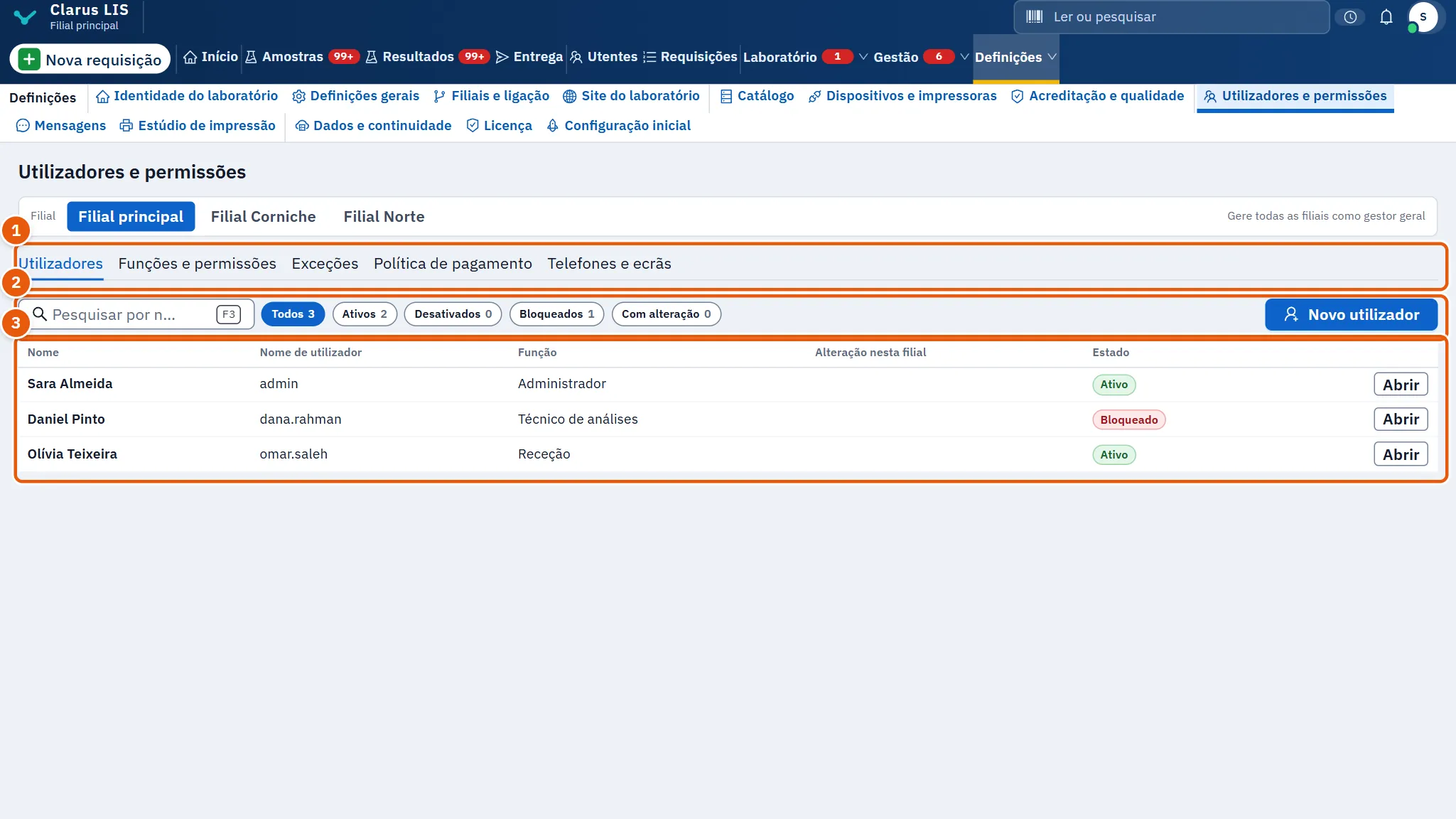
- Os separadores, como acima indicado.
- A caixa de pesquisa e os filtros, com o botão Novo utilizador.
- A tabela do pessoal, uma linha por conta, com o botão Abrir.
33.4 O separador Utilizadores
| Elemento | O que faz |
|---|---|
| Pesquisar por nome ou nome de utilizador (a tecla F3 salta para aqui) | Procura contas pelo nome ou pelo nome de utilizador. Os sinais sobre as letras árabes são ignorados. |
| Filtros Todos, Ativos, Desativados, Bloqueados | Restringem a tabela pelo estado da conta; cada um mostra quantas contém. Um gestor de filial vê apenas Todos. |
| Com alteração | Mostrado quando as exceções da filial estão disponíveis: mantém as pessoas que têm uma concessão ou uma retirada na filial escolhida. |
| Novo utilizador | Abre a janela do utilizador para uma conta nova. Só o gestor geral a tem. |
| Coluna Nome, Nome de utilizador, Função | A pessoa, a forma como inicia sessão e a sua função. |
| Coluna Alteração nesta filial | Um distintivo verde +n para as permissões concedidas a esta pessoa na filial, um distintivo laranja −n para as permissões retiradas. |
| Coluna Estado | Ativo, Desativado ou Bloqueado. Não é mostrada a um gestor de filial. |
| Abrir | Abre a janela do utilizador dessa linha. |
Quando nada corresponde, a tabela diz «Nenhum utilizador encontrado.».
33.5 O separador Funções e permissões
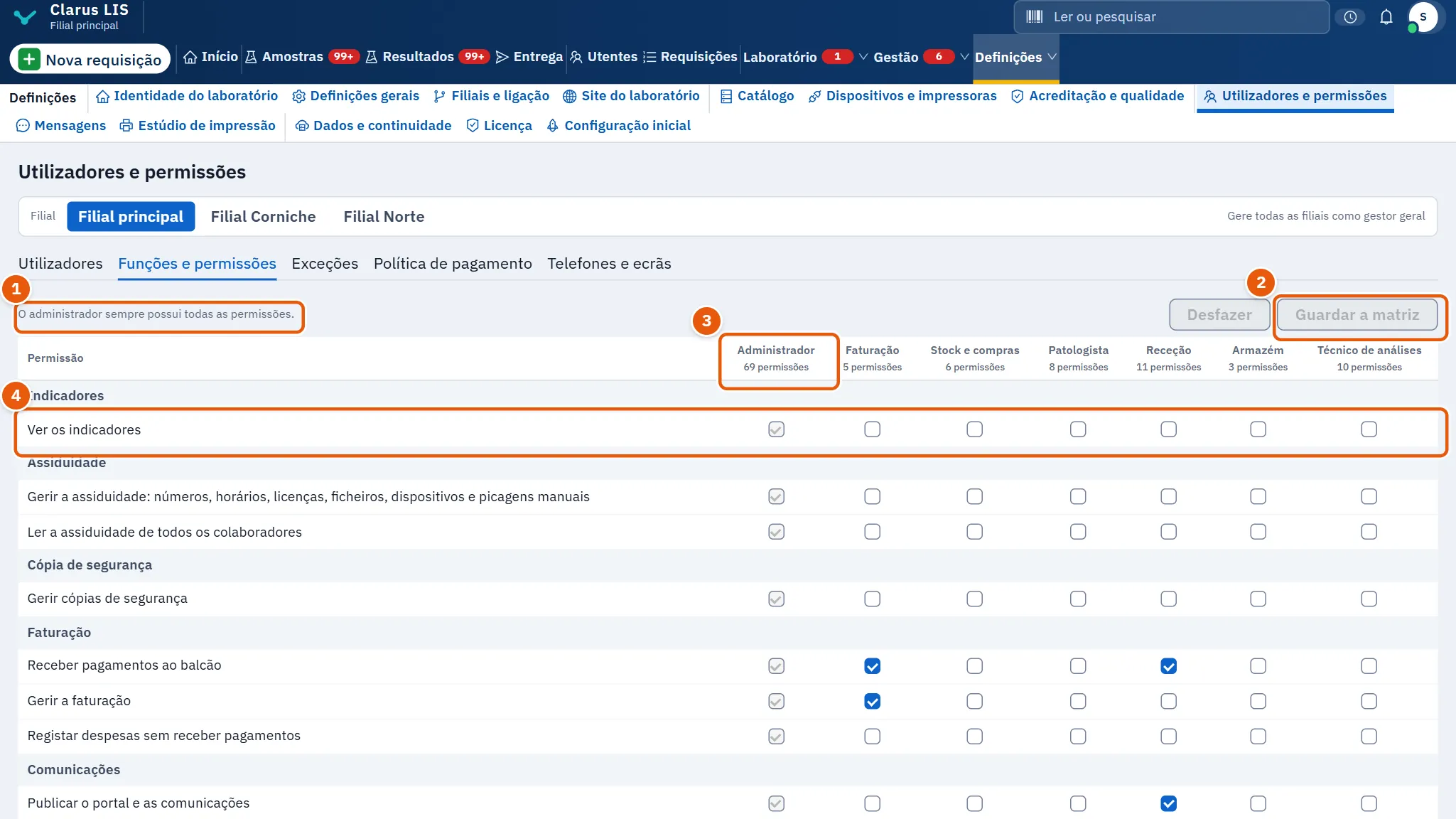
Uma tabela com todas as permissões ao longo do lado, agrupadas pelo respetivo módulo (Resultados, Faturação, etc.), e todas as funções ao longo do topo. O cabeçalho de uma função mostra quantas permissões ela tem. Uma marca significa que a função tem essa permissão.
| Elemento | O que faz |
|---|---|
| Caixas de seleção | Concedem ou retiram uma permissão a uma função. Isto altera-a para todos os que têm a função. |
| Coluna Administrador | Sempre ativa e bloqueada. O administrador tem todas as permissões, seja o que for que se guarde. |
| Etiqueta laranja | Indica as funções que alterou e ainda não guardou. |
| Desfazer | Descarta todas as alterações por guardar. Esbatido enquanto nenhuma função tiver sido alterada. |
| Guardar a matriz | Guarda as funções que alterou, uma a uma; as funções que deixou intactas não são tocadas. Esbatido enquanto nenhuma função tiver sido alterada. |
33.6 O separador Exceções
Uma lista de todas as concessões e retiradas feitas a pessoas individuais na filial escolhida: Utilizador, Permissão, Tipo (Concessão ou Retirada), Filial, Alterado por e Quando. Uma linha a cinzento, assinalada com «Sem efeito: quem a concedeu já não a possui», é conservada para registo mas não tem efeito. Sem exceções, o separador diz «Nenhuma exceção: todos os colaboradores têm as permissões da respetiva função.». Para um gestor de filial, a mesma lista chama-se Exceções da minha filial.
33.7 O separador Política de pagamento
Uma linha por função. Cada linha guarda-se por si.
| Elemento | O que faz |
|---|---|
| Maior desconto | O maior desconto, em percentagem, que uma pessoa com esta função pode conceder. |
| Menor entrada | O mínimo que um utente tem de pagar antecipadamente, em percentagem. |
| Pode dispensar o limite de desconto | Permite à função ultrapassar o limite de desconto. |
| Pode dispensar a entrada | Permite à função ficar abaixo do mínimo de pagamento antecipado. |
| Observação | Uma nota livre sobre a política da função. |
| Guardar | Guarda essa linha. Fica esbatido até algo na linha ser alterado. |
33.8 O separador Telefones e ecrãs
Exige Gerir contas de utilizadores. Tem três cartões.
| Cartão e elemento | O que faz |
|---|---|
| A aplicação do gestor: A aplicação está ativada | Ativa ou desativa a aplicação do gestor. Guardado de imediato. |
| Como os telefones chegam ao laboratório | Diretamente, Clarus Link ou Ambos. Guardado de imediato. |
| Um telefone sem atividade, e um ecrã sem nome, são removidos depois de | O número de dias (1 a 365) após o qual um telemóvel inativo e um ecrã sem nome são removidos. Guardado ao sair da caixa. |
| Telefones emparelhados | Os telemóveis emparelhados, com o respetivo proprietário e nome do dispositivo. Remover elimina um. Sem nenhum emparelhado, o cartão indica quantas pessoas podem usar a aplicação. |
| Os ecrãs do programa | Os navegadores em que o programa foi aberto. Mostra primeiro Este ecrã, depois Ecrãs com nome com Nome do ecrã, Filial, Último acesso, Dispositivo e Visto pela última vez. Os ecrãs sem nome são contados, e Mostrar os vistos mais recentemente lista-os (carrega mais por páginas; Ocultar recolhe-os). |
As permissões que a aplicação do telemóvel concede a uma função definem-se na matriz das funções (o grupo Aplicação Gestor), não aqui.
33.9 A janela do utilizador
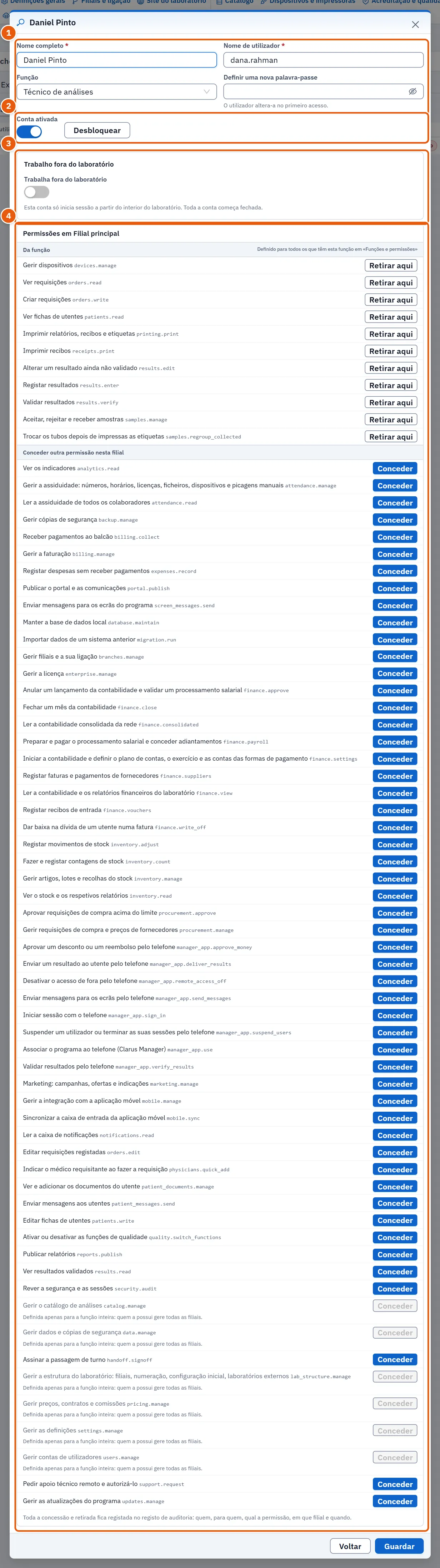
Abre-se a partir de Abrir ou Novo utilizador. A parte da conta é mostrada apenas ao gestor geral; um gestor de filial vê só a parte das permissões.
| Elemento | O que faz |
|---|---|
| Nome completo, Nome de utilizador | Ambos obrigatórios. |
| Função | Escolha uma função; ao escrever, a lista é filtrada pelo nome da função. |
| Palavra-passe (conta nova) / Definir uma nova palavra-passe (existente) | Obrigatória numa conta nova; numa existente, preencha-a apenas para alterar a palavra-passe. A pessoa altera-a no primeiro início de sessão. |
| Conta ativada | Ativa ou desativa a conta. Aplicado de imediato. |
| Desbloquear | Aparece apenas enquanto a conta estiver bloqueada. Aplicado de imediato. |
| Guardar | Guarda a conta (e a nova palavra-passe, se tiver escrito uma) e fecha a janela. Esbatido até o nome e o nome de utilizador estarem preenchidos (e a palavra-passe, numa conta nova). |
| Voltar | Fecha a janela. |
33.9.1 Trabalho fora do laboratório
Mostrado numa conta existente, quando o servidor o permite. Toda a conta começa fechada.
| Elemento | O que faz |
|---|---|
| Trabalha fora do laboratório | Permite à conta iniciar sessão a partir do exterior. Aplicado de imediato. |
| Segundo fator ao iniciar sessão de fora | A aplicação Clarus Manager (a predefinição), Uma aplicação de autenticação ou O dispositivo de confiança. Uma nota abaixo indica o que o fator escolhido ainda exige: um telemóvel a emparelhar, um autenticador a configurar ou um dispositivo de confiança da filial. |
33.9.2 As permissões numa filial
Sob Permissões em … aparecem três grupos. Cada concessão e retirada fica escrita no registo de auditoria: quem, para quem, que permissão, que filial e quando.
| Grupo | Botões |
|---|---|
| Da função (definidas para todos os que têm a função) | Retirar aqui retira-a a esta pessoa nesta filial. Uma permissão retirada aparece riscada e assinalada com Retirada aqui, com Restaurar. |
| Concedida além da função nesta filial | Cancelar a concessão. |
| Conceder outra permissão nesta filial | Conceder. |
Um botão que o servidor não permite usar fica esbatido, com o motivo ao lado: uma permissão definida apenas para a função inteira («Definida apenas para a função inteira: quem a possui gere todas as filiais.»), ou uma que o próprio não tem («Não a possui, por isso não pode concedê-la nem retirá-la.»).
33.10 Tarefas passo a passo
33.10.1 Tarefa 1 — Criar um utilizador
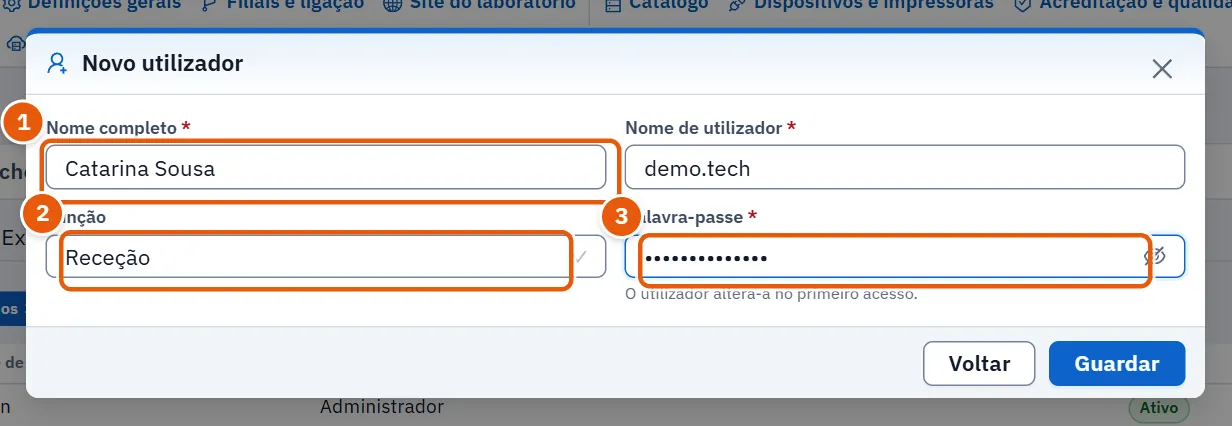
- Abra Utilizadores e permissões, separador Utilizadores.
- Prima Novo utilizador.
- Preencha Nome completo e Nome de utilizador, escolha a Função e escreva uma primeira Palavra-passe.
- Prima Guardar. O programa diz «Utilizador criado.».
33.10.2 Tarefa 2 — Editar um utilizador, desbloquear ou desativar
- Encontre a pessoa com a caixa de pesquisa ou com um filtro e prima Abrir.
- Altere o nome, o nome de utilizador ou a função, ou escreva uma nova palavra-passe em Definir uma nova palavra-passe, e prima Guardar.
- Para impedir o funcionamento da conta, desligue Conta ativada.
- Se o estado for Bloqueado, prima Desbloquear. O programa diz «Desbloqueado.».
33.10.3 Tarefa 3 — Conceder ou retirar uma permissão a uma pessoa
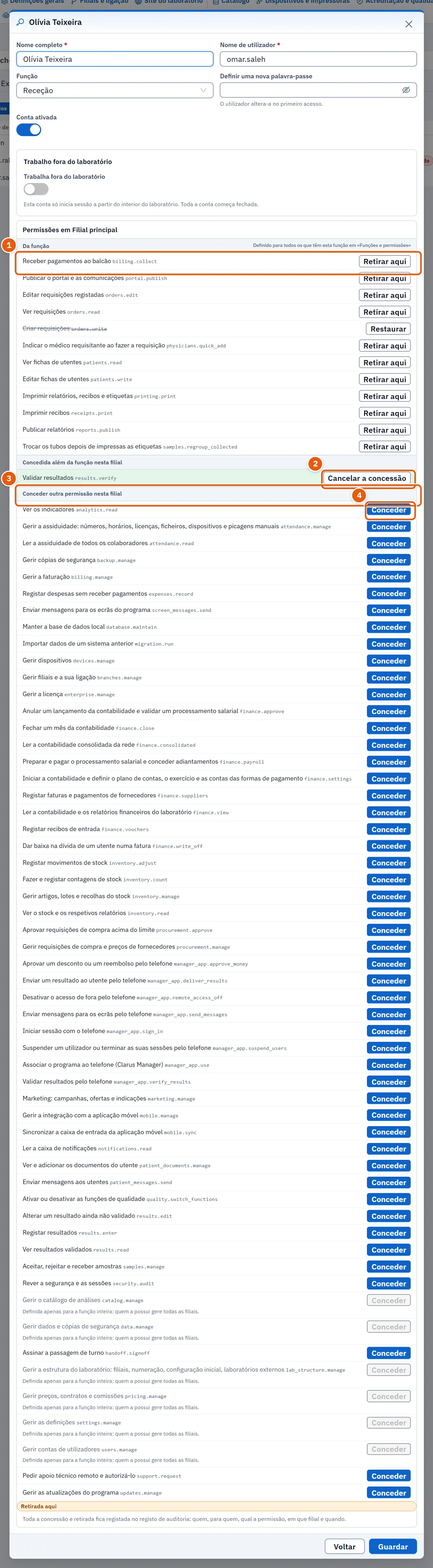
- Escolha a filial, se gerir várias, e abra a pessoa.
- Para retirar a esta pessoa, aqui, uma permissão da função, prima Retirar aqui. Para a devolver, prima Restaurar.
- Para acrescentar uma que a função não tem, encontre-a em Conceder outra permissão nesta filial e prima Conceder. Para cancelar uma tal concessão, prima Cancelar a concessão.
- Cada ação é aplicada de imediato. A alteração aparece na coluna Alteração nesta filial da tabela e no separador Exceções.
33.10.4 Tarefa 4 — Alterar o que uma função pode fazer
- Abra o separador Funções e permissões.
- Marque ou desmarque as caixas na coluna da função. A etiqueta laranja indica a função como alterada.
- Prima Guardar a matriz. O programa diz «A matriz foi guardada.». Prima antes Desfazer para descartar as alterações.
33.10.5 Tarefa 5 — Definir a política de pagamento de uma função
- Abra o separador Política de pagamento.
- Na linha da função, defina as duas percentagens (0 a 100), os dois interruptores e a nota.
- Prima Guardar nessa linha. O programa diz «A política da função foi guardada.».
33.10.6 Tarefa 6 — Dar nome a um ecrã
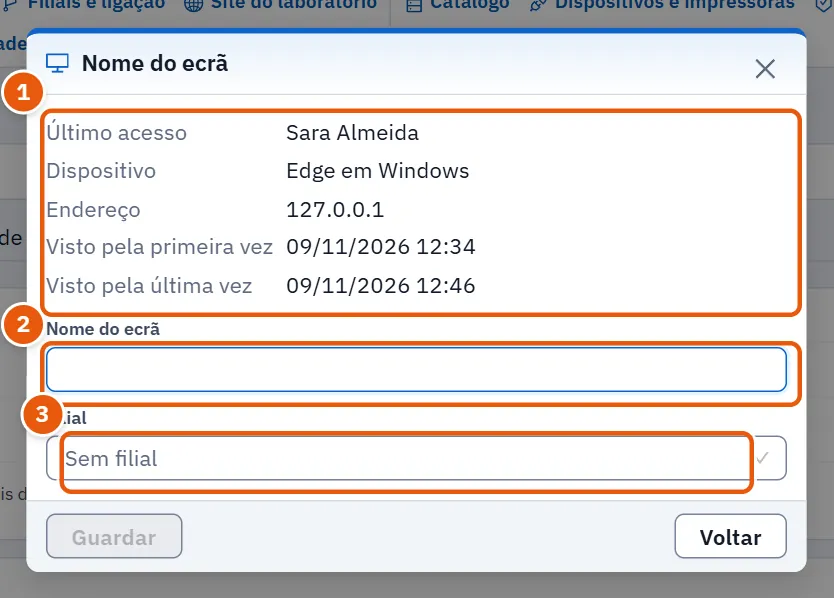
- Abra o separador Telefones e ecrãs. Em Os ecrãs do programa, encontre o ecrã: Este ecrã é aquele em que está.
- Prima Dar um nome (ou Editar para um já com nome). A janela Nome do ecrã mostra quem iniciou sessão nele pela última vez, o seu navegador, endereço e horas.
- Escreva o Nome do ecrã (até 80 carateres) e, se desejar, escolha a sua Filial.
- Prima Guardar. O programa diz «Nome do ecrã guardado.». Remover o ecrã (pergunta antes) retira da lista um ecrã com nome; regressa sem nome se o programa for aberto de novo nele.
Não precisa de dar nome a todos os ecrãs: dê nome aos que estão em uso.
33.11 Mensagens e o que fazer
| O ecrã diz | Significa | O que fazer |
|---|---|---|
| Não foi possível guardar. Tente novamente. | A gravação não chegou ao servidor e não deu motivo. | Prima o botão de novo; se se repetir, verifique a ligação. |
| Não foi possível carregar. | Os dados da página não chegaram. | Use o botão de repetir mostrado junto. |
| Uma nota vermelha no topo de uma janela (as palavras do próprio servidor) | O servidor recusou: por exemplo, um nome de utilizador já usado. | Leia-a, corrija o campo e guarde de novo. |
| Não a possui, por isso não pode concedê-la nem retirá-la. | A permissão não lhe cabe transmitir. | Peça a um gestor que a tenha. |
| Definida apenas para a função inteira: quem a possui gere todas as filiais. | Esta permissão não pode ser concedida para uma só filial. | Altere-a na matriz das funções, como gestor geral. |
| Sem efeito: quem a concedeu já não a possui | Quem concedeu perdeu a permissão, pelo que a concessão deixou de funcionar. | Conceda-a de novo a partir de alguém que a tenha. |
33.12 Ver também
- Segurança e auditoria — o registo de auditoria que regista cada concessão e retirada.