Capítulo 18Assiduidade
Menu: Assiduidade. Endereço: /admin/attendance.
18.1 Para que serve este ecrã
Este ecrã regista, todos os dias, quem veio trabalhar, quem faltou e quem chegou atrasado. As picagens chegam de leitores de impressão digital, de um ficheiro exportado por um leitor ou por outro programa, ou são introduzidas à mão. Nada se perde e nada é contado duas vezes, e uma picagem nunca é eliminada: uma picagem errada é anulada, com o respetivo motivo.
A página do mês apresenta apenas dias e minutos. O processamento salarial converte-os numa dedução sugerida, e é o gestor quem decide. Os colaboradores são o registo do próprio processamento salarial: um colaborador é adicionado na página do processamento salarial e, aqui, atribui-se-lhe o número no leitor de impressão digital e o horário de trabalho.
18.2 Quem vê este ecrã
| Pode… | …se a sua função tiver |
|---|---|
| Abrir o ecrã e ler as páginas Hoje, Mês, Colaboradores e horários, Feriados e licenças, e Picagens sem colaborador | Ler a assiduidade de todos os colaboradores |
| Registar uma picagem à mão, anular uma picagem ou uma licença, associar um número a um colaborador, guardar um horário, adicionar um feriado ou uma licença, abrir as páginas Leitores de impressão digital e Importar um ficheiro | Gerir a assiduidade: números, horários, licenças, ficheiros, dispositivos e picagens manuais |
Sem a permissão de gestão, as páginas Leitores de impressão digital e Importar um ficheiro não são apresentadas, e os botões que alteram alguma coisa não existem.
18.3 O ecrã num relance
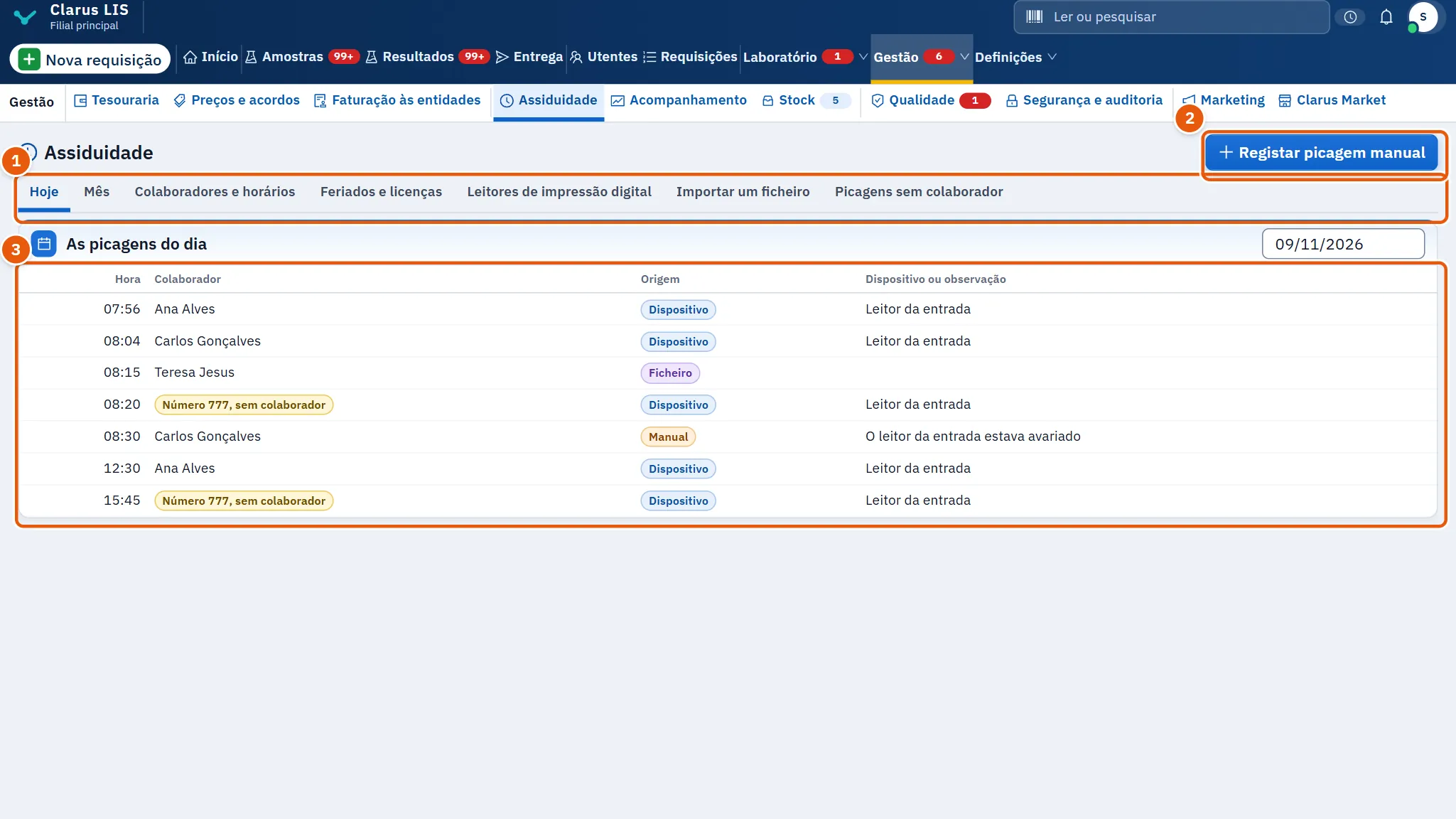
- Os separadores das páginas (Páginas da assiduidade): Hoje, Mês, Colaboradores e horários, Feriados e licenças, Leitores de impressão digital, Importar um ficheiro, Picagens sem colaborador.
- Os botões próprios da página, que variam de página para página.
- A tabela ou o formulário da página.
18.4 Hoje
A página abre aqui. O cartão As picagens do dia lista as picagens de um dia; a sua caixa de data (Dia) começa no dia de hoje.
| Coluna | Significado |
|---|---|
| Hora | A hora e o minuto da picagem. |
| Colaborador | O colaborador, ou Número …, sem colaborador quando ainda nenhum colaborador tem esse número. |
| Origem | Dispositivo, Ficheiro ou Manual; uma picagem anulada mostra Anulada em vez disso. |
| Dispositivo ou observação | O nome do leitor, ou a nota de uma picagem manual. |
Se o dia não tiver nenhuma, a página indica: Nenhuma picagem neste dia.
18.5 Mês
O cartão Mês tem uma caixa de mês. Cada colaborador tem uma linha.
| Coluna | Significado |
|---|---|
| Dias de trabalho | Dias úteis do mês segundo o horário do colaborador. Um colaborador sem horário mostra Defina primeiro os dias de trabalho. |
| Presente | Dias úteis (segundo o horário) em que o colaborador tem pelo menos uma picagem. Uma picagem num dia de descanso ou num feriado não é contada. |
| Ausente | Dias úteis sem qualquer picagem. Um feriado ou um dia de licença não é aqui um dia útil, pelo que nunca é uma falta. |
| Licença | Dias de licença registados. |
| Não remunerada | A parte da licença que não é remunerada. |
| Minutos de atraso | Minutos de atraso. A primeira picagem do dia só conta como atraso se ocorrer depois da hora de início mais os minutos de tolerância; nesse caso contam-se todos os minutos desde o início, e não apenas os minutos após a tolerância. |
| Minutos de saída antecipada | Minutos em que o colaborador saiu antes do fim do trabalho, contados da última picagem até ao fim, e apenas se a saída for anterior ao fim menos a tolerância. |
| Dias incompletos | Dias úteis com exatamente uma picagem (uma entrada sem saída, ou o contrário). Um dia assim conta também como presença. |
Uma nota acima da tabela indica se o mês está completo ou ainda em curso, até que dia, e repete que a página mostra apenas dias e minutos.
18.6 Colaboradores e horários
O registo de colaboradores é o do processamento salarial. Uma tabela mostra cada colaborador, Número no dispositivo (ou Sem número), Horário de trabalho e Estado. Numa função que gere a assiduidade, ao clicar numa linha abre-se a janela do colaborador.
| Campo da janela | O que faz |
|---|---|
| Número no dispositivo | Os números já associados, cada um com uma cruz para o libertar; a caixa Um novo número no dispositivo e o botão Associar o número adicionam outro. Têm efeito imediato. |
| Em vigor desde | O dia em que o horário passa a aplicar-se. |
| Minutos de tolerância | Minutos após o início que não contam como atraso. |
| Dias de trabalho | Os dias em que o colaborador trabalha. |
| Começa às / Termina às | As horas de trabalho. Um fim anterior ao início é um turno que passa da meia-noite. |
O botão Guardar o horário exige pelo menos um dia de trabalho e as duas horas. Um colaborador sem horário não tem faltas contadas.
18.7 Feriados e licenças
Dois cartões: as licenças do mês escolhido (Licenças), com uma caixa de mês, e os feriados oficiais do ano desse mês. A tabela de licenças tem Colaborador, Tipo (Anual, Eventual, Por doença, Não remunerada, Outra), De, Até e o estado (Registada ou Anulada). A tabela de feriados tem o dia e Feriado.
Os botões Feriado oficial e Nova licença só aparecem numa função que gere a assiduidade.
18.8 Leitores de impressão digital
O programa obtém sozinho as picagens dos leitores de obtenção ativa e guarda apenas o número do colaborador e o momento. Nunca pede a um leitor um modelo de impressão digital nem uma imagem, e nada escreve nele. A tabela mostra Nome, Tipo, Endereço, Última obtenção e o estado. Os tipos são ZKTeco, obtenção, ZKTeco, envio (ADMS) e Hikvision.
| Controlo | O que faz |
|---|---|
| Novo dispositivo | Abre a janela do leitor. Um leitor de obtenção ativa precisa de um nome e de um endereço (Endereço do dispositivo), com Porta e Ligação preenchidos consoante o tipo. Um leitor Hikvision precisa também de Nome de utilizador. Um leitor que envia por si precisa do seu Número de série e do endereço. Um segredo guardado mostra «Guardada; escreva uma nova para alterar». |
| Testar a ligação | Pergunta ao leitor se responde e compara o seu relógio com o do servidor. Um relógio desfasado em minutos gera um aviso. |
| Obter agora | Obtém agora e indica quantas picagens novas, das que foram vistas, foram adicionadas. |
Um leitor que envia por si não tem nenhum dos dois botões: envia sozinho, pelo que o servidor deve estar acessível na rede local e o seu endereço definido no leitor.
18.9 Importar um ficheiro
Para um ficheiro exportado por um leitor ou por outro programa: CSV, Excel ou um ficheiro attlog. O mesmo ficheiro nunca é importado duas vezes.
18.10 Picagens sem colaborador
Uma tabela de números que um leitor ou um ficheiro enviou e que nenhum colaborador tem ainda: Número no dispositivo, Picagens, Primeira, Última. Nada disto se perde.
18.11 Tarefas, passo a passo
18.11.1 Tarefa 1 — Adicionar uma picagem à mão
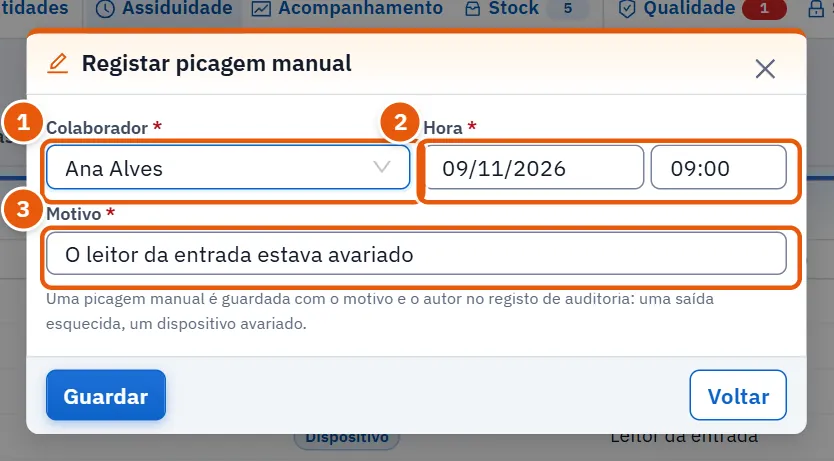
- Em Hoje, escolha o dia e prima Registar picagem manual.
- Escolha Colaborador (só são listados os colaboradores ativos).
- Defina Hora; começa às 09:00 do dia escolhido.
- Escreva o Motivo. É obrigatório e fica guardado com o seu nome no registo de auditoria.
- Prima Guardar.
18.11.2 Tarefa 2 — Anular uma picagem errada
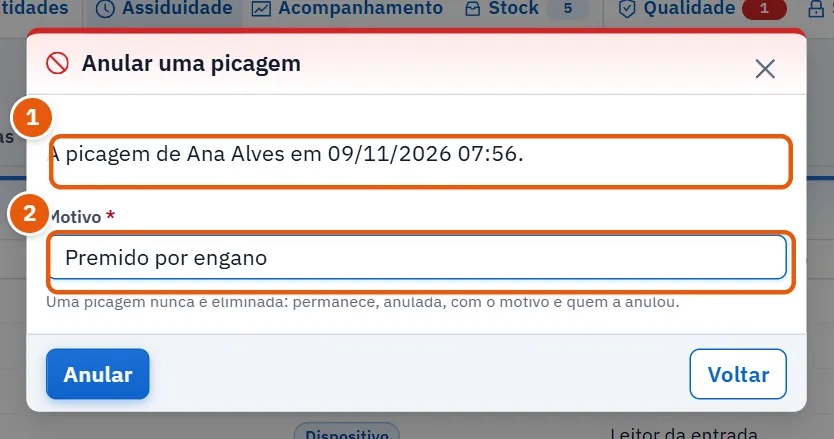
- Em Hoje, clique na linha da picagem (uma picagem já anulada não pode ser selecionada).
- Escreva o Motivo.
- Prima Anular. A picagem permanece na lista, marcada como Anulada.
18.11.3 Tarefa 3 — Associar um número desconhecido a um colaborador
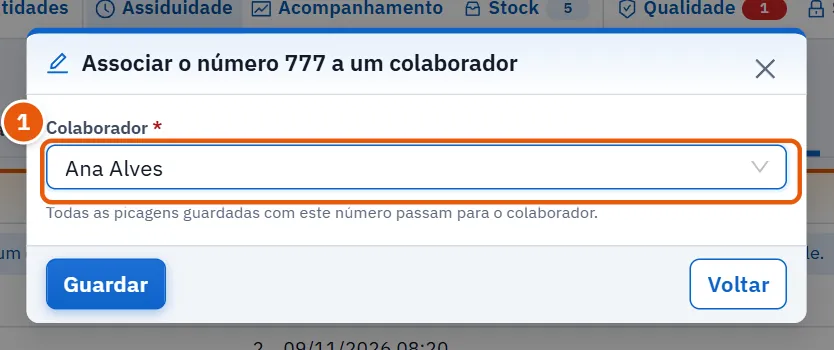
- Abra Picagens sem colaborador e clique na linha do número.
- Escolha o Colaborador.
- Prima Guardar. Todas as picagens guardadas sob esse número passam a ser do colaborador.
18.11.4 Tarefa 4 — Atribuir um horário a um colaborador
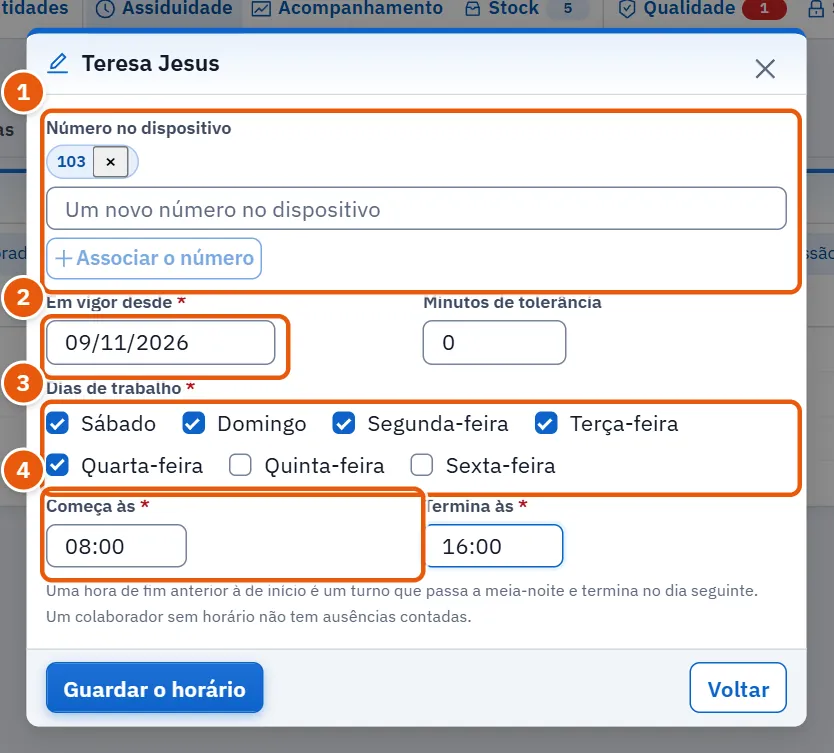
- Abra Colaboradores e horários e clique no colaborador.
- Se o colaborador ainda não tiver número, escreva-o em Um novo número no dispositivo e prima Associar o número.
- Defina Em vigor desde, assinale os Dias de trabalho e defina as duas horas e os minutos de tolerância.
- Prima Guardar o horário.
18.11.5 Tarefa 5 — Registar uma licença ou um feriado
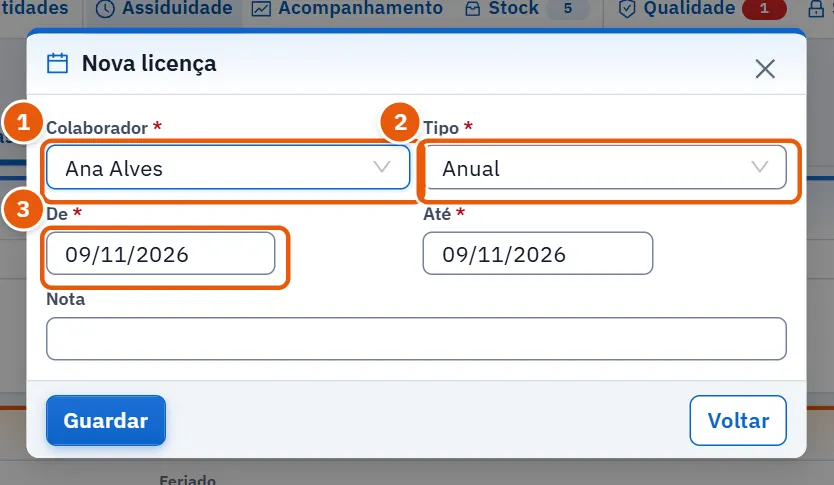
- Abra Feriados e licenças.
- Para uma licença, prima Nova licença; escolha o colaborador e o tipo, defina De e Até, acrescente uma Nota se desejar e guarde.
- Para um feriado, prima Feriado oficial; defina o dia e o seu nome. O interruptor Para todas as filiais está ativado por predefinição. Guarde.
- Para anular uma licença, clique na sua linha, escreva o motivo e prima Anular.
18.11.6 Tarefa 6 — Adicionar um leitor de impressão digital
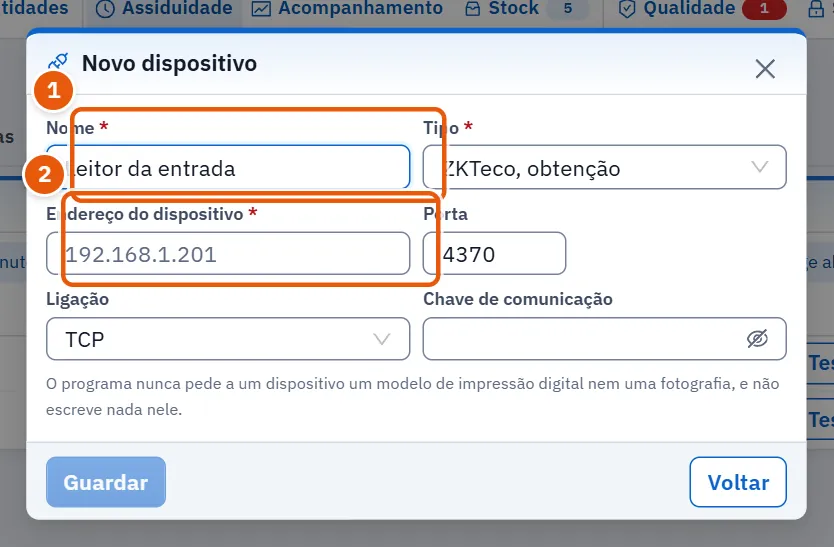
- Abra Leitores de impressão digital e prima Novo dispositivo.
- Indique o nome, escolha o tipo e preencha os campos que pede.
- Prima Guardar.
- Prima Testar a ligação na sua linha e, depois, Obter agora para trazer as primeiras picagens.
18.11.7 Tarefa 7 — Importar um ficheiro de assiduidade
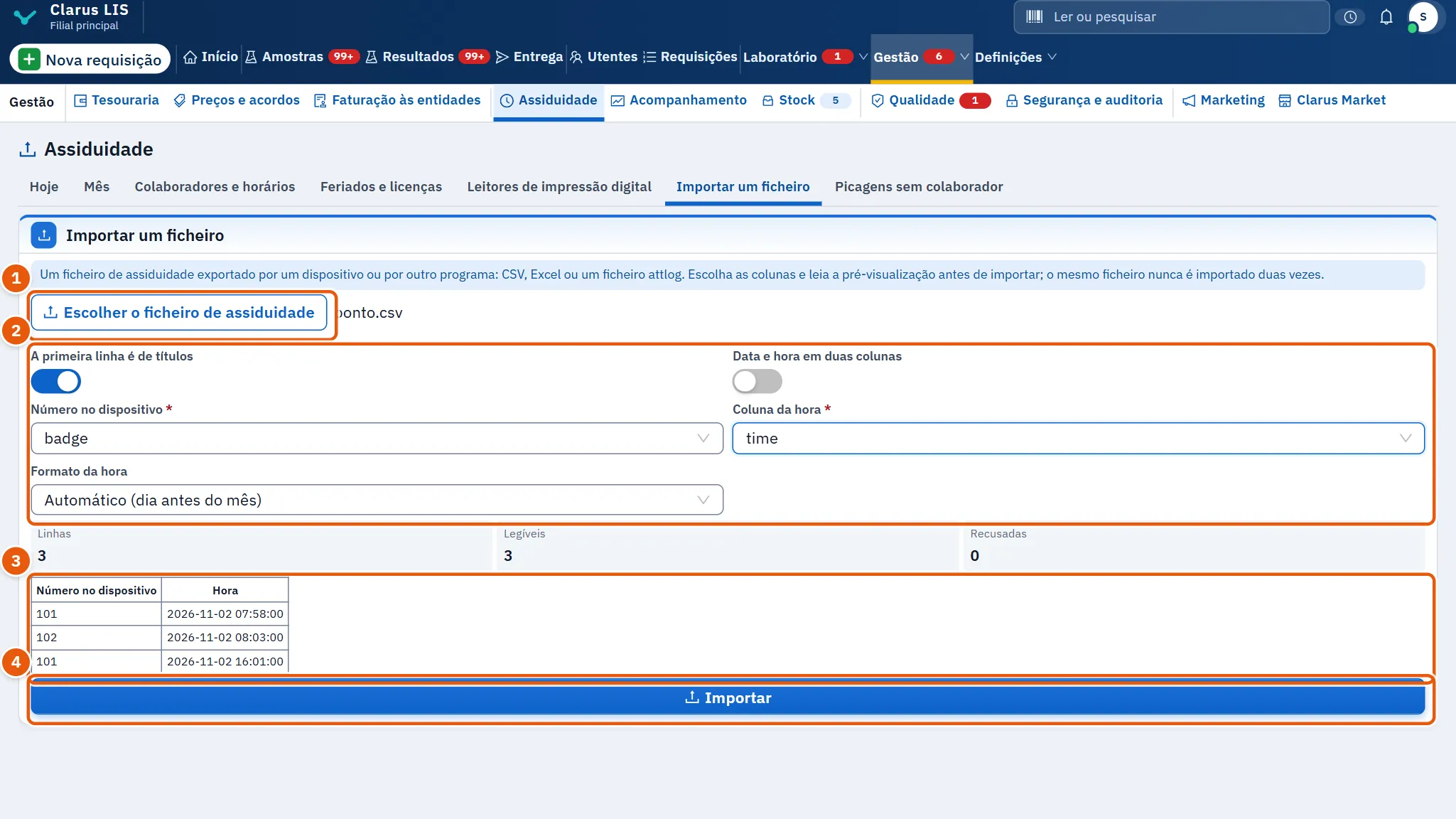
- Abra Importar um ficheiro e prima Escolher o ficheiro de assiduidade.
- Depois de o ficheiro ser lido, verifique A primeira linha é de títulos e, se a data e a hora estiverem em duas colunas, ative Data e hora em duas colunas.
- Escolha a coluna com o número do colaborador (Número no dispositivo) e a coluna da hora (ou as colunas da data e da hora). Se a ordem dia-mês estiver errada, escolha o Formato da hora.
- Leia as contagens (Linhas, Legíveis, Recusadas), as picagens de amostra e as linhas recusadas.
- Prima Importar. O resultado indica quantas eram novas, quantas já estavam guardadas e quantas linhas foram recusadas.
18.12 Mensagens e o que fazer
| O ecrã diz | Significado | O que fazer |
|---|---|---|
| Não foi possível ligar ao dispositivo. | O leitor não respondeu. | Verifique o endereço, a porta e se está ligado; teste novamente. |
| O relógio do dispositivo difere … minutos do relógio do servidor: acerte-o no dispositivo. | O relógio do leitor difere do do servidor. | Acerte o relógio no leitor. |
| Este dispositivo ainda não contactou o servidor. | Um leitor que envia por si ainda não contactou o servidor. | Defina o endereço do servidor no leitor. |
| Defina primeiro os dias de trabalho | O colaborador não tem horário. | Atribua um horário em Colaboradores e horários. |
| Não foi possível guardar. | A alteração não foi guardada. | Tente novamente; leia a mensagem apresentada. |
18.13 Ver também
- A página do processamento salarial: a dedução sugerida a partir dos dias e minutos do mês, e o registo de colaboradores.