Capítulo 1Instalar o Clarus num computador
Este capítulo destina-se a quem instala o CLARUS Prime pela primeira vez num computador de laboratório. Segue o que se vê, pela ordem em que se vê: a verificação do computador, as páginas do instalador, o fim da instalação e, depois, a atualização e a remoção. Nas linhas seguintes, o instalador é designado por Setup.
1.1 Para que serve este capítulo
Tudo o que o CLARUS Prime necessita está dentro do Setup: o programa, o ambiente de execução em que funciona e a base de dados. Nada é descarregado durante a instalação e não é preciso ligação à Internet para a concluir. O Setup é o ficheiro obtido na transferência ou na pen USB; execute-o e siga as suas páginas.
O Setup faz quatro coisas, por esta ordem: examina o computador antes de copiar seja o que for, faz as poucas perguntas que importam, copia o programa e cria a base de dados própria do laboratório e, por fim, inicia a ativação. O que acontece depois da última página é assunto de outros capítulos: Capítulo 39: Configuração inicial e Capítulo 38: Licença.
1.2 O que o computador precisa
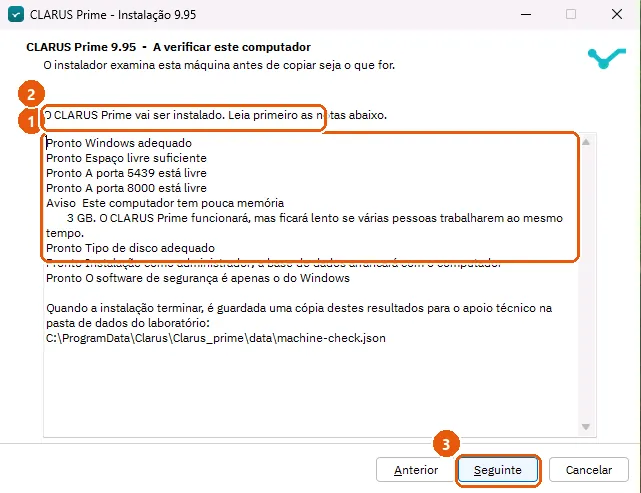
O Setup faz uma verificação do computador antes de copiar um único ficheiro. A verificação é o script check-this-computer.ps1, e a página que a mostra intitula-se «A verificar este computador». O que examina é o seguinte, e nada mais.
| O que examina | Um bloqueio (o Setup não pode continuar) | Uma nota (funciona, mas...) |
|---|---|---|
| Windows | Um Windows de 32 bits, ou anterior ao Windows 10. | Nenhuma. |
| Espaço livre na unidade do sistema | Menos de 5 GB para um servidor (2 GB para um computador de uma filial existente). | Menos do dobro desse valor: instala-se, mas a base de dados e as cópias de segurança vão crescendo. |
| Memória | Nenhum. | Menos de 4 GB para um servidor (2 GB para um computador de uma filial existente): funciona, mas devagar quando várias pessoas trabalham ao mesmo tempo. |
| O disco | Nenhum. | Um disco rígido mecânico: funciona, e um disco de estado sólido torna a base de dados mais rápida. |
| A porta 5439 (a base de dados) e a porta 8000 (o programa) | Nenhum. | Nenhuma. Uma porta usada por outro programa não é um bloqueio: o Setup usa a primeira livre e regista-a. Uma porta usada pelo próprio CLARUS Prime significa que isto será uma atualização. |
| Direitos de administrador | Nenhum. | Não está a executar como administrador: o programa é instalado apenas para o utilizador atual, e a base de dados arranca quando alguém inicia sessão, e não quando o computador arranca. |
| Outro software de segurança | Nenhum. | Software de segurança diferente do Windows Defender: se a base de dados não arrancar, permita a pasta do CLARUS Prime nesse programa e instale novamente. |
Um computador que se junta a uma filial existente é verificado como membro: não tem porta de base de dados, precisa de menos espaço, e a sua linha dos direitos de administrador diz apenas que não são necessários.
Se algum resultado for um bloqueio, o Setup mostra uma mensagem a dizer que o computador não cumpre os requisitos, e Seguinte não avança. Corrija a causa e execute o Setup novamente. As notas nunca impedem a instalação; leem-se e decide-se. Quando o Setup termina, é guardada uma cópia do resultado para o apoio técnico na pasta de dados do laboratório, para que quem atender a chamada possa ver o que a verificação viu.
1.3 Obter o Setup
O Setup é um único ficheiro, transferido do site do fornecedor ou copiado da pen USB. Execute-o com um duplo clique. O Setup foi concebido para pedir direitos de administrador, mas permite escolher entre instalar para todos os utilizadores e instalar só para si; veja 1.6 Sem direitos de administrador. Se escolher todos os utilizadores, o Windows pergunta se permite alterações ao computador: responda que sim.
1.3.1 O idioma vem primeiro
Antes de qualquer página, o Setup pergunta que idioma usar. A escolha rege tudo o que se segue: o texto do próprio assistente, o contrato de licença, a declaração de dados e o idioma em que o próprio CLARUS Prime abre. O Setup pergunta mesmo quando o Windows está num idioma que conhece, para que um laboratório nunca receba um idioma que não escolheu. Oferece os idiomas do programa: inglês, árabe, francês, alemão, espanhol, português (Brasil), português (Portugal), turco, curdo e cabila.
O contrato de licença está escrito em árabe para o Setup em árabe. Todos os outros idiomas mostram o contrato em inglês, e cada página di-lo nas suas próprias palavras: o contrato em inglês é o que vincula.
1.4 As páginas do Setup
As páginas surgem por esta ordem. Uma página que não se aplique ao seu caso não é mostrada.
| Página | O que pergunta ou diz |
|---|---|
| Boas-vindas | Apresenta o Setup. Ao premir Seguinte, a verificação do computador é executada. |
| Contrato de licença | Os termos de utilização. É preciso aceitá-los para continuar. |
| Tipo de instalação | A função que este computador terá no laboratório. Veja 1.4.1 O tipo de instalação. |
| Dados e privacidade | Como o programa trata os dados do laboratório, num texto que se lê. Assinale a caixa de aceitação para avançar; sem ela, o Setup diz «Assinale Aceito para continuar.» |
| A verificar este computador | A verificação descrita acima. |
| Pronto para instalar | Um resumo do que o Setup fará: a pasta do programa, a pasta de dados do laboratório, as respetivas cópias de segurança, e o país e a moeda. Duas escolhas: instalar assim (recomendado), ou escolher as pastas, os idiomas e o país. Só é mostrada para um novo servidor de filial, não para uma atualização nem para um computador de uma filial existente. |
| A pasta | Onde o programa fica. Mostrada na segunda escolha e para um computador de uma filial existente; não é pedida numa atualização, que mantém a pasta existente. Não é mostrada na primeira escolha. |
| Já existe um laboratório neste computador | Só é mostrada quando o Setup encontra, no local escolhido, os dados ou as cópias de segurança de uma instalação anterior. |
| Onde ficam as cópias de segurança | A pasta das cópias de segurança diárias. Mostrada na segunda escolha e numa atualização, e não para um computador de uma filial existente. |
| Os idiomas do laboratório | Que idiomas, além do inglês, são instalados com o programa. Só é mostrada na segunda escolha, e não para um membro nem para uma atualização. |
| O país do laboratório e as definições deste computador | O país, a moeda, o fuso horário, o papel e as impressoras que o Windows indica. Só é mostrada para um laboratório novo, sem dados no local escolhido (na segunda escolha), e não para um membro nem para uma atualização; se o Windows não indicou em que país está o computador, é mostrada também na primeira escolha. |
| Ativação | O número de série, opcional. |
| Revisão antes de copiar | A página normal «Pronto para instalar» do Setup, que mostra tudo o que escolheu antes de copiar qualquer ficheiro. Só é mostrada na segunda escolha. |
| A instalar | O progresso, etapa a etapa. |
| Concluído | O resultado da ativação e os dados desta cópia. |
1.4.1 O tipo de instalação
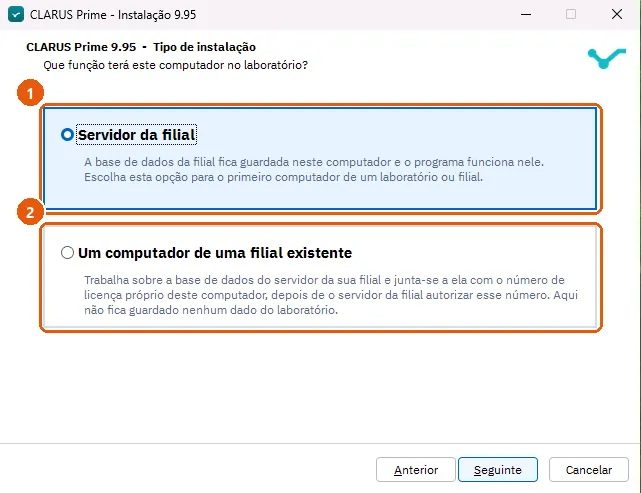
Esta página pergunta que função terá o computador no laboratório. É saltada quando o Setup encontra o programa já instalado no computador, porque uma atualização mantém a função que tem.
| Escolha | O que significa |
|---|---|
| Servidor da filial | A base de dados da filial fica guardada neste computador e o programa funciona nele. Escolha esta opção para o primeiro computador de um laboratório ou de uma filial. É a escolha habitual e a de um computador isolado. |
| Um computador de uma filial existente | O computador trabalha sobre a base de dados do servidor da sua filial e junta-se a ela com o número de licença próprio, depois de o servidor da filial autorizar esse número. Nele não fica guardado nenhum dado do laboratório. |
Um computador de uma filial existente tem um Setup mais curto: sem página de dados e privacidade, sem página de cópias de segurança, sem página de idiomas, e a página de verificação do computador só se encontrou algo a corrigir. Como o computador se junta depois à sua filial é assunto de Capítulo 28: Ligar filiais e computadores.
1.4.2 Dados e privacidade
A página mostra a declaração de dados no idioma escolhido. Em resumo: o CLARUS Prime funciona inteiramente no próprio computador do laboratório, e os dados dos utentes nunca o abandonam. Leia a própria declaração para ver a lista exata do que o programa envia ao fornecedor quando procura atualizações. Assinale a caixa de aceitação para continuar.
1.4.3 As pastas
O Setup escolhe a unidade D para o programa, os seus dados e as suas cópias de segurança quando o computador tem uma unidade D fixa, para que uma cópia sobreviva se a unidade C tiver de ser reconstruída. Sem unidade D, usa a pasta Program Files para o programa e ProgramData para os dados e as cópias de segurança. A forma recomendada mostra estas escolhas na página de resumo e não pergunta mais nada. A outra forma mostra a página da pasta e a das cópias de segurança, onde pode escolher outras pastas.
| O quê | Com uma unidade D fixa | Sem unidade D |
|---|---|---|
| O programa | D:\Clarus\Clarus_prime | C:\Program Files\Clarus\Clarus_prime |
| Os dados do laboratório | D:\Clarus\Clarus_prime\data | C:\ProgramData\Clarus\Clarus_prime\data |
| As cópias de segurança diárias | D:\Clarus\Clarus_prime-backups | C:\ProgramData\Clarus\Clarus_prime-backups |
Se o programa for instalado «só para si» (veja 1.6 Sem direitos de administrador), a sua pasta é %LOCALAPPDATA%\Programs\Clarus\Clarus_prime em vez de Program Files. Os dados do laboratório nunca são colocados dentro de Program Files: se o Setup encontrar dados anteriores em ProgramData, ou se uma instalação existente tiver registado a sua pasta de dados nas suas definições, os dados ficam onde estão e uma atualização não os move.
Uma pasta dentro da pasta de outro projeto é recusada, com a pasta identificada, e escolhe-se outra. O Setup nunca é instalado dentro da pasta de outro programa.
1.4.4 Já existe um laboratório neste computador
Esta página só aparece quando o Setup encontra os dados ou as cópias de segurança de uma instalação anterior para a pasta escolhida. Oferece três formas de começar e não elimina nada, qualquer que seja a escolha.
| Escolha | O que acontece |
|---|---|
| Utilizar os dados do laboratório na pasta indicada | A instalação parte dos dados que já lá estão. |
| Restaurar a cópia de segurança mais recente, indicada com a sua data | A cópia de segurança mais recente é restaurada. Se não puder ser restaurada, o laboratório arranca com os dados que lá estão e o ficheiro da cópia não é tocado. |
| Iniciar um novo laboratório; os dados anteriores ficam onde estão | Um laboratório novo e vazio. Os dados anteriores permanecem no seu local antigo. |
1.4.5 Os idiomas do laboratório
O programa funciona sempre em inglês. Esta página permite assinalar os outros idiomas de que o laboratório precisa. Todos os idiomas já estão dentro do Setup, pelo que assinalar um instala-o com o programa e não exige ligação à Internet. Um idioma marcado como experimental é oferecido com essa palavra ao lado. Os idiomas podem ser adicionados ou removidos em qualquer altura no ecrã de idiomas do laboratório, nas definições gerais.
1.4.6 O país e as definições
O Setup mostra onde o Windows diz que o computador está: o país, a moeda, o fuso horário, o papel, as impressoras (a predefinida marcada com um asterisco; cada impressora recebe a sua função mais tarde, no cartão da estação) e as pastas de dados e de cópias de segurança. Confirme o país e a moeda ou altere-os; o laboratório pode alterá-los mais tarde em Definições, no formato regional. Se o Windows não indicou em que país está o computador, a página é mostrada em todos os percursos e Seguinte espera até que escolha um. Aqui não se escolhe nenhuma norma de acreditação: o laboratório escolhe a sua no programa.
1.4.7 Ativação
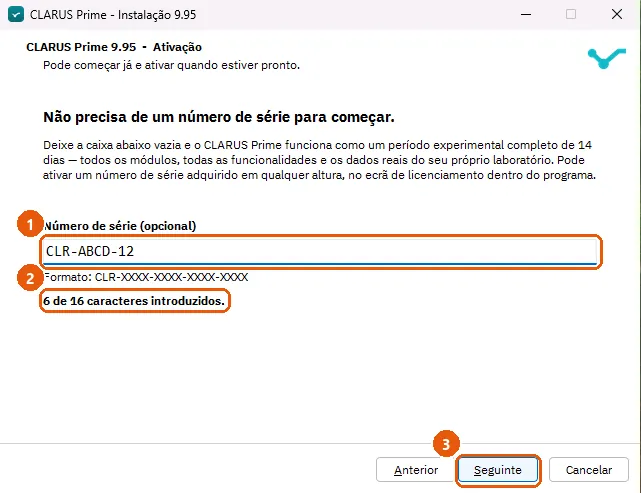
Não precisa de um número de série para começar. Deixe a caixa vazia e o CLARUS Prime funciona como um período experimental completo de 14 dias, com todos os módulos e os dados reais do próprio laboratório. Um número de série adquirido escreve-se na caixa; tem a forma CLR-XXXX-XXXX-XXXX-XXXX. Não se escrevem CLR nem os hífenes: a caixa acrescenta-os à medida que os grupos se preenchem, e os hífenes e espaços escritos são ignorados. Os dezasseis caracteres são algarismos e letras, mas nunca as letras I, L, O e U; a caixa converte I e L em 1, O em 0 e U em V, e elimina qualquer outro carácter. Os algarismos árabes-índicos são convertidos em algarismos comuns. Uma linha sob a caixa diz o que foi lido: quantos caracteres foram escritos, que o número de série está completo e é lido corretamente, ou que um carácter não corresponde ao resto, caso em que se deve conferi-lo com o cartão. Os pares habituais de confusão são 1 e I, e 0 e O.
Seguinte não avança com um número de série incompleto ou com um carácter discordante; o Setup di-lo e espera. Uma caixa vazia avança sempre: é o período experimental. Para um computador de uma filial existente, a mesma página pede, em vez disso, o número de licença deste computador, e não oferece período experimental; se não tiver o número agora, deixe-a vazia e escreva-o na janela do computador depois de instalar.
Os pormenores da licença são assunto de Capítulo 38: Licença.
1.4.8 A instalar
Enquanto trabalha, o Setup nomeia cada etapa: colocar os ficheiros do programa, registar as ferramentas do laboratório, criar a base de dados do laboratório (o passo mais demorado), construir as tabelas do laboratório e carregar o catálogo de análises, verificar a licença, instalar os idiomas e registar os serviços do programa no Windows. Um computador de uma filial existente tem uma etapa para se associar à sua filial.
1.4.9 A última página
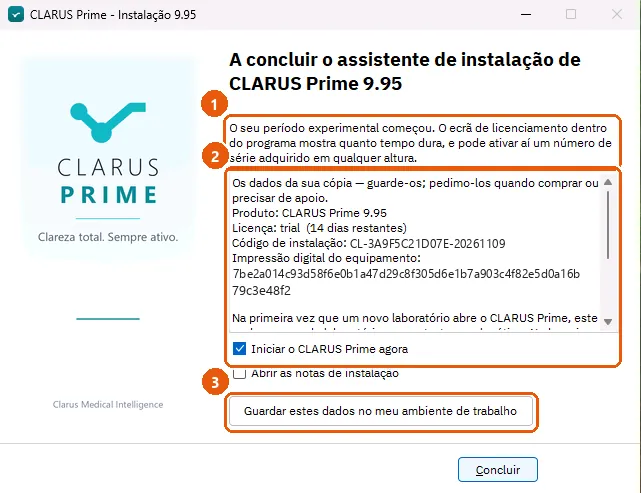
A última página diz o que aconteceu à ativação e mostra os dados desta cópia: o produto, a licença, o código de instalação, a impressão digital do equipamento, o número de série, onde está instalado e onde os dados são guardados. Guarde estes dados; o fornecedor pede-os quando se compra ou se precisa de apoio. Um botão guarda-os como ficheiro no ambiente de trabalho. Um computador sem Internet pode usar o código de instalação e a impressão digital para ativar a partir de um telemóvel: abra claruslis.com/activate, introduza os dois valores e o número de série, e traga o ficheiro transferido numa pen USB.
| A página diz | Significado |
|---|---|
| O CLARUS Prime está ativado e pronto. | O número de série foi aceite. |
| O seu período experimental começou. | Não foi escrito nenhum número de série. O ecrã de licenciamento dentro do programa mostra quanto tempo dura. |
| O número de série não foi aceite, mas está instalado e o período experimental mantém-no totalmente utilizável. | Abra o ecrã de licenciamento no programa para tentar novamente. |
| O seu número de série ficou registado, mas ainda não está ativado. | Abra o ecrã de licenciamento no programa e prima ativar. |
Se o computador não conseguiu contactar o servidor do fornecedor durante o Setup, a página diz que o período experimental começa com a assinatura do fornecedor, que não chegou: ligue o computador à Internet, abra o programa e prima «Tentar agora» no ecrã do período experimental; sem Internet, o mesmo ecrã mostra um código para ler com o telemóvel, para transferir o ficheiro do período experimental e trazê-lo para cá.
São oferecidos dois botões: iniciar o programa agora e abrir as notas de instalação.
1.5 Depois da instalação
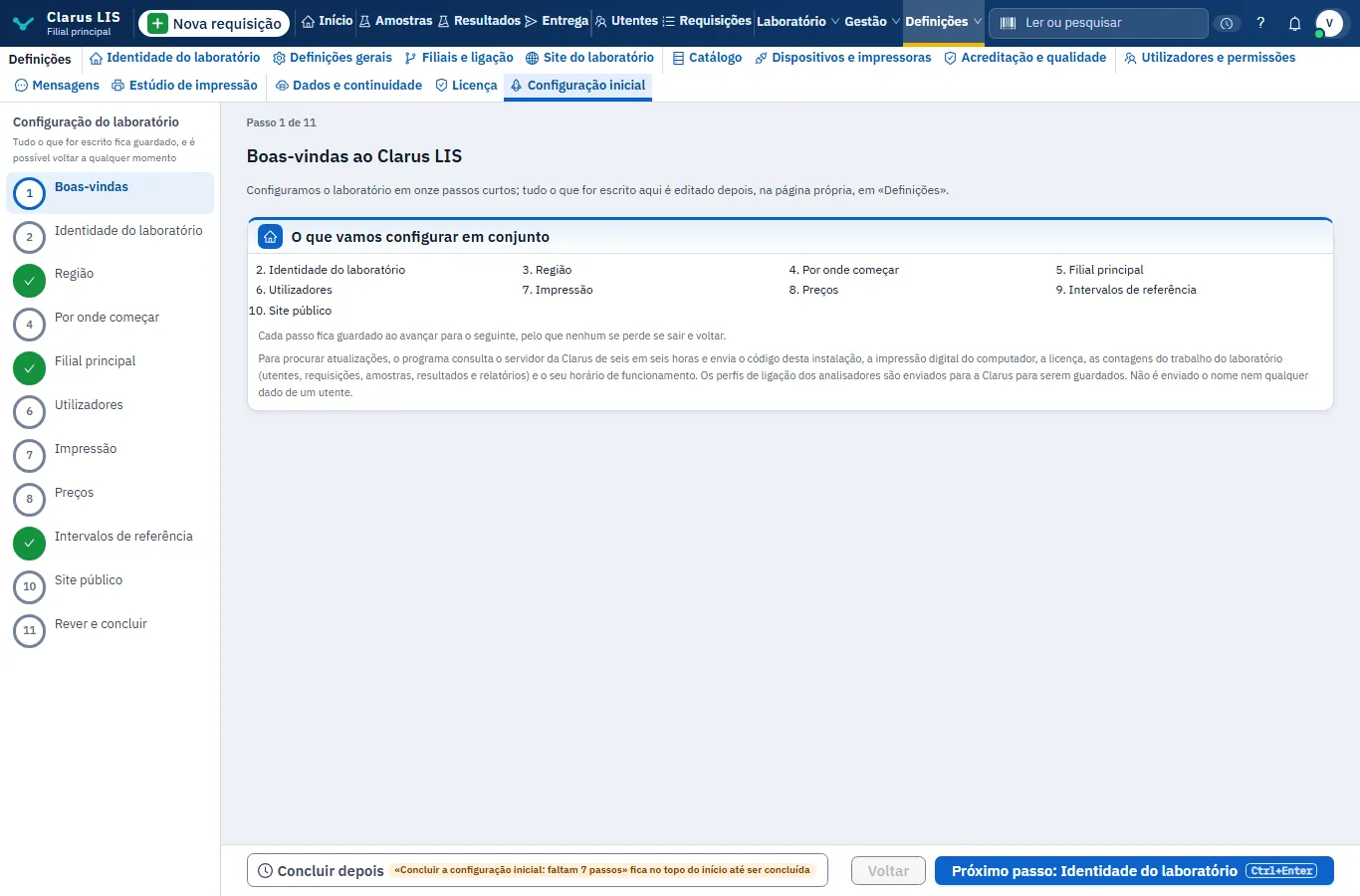
- Abra o CLARUS Prime a partir do atalho no ambiente de trabalho ou do menu Iniciar. O programa abre no navegador.
- Na primeira vez, pede o nome do laboratório, os contactos e o logótipo, e depois guia-o na configuração inicial. Preencha-a antes de registar o primeiro utente, porque é o que se imprime em todos os relatórios. Veja Capítulo 39: Configuração inicial.
- Para ativar um número de série, ou para ver quanto tempo resta do período experimental, abra o ecrã de licenciamento. Veja Capítulo 38: Licença.
- Verifique onde estão os dados e as cópias de segurança, e organize a cópia para outro disco. Veja Capítulo 37: Dados e continuidade.
A base de dados fica registada como um serviço do Windows do tipo «automático», pelo que arranca com o computador e regressa por si após um corte de energia, sem que ninguém inicie sessão. Quanto ao programa em si, o Setup regista uma tarefa oculta que o inicia em cada início de sessão do Windows sem janela (numa instalação «só para si», uma entrada de arranque da sua conta em vez disso), para que os analisadores do laboratório sejam ouvidos após um reinício sem esperar que alguém o abra; se a tarefa não pôde ser registada, o programa arranca quando a sua janela é aberta. Para abrir a janela após um reinício, use o atalho no ambiente de trabalho ou o menu Iniciar, que abre a janela sobre o programa em execução. Registar o serviço exige direitos de administrador e uma pasta que só os administradores possam alterar (a pasta Program Files proposta, por exemplo); caso contrário, é registada uma tarefa que inicia a base de dados quando um utilizador inicia sessão no Windows, em vez do serviço.
1.6 Sem direitos de administrador
O instalador foi concebido para pedir direitos de administrador e oferece uma escolha entre todos os utilizadores e apenas a sua conta. Essa escolha é mostrada quando o Setup é executado de forma interativa, sem as opções de linha de comandos que a fixam de antemão (/ALLUSERS ou /CURRENTUSER); isto decorre das definições do Setup e não foi experimentado no ecrã. As palavras do Setup: «O CLARUS Prime pode ser instalado para todos os utilizadores (necessita de privilégios administrativos), ou só para si. Instalado só para si, o programa só funciona enquanto tiver sessão iniciada no Windows: os computadores da filial e o telemóvel não chegam a ele quando termina a sessão.» Assim, o programa só funciona enquanto houver sessão iniciada no Windows, e os outros computadores da filial e o telemóvel não chegam a ele quando a sessão termina. A base de dados arranca quando alguém inicia sessão, e não quando o computador arranca. Para um laboratório, instale como administrador.
1.7 Atualizar
Execute o novo Setup no computador onde está o CLARUS Prime. O Setup reconhece-o: a verificação do computador diz que o CLARUS Prime já está no computador e que isto será uma atualização, a página do tipo de instalação é saltada e a página da pasta não é mostrada, porque a pasta da instalação existente é mantida (é o comportamento normal do instalador numa atualização; o Setup não o altera). Se o programa em execução estiver a usar os seus ficheiros, o Setup fecha-o primeiro. Se continuar a usá-los, o Setup pára e deixa tudo como estava; feche o programa ou reinicie o computador e execute o Setup novamente.
Se o programa for encontrado instalado para outra conta do Windows ou com outro nível de privilégios, o Setup avisa que instalar novamente cria uma segunda cópia com a sua própria pasta e a sua própria base de dados, pelo que os dados do laboratório ficariam numa delas e não na outra, e pergunta se deve instalar mesmo assim uma segunda cópia.
Uma atualização do fornecedor pode também chegar em dois ficheiros, o pacote de atualização e um pequeno ficheiro de entrega. Um técnico instala-a a partir da pasta de instalação com update-clarus-lis.ps1; este verifica o pacote com a soma de controlo registada e recusa tudo o que não coincida, e guarda uma cópia da versão que substituiu para que possa ser reposta. As duas últimas versões são conservadas. Os dados do laboratório não são tocados em nenhum dos sentidos.
1.8 Remover
Use Adicionar ou remover programas do Windows, ou o atalho de desinstalação na pasta do menu Iniciar. O desinstalador faz uma só pergunta: remover tudo, ou manter os dados do laboratório? Em qualquer caso, a remoção pára o serviço da base de dados (ou a tarefa de início de sessão que a inicia) e anula o seu registo, e remove a tarefa que inicia o programa no início de sessão, antes de eliminar os ficheiros. Uma remoção silenciosa não pergunta nada e mantém os dados.
| Escolha | O que desaparece | O que fica |
|---|---|---|
| Manter os dados do laboratório (a escolha habitual) | O programa. | A base de dados, as definições e as cópias de segurança. Instalar novamente devolve o laboratório como estava. |
| Remover tudo, exceto as cópias de segurança e a licença | O programa, a base de dados, as definições e os registos. | As cópias de segurança, as chaves com que são lidas e os dados da licença. |
1.9 Duas instalações habituais
1.9.1 Tarefa 1 — Um computador isolado
- Execute o Setup e escolha o idioma.
- Aceite o contrato de licença.
- Na página do tipo de instalação, mantenha Servidor da filial.
- Aceite a página de dados e privacidade.
- Leia a verificação do computador; os bloqueios têm de ser corrigidos e as notas ponderadas.
- Na página de resumo, prima Instalar assim (recomendado).
- Na página de ativação, escreva o número de série ou deixe a caixa vazia para iniciar o período experimental.
- Quando o Setup terminar, prima o botão para iniciar o programa e passe à configuração inicial, Capítulo 39: Configuração inicial.
1.9.2 Tarefa 2 — Um computador que se junta a uma filial existente
- Obtenha do administrador do servidor da filial o número de licença autorizado para este computador.
- Execute o Setup, escolha o idioma e aceite o contrato de licença.
- Na página do tipo de instalação, escolha Um computador de uma filial existente.
- Na página de ativação, escreva o número de licença, ou deixe-a vazia e escreva-o mais tarde na janela do computador.
- Quando o Setup terminar, abra o programa. A sua janela junta o computador à filial; o resto está em Capítulo 28: Ligar filiais e computadores.
1.10 O que o ecrã diz
| O ecrã diz | Significado | O que fazer |
|---|---|---|
| Este computador está pronto para o CLARUS Prime. | Todas as verificações passaram. | Continue. |
| O CLARUS Prime vai ser instalado. Leia primeiro as notas abaixo. | Há notas, mas nenhum bloqueio. | Leia-as e decida. |
| O CLARUS Prime ainda não pode ser instalado neste computador. | Há um bloqueio. | Corrija o que os bloqueios indicam e execute o Setup novamente. |
| Este computador não cumpre os requisitos acima. | Premiu Seguinte perante um bloqueio. | O mesmo. |
| Espaço livre insuficiente | Há menos espaço livre do que a verificação exige. | Liberte espaço na unidade do sistema. |
| Não está a executar como administrador | Sem direitos de administrador. | Execute o Setup como administrador se o computador for desligado à noite. |
| A pasta que escolheu está dentro da pasta de outro projeto | A pasta está dentro da pasta de outro programa. | Escolha outra pasta. |
| Assinale Aceito para continuar. | A declaração de dados não foi aceite. | Assinale a caixa. |
| Um carácter não corresponde ao resto do número de série | Um erro de escrita. | Confira com o cartão; 1 e I, 0 e O. |
| O número de série tem de ter 16 caracteres | Um número de série incompleto (16 caracteres depois de «CLR», sem contar os hífenes). | Complete-o, ou esvazie a caixa para iniciar o período experimental. |
| O programa que já está neste computador continua em execução e a usar os seus ficheiros | Uma atualização foi recusada. | Feche o programa ou reinicie e execute o Setup novamente. |
| A instalação não terminou | O passo que prepara a base de dados terminou com um código de erro. O Setup indica um ficheiro com o registo. | Envie esse ficheiro ao fornecedor, ou corrija a causa que ele indica e execute o Setup novamente. |
| O Windows bloqueou o motor da base de dados | O Controlo Inteligente de Aplicações (Smart App Control) do Windows recusou executar o motor da base de dados. Os direitos de administrador não alteram isto. | Desative o Controlo Inteligente de Aplicações na Segurança do Windows e reinicie; não pode voltar a ser ativado sem reinstalar o Windows, pelo que deve consultar primeiro o fornecedor se isso não for aceitável. |
| Não foi possível construir as tabelas do laboratório | A base de dados está em execução, mas a construção ou atualização das tabelas parou antes de terminar. | Execute o Setup novamente; se voltar a parar, envie o ficheiro. |
| Não foi possível preparar a base de dados do laboratório | O passo que prepara a base de dados não terminou. | Reinicie o computador e execute o Setup novamente como administrador; se voltar a parar, envie o ficheiro. |
Um técnico que instala sem o assistente executa o Setup com /VERYSILENT /SUPPRESSMSGBOXES /NORESTART a partir de uma linha de comandos elevada e acrescenta /LOG="C:\setup.log" para guardar um registo. O seu código de saída é o do próprio passo do Setup: 0 quando a instalação terminou, qualquer outro valor quando não terminou. O motivo está em install-transcript.log na pasta de instalação.
1.11 Ver também
- Capítulo 39: Configuração inicial: a configuração inicial de um laboratório novo.
- Capítulo 38: Licença: a licença, o número de série e a ativação.
- Capítulo 37: Dados e continuidade: onde estão os dados e as cópias de segurança, e a cópia para outro disco.
- Capítulo 28: Ligar filiais e computadores: um computador que se torna servidor de filial ou se junta a uma.