Capítulo 36Estúdio de impressão
Menu: Estúdio de impressão (no grupo das definições). Endereço: /setup/studio.
36.1 Para que serve este ecrã
É aqui que o laboratório desenha o que imprime: o relatório de resultados, o recibo de pagamento, a etiqueta da amostra e as definições do motor de relatórios, que decide que partes um relatório desenha. Cada modelo é um documento próprio, por isso cada separador tem o seu próprio botão de guardar, e uma alteração num separador nunca guarda outro.
Junto às definições há sempre uma pré-visualização, desenhada pelo mesmo servidor que imprime. O que se vê é o que a impressora recebe com as definições escritas, mesmo antes de as guardar.
36.2 Quem o vê
Quem tiver Gerir as definições. O menu esconde o ecrã a todos os outros.
| Pode… | …se o perfil tiver |
|---|---|
| Abrir os quatro separadores, alterar os modelos e guardá-los | Gerir as definições |
36.3 O ecrã num relance
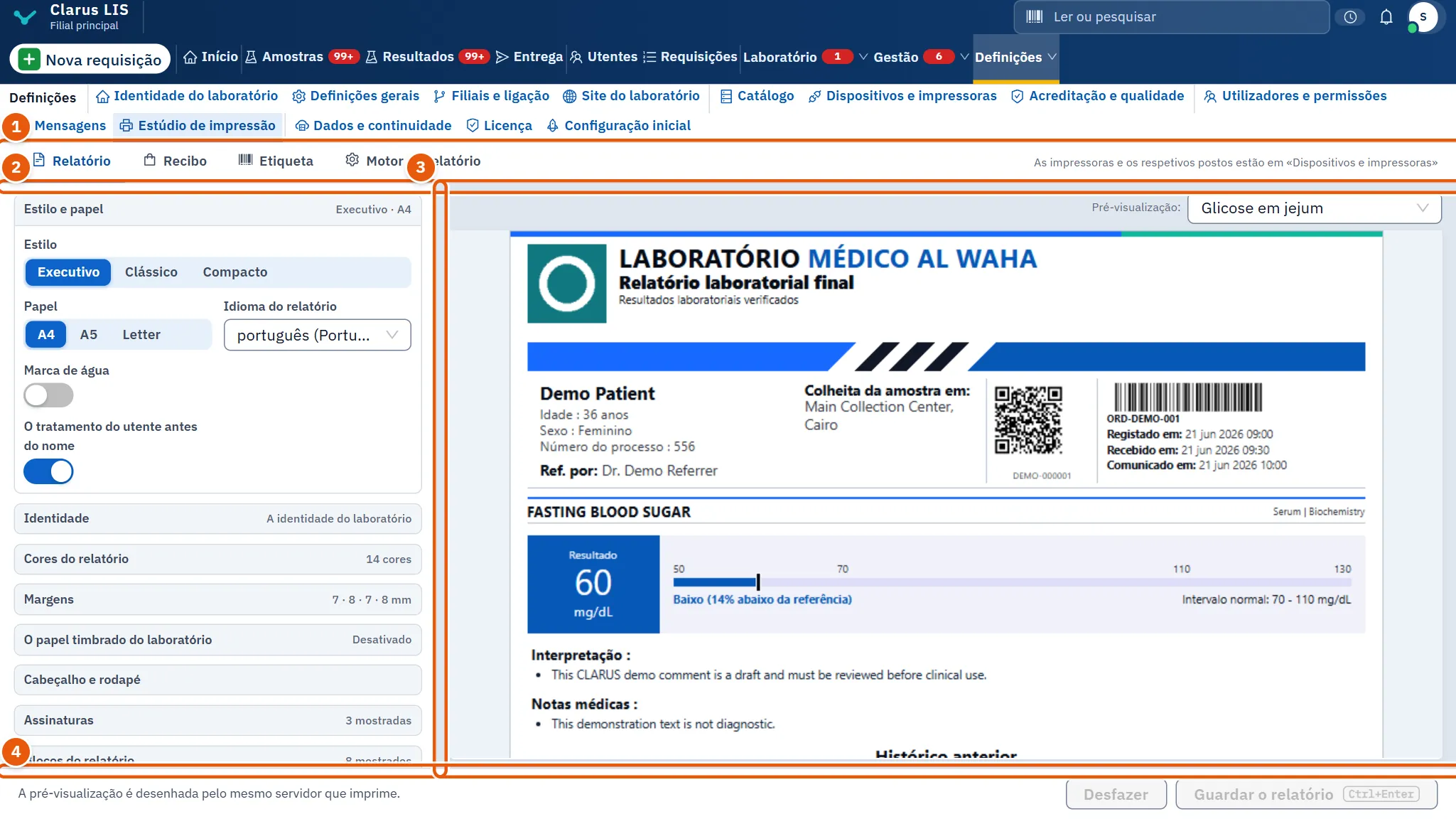
- Os separadores: Relatório, Recibo, Etiqueta e Motor do relatório. Um pequeno ponto num separador indica que contém uma alteração por guardar. Mudar de separador conserva todos os rascunhos. Ao lado dos separadores, uma linha lembra que «As impressoras e os respetivos postos estão em «Dispositivos e impressoras»».
- As definições: grupos de controlos do separador aberto.
- A pré-visualização: o modelo tal como é impresso.
- A barra: as alterações pendentes, Desfazer, e o botão de guardar do separador aberto.
36.3.1 A barra, a pré-visualização e o guardar
| Elemento | O que faz |
|---|---|
| A lista de campos alterados | Indica os campos que alterou no separador aberto e quantas alterações estão por guardar. |
| Desfazer | Descarta apenas as alterações por guardar do separador aberto. Fica esbatido quando não há nada a desfazer. |
| O botão de guardar | Guardar o relatório, Guardar o recibo, Guardar a etiqueta ou Guardar o motor, consoante o separador. Responde também a Ctrl+Enter, mesmo com o cursor num campo, mas só quando o separador tem uma alteração. Fica esbatido quando o separador não tem alterações. |
| A pré-visualização | Acompanha o que escreve após uma breve pausa. Enquanto é desenhada: «O servidor está a desenhar a pré-visualização». Se não puder ser desenhada: «Não foi possível desenhar a pré-visualização.» com um botão para tentar de novo. |
| Pré-visualização: (separadores do relatório e do motor) | Uma escolha de relatório de exemplo a desenhar: Glicose em jejum, Perfil lipídico, Função hepática, Função renal, Urocultura, Aviso crítico. |
Depois de guardar com êxito, uma mensagem indica que o modelo foi guardado. Se o servidor recusar, o motivo aparece numa nota vermelha na barra e nada se perde: o rascunho mantém-se. Antes de o modelo carregar, o ecrã diz «A carregar o modelo»; se não puder carregar: «Não foi possível carregar o modelo.».
36.4 O separador do relatório
O separador Relatório desenha o relatório de resultados impresso.
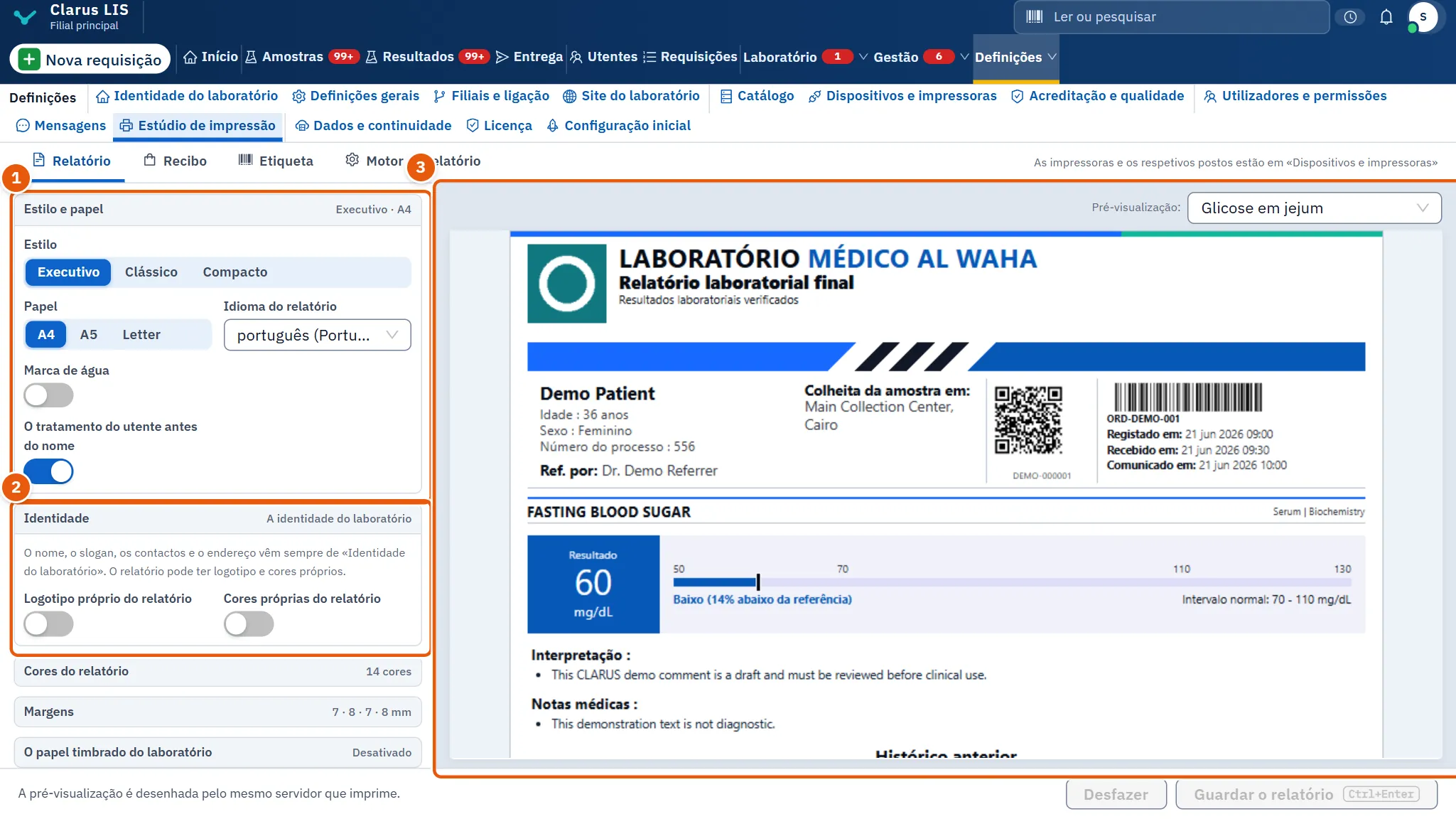
36.4.1 Estilo e papel, identidade, cores
| Elemento | O que faz |
|---|---|
| Estilo | Executivo, Clássico ou Compacto. |
| Papel | A4, A5 ou Letter. |
| Idioma do relatório | A língua em que o relatório é impresso. |
| Marca de água | Um interruptor. Quando ligado, surge um campo Texto da marca de água; se ficar vazio, imprime-se o nome do laboratório. |
| O tratamento do utente antes do nome | Um interruptor. |
| Logotipo próprio do relatório / Cores próprias do relatório | O nome, o lema, os contactos e a morada vêm sempre de Identidade do laboratório. Estes dois interruptores permitem que o relatório tenha logótipo e cores próprios. Com as cores ligadas, surgem Cor primária e Cor de destaque. |
| Preto e branco para impressão | O relatório é impresso sem cores; o PDF que é enviado mantém-se a cores. |
| Campos de cor em Cores do relatório | Catorze cores: Destaque, Texto do cabeçalho, Texto secundário, Contornos, Papel, Fundo da secção, Cabeçalho da tabela, Resultado baixo, Resultado normal, Resultado alto, Resultado crítico, Barra do intervalo de referência, Linha de resultados anteriores, Rodapé. |
36.4.2 Margens, cabeçalho e rodapé
| Elemento | O que faz |
|---|---|
| Margens | Superior, Inferior, Direita, Esquerda, em mm, de 0 a 45. |
| Altura do cabeçalho (0 a 80 mm), Alinhamento do cabeçalho | A altura e o alinhamento do cabeçalho (Esquerda, Centro, Direita). |
| Logotipo no cabeçalho, Contactos no cabeçalho | Interruptores do cabeçalho. |
| Altura do rodapé (0 a 60 mm), Alinhamento do rodapé | A altura e o alinhamento do rodapé. |
| Assinatura no rodapé, Aviso legal no rodapé | Interruptores do rodapé. |
| Texto do aviso legal | O texto impresso como aviso legal. |
36.4.3 O papel timbrado do laboratório
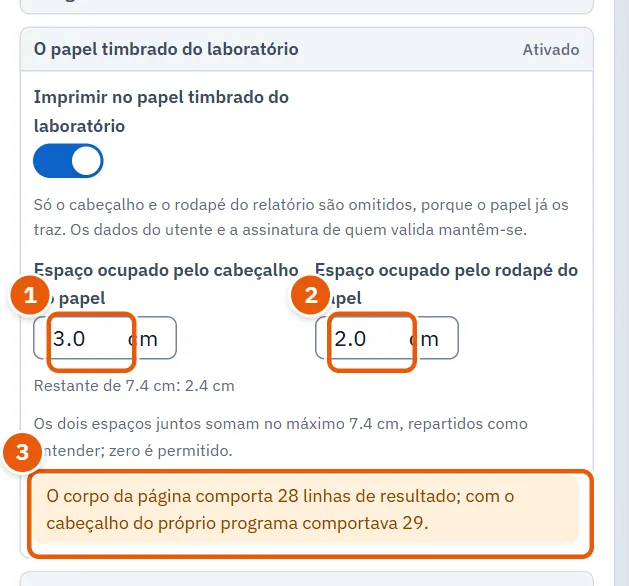
O grupo O papel timbrado do laboratório surge quando o programa o oferece. Ligue Imprimir no papel timbrado do laboratório e o relatório deixa de desenhar o seu próprio cabeçalho e rodapé, porque o papel já os tem; os dados do utente e a assinatura de quem valida mantêm-se. Indique então o espaço que o cabeçalho do papel ocupa (Espaço ocupado pelo cabeçalho do papel) e o do seu rodapé (Espaço ocupado pelo rodapé do papel), em cm. Os dois espaços somados não podem ultrapassar um limite que o ecrã mostra, divididos como se quiser, sendo o zero permitido; uma linha mostra quanto resta. Uma nota sob os campos indica quantas linhas de resultados cabem no corpo da página em comparação com o cabeçalho do próprio programa, e avisa a vermelho se a página ficar sem espaço para os resultados.
36.4.4 Assinaturas
O grupo Assinaturas lista três signatários: Signatário autorizado, Patologista clínico e Técnico de laboratório.
| Elemento | O que faz |
|---|---|
| O interruptor de cada signatário | Mostra ou esconde essa assinatura. Desligado, os controlos do nome, da função e da imagem desse signatário ficam esbatidos. |
| Os campos do nome e da função, cada um em árabe e em inglês | Cada linha é impressa no idioma do relatório. Uma linha escrita num só idioma é impressa nos dois relatórios. |
| Carregar a imagem da assinatura | Aceita uma imagem PNG ou JPEG até 700 KB, em fundo transparente ou branco, mais larga do que alta. Depois, Substituir a imagem e Remover a imagem. Uma imagem demasiado grande, ou que não seja PNG nem JPEG, é recusada com uma explicação. |
| Altura da imagem da assinatura | De 6 a 12,7 mm; o máximo é o dobro do tamanho antigo, que é o valor predefinido. A imagem ocupa o espaço acima do rodapé, pelo que os resultados não perdem espaço. |
36.4.5 Blocos
Em Blocos do relatório, cada bloco do relatório tem um interruptor: Identidade do laboratório, Dados do utente, Dados da requisição, Resumo da amostra, Estado do relatório, Observações clínicas, Assinatura autorizada, Aviso legal. O Tabela de resultados não tem interruptor: um relatório imprime sempre os seus resultados.
36.5 O separador do recibo
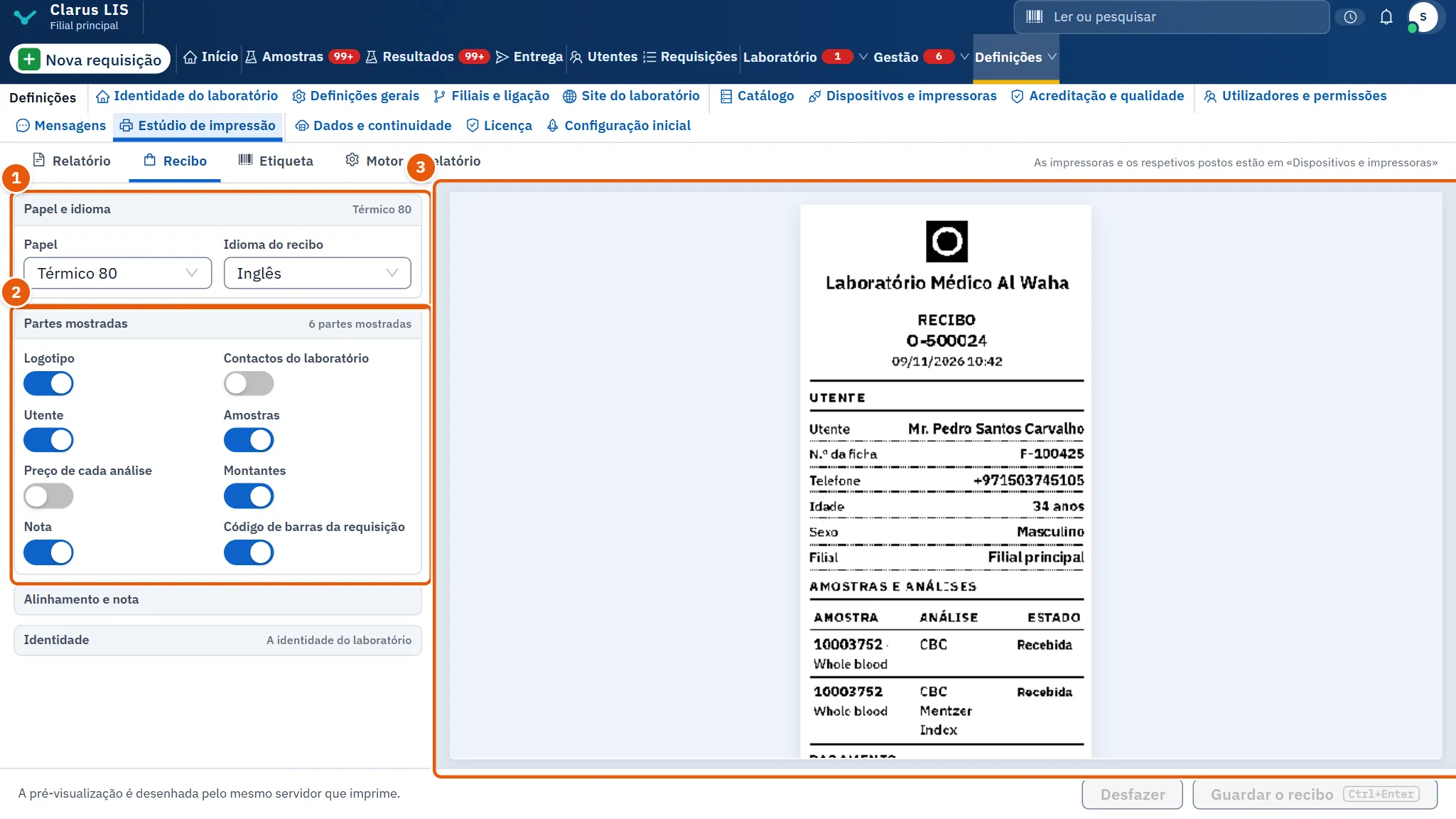
O separador Recibo desenha o recibo de pagamento. A pré-visualização é o recibo tal como é impresso.
| Elemento | O que faz |
|---|---|
| A4, A5, Térmico 80, Térmico 58 em Papel | O papel do recibo. |
| Idioma do recibo | A língua do recibo. |
| Partes mostradas | Interruptores: Logotipo, Contactos do laboratório, Utente, Amostras, Preço de cada análise, Montantes, Código de barras da requisição, Nota. O resumo do grupo conta as partes apresentadas. |
| Alinhamento e nota | Alinhamento do cabeçalho e Alinhamento da nota (início da linha, centro, fim da linha), o Título da nota e o texto de Nota predefinida. |
| Identidade | Logotipo próprio do recibo e Cor própria do recibo; com a cor ligada, surge Cor de destaque. O nome e os contactos continuam a vir de Identidade do laboratório. |
36.6 O separador da etiqueta
O separador Etiqueta desenha a etiqueta da amostra. A pré-visualização mostra a etiqueta no tamanho real e na resolução de impressão, tal como a impressora a recebe.
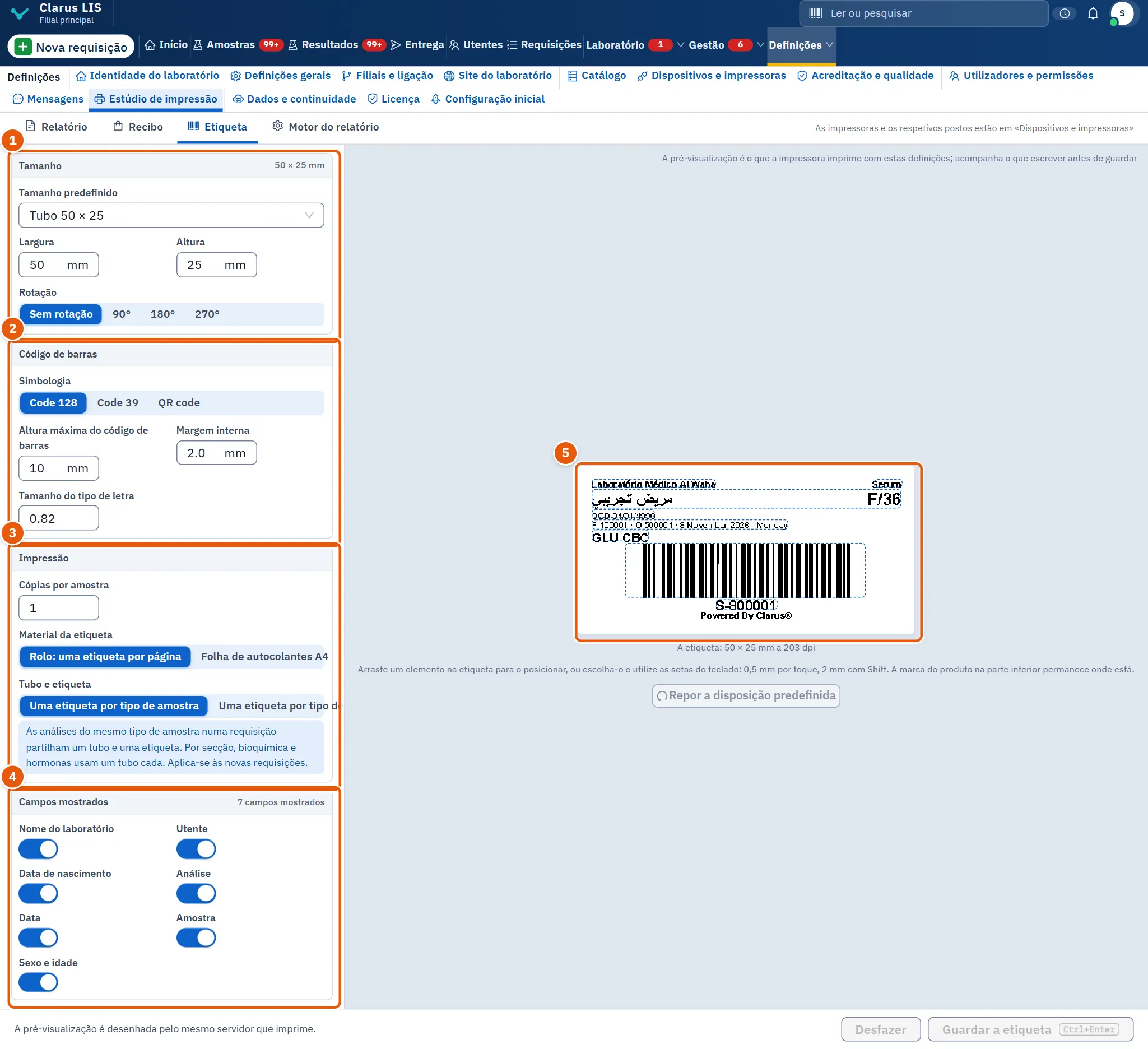
| Grupo | Controlos |
|---|---|
| Tamanho | Tamanho predefinido (tamanhos de tubo e de lâmina, ou um tamanho personalizado quando escreve o seu), Largura (20 a 110 mm), Altura (10 a 80 mm), Rotação (nenhuma, 90, 180 ou 270 graus). |
| Código de barras | Simbologia (Code 128, Code 39, QR code), Altura máxima do código de barras (4 a 40 mm), Margem interna (0,5 a 6 mm), Tamanho do tipo de letra (0,55 a 1,35). |
| Impressão | Cópias por amostra (1 a 10); Material da etiqueta: Rolo: uma etiqueta por página ou Folha de autocolantes A4; Tubo e etiqueta: uma etiqueta por tipo de amostra, ou por tipo de amostra em cada secção (aplica-se às novas requisições). Com a folha A4 surgem mais três campos: Colunas da folha (1 a 8), Espaço entre etiquetas e Margem da página. |
| Campos mostrados | Interruptores: Nome do laboratório, Utente, Data de nascimento, Análise, Data, Amostra, Sexo e idade. |
36.6.1 Dispor os elementos na etiqueta
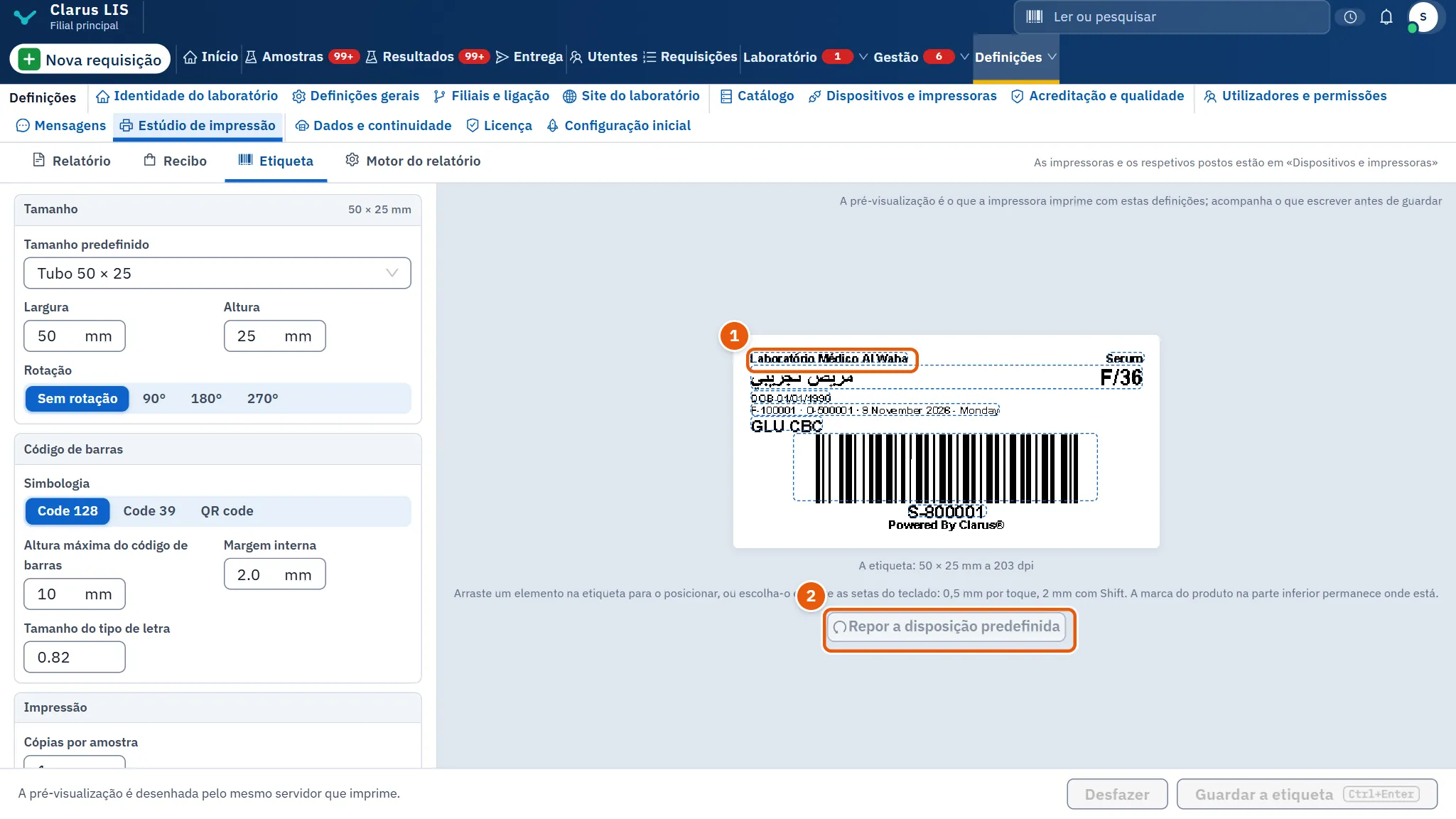
A pré-visualização é também um palco. Arraste qualquer elemento para o colocar, ou escolha-o e mova-o com as teclas de seta: meio milímetro por pressão, 2 mm com Shift. A marca do produto na parte inferior fica onde está. Se dois elementos se sobrepuserem, o ecrã nomeia-os e pede que se mova um. Repor a disposição predefinida devolve a disposição predefinida; fica esbatido enquanto nenhum elemento tiver sido colocado à mão. Neste ecrã não existe um botão para «repor o modelo de fábrica».
36.7 O separador do motor
O separador Motor do relatório não desenha um modelo: decide que partes o motor de relatórios desenha. A sua pré-visualização é a do próprio relatório, desenhado com estas definições e com o rascunho atual do separador do relatório, e pode escolher o relatório de exemplo como no separador do relatório.
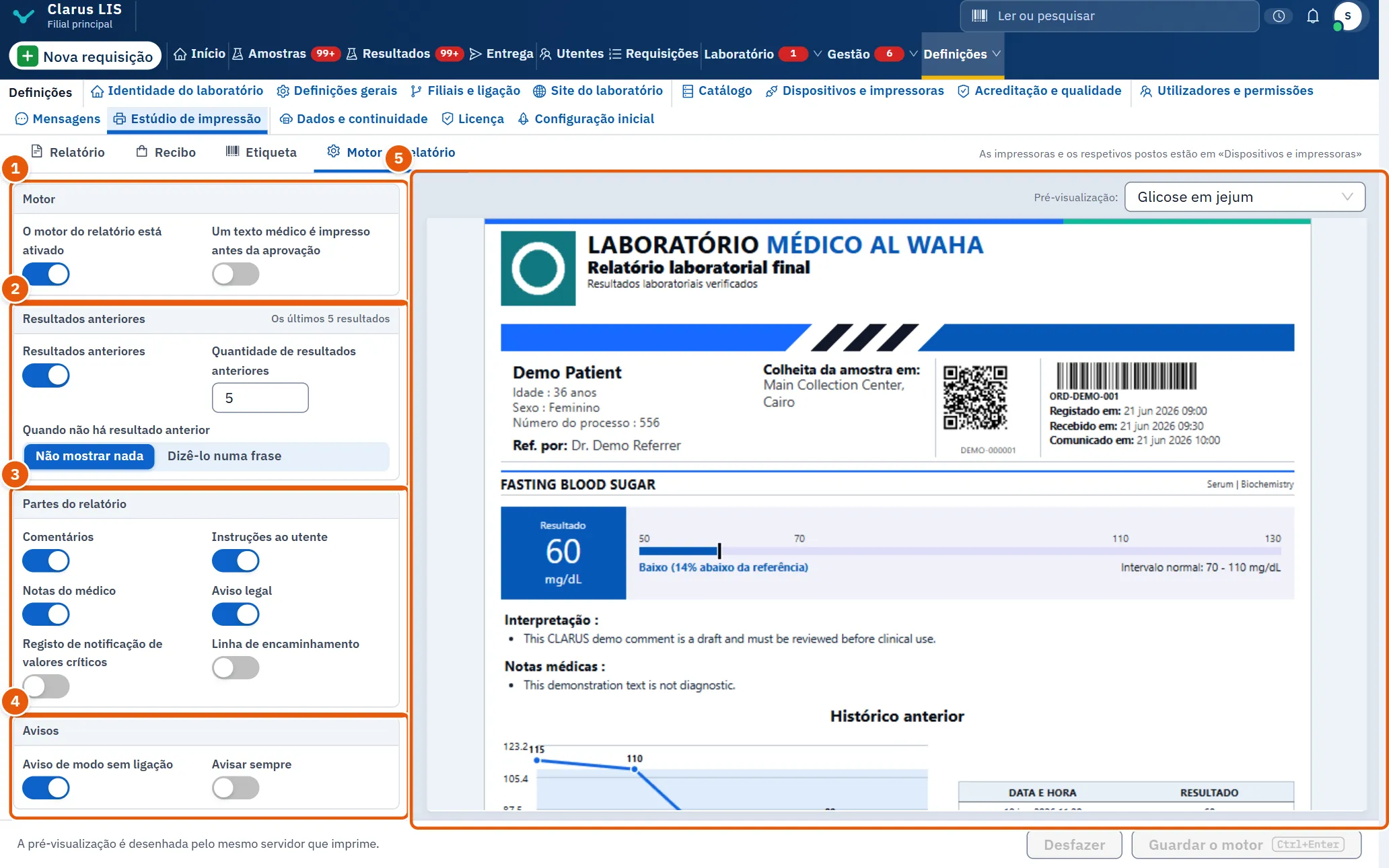
| Grupo | Controlos |
|---|---|
| Motor | O motor do relatório está ativado; Um texto médico é impresso antes da aprovação. |
| Resultados anteriores | Resultados anteriores (o resumo diz «Os últimos N resultados» ou «Não apresentado»); Quantidade de resultados anteriores (1 a 10, esbatido quando os resultados anteriores estão desligados); Quando não há resultado anterior: Não mostrar nada ou Dizê-lo numa frase. |
| Partes do relatório | Interruptores: Comentários, Instruções ao utente, Notas do médico, Aviso legal, Registo de notificação de valores críticos, Linha de encaminhamento. |
| Avisos | Aviso de modo sem ligação; Avisar sempre. |
36.8 Tarefas
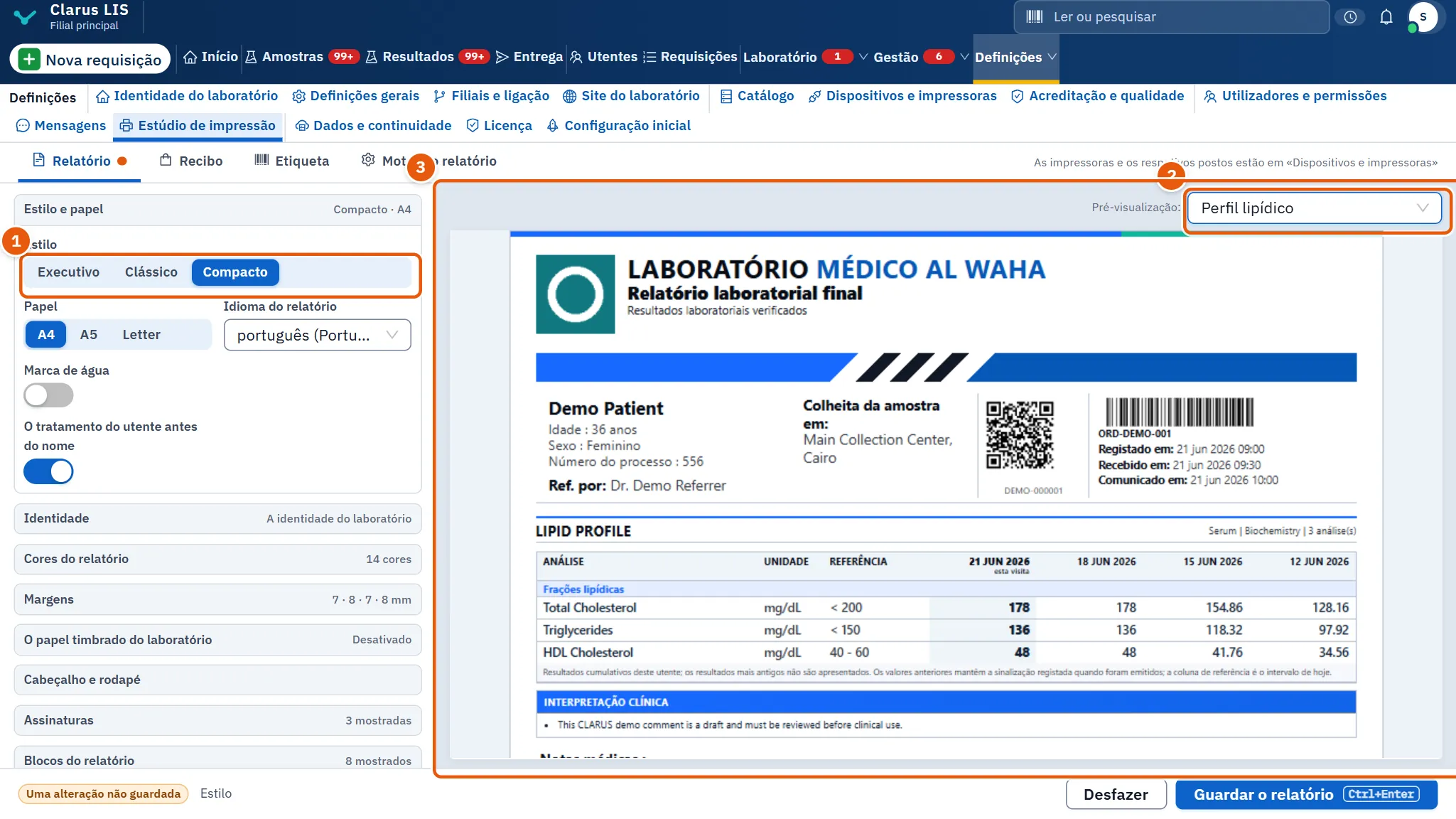
36.8.1 Tarefa 1 — Alterar o estilo do relatório e guardá-lo
- Abra Estúdio de impressão; o separador Relatório é o primeiro.
- Em Estilo e papel, escolha um Estilo.
- Escolha um relatório de exemplo em Pré-visualização: e observe a pré-visualização.
- Prima Guardar o relatório (ou Ctrl+Enter).
36.8.2 Tarefa 2 — Imprimir no papel timbrado do laboratório
- No separador do relatório, abra O papel timbrado do laboratório e ligue Imprimir no papel timbrado do laboratório.
- Meça o cabeçalho e o rodapé já impressos no papel e escreva-os em Espaço ocupado pelo cabeçalho do papel e Espaço ocupado pelo rodapé do papel, em cm.
- Leia a nota sobre o espaço: se estiver vermelha, reduza os dois espaços.
- Prima Guardar o relatório.
36.8.3 Tarefa 3 — Acrescentar a imagem de um signatário
- Em Assinaturas, ligue o signatário.
- Prima Carregar a imagem da assinatura e escolha um ficheiro PNG ou JPEG com menos de 700 KB.
- Ajuste Altura da imagem da assinatura se necessário e prima Guardar o relatório.
36.8.4 Tarefa 4 — Escolher o tamanho de uma etiqueta e dispô-la
- Abra o separador Etiqueta e escolha um Tamanho predefinido, ou escreva a largura e a altura.
- Ligue os Campos mostrados que pretende.
- Arraste os elementos no palco até nada se sobrepor.
- Prima Guardar a etiqueta.
36.8.5 Tarefa 5 — Apresentar os resultados anteriores do utente
- Abra o separador Motor do relatório.
- Ligue Resultados anteriores e defina Quantidade de resultados anteriores.
- Escolha o que fazer quando não existe resultado anterior.
- Prima Guardar o motor.
36.9 Mensagens e o que fazer
| O ecrã diz | Significado | O que fazer |
|---|---|---|
| Não foi possível carregar o modelo. | O modelo não carregou. | Prima o botão para tentar de novo; se continuar a falhar, verifique a ligação ao servidor. |
| Não foi possível desenhar a pré-visualização. | O servidor não conseguiu desenhar a pré-visualização. | Prima o botão para tentar de novo, ou desfaça a sua última alteração. |
| A imagem é maior do que 700 KB. Reduza-a e carregue-a de novo. | A imagem é demasiado grande. | Reduza-a e carregue-a de novo. |
| Só se aceita imagem PNG ou JPEG. | O ficheiro não é PNG nem JPEG. | Converta-o. |
| Estes elementos sobrepõem-se na etiqueta: …. Mova um deles para que tudo fique legível. | Dois elementos sobrepõem-se na etiqueta. | Arraste um deles para fora. |
| A página não tem espaço para os resultados se os dois espaços juntos passarem de … cm. | Os dois espaços não deixam lugar para os resultados. | Reduza os espaços. |
| Não foi possível guardar as definições. Tente novamente. | O guardar falhou. | Tente de novo; o rascunho é conservado. |
36.10 Ver também
- As impressoras e os respetivos postos: Dispositivos e impressoras.
- O nome, o logótipo e os contactos impressos em cada modelo: Identidade do laboratório.